
Frosty Mod Manager не запускает игры [Fixes]
Менеджеру мод Frosty не удается запустить игру из-за приложений безопасности, конфликтующих файлов / папок, отсутствия доступа администратора и поврежденных установок игры. Случаи проблемы также видны, когда файлы Frosty не разархивированы должным образом или вы пытаетесь добавить несколько модов одновременно.
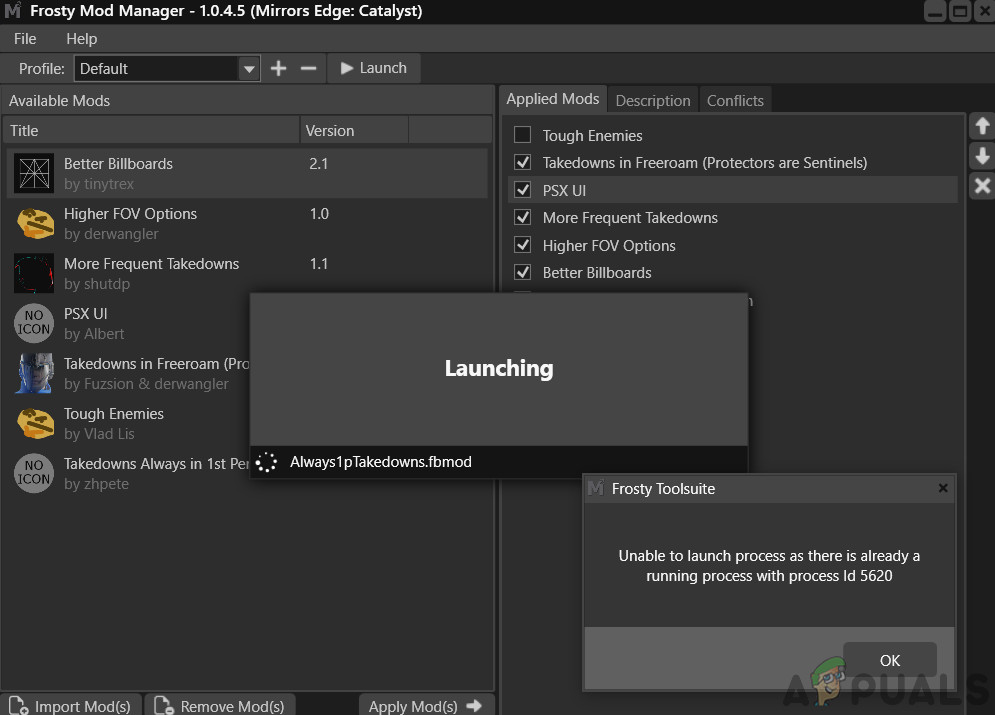
Прежде чем приступить к устранению неполадок, удалите все моды, кроме одного, и продолжайте. Когда вы решили проблему, добавьте один мод за раз, чтобы определить, был ли конкретный мод также частью проблемы. Кроме того, убедитесь, что у вас есть доступ администратора к системе.
Кроме того, теперь запустите игру без модов и даже тогда, если игра не может быть запущена, вы должны найти проблему с игрой и решить ее. Если игра была успешно запущена без модов, попробуйте решения ниже.
Решение 1: настройка с разрешениями
Эта проблема может возникнуть, если Frosty Mod Manager не может получить доступ к определенным файлам и службам из-за ошибок разрешения, которые необходимы для правильной работы Frosty Mod Manager. Решение этой проблемы может дать администратору Frosty Mod Manager доступ к необходимым файлам и службам.
Кроме того, убедитесь, что у вас есть полный контроль над игровой платформой цифрового распространения и папкой с игрой, например, владение ею. если вы используете Origin, то получите полный контроль над игрой в Origin и Origin.
Получив право владения и полный контроль, запустите Frosty Mod Manager и посмотрите, решена ли проблема. Если нет, попробуйте следующее решение. Но имейте в виду, что во время устранения неполадок всякий раз, когда вам нужно запустить Frosty Mod Manager, запускайте его от имени администратора.
Решение 2. Используйте утилиту сжатия
Некоторые моды заархивированы, и эти заархивированные почтовые индексы могут иногда быть проблематичными, если приложения разархивирования и разархивирования отличаются из-за неправильных заголовков. Если вы используете какой-либо заархивированный мод, то либо используйте Менеджер мод Frosty без этого мода, либо используйте любое другое приложение для разархивирования, кроме стандартного приложения Windows.
Скачайте и установите любую утилиту сжатия.
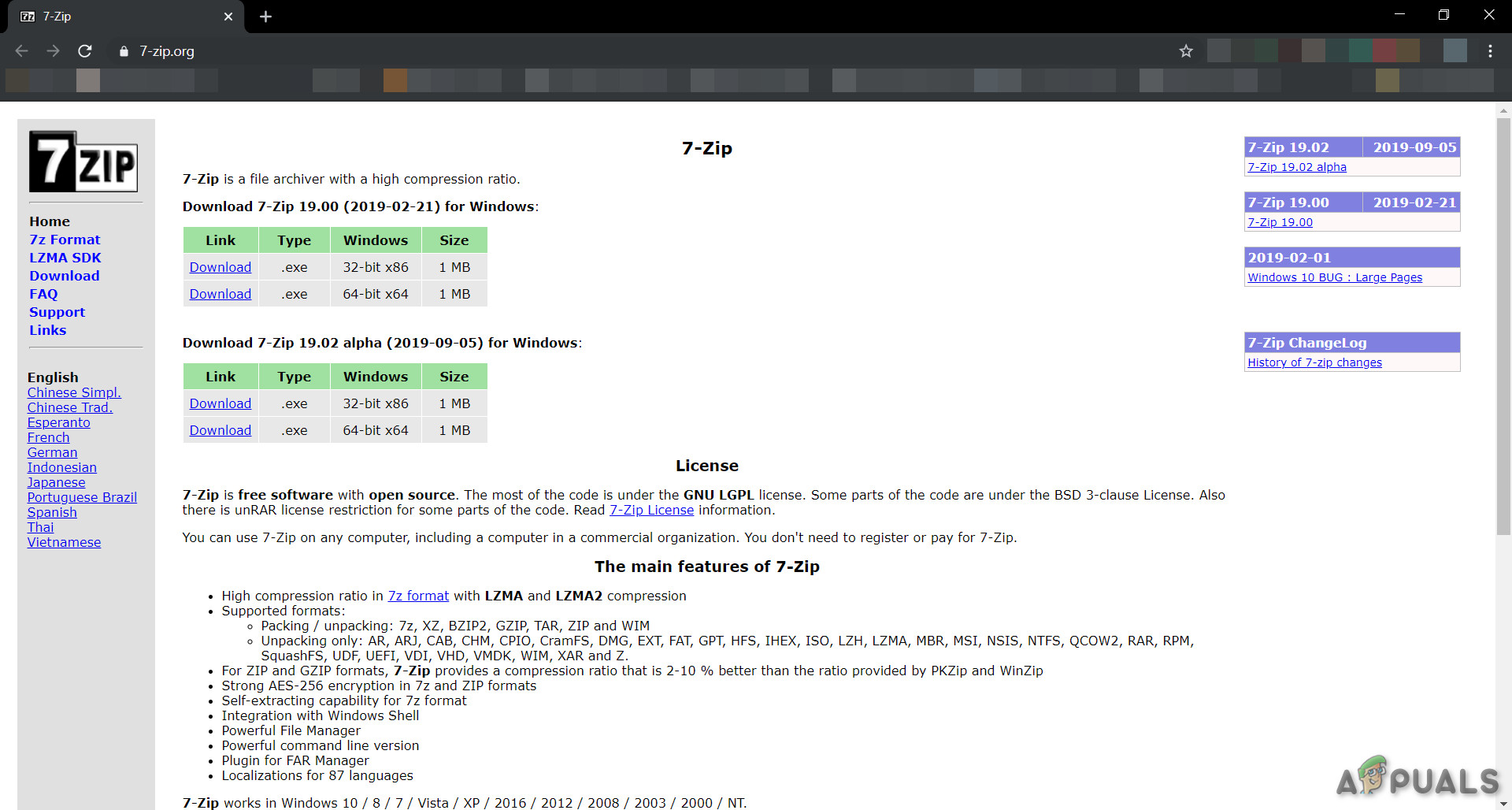
7-Zip a Compression Utility. После разархивирования мода скопируйте его в нужное место и запустите Frosty Mod Manager, чтобы увидеть, решена ли проблема. Если нет, переходите к следующему решению.
Решение 3. Использование в безопасном режиме
Безопасный режим в Windows 10 загружается с минимальным набором сервисов / драйверов / приложений. Если Frosty Mod Manager не может запустить игру из-за какой-либо конфликтующей службы / драйвера / приложения, то загрузка системы в безопасном режиме и запуск Frosty Mod Manager могут решить проблему.
Теперь, если Frosty Mod Manager может запустить игру, очистите систему и попробуйте определить проблемные службы / драйверы / приложения, конфликтующие с Frosty Mod Manager.
И если Frosty Mod Manager не может запустить игру даже в безопасном режиме, переходите к следующему решению.
Если Frosty Mod Manager не может запустить игру, перейдите к следующему решению.
Решение 5. Переместите файлы игры на системный диск
Frosty Mod Manager не поддерживает игровые файлы на несистемном диске, и если вы используете игру с файлами на несистемном диске, то это может быть причиной того, что Frosty Mod Manager не запускает игру. Чтобы решить эту проблему, следуйте инструкциям ниже.
Решение 6. Отключите антивирус и брандмауэр
Существуют известные проблемы между файлами, относящимися к игре, которые определяются антивирусом / брандмауэром / программным обеспечением как вредоносное ПО (этот термин называется ложноположительным) и блокируют его доступ, что может привести к тому, что менеджеры игр / модов будут вести себя внезапно. Frosty Mod Manager не является исключением, поэтому отключение Антивируса и Брандмауэра может решить проблему.
Запустите Frosty Mod Manager и игру, чтобы увидеть, решена ли проблема, если нет, перейдите к следующему решению.
Решение 7. Удалите проблемные файлы / папки
Если неправильная конфигурация вынуждает проблему, что Frosty Mod Manager не запускает игру, то удаление файлов и папок, связанных с этой неправильной конфигурацией, может решить проблему.
Предупреждение: Скачивайте файл на свой страх и риск, так как мы никак не связаны с хостами этих файлов.
Решение 8. Переустановите Frosty
Если до сих пор у вас ничего не получалось, тогда давайте перейдем к последнему средству и переустановим Frosty, чтобы все исправить. Кроме того, существует известная проблема с Frosty Mod Manager, которая заключается в том, что когда игра закрывается с помощью диспетчера задач, она не начнет нормально функционировать, пока не будет переустановлена.
Надеюсь, вы решили проблему и теперь можете без проблем запустить игру.
Frosty Mod Manager не запускает исправления игр
Содержание:
Менеджер мод Frosty не может запустить игру из-за приложений безопасности, конфликтующих файлов / папок, отсутствия доступа администратора и поврежденных установок игры. Случаи проблемы также наблюдаются, когда файлы Frosty не разархивированы должным образом или вы пытаетесь добавить несколько модов одновременно.
Прежде чем приступить к устранению неполадок, удалите все моды, кроме одного, и продолжайте. Когда вы решили проблему, добавляйте по одному моду за раз, чтобы определить, был ли конкретный мод также частью проблемы. Кроме того, убедитесь, что у вас есть доступ администратора в систему.
Кроме того, теперь запустите игру без модов, и даже тогда, если игра не может быть запущена, вы должны найти проблему с игрой и решить ее. Если игра была успешно запущена без модов, попробуйте следующие решения.
Решение 1.Настройка с разрешениями
Эта проблема может возникнуть, если Frosty Mod Manager не может получить доступ к определенным файлам и службам из-за ошибок прав доступа, которые необходимы для правильной работы Frosty Mod Manager. А предоставление Frosty Mod Manager прав администратора, чтобы он мог получить доступ к необходимым файлам и службам, может решить проблему.
Кроме того, убедитесь, что у вас есть полный контроль и право собственности на платформу цифрового распространения игры и папку с игрой, например Если вы используете Origin, получите полный контроль и право собственности на папку с игрой Origin и Origin.
Получив право собственности и полный контроль, запустите Frosty Mod Manager и посмотрите, решена ли проблема. Если нет, попробуйте следующее решение. Но имейте в виду, что на протяжении всего устранения неполадок всякий раз, когда вам нужно запустить Frosty Mod Manager, запускайте его от имени администратора.
Решение 2. Используйте утилиту сжатия
Некоторые моды заархивированы, и эти заархивированные zip-файлы иногда могут быть проблематичными, если сжатие и распаковка приложений отличаются из-за неправильных заголовков. Если вы используете какой-либо заархивированный мод, либо используйте Frosty Mod Manager без этого мода, либо иным образом используйте любое другое приложение для распаковки, кроме приложения Windows по умолчанию.
Скачать а также установить любая утилита сжатия.
7-Zip a Compression Utility После распаковки мода скопируйте его в желаемое место и запустите Frosty Mod Manager, чтобы проверить, решена ли проблема. Если нет, переходите к следующему решению.
Решение 3. Используйте в безопасном режиме
Безопасный режим в Windows 10 загружается с минимальным набором служб / драйверов / приложений. Если Frosty Mod Manager не может запустить игру из-за какой-либо конфликтующей службы / драйвера / приложения, то загрузка системы в безопасном режиме и запуск Frosty Mod Manager может решить проблему.
Теперь, если Frosty Mod Manager может запустить игру, выполните чистую загрузку системы и попытайтесь определить проблемную службу / драйверы / приложения, конфликтующие с Frosty Mod Manager.
И если Frosty Mod Manager не может запустить игру даже в безопасном режиме, перейдите к следующему решению.
Если Frosty Mod Manager не может запустить игру, перейдите к следующему решению.
Решение 5: переместите файлы игры на системный диск
Frosty Mod Manager не поддерживает файлы игры на несистемном диске, и если вы используете игру, в которой есть файлы на несистемном диске, это может быть причиной того, что Frosty Mod Manager не запускает игру. Чтобы решить эту проблему, следуйте приведенным ниже инструкциям.
Решение 6. Отключите антивирус и брандмауэр.
Существуют известные проблемы между файлами, относящимися к игре, которые идентифицируются как вредоносное ПО (термин называется ложным срабатыванием) антивирусом / брандмауэром / программным обеспечением безопасности, и блокированием его доступа, что может затем заставить менеджеры игр / модов вести себя резко. Frosty Mod Manager не является исключением, поэтому отключение антивируса и брандмауэра может решить проблему.
Запустите Frosty Mod Manager и игру, чтобы увидеть, решена ли проблема, если нет, перейдите к следующему решению.
Решение 7. Удалите проблемные файлы / папки
Если неправильная конфигурация приводит к тому, что Frosty Mod Manager не запускает игру, то удаление файлов и папок, связанных с этой неправильной конфигурацией, может решить проблему.
«Frosty Tool Suite FrostyModManager ThirdParty»
Предупреждение: Загрузите файл на свой страх и риск, поскольку мы никоим образом не связаны с хостами этих файлов.
Решение 8. Переустановите Frosty
Если до сих пор у вас ничего не помогло, позвольте нам перейти к последнему средству и переустановить Frosty, чтобы все исправить. Кроме того, существует известная проблема с Frosty Mod Manager: когда игра завершается с помощью диспетчера задач, она не начинает нормально функционировать, пока не будет переустановлена.
Надеюсь, вы решили проблему и теперь можете без проблем запустить игру.
Frosty Mod Manager не запускает игры
Менеджер мод Frosty не может запустить игру из-за приложений безопасности, конфликтующих файлов / папок, отсутствия доступа администратора и поврежденных установок игры. Случаи проблемы также наблюдаются, когда файлы Frosty не разархивированы должным образом или вы пытаетесь добавить несколько модов одновременно.
Прежде чем продолжить поиск и устранение неисправностей, удалите все моды, кроме одного, и продолжайте. Когда вы решили проблему, добавляйте по одному моду за раз, чтобы определить, был ли конкретный мод также частью проблемы. Более того, убедитесь, что у вас есть доступ администратора к системе.
Кроме того, теперь запустите игру без модов, и даже тогда, если игра не может быть запущена, вы должны найти проблему с игрой и решить ее. Если игра была успешно запущена без модов, попробуйте следующие решения.
Решение 1.Настройка с разрешениями
Эта проблема может возникнуть, если Frosty Mod Manager не может получить доступ к определенным файлам и службам из-за ошибок прав доступа, которые необходимы для правильной работы Frosty Mod Manager. А предоставление Frosty Mod Manager прав администратора, чтобы он мог получить доступ к необходимым файлам и службам, может решить проблему.
Кроме того, убедитесь, что у вас есть полный контроль и право собственности на платформу цифрового распространения игры и папку с игрой, например, если вы используете Origin, возьмите на себя полный контроль и право собственности на папку с игрой Origin и Origin.
Получив право собственности и полный контроль, запустите Frosty Mod Manager и посмотрите, решена ли проблема. Если нет, попробуйте следующее решение. Но имейте в виду, что при устранении неполадок всякий раз, когда вам нужно запустить Frosty Mod Manager, запускайте его от имени администратора.
Решение 2. Используйте утилиту сжатия
Некоторые моды заархивированы, и эти заархивированные zip-файлы иногда могут быть проблематичными, если сжатие и распаковка приложений отличаются из-за неправильных заголовков. Если вы используете какой-либо заархивированный мод, либо используйте Frosty Mod Manager без этого мода, либо иным образом используйте любое другое приложение для распаковки, кроме приложения Windows по умолчанию.
Скачайте и установите любую утилиту сжатия.
7-Zip a Compression Utility После распаковки мода скопируйте его в желаемое место и запустите Frosty Mod Manager, чтобы проверить, решена ли проблема. Если нет, переходите к следующему решению.
Решение 3. Используйте в безопасном режиме
Безопасный режим в Windows 10 загружается с минимальным набором служб / драйверов / приложений. Если Frosty Mod Manager не может запустить игру из-за какой-либо конфликтующей службы / драйвера / приложения, то загрузка системы в безопасном режиме и запуск Frosty Mod Manager может решить проблему.
Теперь, если Frosty Mod Manager может запустить игру, выполните чистую загрузку системы и попытайтесь определить проблемную службу / драйверы / приложения, конфликтующие с Frosty Mod Manager.
И если Frosty Mod Manager не может запустить игру даже в безопасном режиме, перейдите к следующему решению.
Если Frosty Mod Manager не может запустить игру, перейдите к следующему решению.
Решение 5: переместите файлы игры на системный диск
Frosty Mod Manager не поддерживает файлы игры на несистемном диске, и если вы используете игру, в которой есть файлы на несистемном диске, это может быть причиной того, что Frosty Mod Manager не запускает игру. Чтобы решить эту проблему, следуйте приведенным ниже инструкциям.
Решение 6. Отключите антивирус и брандмауэр.
Существуют известные проблемы между файлами, относящимися к игре, которые идентифицируются как вредоносное ПО (термин называется ложным срабатыванием) антивирусом / брандмауэром / программным обеспечением безопасности, и блокированием его доступа, что может затем заставить менеджеры игр / модов вести себя резко. Frosty Mod Manager не является исключением, поэтому отключение антивируса и брандмауэра может решить проблему.
Запустите Frosty Mod Manager и игру, чтобы увидеть, решена ли проблема, если нет, перейдите к следующему решению.
Решение 7. Удалите проблемные файлы / папки
Если неправильная конфигурация приводит к тому, что Frosty Mod Manager не запускает игру, то удаление файлов и папок, связанных с этой неправильной конфигурацией, может решить проблему.
найдите « bcrypt.dll » и удалите его.
Предупреждение : загрузите файл на свой страх и риск, поскольку мы никоим образом не связаны с хостами этих файлов.
Решение 8. Переустановите Frosty
Если до сих пор у вас ничего не помогло, позвольте нам перейти к последнему средству и переустановить Frosty, чтобы все исправить. Кроме того, существует известная проблема с Frosty Mod Manager: когда игра завершается с помощью диспетчера задач, она не начинает нормально функционировать, пока не будет переустановлена.
Надеюсь, вы решили проблему и теперь можете без проблем запустить игру.
Frosty Mod Manager не запускает игры [Исправления]
Frosty mod manager не запускает игру из-за приложений безопасности, конфликтующих файлов/папок, отсутствия доступа администратора и поврежденных установок игры. Случаи проблемы также наблюдаются, когда файлы Frosty не разархивированы должным образом или вы пытаетесь добавить сразу несколько модов. 
Прежде чем продолжить поиск и устранение неисправностей, удалите все моды, кроме одного, и продолжайте. Когда вы решили проблему, добавляйте по одному моду за раз, чтобы определить, был ли конкретный мод также частью проблемы. Кроме того, убедитесь, что у вас есть доступ администратора к системе.
Кроме того, Теперь запустите игру без модов, и даже тогда, если игра не может быть запущена, вы должны найти проблему с игрой и решить ее. Если игра была успешно запущена без модов, попробуйте следующие решения.
Решение 1. Настройка с разрешениями
Эта проблема может возникнуть, если Frosty Mod Manager не может получить доступ определенные файлы и службы из-за ошибок разрешений, которые необходимы для правильной работы Frosty Mod Manager. А предоставление Frosty Mod Manager прав администратора, чтобы он мог получить доступ к необходимым файлам и службам, может решить проблему.
Также убедитесь, что у вас есть полный контроль и право собственности на платформу цифрового распространения игры и папку с игрой, например Если вы используете Origin, возьмите на себя полный контроль и владение папкой с игрой Origin и Origin.
После принятия владения и полного контроля запустите Frosty Mod Manager и посмотрите, решена ли проблема. Если нет, попробуйте следующее решение. Но имейте в виду, что на протяжении всего процесса устранения неполадок всякий раз, когда вам нужно запустить Frosty Mod Manager, запускайте его от имени администратора.
Решение 2. Используйте утилиту сжатия
Некоторые моды заархивированы, и эти заархивированные zip-файлы иногда могут быть проблематичными, если сжатие и распаковка приложений отличаются из-за неправильных заголовков. Если вы используете какой-либо заархивированный мод, либо используйте Frosty Mod Manager без этого мода, либо иным образом используйте любое другое приложение для распаковки, кроме приложения Windows по умолчанию.
Загрузить и установить любую утилиту сжатия.
7-Zip a Compression Utility После распаковки мода скопируйте его в желаемое место и запустите Frosty Mod Manager, чтобы посмотреть, решена ли проблема.. Если нет, перейдите к следующему решению.
Решение 3. Используйте в безопасном режиме
Теперь, если Frosty Mod Manager может запустить игру, выполните чистую загрузку системы и попытайтесь определить проблемный конфликт сервиса/драйверов/приложений с Frosty Mod Manager.
И если Frosty Mod Manager не может запустить игру даже в безопасном режиме, перейдите к следующему решению.
Решение 5. Переместите файлы игры на системный диск
Frosty Mod Manager не поддерживает файлы игры на несистемном диске и если вы используете игру, в которой есть файлы на несистемном диске, это может быть причиной того, что Frosty Mod Manager не запускает игру. Чтобы решить эту проблему, следуйте инструкциям ниже.
Решение 6. Отключите антивирус и брандмауэр
Существуют известные проблемы между файлами, относящимися к игре, которые идентифицируются как вредоносные (термин называется ложным положительно) антивирусом/брандмауэром/программным обеспечением безопасности и блокирует его доступ, что может затем заставить менеджеры игр/модов вести себя резко. Frosty Mod Manager не является исключением, поэтому отключение антивируса и брандмауэра может решить проблему.
Запустите Frosty Mod Manager и игру, чтобы увидеть, решена ли проблема, если нет, переместите к следующему решению.
Решение 7. Удалите проблемные файлы/папки
Если неправильная конфигурация вызывает проблему, когда Frosty Mod Manager не запускает игру, а затем удаляет файлы и папки, связанные с этой неправильной конфигурацией, могут решить проблему.
и найдите « bcrypt.dll »и удалите его.
: загрузите файл на свой страх и риск, так как мы не связаны с хостами этих файлов любым способом.
Решение 8: Переустановите Frosty
Если до сих пор у вас ничего не помогло, позвольте нам перейти к последнему средству и переустановить Frosty, чтобы все исправить. Кроме того, существует известная проблема с Frosty Mod Manager: когда игра завершается с помощью диспетчера задач, она не начинает нормально работать до тех пор, пока не будет переустановлена.
Надеюсь, вы решили проблему и теперь можете без проблем запустить игру.
Frosty mod manager значение не может быть неопределенным имя параметра value fifa 19
Frosty Mod Manager не запускает игры [Fixes]
Менеджеру мод Frosty не удается запустить игру из-за приложений безопасности, конфликтующих файлов / папок, отсутствия доступа администратора и поврежденных установок игры. Случаи проблемы также видны, когда файлы Frosty не разархивированы должным образом или вы пытаетесь добавить несколько модов одновременно.
Прежде чем приступить к устранению неполадок, удалите все моды, кроме одного, и продолжайте. Когда вы решили проблему, добавьте один мод за раз, чтобы определить, был ли конкретный мод также частью проблемы. Кроме того, убедитесь, что у вас есть доступ администратора к системе.
Кроме того, теперь запустите игру без модов и даже тогда, если игра не может быть запущена, вы должны найти проблему с игрой и решить ее. Если игра была успешно запущена без модов, попробуйте решения ниже.
Решение 1: настройка с разрешениями
Эта проблема может возникнуть, если Frosty Mod Manager не может получить доступ к определенным файлам и службам из-за ошибок разрешения, которые необходимы для правильной работы Frosty Mod Manager. Решение этой проблемы может дать администратору Frosty Mod Manager доступ к необходимым файлам и службам.
Кроме того, убедитесь, что у вас есть полный контроль над игровой платформой цифрового распространения и папкой с игрой, например, владение ею. если вы используете Origin, то получите полный контроль над игрой в Origin и Origin.
Получив право владения и полный контроль, запустите Frosty Mod Manager и посмотрите, решена ли проблема. Если нет, попробуйте следующее решение. Но имейте в виду, что во время устранения неполадок всякий раз, когда вам нужно запустить Frosty Mod Manager, запускайте его от имени администратора.
Решение 2. Используйте утилиту сжатия
Некоторые моды заархивированы, и эти заархивированные почтовые индексы могут иногда быть проблематичными, если приложения разархивирования и разархивирования отличаются из-за неправильных заголовков. Если вы используете какой-либо заархивированный мод, то либо используйте Менеджер мод Frosty без этого мода, либо используйте любое другое приложение для разархивирования, кроме стандартного приложения Windows.
Скачайте и установите любую утилиту сжатия.
7-Zip a Compression Utility. После разархивирования мода скопируйте его в нужное место и запустите Frosty Mod Manager, чтобы увидеть, решена ли проблема. Если нет, переходите к следующему решению.
Решение 3. Использование в безопасном режиме
Безопасный режим в Windows 10 загружается с минимальным набором сервисов / драйверов / приложений. Если Frosty Mod Manager не может запустить игру из-за какой-либо конфликтующей службы / драйвера / приложения, то загрузка системы в безопасном режиме и запуск Frosty Mod Manager могут решить проблему.
Теперь, если Frosty Mod Manager может запустить игру, очистите систему и попробуйте определить проблемные службы / драйверы / приложения, конфликтующие с Frosty Mod Manager.
И если Frosty Mod Manager не может запустить игру даже в безопасном режиме, переходите к следующему решению.
Если Frosty Mod Manager не может запустить игру, перейдите к следующему решению.
Решение 5. Переместите файлы игры на системный диск
Frosty Mod Manager не поддерживает игровые файлы на несистемном диске, и если вы используете игру с файлами на несистемном диске, то это может быть причиной того, что Frosty Mod Manager не запускает игру. Чтобы решить эту проблему, следуйте инструкциям ниже.
Решение 6. Отключите антивирус и брандмауэр
Существуют известные проблемы между файлами, относящимися к игре, которые определяются антивирусом / брандмауэром / программным обеспечением как вредоносное ПО (этот термин называется ложноположительным) и блокируют его доступ, что может привести к тому, что менеджеры игр / модов будут вести себя внезапно. Frosty Mod Manager не является исключением, поэтому отключение Антивируса и Брандмауэра может решить проблему.
Запустите Frosty Mod Manager и игру, чтобы увидеть, решена ли проблема, если нет, перейдите к следующему решению.
Решение 7. Удалите проблемные файлы / папки
Если неправильная конфигурация вынуждает проблему, что Frosty Mod Manager не запускает игру, то удаление файлов и папок, связанных с этой неправильной конфигурацией, может решить проблему.
Предупреждение: Скачивайте файл на свой страх и риск, так как мы никак не связаны с хостами этих файлов.
Решение 8. Переустановите Frosty
Если до сих пор у вас ничего не получалось, тогда давайте перейдем к последнему средству и переустановим Frosty, чтобы все исправить. Кроме того, существует известная проблема с Frosty Mod Manager, которая заключается в том, что когда игра закрывается с помощью диспетчера задач, она не начнет нормально функционировать, пока не будет переустановлена.
Frosty Mod Manager Wont Launch Games [Fixes]
Frosty mod manager fails to launch a game because of security applications, conflicting files/folders, non-availability of administrator access, and corrupt game installations. Instances of the issue are also seen when Frosty files not properly unzipped or you are attempting to add multiple mods at once.
Frosty Mod Manager not Launching any Game
Before moving on with the troubleshooting, remove all mods except one and proceed. When you have solved the problem then add one mod at the time to identify if a particular mod was also part of the problem. Moreover, make sure you have administrator access to the system.
Also, now Launch the game without Mods and even then, if the game could not be launched then you should find the problem with the game and solve it. If the game was launched successfully without mods then try the solutions below.
Solution 1: Tweaking with the Permissions
This issue could occur if Frosty Mod Manager could not access certain files and services due to permission errors, which are essential for the proper operation of Frosty Mod Manager. And giving the Frosty Mod Manager the administrator access, so that it can access the required files and services, can solve the problem.
Also, make sure you have the full control and ownership of the game digital distribution platform and game folder e.g. if you are using Origin then take full control and ownership of Origin and Origin game folder.
After taking ownership and full control, run Frosty Mod Manager and see if the problem is solved. If not try the next solution. But keep in mind that throughout the troubleshooting whenever you need to launch Frosty Mod Manager, launch it as Administrator.
Solution 2: Use Compression Utility
Some mods are archived and these archived zips can sometimes be problematic if zipping and unzipping applications are different due to incorrect headers. If you are using any archived mod then either use the Frosty Mod Manager without that mod or otherwise use any other unzipping application except the default Windows application.
Download and install any compression utility.
7-Zip a Compression UtilityAfter unzipping the mod, copy it to its desired location and launch Frosty Mod Manager to see if the problem is solved. If not, proceed to the next solution.
Solution 3: Use in Safe Mode
Safe Mode in Windows 10 loads with the minimum set of services/drivers/applications. If Frosty Mod Manager cannot launch the game because of any conflicting service/driver/application then booting the system in Safe Mode and launching the Frosty Mod Manager, may solve the problem.
Now if Frosty Mod Manager can launch the game then clean boot the system and try to identify the problematic service/drivers/applications having a conflict with Frosty Mod Manager.
And if Frosty Mod Manager cannot launch the game even in the Safe Mode then proceed to the next solution.
If Frosty Mod Manager cannot launch the game, then proceed to the next solution.
Solution 5: Move the Game Files to System Drive
Frosty Mod Manager does not support game files on the non-system drive and if you are using the game that has files on a non-system drive then this can be the cause of the Frosty Mod Manager not launching the game. To solve this, follow the instructions below.
Solution 6: Disable Anti-virus and Firewall
There are known issues between game-related files being identified as Malware (the term is called false positive) by Anti-virus/Firewall/Security Software and blocking its access which can then force the games/mod managers to behave abruptly. Frosty Mod Manager is no exception, so, disabling the Anti-Virus and Firewall can solve the problem.
Launch the Frosty Mod Manager and the game to see if the problem is solved, if not, move to the next solution.
Solution 7: Delete Problematic Files/Folders
If a wrong configuration forcing the problem of Frosty Mod Manager not launching the game then deleting the files and folders related to this wrong configuration may solve the problem.
Warning: Download the file at your own risk as we are not linked with the hosts of these files in any manner whatsoever.
Solution 8: Reinstall Frosty
If nothing has worked for you so far, then let us move to the last resort and reinstall the Frosty to get things straight. Also, there is a known issue with the Frosty Mod Manager that when a game is killed by using Task Manager then it will not start to function normally until reinstalled.
Hopefully, you have solved the problem and you are now able to launch the game without any problem.
Solve: Frosty Mod Manager Not Launching Game (2021 Updated) [MiniTool Tips]
Have you ever encountered Frosty Mod Manager not launching game issue? What can you do if you come across the problem unfortunately? Don’t worry. In order to help you fix the issue, MiniTool Software analyzes the potential reasons and lists some feasible solutions in this post.
Quick Navigation :
About Frosty Mod Manager Not Launching Game Issue
If you are a game lover, you should have heard about or used a mod in video games. What is mod? A mod is an alteration made by players or fans of a video game that changes one or more aspects of a video game. Mods are very popular among video game players. Some players can become fans of specific mods, and others would like to make mods by themselves.
Frosty Mod Manager, a video game utility program, is designed to help users organize and manage mods for their various games. Actually, this program is not only a mod manager but also a mod editor that allows players to make their own mods and apply them to their games.
Frosty Mod Manager works for games which are running on Frostbite game engine developed by DICE. It supports games including Mass Effect: Andromeda, Mirrors Edge: Catalyst, Dragon Age: Inquisition, FIFA 17, and etc.
Unfortunately, some issues have reported with this utility and one of them is Frosty Mod Manager not launching game. There are some common reasons for Frosty Mod Manager not working to launch games:
If your Frosty Mod Manager won’t open games, you should firstly remove all the mods and then add them one by one to check if the issue is caused by a certain mod. If you cannot fix the problem in this way, you can start your troubleshooting with the following solutions.
How to Fix Frosty Mod Manager Not Launching Game
Fix 1: Run Frosty Mod Manager as Administrator
If Frosty Mod Manager is not granted with administrative permission to access certain files or services, it might fail to launch your games or work properly. To fix the problem in this case, you just need to run your Frosty Mod Manager as administrator.
Step 1: Find the executable file of the game (commonly FrostyModManager.exe), right-click it and choose Properties.
Step 2: Switch to Compatibility tab, check Run this program as an administrator option, and click Apply and OK to save changes.
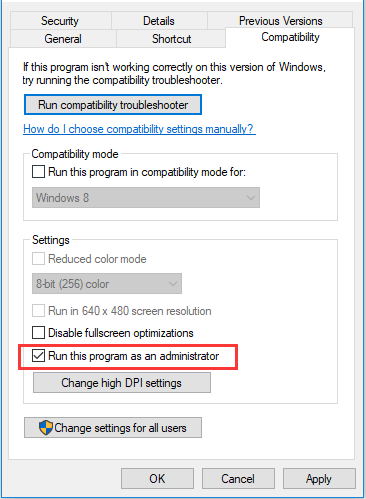
Step 3: In this way, the program will run with administrative privilege every time you launch it. You just need to launch your Frosty Mod Manager to check if the problem is fixed.
Now, you can launch your Frosty Mod Manager and check if it can launch your games and work properly.
Fix 3: Temporarily Disable Your Antivirus and Firewall
According to the reports, the Frosty Mod Manager not launching issue could be caused by your antivirus and firewall. Sometimes, the antivirus and firewall may mistakenly regard some game-related files as viruses or malware and block its access, causing the game or the mod manager malfunctioning.
Therefore, it might be helpful to disable your antivirus and firewall temporarily. Disable all your installed antivirus programs at first. If you are using the built-in Windows Defender antivirus, you should also disable it and here’re the steps.
Step 1: Press Windows + I to open Settings.
Step 2: Go to Update & Security > Windows Security and click Virus & threat protection in the right pane.
Step 3: Click Virus & threat protection Settings.
Step 4: In Real-time protection section, toggle off the switch button to disable the feature.

If Frosty Mod Manager are able to launching games after you disable a certain antivirus application, you can keep it disabled, or remove it and try another reliable one. If you are sure that your antivirus is not the culprit, then you can re-enable antivirus and try disabling firewall following the steps below.
Step 1: Type control panel in the Search bar and click the best match result to open it.
Step 2: Choose System and Security > Windows Defender Firewall and click Turn Windows Defender Firewall on or off.
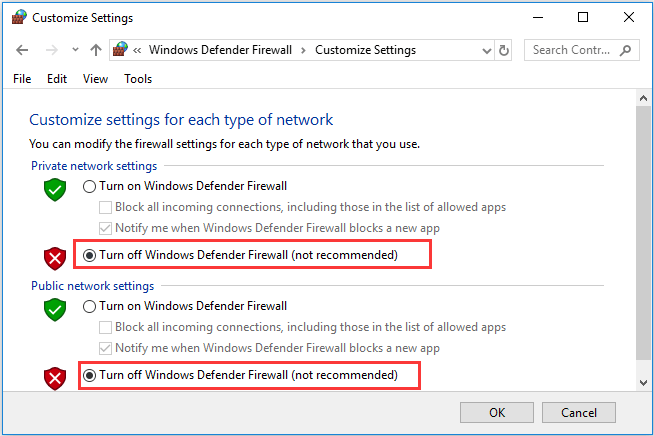
Step 3: Check Turn off Windows Defender Firewall option for both private and public network settings. Click OK to save changes and exit the window.

Now, you can launch your Frosty Mod Manager again. If it works properly now, you can turn on Windows Defender firewall and allow the program through the firewall. If Frosty Mod Manger won’t open games still, just continue with the next solution.
Fix 4: Clean Boot Your Computer
It is possible that a certain application or service is conflicting with your Frosty Mod Manager and thus make it not working and not launching games. The best way to fix the issue in this case is to Clean Boot your computer. Here’s a simple guide for you.
Step 1: Press Windows + R, input msconfig and click OK button to open System Configuration.
Step 2: Click the Services tab, check Hide all Microsoft services and click Disable all button to disable all non-Microsoft services.

Step 3: Switch to the Startup tab and click Open Task Manager. In the new window, disable all the listed programs by selecting them and hitting Disable button.
Step 4: Back to the System Configuration Window, click Apply and OK to save changes and exit the dialog.
Once it’s done, restart your computer and run Frosty Mod Manager as administrator to check if the problem disappears. If it can work properly now, you can enable the applications and services disabled just now one by one to figure out the problematic one. Then, you can choose to disable or uninstall it. If this method fails to work, just move on to the next one.
Fix 5: Move the Game Files to Your System Drive
It is said that Frosty Mod Manager doesn’t support games that have files saved on the non-system drive. And some players have successfully resolved Frosty Mod Manager not launching game issue by transferring game files to the system drive (commonly C drive).
Hence, if you store the files of a game on a non-system drive and the game cannot be launched by your mod manager, you can try moving the game files to your C drive. To do that, you can directly copy the files and paste them to the system drive, or uninstall the game and reinstall it on the C drive. If you are using Steam, click here to get more methods.
This is an effective method, but some users complain that there is not enough space on the system drive to save a large number of game files. If you are in such dilemma, you might need to enlarge the size of your system drive.
MiniTool Partition Wizard, a professional disk/partition manager, could be a great assistant for you. It provides the Extend Partition feature to help you increase the capacity of a certain drive by taking free space from other partitions on the same disk.
As you are performing the operation for the system drive, you need to use a paid. Just download the program and register to the Pro Ultimate edition. Then, follow the steps below to extend your system partition.
Step 2: Boot your computer from the bootable media by changing the boot order in BIOS.
Step 3: When you get the MiniTool PE Loader interface, the program will launch automatically. If not, click MiniTool Partition Wizard to enter the main interface.
Step 4: Right-click your system partition and choose Extend from the context menu. Alternatively, you can keep the partition selected and choose Extend Partition feature from the left pane.

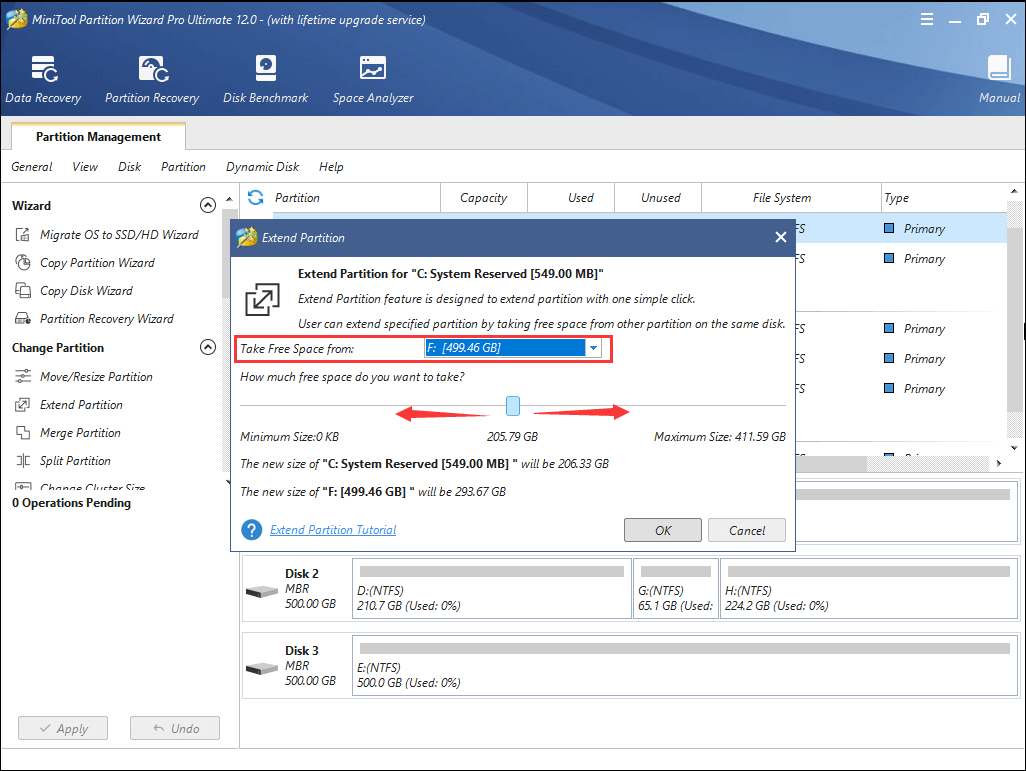
Step 5: Choose a partition from the drop-down menu of Take Free Space from and drag the slider leftwards or rightwards to determine the size of space to be taken for the system drive. Then, click OK to confirm.
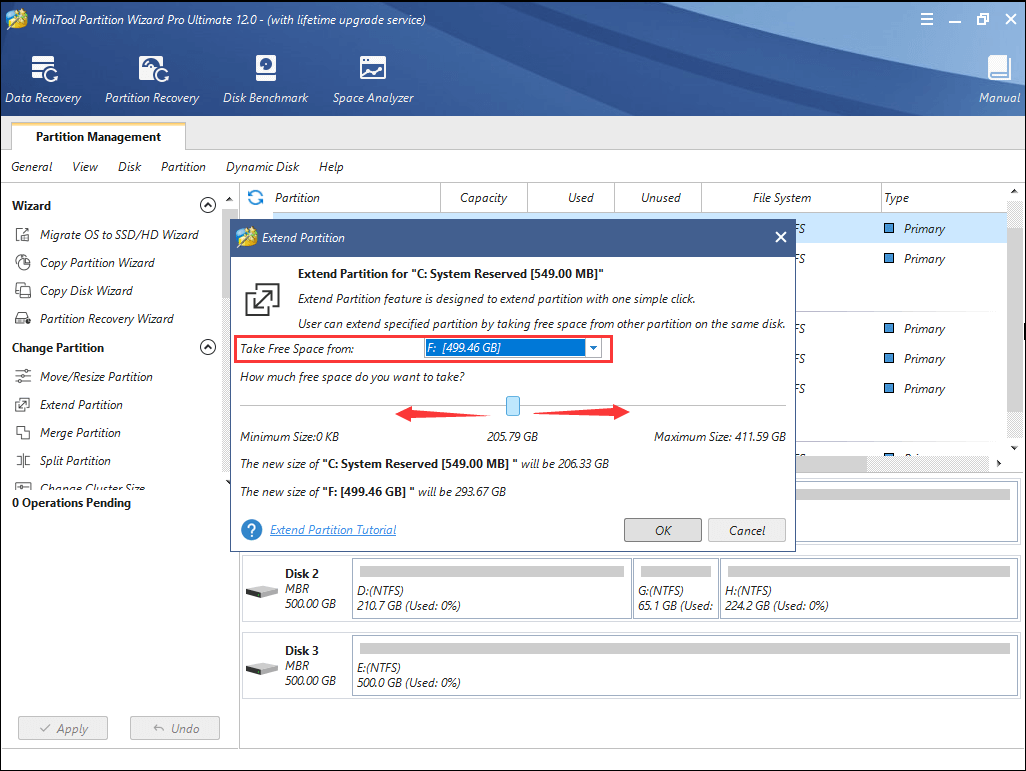
Step 6: Click Apply button to execute the operation.
Fix 6: Remove Certain Files
The problem that Frosty Mod Manager won’t open games could also be caused by wrong configurations. In this case, you just need to delete certain files or folders related to the wrong configurations. This method is shared by users on the forum and you can follow the steps below.
Step 1: Go to the storage directory of the problematic game.
Step 2: Delete the bcrypt.dll file and ModData folder of the game.
Step 3: Locate the installation folder of Frosty Mod Manager. Go to the path Frosty Tool Suite\FrostyModManager\ThirdParty and delete bcrypt.dll file under the ThirdParty folder.
Step 4: Reboot your computer. Download the bcrypt.dll file from a reliable website and place it in the original paths mentioned above.
After that, you can launch Frosty Mod Manager as administrator and check if it can launch your game properly.
Fix 7: Reinstall Frosty Mod Manager
If all the above methods fail to resolve this issue for you, perhaps there are some problem with the installation files of Frosty Mod Manager and you have to reinstall it.
Just end its related processes and uninstall the program from your computer completely. Then, download the latest version of Frosty Mod Manager from the official website and install it with the given instructions. After reinstalling it, grant it with administrative privileges and hopefully the Frosty Mod Manager not launching game issue will be resolved.
Bottom Line
Frosty Mod Manager is a great assistant for game lovers to manage or edit their mods. But sometimes, it might fail to launch games for certain reasons. This post has introduced 7 solutions to this issue and hope you can benefit from it.
Frosty Mod Manager Not Launching FAQ
To uninstall Frosty Mod Manager from your computer, you just need to:
ABOUT THE AUTHOR
Position: Columnist
Amanda has been working as English editor for the MiniTool team since she was graduated from university. She enjoys sharing effective solutions and her own experience to help readers fix various issues with computers, dedicated to make their tech life easier and more enjoyable.
She has published many articles, covering fields of data recovery, partition management, disk backup, and etc. In order to provide more useful tips and information, she is still committed to expand her technical knowledge.
Решение: Frosty Mod Manager не запускает игру (обновление 2020 г.) [Советы по MiniTool]
Вы когда-нибудь сталкивались с проблемой, когда Frosty Mod Manager не запускает игру? Что делать, если, к сожалению, вы столкнулись с проблемой? Не волнуйся. Чтобы помочь вам решить проблему, Программное обеспечение MiniTool анализирует возможные причины и перечисляет некоторые возможные решения в этом посте.
Быстрая навигация:
О проблеме с запуском игры Frosty Mod Manager
Если вы любитель игр, вы должны были слышать о моде в видеоиграх или использовать его. Что такое мод? Мод — это изменение, сделанное игроками или фанатами видеоигры, которое изменяет один или несколько аспектов видеоигры. Моды очень популярны среди игроков в видеоигры. Некоторые игроки могут стать поклонниками определенных модов, а другие захотят создавать модификации сами.
Frosty Mod Manager, служебная программа для видеоигр, предназначена для помощи пользователям в организации и управлении модами для различных игр. Фактически, эта программа является не только менеджером модов, но и редактором модов, который позволяет игрокам создавать свои собственные моды и применять их в своих играх.
К сожалению, с этой утилитой сообщалось о некоторых проблемах, и одна из них — Frosty Mod Manager не запускает игру. Есть несколько распространенных причин, по которым Frosty Mod Manager не запускает игры:
Если ваш Frosty Mod Manager не открывает игры, вам следует сначала удалить все моды, а затем добавить их по одному, чтобы проверить, не вызвана ли проблема определенным модом. Если вы не можете решить проблему таким способом, вы можете начать устранение неполадок со следующих решений.
Как исправить ошибку Frosty Mod Manager, не запускающую игру
Исправление 1: запустите Frosty Mod Manager от имени администратора
Если Frosty Mod Manager не имеет прав администратора для доступа к определенным файлам или службам, он может не запускать ваши игры или работать должным образом. Чтобы решить проблему в этом случае, вам просто нужно запустить Frosty Mod Manager от имени администратора.
Шаг 2 : Переключиться на Совместимость вкладка, проверьте Запустите эту программу от имени администратора вариант и щелкните Применять и Хорошо сохранить изменения.
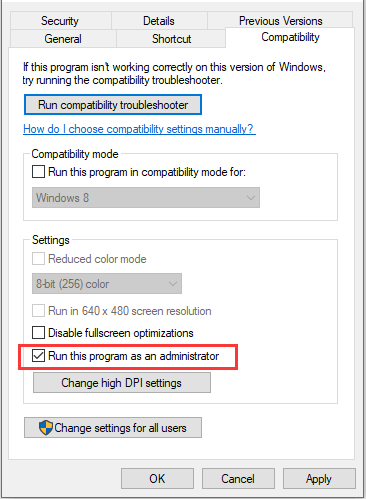
Шаг 3 : Таким образом, программа будет запускаться с правами администратора каждый раз, когда вы ее запускаете. Вам просто нужно запустить Frosty Mod Manager, чтобы проверить, решена ли проблема.
Заметка: В некоторых случаях вам также следует взять на себя полный контроль и владение платформы цифрового распространения вашей игры (например, Steam и Origin) и папки с игрой.
Теперь вы можете запустить Frosty Mod Manager и проверить, может ли он запускать ваши игры и работать правильно.
Исправление 3: временно отключите антивирус и брандмауэр
Согласно отчетам, проблема с запуском Frosty Mod Manager может быть вызвана вашим антивирусом и брандмауэром. Иногда антивирус и брандмауэр могут ошибочно рассматривать некоторые файлы, связанные с игрой, как вирусы или вредоносное ПО и блокировать их доступ, вызывая сбои в работе игры или менеджера модов.
Поэтому может быть полезно временно отключить антивирус и брандмауэр. Сначала отключите все установленные антивирусные программы. Если вы используете встроенный антивирус Защитника Windows, вам также следует отключить его, и вот шаги.
Шаг 2 : Идти к Обновление и безопасность > Безопасность Windows и нажмите Защита от вирусов и угроз на правой панели.
Шаг 4 : В Защита в режиме реального времени раздел, выключите кнопку переключателя, чтобы отключить функцию.
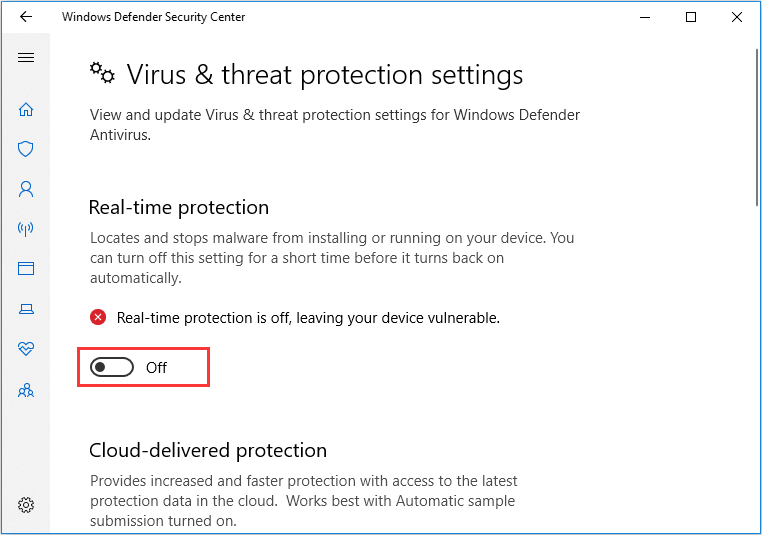
Если Frosty Mod Manager может запускать игры после отключения определенного антивирусного приложения, вы можете оставить его отключенным или удалить и попробовать другое надежное. Если вы уверены, что ваш антивирус не виноват, вы можете повторно включить антивирус и попробовать отключить брандмауэр, выполнив следующие действия.
Шаг 1 : Тип панель управления в Поиск панели и щелкните наиболее подходящий результат, чтобы открыть его.
Шаг 3 : Проверьте Отключите брандмауэр Защитника Windows опция как для частной, так и для общедоступной сети. Нажмите Хорошо для сохранения изменений и выхода из окна.
Исправление 4: Чистая загрузка компьютера
Возможно, определенное приложение или служба конфликтует с вашим Frosty Mod Manager и, таким образом, не работает и не запускает игры. Лучший способ решить проблему в этом случае — выполнить чистую загрузку компьютера. Вот вам простое руководство.
Шаг 2 : Щелкните Сервисы вкладка, проверьте Скрыть все службы Microsoft и нажмите Отключить все кнопку, чтобы отключить все службы сторонних разработчиков.
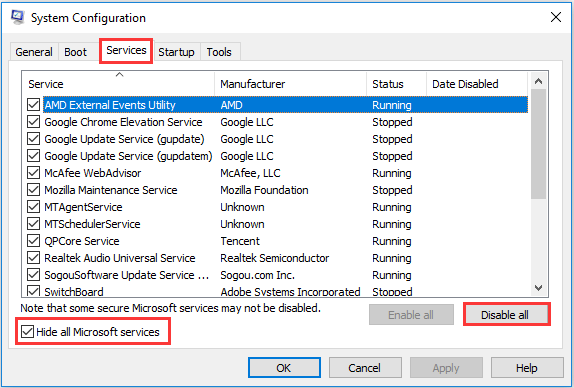
Шаг 4 : Вернитесь в окно конфигурации системы, нажмите Применять и Хорошо для сохранения изменений и выхода из диалогового окна.
Когда это будет сделано, перезагрузите компьютер и запустите Frosty Mod Manager от имени администратора, чтобы проверить, исчезла ли проблема. Если теперь он может работать правильно, вы можете включить приложения и службы, отключенные только что, одно за другим, чтобы выяснить проблемное. Затем вы можете отключить или удалить его. Если этот метод не работает, просто переходите к следующему.
Исправление 5: переместите файлы игры на системный диск
Говорят, что Frosty Mod Manager не поддерживает игры, файлы которых сохранены на несистемном диске. И некоторые игроки успешно решили проблему с запуском игры Frosty Mod Manager, перенеся файлы игры на системный диск (обычно диск C).
Следовательно, если вы храните файлы игры на несистемном диске, и игра не может быть запущена вашим менеджером модов, вы можете попробовать переместить файлы игры на диск C. Для этого вы можете напрямую скопировать файлы и вставить их на системный диск или удалить игру и переустановить ее на диск C. Если вы используете Steam, кликните сюда чтобы получить больше методов.
MiniTool Partition Wizard, профессиональный менеджер дисков / разделов, может стать для вас отличным помощником. Он обеспечивает Расширить раздел функция, которая поможет вам увеличить емкость определенного диска, взяв свободное пространство из других разделов на том же диске.
Поскольку вы выполняете операцию для системного диска, вам необходимо использовать платный. Просто скачайте программу и зарегистрируйтесь в Pro Ultimate edition. Затем выполните следующие действия, чтобы расширить системный раздел.
Шаг 2 : Загрузите компьютер с загрузочного носителя, изменив порядок загрузки в BIOS.
Шаг 3 : Когда вы получите MiniTool PE Погрузчик интерфейс, программа запустится автоматически. Если нет, щелкните Мастер создания разделов MiniTool для входа в основной интерфейс.
Шаг 4 : Щелкните правой кнопкой мыши системный раздел и выберите Расширить из контекстного меню. Кроме того, вы можете оставить раздел выбранным и выбрать Расширить раздел функция на левой панели.
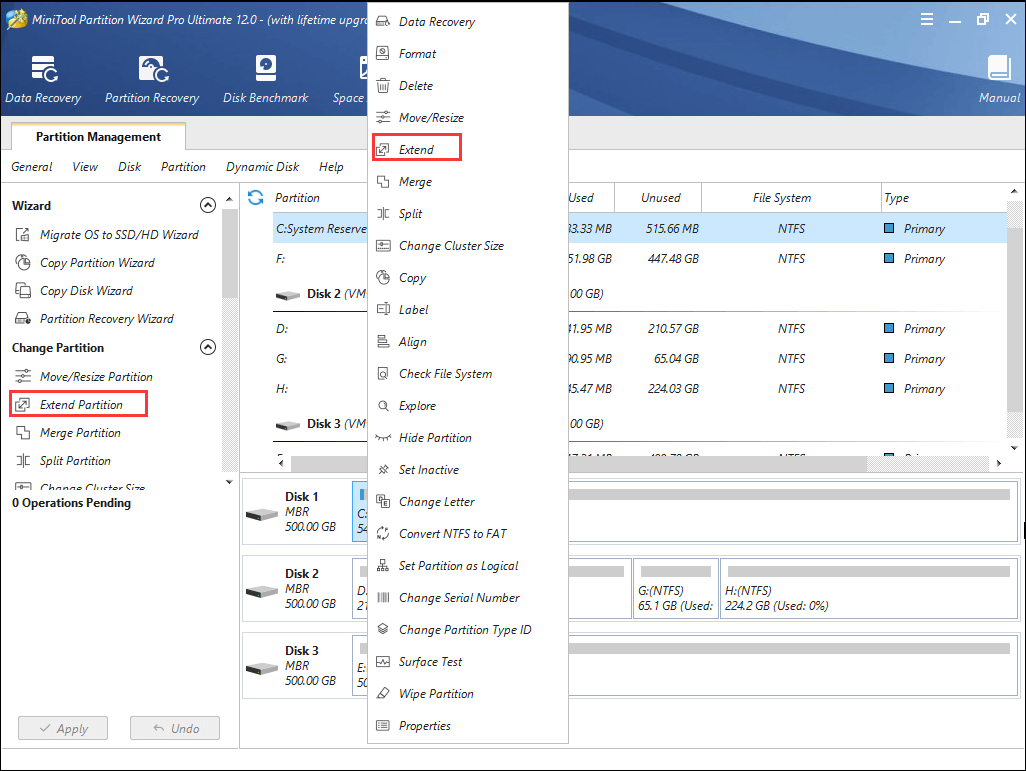
Шаг 5 : Выберите раздел из раскрывающегося меню Возьмите свободное пространство из и перетащите ползунок влево или вправо, чтобы определить размер пространства, занимаемого системным диском. Затем щелкните Хорошо подтвердить.
Шаг 6 : Щелкните Применять кнопку для выполнения операции.