
Как установить моды для FIFA 20? Установка модов с помощью Frosty Mod Manager.
Для того чтобы установить некоторые моды скаченные с нашего сайта, вам понадобится программа Frosty Mod Manager. Скачиваем архив, разархивируем его в удобное для вас место.
Далее, запускаем файл FrostyModManager.exe от имени администратора:

При первом запуске, вам нужно выбрать исполняющий файл игры, в программе нажмите кнопку “New” и выберите файл FIFA20.exe, который находится в корневой папке игры, например – D:\Games\FIFA 20


Выбираем игру, нажимаем кнопку “Select”. Далее, нам нужно выбрать мод для установки. В левом нижнем углу нажимаем кнопку “Import Mod(s)”. И выбираем скаченную модификацию с расширением .fbmod
В левом столбце программы появится мод, который мы будем устанавливать.

Нажимаем кнопку “Apply Mod(s)” и в правом столбце появится название мода и установиться галочка, напротив него.
В последнем шаге, нам нужно нажать кнопку “Launch”, начнется установка мода и после этого, запуститься игра.

Готово! Можете играть с новыми модификациями.
Frosty Mod Manager не запускает игры [Fixes]
Менеджеру мод Frosty не удается запустить игру из-за приложений безопасности, конфликтующих файлов / папок, отсутствия доступа администратора и поврежденных установок игры. Случаи проблемы также видны, когда файлы Frosty не разархивированы должным образом или вы пытаетесь добавить несколько модов одновременно.
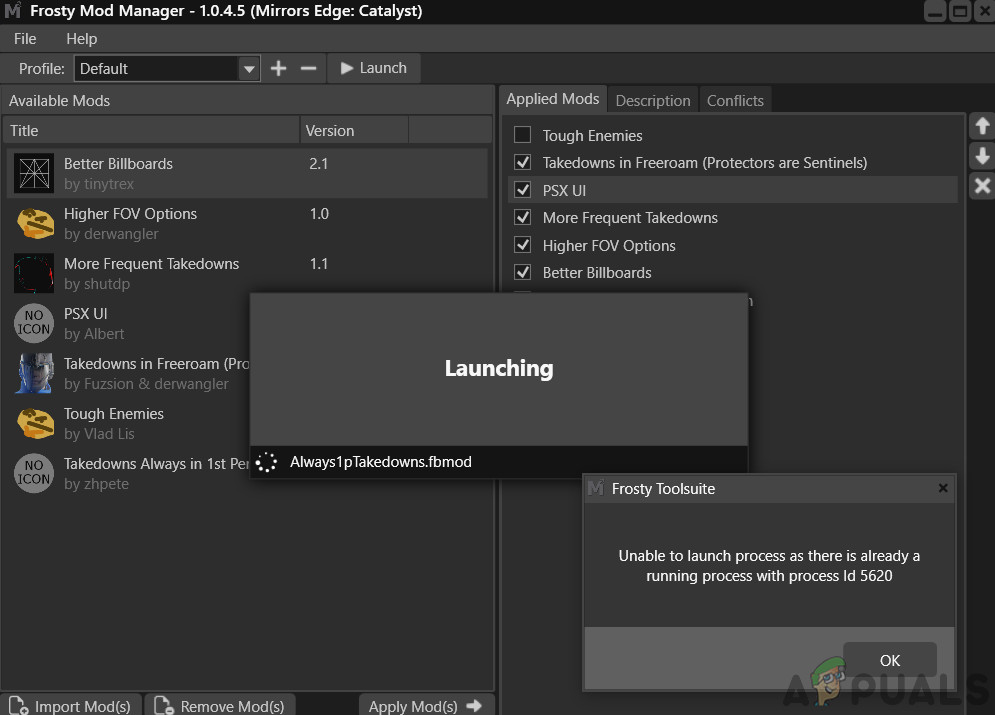
Прежде чем приступить к устранению неполадок, удалите все моды, кроме одного, и продолжайте. Когда вы решили проблему, добавьте один мод за раз, чтобы определить, был ли конкретный мод также частью проблемы. Кроме того, убедитесь, что у вас есть доступ администратора к системе.
Кроме того, теперь запустите игру без модов и даже тогда, если игра не может быть запущена, вы должны найти проблему с игрой и решить ее. Если игра была успешно запущена без модов, попробуйте решения ниже.
Решение 1: настройка с разрешениями
Эта проблема может возникнуть, если Frosty Mod Manager не может получить доступ к определенным файлам и службам из-за ошибок разрешения, которые необходимы для правильной работы Frosty Mod Manager. Решение этой проблемы может дать администратору Frosty Mod Manager доступ к необходимым файлам и службам.
Кроме того, убедитесь, что у вас есть полный контроль над игровой платформой цифрового распространения и папкой с игрой, например, владение ею. если вы используете Origin, то получите полный контроль над игрой в Origin и Origin.
Получив право владения и полный контроль, запустите Frosty Mod Manager и посмотрите, решена ли проблема. Если нет, попробуйте следующее решение. Но имейте в виду, что во время устранения неполадок всякий раз, когда вам нужно запустить Frosty Mod Manager, запускайте его от имени администратора.
Решение 2. Используйте утилиту сжатия
Некоторые моды заархивированы, и эти заархивированные почтовые индексы могут иногда быть проблематичными, если приложения разархивирования и разархивирования отличаются из-за неправильных заголовков. Если вы используете какой-либо заархивированный мод, то либо используйте Менеджер мод Frosty без этого мода, либо используйте любое другое приложение для разархивирования, кроме стандартного приложения Windows.
Скачайте и установите любую утилиту сжатия.
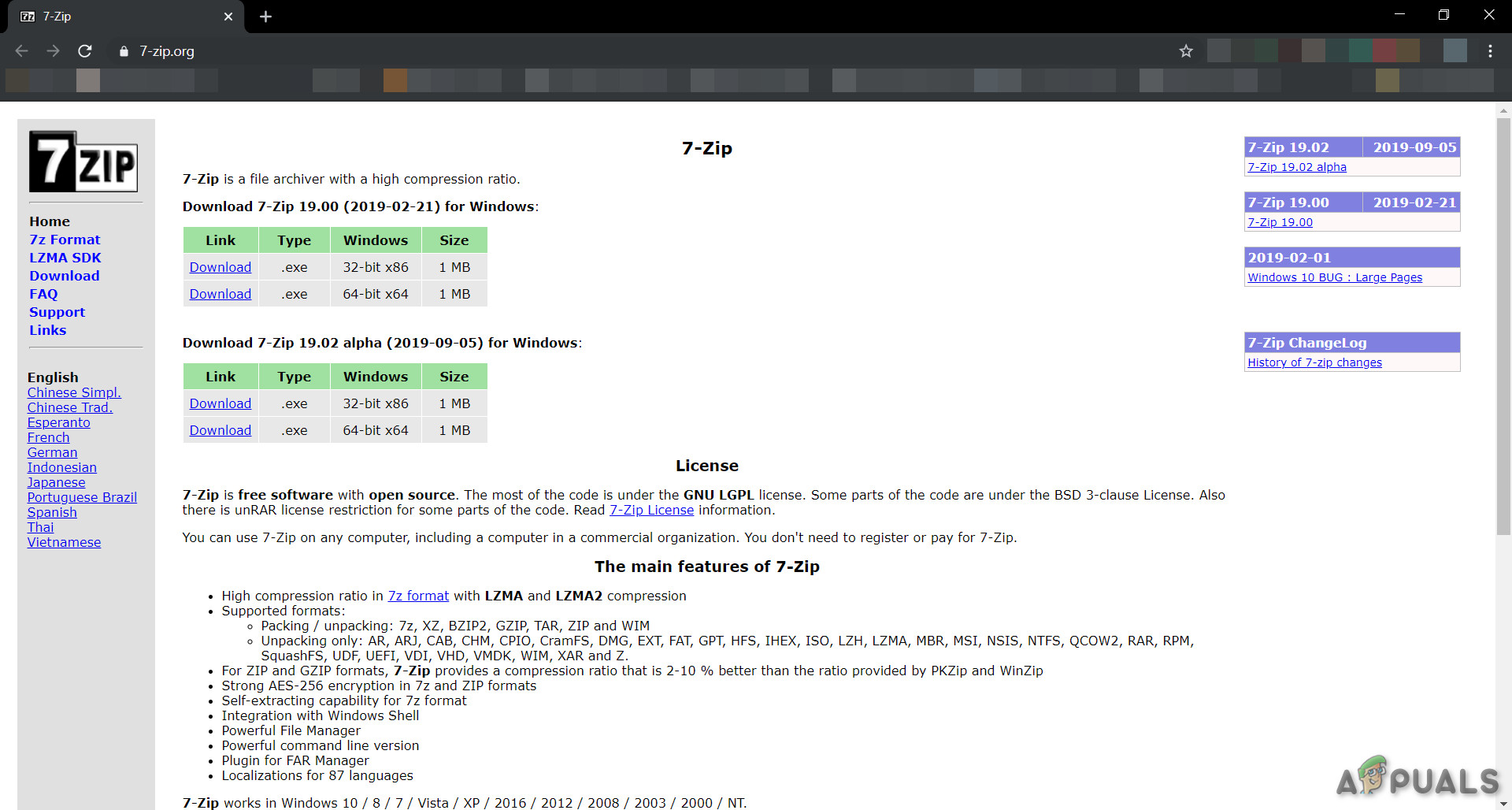
7-Zip a Compression Utility. После разархивирования мода скопируйте его в нужное место и запустите Frosty Mod Manager, чтобы увидеть, решена ли проблема. Если нет, переходите к следующему решению.
Решение 3. Использование в безопасном режиме
Безопасный режим в Windows 10 загружается с минимальным набором сервисов / драйверов / приложений. Если Frosty Mod Manager не может запустить игру из-за какой-либо конфликтующей службы / драйвера / приложения, то загрузка системы в безопасном режиме и запуск Frosty Mod Manager могут решить проблему.
Теперь, если Frosty Mod Manager может запустить игру, очистите систему и попробуйте определить проблемные службы / драйверы / приложения, конфликтующие с Frosty Mod Manager.
И если Frosty Mod Manager не может запустить игру даже в безопасном режиме, переходите к следующему решению.
Если Frosty Mod Manager не может запустить игру, перейдите к следующему решению.
Решение 5. Переместите файлы игры на системный диск
Frosty Mod Manager не поддерживает игровые файлы на несистемном диске, и если вы используете игру с файлами на несистемном диске, то это может быть причиной того, что Frosty Mod Manager не запускает игру. Чтобы решить эту проблему, следуйте инструкциям ниже.
Решение 6. Отключите антивирус и брандмауэр
Существуют известные проблемы между файлами, относящимися к игре, которые определяются антивирусом / брандмауэром / программным обеспечением как вредоносное ПО (этот термин называется ложноположительным) и блокируют его доступ, что может привести к тому, что менеджеры игр / модов будут вести себя внезапно. Frosty Mod Manager не является исключением, поэтому отключение Антивируса и Брандмауэра может решить проблему.
Запустите Frosty Mod Manager и игру, чтобы увидеть, решена ли проблема, если нет, перейдите к следующему решению.
Решение 7. Удалите проблемные файлы / папки
Если неправильная конфигурация вынуждает проблему, что Frosty Mod Manager не запускает игру, то удаление файлов и папок, связанных с этой неправильной конфигурацией, может решить проблему.
Предупреждение: Скачивайте файл на свой страх и риск, так как мы никак не связаны с хостами этих файлов.
Решение 8. Переустановите Frosty
Если до сих пор у вас ничего не получалось, тогда давайте перейдем к последнему средству и переустановим Frosty, чтобы все исправить. Кроме того, существует известная проблема с Frosty Mod Manager, которая заключается в том, что когда игра закрывается с помощью диспетчера задач, она не начнет нормально функционировать, пока не будет переустановлена.
Надеюсь, вы решили проблему и теперь можете без проблем запустить игру.
Frosty Tools not loading Mods
Given the new release of Frosty Tools I decided to fully make the migration from the old toolset. After a clean install of the game, Frosty and the mods I wanted, I launched the game. but no mods actually loaded in.
Can someone walk me through installation again, see what I might have missed? I did mod Andromeda plenty, so at least I’m familiar with this.
Faithful Kobold Companion
Yeah, I read those. I went over the DAI modding Discord and I’m asking for help there. I’ll post here if I manage to fix it. Thank you!
Could you post your solution?
Yeah, I read those. I went over the DAI modding Discord and I’m asking for help there. I’ll post here if I manage to fix it. Thank you!
Would have been really nice if you posted the solution. I’m having the same trouble and this thread is the only thing I can find on the net that touches the issue.
Yeah, I read those. I went over the DAI modding Discord and I’m asking for help there. I’ll post here if I manage to fix it. Thank you!
Would have been really nice if you posted the solution. I’m having the same trouble and this thread is the only thing I can find on the net that touches the issue.
Hi, I am not OP, but I do know some possible causes for frosty mods not loading (but not all, ofc ^^)
Instead, with frosty, you must launch the game via the frosty mod manager every time you want to see your frosty mods in game. So you will want to load your desired DAI mod profile via FMM and the «launch» button should be near the top of the «available» mods column. If you don’t launch the game this way, you will not see your mods. As an addendum, also remember that in addition to importing your mods, you must also hit the «apply mod(s)» button at the bottom, and the right hand column of FMM which reads «applied mods» should list all your applied mods with checkmarks next to them, and those will be the ones that load in game.
Secondly, if you have used the dai tools mod manager in past, you may have a merged mods folder called Patch_ModManagerMerge, which, left as is, will prevent your frosty mods from loading as that folder overrides the merged mods folder that frosty generates.
So if you have used dai tools mod manager previously, it may be worth going to C: > Program Files > Origin Games > Dragon Age Inquisition > Update > Patch_ModManagerMerge and deleting said folder.
If you have made any saved games whilst using the dai tools mod manager in past, you may have trouble trying to load those saves after deleting that folder, as it may throw an error. This error will read something like «this save was made with a higher patch version». You can fix this issue easily by navigating to C: > Program Files > Origin Games > Dragon Age Inquisition > Update > Patch and finding a file called package.mft, you can open this with any text editor you please.
That file should list the patch number which is by default 12, increase this number by 1 and save the file. After this, see if you have a ModData folder, which is the folder that FMM generates when merging mods. If you have said folder, navigate to C: > Program Files > Origin Games > Dragon Age Inquisition > ModData > Update > Patch and there you should have a second package.mft file, edit the number on this file so it matches with the one you first edited, they should have the same number. Now see if your saves load, if they don’t, keep increasing the numbers on those files until they do. Alternatively, instead of manually editing the package.mft for the ModData folder, if you delete your ModData folder and relaunch your game with FMM, it should pick up on the patch number that you entered into the vanilla package.mft file.
Frosty mod manager не устанавливает моды
18 927 Просмотров
5250 Загрузок
Версия 1.0.3a3
Размер 683,34 Kb
Данный мод менеджер позволяет установить некоторые моды в игру, особенно если у мода имеется подгружаемые архивы.
Инструкция по использованию
1. Скачайте и распакуйте архив с менеджером.
2. Запустите менеджер (желательно от имени администратора).
4. Далее нажимаем кнопку [Import mod] (рис. 1) :

Приечание: в случае даективации\удаления мода рядом находится кнопка [Remove mod].
5. Выбираем нудный нам мод, перед этим распаковав его.
Получится должно примерно так.(рис. 2) :

6. В левой половине дважды кликаем по моду для его акивации. В правой части переходим на вкладку [Applied mods] и видим наш активированный мод, помеченный галочкой (рис. 3):


Примечание: для безопастности желательно не использовать данный менеджер на офф. версии игры из Origin, т.к. можно получить бан. С играми Bioware это вполне привычная практика. Используйте на свой страх и риск!
Frosty mod manager не устанавливает моды


«Dragon Age™ Инквизиция»





На данный момент к «Dragon Age: Inquisition» существует невероятно огромное количество модов, которые способны разнообразить вашу игру и сделать её красивее. Далее мы разберёмся как их добавить. Текста много, но на самом деле всё несложно, вы сами в этом скоро убедитесь. Тем более результат точно стоит затраченных усилий 🙂
Имейте в виду, что есть моды, которые не работают в существующих DLC, или могут привести к проблемам в них из-за этого. К сожалению, кроме как отключить их, решения нет (спасибо большое за информацию Envy). Но если моды совместимы с DLC, это иногда указано в описании к моду.
В данном руководстве мы рассмотрим наиболее популярный путь модификации DAI, а именно моды для Frosty Manager и DAIMod Manager. Переходите для их установки в разделы, названные соответственно. Но если вы собираетесь ставить и те и другие моды, переходите сразу в «Frosty + DAIMod», т.к. там есть кое-какие особенности.
И ещё кое-что напоследок. Пока вы только осваиваетесь с менеджерами, старайтесь добавлять не помногу модов за раз, чтобы можно было явно понять, если что-то пойдёт не так. Внимательно читайте описание к моду.
В данном разделе рассмотрим установку модов для Frosty.
Для начала скачиваем Frosty Mod Manager с официального сайта (не Editor):
https://frostytoolsuite.com/downloads.html
Данный мод будет стоять на страже сохранности ваших нервных клеток. Он убирает лишние ролики и сообщения в самом начале, что делает загрузку процентов на 80 быстрее. Или можете скачать для примера любой другой мод.
Переходим во вкладку Files, качаем («Manual Download») самый первый в списке. Второй, как видим, для DAIMod.
..\Steam\steamapps\common\Dragon Age Inquisition\
Жмём Select. Теперь добавим мод, который мы скачали. Внизу есть «Import Mod(s)», жмём. Находим наш мод. Чтобы его активировать, жмём «Apply Mod(s)». В итоге у вас должно быть что-то такое:
Теперь остаётся только применить мод к игре. Для этого в верхней части жмите на кнопку «Launch». Подождите пока игра пересоберётся и запустится.
Важно! Запускать придётся всегда через эту кнопку, не через стим (в противном случае, игра запустится без Frosty модов, что логично). Сборка происходит только один раз (либо если вы добавили новый мод), что в целом довольно ненапряжно.
Всё, с Frosty мы разобрались. В принципе на данном этапе вы уже можете накачать себе модов, и попробовать с ними играть. Не забывайте запускать игру через Frosty.
В этом разделе рассмотрим как ставить моды для DAIMod.
Шаги в общих чертах похожи на те, что мы проходили с Frosty. Ставим мод-менеджер, качаем мод, активируем. Играем 🙂
Но есть некоторые особенности, сейчас разберём подробно. Просто придётся больше повозиться. В этом плане Frosty самый беспроблемный.
..\Steam\steamapps\common\Dragon Age Inquisition\
Создаем папку, где у нас будут лежать все моды. Складываем в неё те, что вам понравились (важно только то, что у них должно быть расширение .daimod). Теперь они появятся в списке под официальным патчем, как видно на скрине. Если пути к модам и к игре указаны, жмём Merge.
Теперь можно запускать игру. В отличие от Frosty, тут после применения модов можно запускать привычным способом, из стима.
Поздравляю, вы теперь умеете ставить Frosty и DAIMod моды для Dragon Age: Inqusition 🙂
Теперь самое интересное. В этом разделе вы научитесь устанавливать и .fbmod и .daimod моды, чтобы они работали одновременно. Нам также пригодятся знания из предыдущих разделов.
..\Steam\steamapps\common\Dragon Age Inquisition\
Для деталей установки смотрите соответствующий раздел.
Основная идея в том, что Frosty сейчас будет накатывать свой патч как бы поверх DAIMod. Заморочено, но так оно работает.
Теперь самое приятное, нажимайте Launch в Frosty и наслаждайтесь новыми красотами игры.
Знаю, я как заноза в известном месте, но отмечу ещё раз, в этом случае вам также следует теперь всегда запускать игру из Frosty, не забывайте этого 🙂
Если вам нужно вернуть всё к изначальному виду, как было до установки всех модов, удалите папки ModData (из корневой папки с игрой) и Patch_ModManagerMerge (из папки Update). А из папки Patch_clean (вот для чего мы создавали копию) перенесите с заменой все файлы в папку Patch.
Более наглядно эти манипуляции вы можете увидететь в разделе «Frosty + DAIMod».
Напоследок можно также проверить целостность файлов в стиме.
Здесь постепенно будут появляться упоминания о модах, которые я использую. Для вас этот раздел может оказаться небольшим напутствием.
Если есть такая возможность, я стараюсь использовать Frosty моды, т.к. это удобно. Поэтому рекомендации будут оттуда. А в DAIMod формате у меня сейчас в основном ретекстур персонажей (видно на одном из скринов), что, как говорится, на вкус и цвет, на нексусмоде этого добра заваались 🙂
*Вам выпала ачивка «Магистр модификации Dragon Age: Inqusition»* 🙂
Сделайте себе чайку, возьмите что-нибудь вкусное и отправляйтесь навстречу приключениям! Спасибо за внимание. Надеюсь, руководство было вам полезным.
Т.к. оно вышло довольно внушительной длины, я ещё продолжаю работу над его уточнением и улучшением.
Хорошей вам игры и полезных/красивых модов.
Fen’Harel ma ghilana.