
Описание автоматических установщиков модов
Важно! Во время запуска инсталлятора игра для которой ставится мод не должна быть запущена! Поэтому если запущена, то сначала выйдите из игры, а уже после установки мода сможете зайти обратно.
Если у вас операционная система Windows Vista или Windows 7, то перед запуском установщик потребует права администратора, так как он вносит изменения в игровые файлы, а в современных операционных системах без прав администратора этого сделать не удастся. Поэтому нажмите «Да» для продолжения.
Для разных игр установщики выглядят по разному. Например, они могут выглядеть вот так:
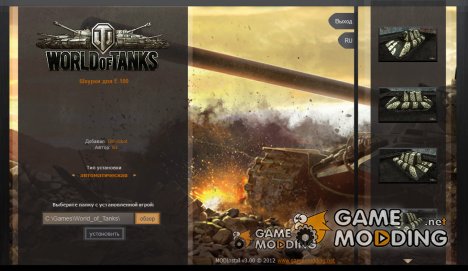
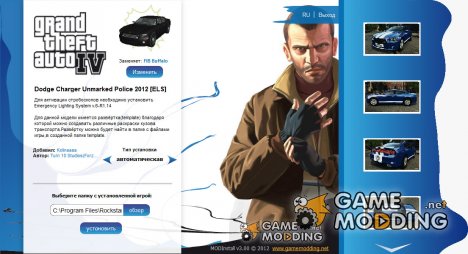
Слева название и описание модификации с данными об авторе, а справа скриншоты этого мода из игры. Для увеличения скриншота достаточно лишь кликнуть на него мышкой.
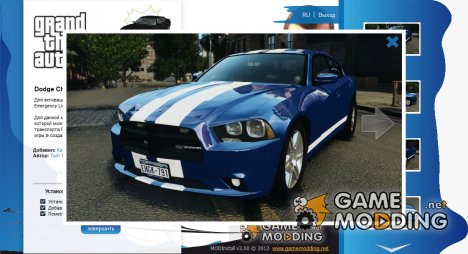
Для смены скриншота кликните мышкой на стрелочку. Также вы можете использовать стрелки «влево» и «вправо» на клавиатуре.
При первом запуске установщика необходимо будет выбрать его язык:

Также нужно выбрать папку с игрой, нажав на кнопку «Обзор».
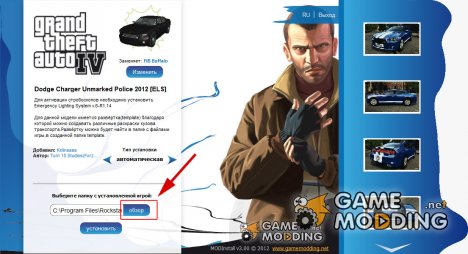
При последующих запусках язык и путь к игре выбирать не нужно, но их всегда можно изменить при желании.
Далее необходимо просто нажать кнопку «Установить» и модификация тут же поставится в игру. Обычно установка занимает меньше секунды.
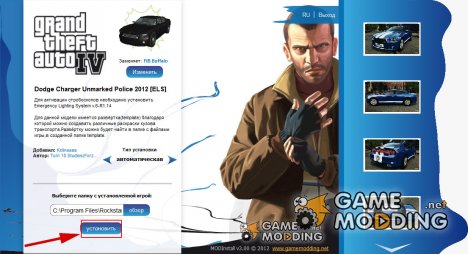
После успешной установки вы увидите следующий экран:
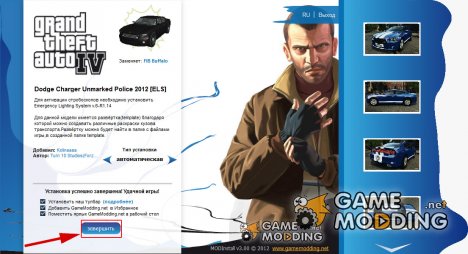
Остается только нажать кнопку «Завершить» и уже можно смело заходить в игру и наслаждаться установленной модификацией! Удачи! 😉 Если возникнут вопросы по инсталляторам, просим Вас задавать их в этой теме на форуме.
Инструкция по добавлению модификаций на сайт
Все вы знаете, что моды с нашего сайта устанавливаются автоматически. Чтобы добавить мод на сайт уже не достаточно просто закачать архив с инструкцией. Тем не менее мы постарались упростить добавление настолько, насколько это возможно. Сейчас я расскажу что же для этого нужно сделать.
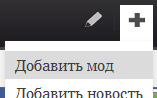
Если вы авторизованы, то справа в верхней панеле у вас будет такой пункт, как \»Добавить\». Наведите на него и выберите пункт \»Добавить мод\».
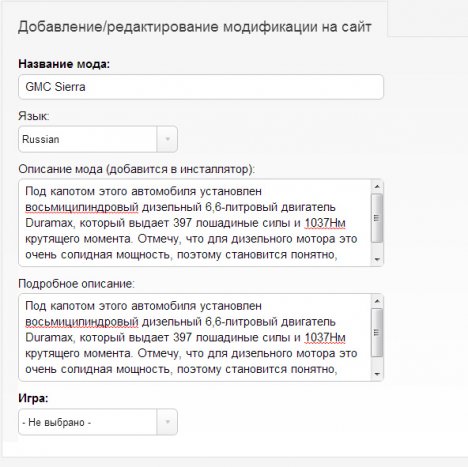
Вначале необходимо заполнить основную информацию, такую как \»Название\», \»Краткое описание\» и \»Подробное описание\». Краткое описание добавится в установщик, а подробное отобразится на сайте. Обязательным является лишь поле \»Название\», но старайтесь заполнять все поля.
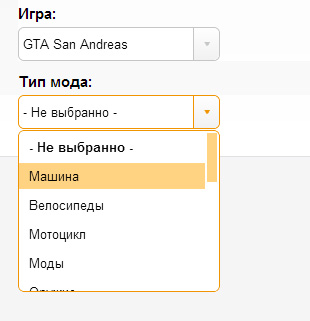
Далее необходимо выбрать игру и тип добавляемой модификации. Я выбираю игру GTA San Andreas и тип модификации \»Машина\»:
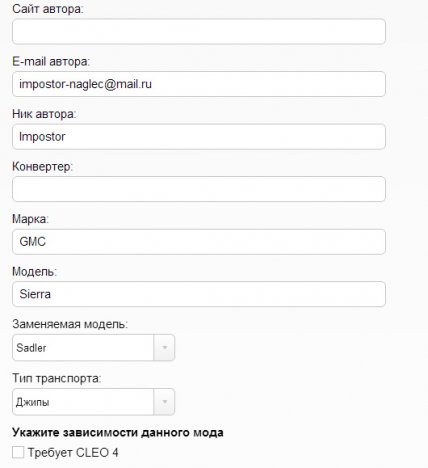
После этого необходимо заполнить дополнительную информацию. Дополнительные поля могут отличаться для разных игр и типов модификаций. Так как я добавляю машину для GTA San Anreas, то мне необходимо заполнить такие поля, как \»Ник автора\», \»Сайт автора\», \»Почта автора\», \»Марка\» и \»Модель\». Не забывайте указывать авторов, ведь именно благодаря их труду мы имеем эти моды. При добавлении машин обязательно указывайте её Марку и Модель, чтобы мод попал в нужную категорию нашего Каталога файлов.
Также на этом этапе вам необходимо отметить зависимости мода. Бывает так, что для работы одного мода необходимо чтобы был установлен еще один другой мод, например для работы CLEO скриптов необходимо вначале установить библиотеку CLEO. Отметьте галочками нужные зависимости и переходите к следующему шагу.
В моем случае ниже находятся 4 вкладки: В IMG, В папку, Настройки и Строки. У каждой вкладки есть всплывающая подсказка, где описано для чего она служит. Чтобы подсказка появилась просто наведите курсором мышки на знак вопроса у интересующей вас вкладки.. Когда вы будете добавлять мод в другие игры число вкладок может быть другим.
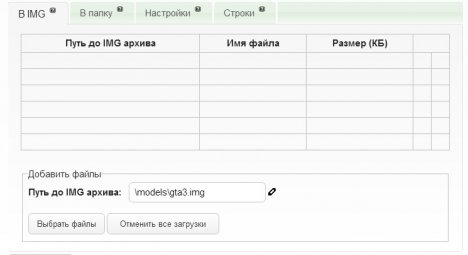
На этой вкладке вы должны предоставить инсталлятору файлы, которые должны быть помещены в любой *.img архив. Если это не требуется, то на этой вкладке можете ничего не заполнять. Для того, чтобы закачать файлы нажмите на кнопку \»Загрузить файлы\» и выберите нужные файлы. Можно сразу несколько. После выбора файлов на вашем компьютере нажмите кнопку \»Открыть\».
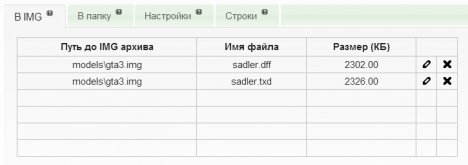
(Т.к. я добавляю мод машины, то мне надо загрузить в эту вкладку файлы добавляемой модели: sadler.dff и sadler.txd)
Выбранные Вами файлы тут же начнут закачиваться на сервер. Если вы передумали, то можете прекратить загрузку нажав на кнопку \»Отменить все загрузки\» либо можете удалить из очереди какой-либо отдельный файл нажав на крестик рядом с ним. Для каждого файла необходимо указать путь до *.img архива. Путь указывается относительно папки с игрой. При закачке всем файлам ставится в соответствие *.img архив по умолчанию (modelsgta3.img для GTA SA,VC или pcmodelscdimagesvehicles.img для GTA IV). Путь по умолчанию можно изменить нажав на иконку карандаша рядом с ним.
После загрузки все файлы отобразятся в таблице. Параметры любого файла можно изменить, нажав на иконку карандаша в нужной строке.
(Я добавляю обычный мод машины без поддержки библиотеки CLEO или каких-то других функций, поэтому эту вкладку я пропускаю, т.к. мне в нее нечего добавлять)
На третьей вкладке нужно внести различные настройки для транспорта:
При выборе Заменяемой модели на этой вкладке автоматически заполняются поля стандартными настройками из игры. (Стандартные настройки подходят к модам только в единичных случаях, так что не забудьте внести авторские настройки для добавляемого мода. Далее я расскажу как это сделать.)
Для Вашего удобства мы придумали упрощенное добавление. Если у вас обычный мод, например новая модель машины, то внести настройки по-быстрому можно закачав прилагающийся к моду ReadMe файл. Для этого нажмите на кнопку \»Загрузить ReadMe\» в блоке \»Упрощенное добавление настроек\» и выберите этот самый ReadMe файл. После того как он будет загружен система постарается распознать настройки и внести их в таблицу.
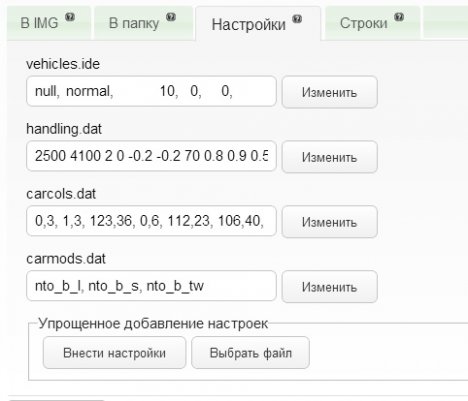
Также для вашего удобства мы придумали другой вариант упрощенного добавления настроек. Нажмите на кнопку \»Внести настройки\» и вы увидите поля для внесения настроек (Я добавляю GMC Sierra, который заменяет Sadler в игре. Для внесения новых настроек управления я эту вкладку и заполняю):
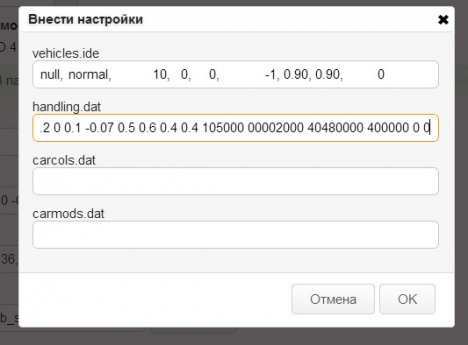
Просто скопируйте сюда строки которые необходимо заменить в этих стандартных файлах, нажмите на кнопку \»OK\» и они автоматически добавятся в таблицу.
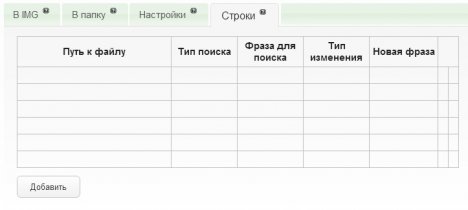
(Я добавляю обычный мод машины без каких-либо изменений в других игровых файлах, поэтому эту вкладку я пропускаю, т.к. мне в нее нечего добавлять)
После того как все необходимые параметры будут внесены можно смело нажимать кнопку «Сохранить». Если все правильно, то на экране появится надпись об успешном добавлении мода:

Далее перейдем к списку Ваших модификаций. Это пункт Мои моды в пользовательском меню.
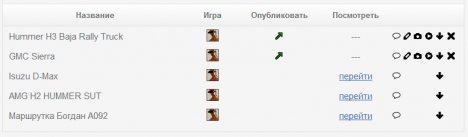
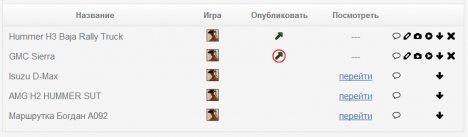
На этой странице вы можете просматривать список своих модификаций, скачивать, редактировать, добавлять скриншоты и видео, а также удалять любые свои моды. Редактировать и удалять модификацию можно до тех пор пока вы ее не отправите на публикацию (зелененькая стрелочка).
Итак, после генерации мода нам надо его скачать и перед публикацией проверить его работоспособность, а также сделать в игре его скриншоты ( моды без скриншотов мы не публикуем на сайте! ).
Добавление скриншотов к сгенерированному моду.
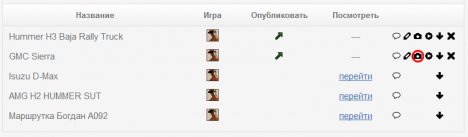
Открывается страница \»Управления скриншотами\». Для того, чтобы закачать скриншоты нажмите на кнопку \»Загрузить файлы\» и выберите нужные скриншоты. Можно сразу несколько. После выбора нажмите кнопку \»Открыть\» и они начнут загружаться на сервер:
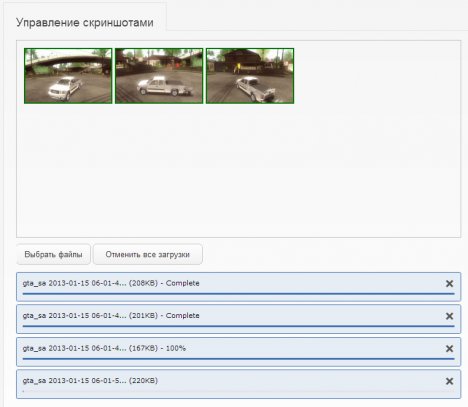
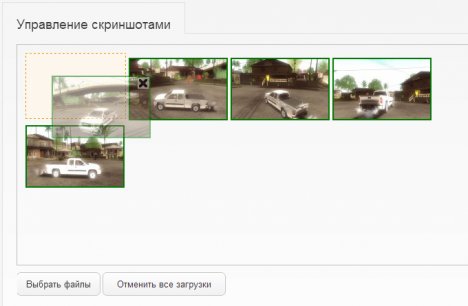
После того, как все скриншоты будут добавлены нажмите на кнопку \»Сохранить\», расположенную внизу страницы и система вас сразу же перенаправит на страницу Мои моды.
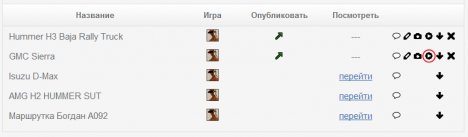
Открывается страница \»Управления видеороликами\». Для того, чтобы добавить видеоролик нажмите на кнопку \»Добавить видео\» и в поле URL введите ссылку на видеоролик с YoutTube.com, нажмите кнопку \»Добавить\» и видеоролик будет добавлен.
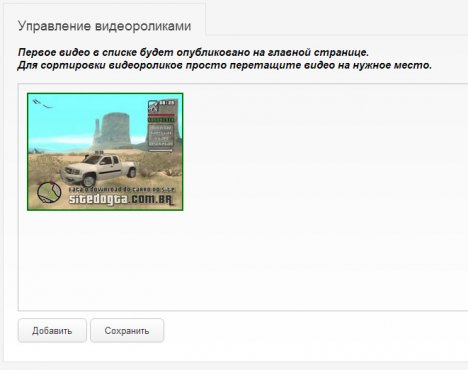
После того, как все видеоролики будут добавлены нажмите на кнопку \»Сохранить\», расположенную внизу страницы и система вас сразу же перенаправит на страницу Мои моды. Теперь остается только опубликовать добавленный мод!
Для публикации мода кликаем по \» зеленой стрелочке \»:
Перед вами появляется сообщение:
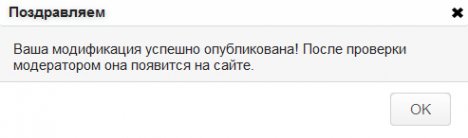
Ура! Мод опубликован и после проверки модератором он появится на сайте.
А вот так он выглядит на сайте:
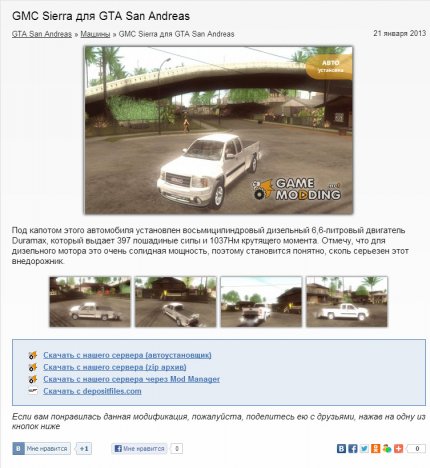
А вот так выглядит сам мод с автоматической установкой:
Инструкция по созданию паков(сборников) модификаций
Для того чтобы создать пак модов или проще говоря сборник модификаций вам необходимо в верхней панеле навести на + и выбрать пункт \»Создать пак\». Перед вами появится редактор, в котором вам нужно ввести название для будущего пака и его описание в двух экземплярах. Первое описание добавится в установщик (не более 1000 символов), а второе будет отображаться на сайте (ограничений на длину описания нет). Далее необходимо выбрать игру для которой вы хотите создать пак. После чего вы увидите пустой список модов.
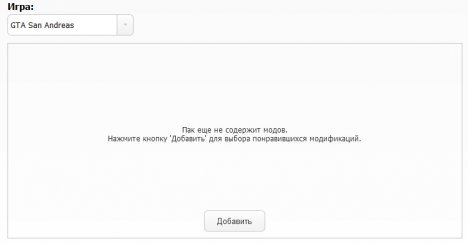
Чтобы его наполнить нажмите на кнопку \»Добавить\» и перед вами откроется диалог с выбором модификаций. В этом диалоге необходимо выбрать категорию модов, после чего появится таблица с модификациями из этой категории.
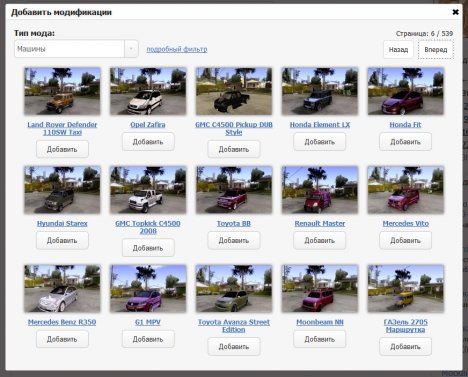
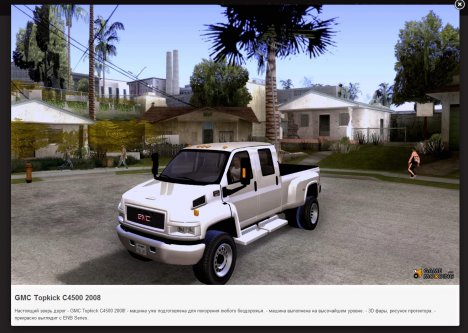
У каждого мода присутствует маленькая картинка-скриншот, нажав на которую вы сможете увидеть полное изображение мода и почитать его описание.
Также рядом с каждым модом расположена кнопка \»Добавить\». Выбрав нужный мод просто нажмите на эту кнопку и эта модификация добавится в пак, а кнопка изменится на \»Удалить\». В верхней части диалога вы видите число страниц с модами по этому критерию.
Пока мы только выбрали категорию с модами, но присутствует также расширенный фильтр модификаций. Если вы хотите, например, отобразить моды только марки Audi или только для модели Admiral, то всё это конечно можно сделать в расширенном фильтре. Параметры также можно объединять. После выбора нужных параметров нужно нажать на кнопку \»Применить\» и вы увидите моды, которые подходят под выбранные параметры.

После того как вы закончите отбирать моды для пака этот диалог можно закрыть. Все моды отобразятся в виде списка. Если у мода есть заменяемая модель (например для машин в GTA), то она выведется напротив мода.
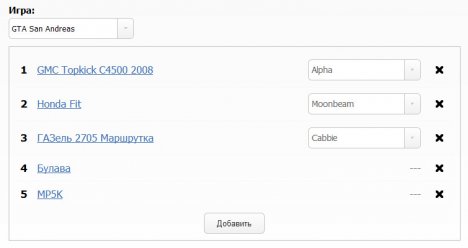
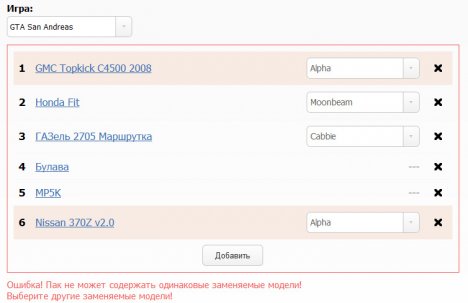
Вы можете изменить модель у любого мода. Не важно какую модель раньше заменял этот мод. В паке он заменит ту, которую вы укажите. Если вдруг вы выбрали несколько модов на замену одной и той же модели (например 2 мода на Admiral), то это будет считаться конфликтом и необходимо будет у одного из модов выбрать другую модель. После этого ошибка пропадет и никакого конфликта не будет.
После того как вы закончите отбирать моды для пака вам необходимо выбрать категорию, в которую опубликуется этот пак. Если пак включает в себя много модов из разных категорий, то выбирайте категорию \»Остальные паки\».
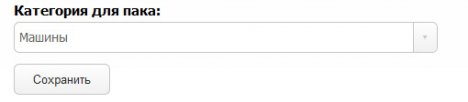
После выбора категории смело жмите \»Сохранить\» и можете искать пак в разделе \»Мои моды\». Вы можете его скачать, добавить скриншоты и видео, а также опубликовать на сайте!
Давайте создавать интересные сборники модов вместе!
[РЕШЕНО] Как удалить моды в World of Tanks?
Причин, по которым моды нужно удалить, несколько.
Разберем на примерах некоторые случаи.
Как полностью удалить моды World of Tanks?
Для этого перейдите в папку с игрой. Найти её можно нажав правой кнопкой мыши по значку лаунчера и выбрав пункт (левой кнопкой) “Расположение файла”:

У меня путь до игры выглядит так: C:\Games\World_of_Tanks

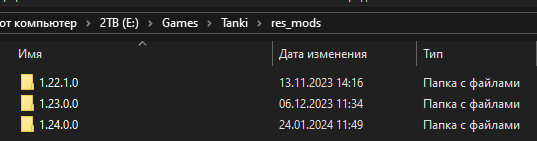
Моды находятся в двух папках:
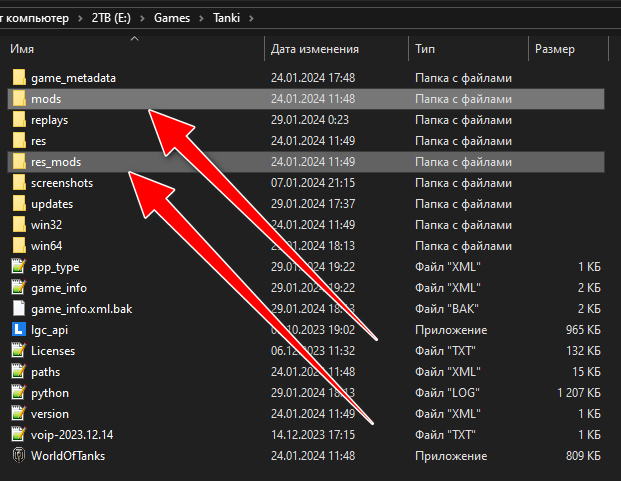
Что в них нужно удалять?
В обоих папках нужно удалить всё, кроме последней (текущей) версии патча папки и содержимое этой папки.
Внимание! Саму папку не удалять! это может привести к ошибке запуска World of Tanks!
К примеру, сейчас актуален патч 1.0, а в папках с модами есть папки 0.9.21, 0.9.22, 1.0 и папка configs. Что нужно удалить в таком случае?
Как удалить отдельные моды?
Если вы хотите удалить какой-то конкретный мод, то делайте обратные действия, чтобы его удалить. А именно:

Как удалить моды от Джова (Jove), ПроТанки (ProTanki), AmWay921, WotSpeak и прочие сборки модов?
Тут всё гораздо проще.
Пример на модах от Джова на версии 1.0:
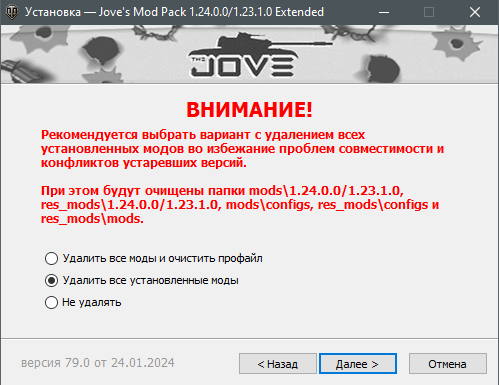
Выберите пункт “Удалить все установленные моды” и нажмите “Далее”.
Нажмите готово и дождитесь окончания удаления.
Если остались вопросы, или проблемы, пишите в комментариях.
Как правильно удалять моды в World of Tanks
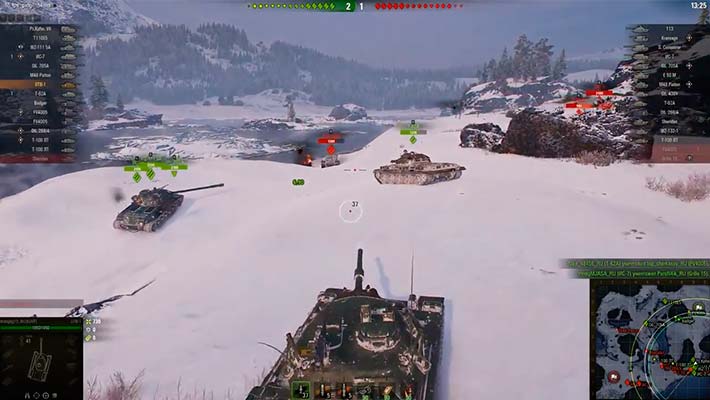
Моды WOT – это пользовательские модификации, улучшающие процесс игры, но не оказывающие чрезмерного влияния на результаты боя. Моды, которые дают серьезные преимущества игрокам, считаются запрещенными. Уличенные в их использовании танкисты на первый раз получают предупреждение и 7-дневную блокировку, а во второй раз – бан аккаунта навсегда. Чтобы избежать наказания рекомендуется скачивать моды World of Tanks только с официального портала от Wargaming.
Большинство геймеров WOT играют с модами. На форуме регулярно появляется вопрос: как удалить моды в World of Tanks, не повредив клиент. Дело в том, что на слабых ПК модификации замедляют игру и вызывают серьезные просадки FPS, создавая дополнительную нагрузку на процессор и оперативную память. Владельцам мощных компьютеров они со временем надоедают. Иногда моды нужно просто обновить, заменить или переустановить, и тогда тоже возникает необходимость их деинсталляции.
Наша инструкция поможет правильно удалить моды в танках без последствий.
Как удалить моды WOT с помощью bat-файла от Wargaming
Если после установки модов игра начала лагать или появились баги, простейший способ избавиться от них, не удаляя игру – использовать «батник» от разработчиков Мира Танков.
В упомянутом «батнике» содержится набор инструкций, которые удаляют все установленные моды Ворлд оф Танкс и модифицированные системные файлы. При следующем запуске лаунчер игры скачает все необходимое с сервера и восстановит клиент.
Как удалить все моды в танках вручную
Удалять мод-паки, установленные через программу-инсталлятор, нужно тоже программным путем. В противном случае в кэше WOT и реестре операционной системы останутся следы. Если в директории res_mods содержатся только мелкие моды, состоящие из wotmod-файлов, их можно безопасно устранить этим способом.
Важно! Перед ручным удалением модов рекомендуется сделать резервную копию папки res_mods. Если появится ошибка запуска или другие проблемы в игре, ее будет легко восстановить. На Windows 10 / 8 / 7 можно просто оставить файлы в корзине, а при необходимости вернуть на место в 1 клик.
Саму папку res_mods удалять нельзя! Это приведет к сбою при попытке подключения к серверу.
Некоторые защищенные файлы могут не поддаваться удалению даже от имени администратора. В этом случае воспользуйтесь бесплатным приложением Unlocker. Программа находит и устраняет блокирующие доступ дескрипторы и удаляет любой файл.
Как правильно удалить один конкретный мод или мод-пак в WOT
В старых версиях игры все моды устанавливались в директорию res. Это было неудобно, и игрокам приходилось каждый раз вручную делать резервные копии этой папки. В современном World of Tanks (выше версии 1.0) модификации хранятся по адресу папка_с_игрой/res_mods.
Внутри могут находится как папки с модами для разных версий игры, так и непосредственно сами модификации в специальном формате wotmod. Обычно моды устанавливаются в папку с номером последнего патча.
В зависимости от типа файлы модификации World of Tanks рассортированы по каталогам.
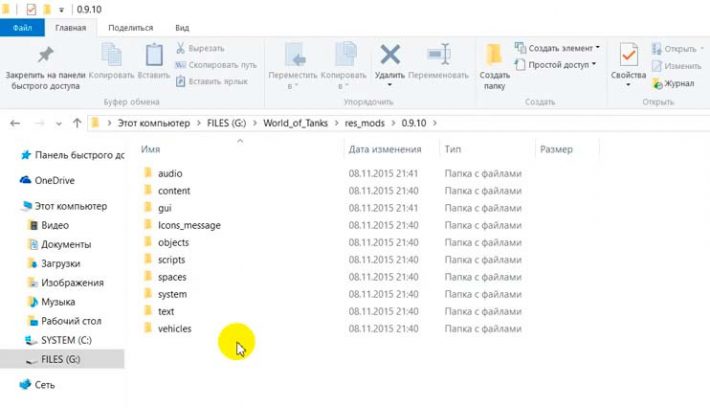
Некоторые из перечисленных директорий могут содержать дополнительные подразделы для отдельных типов модов.
Как удалить мод-пак от Jove / ProTanki / AmWay921 / WotSpeak
Такие сборки устанавливаются в Мир Танков через exe-установщик и удаляются стандартными средствами Windows (или любой другой ОС), как обычные программы.
Этим же методом удаляется запрещенный чит-мод Тундра, который убирает всю растительность в снайперском режиме и дает серьезное преимущество в сражении.
Как очистить профайл (кэш) и реестр
После удаления лишних модов вручную имеет смысл очистить кэш World of Tanks. Если на ПК будут скапливаться мусорные файлы, со временем это может стать причиной замедления его работы.
Альтернативный вариант очистки кэша — использование специального разработанного «батника» ClearChache.bat. Его можно бесплатно скачать в этой теме на официальном форуме (требуется вход в аккаунт WG). Для автоматической очистки кэша закройте игру и запустите bat-файл из архива.
Важно! Если вы пользуетесь модом XVM (он же «Оленемер»), после очистки кэша его придется активировать заново.
Крупные сборки модификаций (типа мод-паков от Джова, Амвея, «Вотспик» или «Про-танки») с установщиком записывают свои параметры в реестр операционной системы. После деинсталляции самих модов эти настройки могут остаться. Для окончательного удаления остаточного мусора после модов World of Tanks воспользуйтесь бесплатной программой CCleaner на русском языке, которую можно бесплатно скачать с официального сайта.
Программа для удаления модов World of Tanks
Для автоматизации всех вышеописанных действий фанатом Мира Танков была разработана специальная программа WMCleaner (WOT Mods Cleaner). Скачать ее можно в теме на форуме «Корейский рандом» по этой ссылке.
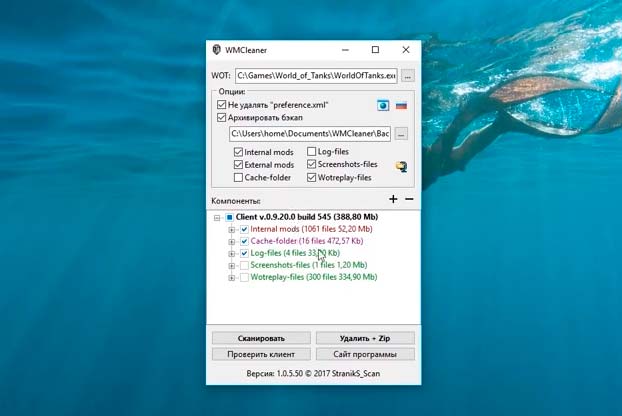
Приложение покажет все подключенные модификации и в несколько кликов мыши сделает клиент чистым на 100%.
Решения известных проблем, вызванных модами
Информация взята из справочных статей Wargaming.NET.
При входе в ангар или выходе из боя WOT зависает
Шестеренка вращается бесконечно. Отображается одно из сообщений: «Обновление ангара», «Синхронизация оборудования и снаряжения», «Обновление экипажа»,
Низкий FPS (фреймрейт)
Игра подтормаживает, картинка дергается. Количество кадров в секунду слишком низкое.
Невозможно зайти в бой
Полоса на экране загрузки доходит до конца, но сражение не начинается. Игра при этом может закрыться.
Лаунчер скачивает обновления, хотя установлена актуальная версия игры
Пропали танки и ангара / некорректные надписи
Ошибки типа «Game resource path does not exist: /res/packages/any_file.pkg»
Инструкция по восстановлению PKG-файлов
Вопросы, связанные с модами Ворлд оф Танкс задавайте в комментариях к этой статье.
Поиграл во многие танковые игры и теперь делюсь опытом. Провел много времени в сражениях WOT и War Thunder. Одно время играл в Crossout, но потом аккаунт взломали. Присматриваюсь к новой Enlisted в поисках вечернего фана.