
Garry’s Mod: установка модов
Установка аддонов для Гаррис Мод через мастерскую Steam
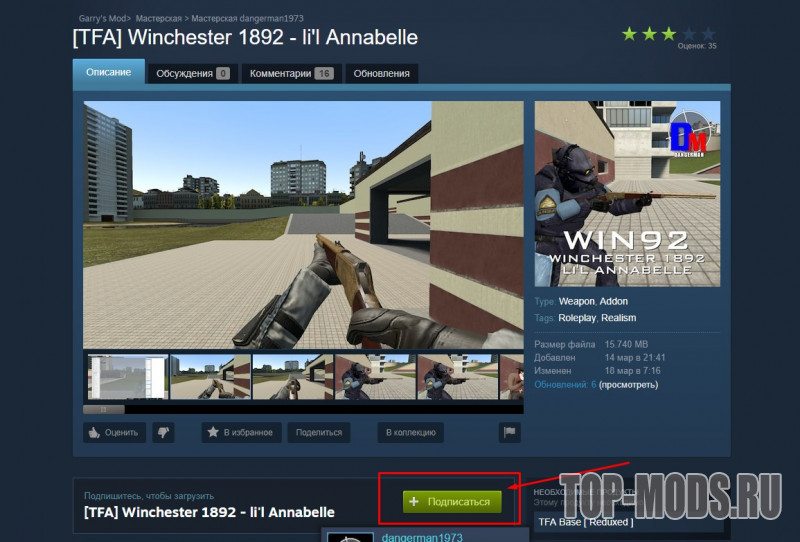
Буквально через несколько секунд файл модификации будет загружен в папку, которая находится по пути SteamLibrary\steamapps\workshop\content\4000. Именно в этой папке хранятся все моды, на которые вы подписались в мастерской Steam.
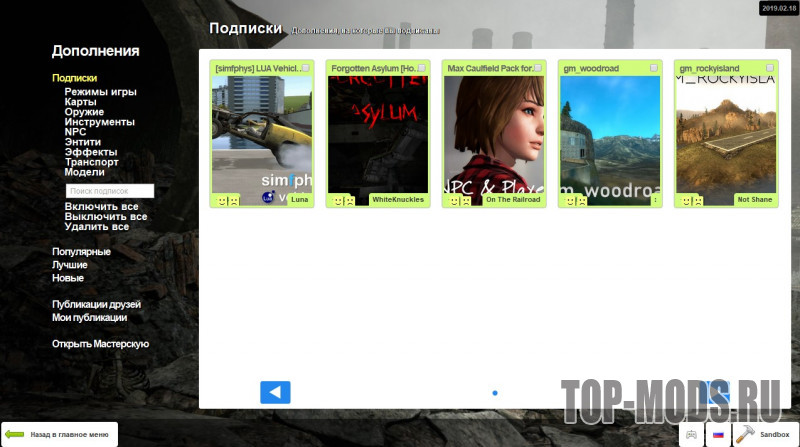
Дальше просто заходите в игру и наслаждайтесь новыми предметами, моделями или картами.
А что же делать тем, у кого нет возможности купить игру, но есть огромное желание запустить Гаррис Мод с аддонами? На самом деле, устанавливать моды на пиратскую версию игры не намного сложнее, чем на официальную. Давайте подробно разберем как это сделать.
Установка модов на Гаррис Мод (пиратка)
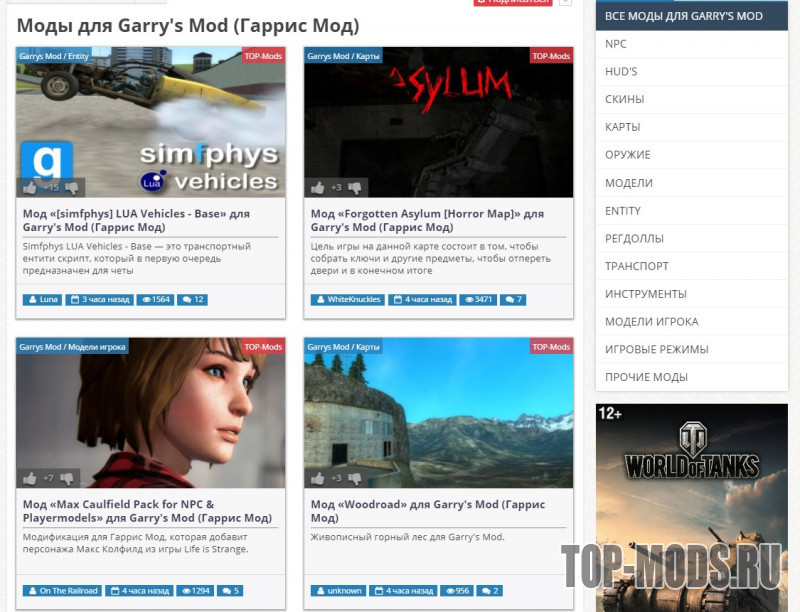
Начать стоит с того, что вам нужно найти и скачать понравившиеся моды. Рекомендуется скачивать моды с сайта TOP-Mods.ru, так как мы проверяем все аддоны на работоспособность, а также постоянно обновляем старые и добавляем новые моды для игры Garry’s Mod.
После загрузки, вы обнаружите архив, в котором находится одна папка с названием мода. Необходимо извлечь данную папку из архива и перенести ее в папку с модами, которая находится по адресу путь к установленной игре\Garrys Mod\garrysmod\addons.
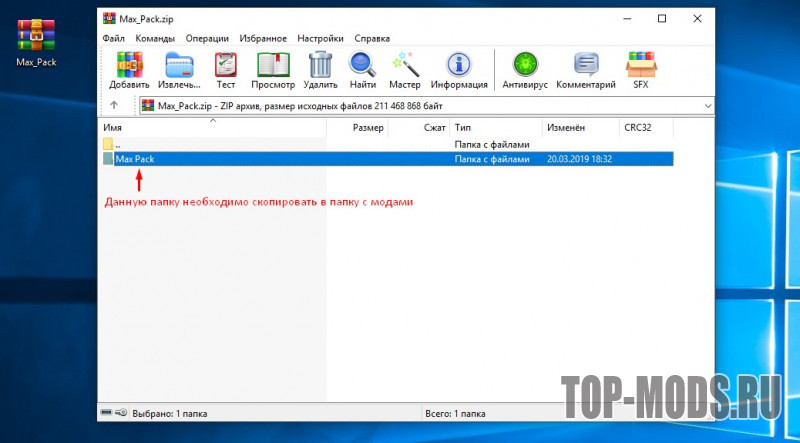
В общем, на этом установка модов (или аддонов) на пиратскую версию Гаррис Мод заканчивается. Дальше запускайте игру и наслаждайтесь новыми возможностями.
Для тех кто только учится читать или лучше воспринимает визуальную информацию, мы рекомендуем посмотреть видео по теме «Установка модов для Garry’s Mod». Оно хоть и старое, но полностью актуальное.
Важное дополнение! Всегда внимательно читайте описание к модификации. Часто бывает так, что для корректной работы одного мода, необходима обязательная установка другого. В описании к модификации вы найдете все необходимые ссылки.
Garry s mod папка с модами




Доброго времени суток. После того как ввели новую систему дополнений, их распаковка старыми методами стала не совсем удобна. Половина дополнений грузится как и раньше в addons, а другая половина в content.
Как я понял, все моды упакованные новым методом, а именно в .bin, грузятся в content, и потом их содержимое распаковывается в addons. В то же время, моды оставшиеся в формате .gma не извлекаются в addons, и остаются в папке content.
Кароче, непонятно почему и зачем, но вот оно как есть. В этом руководстве я расскажу, с помощью чего можно достаточно удобно извлекать моды из папки content.
Я написал консольное приложение на языке C#, в среде Net Core. Это приложение может работать как в системах Windows, так и Linux (Во втором тесты пока не проводились, так что приложение появится чуть позже, если оно будет востребовано).
Выберите язык установщика.
Желательно указать не системный диск, иначе потребуется после установки изменить свойства запуска на «От имени администратора»!.
После первого запуска появится меню консольного приложения, но пока рано приступать к работе. После запуска консольного приложения закройте его спустя примерно 2 секунды.
Если вы создали значок приложения на рабочем столе, то можете воспользоваться контекстным меню, нажав по иконке правой кнопкой мыши на иконке приложения, и выбрав в списке пункт «Расположение файла». Либо в ручную откройте папку с установленной программой.
После того как вы откройте папку с установленной программой, то увидите, что там есть папка «Config», зайдите в неё. В этой папке есть файл который называется «config.json». Откройте этот файл при помощи любого текстового редактора. В данном примере я использую программу Notepad++.
После того как вы откройте файл, то увидите там три строки с путями. Настройте пути исходя из своего расположения игры Garry’s Mod. Не забывайте про использование двойных слешей «\\».
После того как вы настроите файл конфигурации, вы можете приступить к работе с приложением.
При инициализации списка дополнений используется подключение к интернету, чтобы получить информацию о дополнении. После того как список будет полностью загружен, вся информация о нём появится в файле «cache.json» в папке с установленной программой.
Если у вас вдруг возникнут проблемы со списком, можете зайти в папку с установленным приложением и удалить файл «cache.json», после чего загрузить его опять, используя интернет подключение.
Вы можете извлекать дополнения путём перетаскивания папок и файлов из папки content в EXE файл приложения.
Надеюсь для кого-то эта статья будет полезной. Спасибо тем кто дочитал до этого момента :3
Garry s mod папка с модами


Для начала вам нужно найти папку с аддонами. Папку с аддонами можно найти по такому маршруту: (Ваш диск):\Steam\steamapps\common\GarrysMod\garrys mod\addons
После того как вы нашли папку, берем и удаляем всё аддоны находящиеся в этой папке. (Ну или только определенные).
Для начала нам нужно найти как и в первом шаге папку с кэшом аддонов, а она находится за маршрутом: (Ваш диск)\Steam\steamapps\common\GarrysMod\garrysmod\cache\workshop
Кроме упомянутой папки «resource» ранее.
После того как вы удалили аддоны и кэш аддонов, вы наверное подумали, что очистили все, ну нет.
Ну для начала нам нужно найти папку с этими «временными файлами аддонов».
А она находятся за таким маршрутом: (Ваш диск)\Steam\steamapps\workshop\content\4000


In’s1de^shans Тут есть 2 варианта, либо ты установил CSS контент не правильно.
(Тогда советую переустановить его). Либо у тебя гмод не хочет воспринимать аддоны сервера. (Тогда советую провести проверку файлов игры, а если она не поможет то вообще переустановить гмод).
Также, проблема может быть в том что, данный сервер использует не только CSS контент а ещё и контент (CS GO, L4D 1-2, HL2 ep2 и Portal 1-2)
Garry s mod папка с модами

Это такие игры, как Portal Storis Mel, Aperture Tag, Black Messa и т.п.
Идём по адресу «Папка, где лежат игры от стим\GarrysMod\garrysmod\cfg» Открываем файл «mount.cfg» блокнотом и прописываем:
«mountcfg»
<
«любое название» «путь до папки, в которой лежат папки maps materials resource sound и т.д»
«любое название» «путь до папки, в которой лежат папки maps materials resource sound и т.д»
>
«mountcfg»
<
«PSM» «C:\Program Files (x86)\Steam\steamapps\common\Portal Stories Mel»
«aperturetag» «C:\Program Files (x86)\Steam\steamapps\common\Aperture Tag\aperturetag»
>
Это такие моды, как «Portal Prelude» и «Blue Portals»
В том же файле «mount.cfg» прописываем вместо директории игры путь до папки с модом (Директория Стим\steamapps\sourcemods\Название мода)
Пример:
«mountcfg»
<
«p pre» «C:\Program Files (x86)\Steam\steamapps\sourcemods\portal prelude»
«Blue Portals» «C:\Program Files (x86)\Steam\steamapps\sourcemods\Blue Portals»
>
Garry s mod папка с модами

Это такие игры, как Portal Storis Mel, Aperture Tag, Black Messa и т.п.
Идём по адресу «Папка, где лежат игры от стим\GarrysMod\garrysmod\cfg» Открываем файл «mount.cfg» блокнотом и прописываем:
«mountcfg»
<
«любое название» «путь до папки, в которой лежат папки maps materials resource sound и т.д»
«любое название» «путь до папки, в которой лежат папки maps materials resource sound и т.д»
>
«mountcfg»
<
«PSM» «C:\Program Files (x86)\Steam\steamapps\common\Portal Stories Mel»
«aperturetag» «C:\Program Files (x86)\Steam\steamapps\common\Aperture Tag\aperturetag»
>
Это такие моды, как «Portal Prelude» и «Blue Portals»
В том же файле «mount.cfg» прописываем вместо директории игры путь до папки с модом (Директория Стим\steamapps\sourcemods\Название мода)
Пример:
«mountcfg»
<
«p pre» «C:\Program Files (x86)\Steam\steamapps\sourcemods\portal prelude»
«Blue Portals» «C:\Program Files (x86)\Steam\steamapps\sourcemods\Blue Portals»
>