
Minecraft Modding#
Хотите создать мод для Minecraft? Добавить в игру что-то свое: блок, моба, целое измерение?
На этом сайте вы найдете интересный, понятный и подробный учебник по созданию собственных модов для Minecraft.
Вы думаете это сложно? На самом деле нет (с помощью этого учебника 🙂
С чего начать?#
Первый и абсолютно необходимый навык для создания модов — знание основ программирование и Java.
Переменная, объект, класс, метод — все эти слова должны быть вам достаточно хорошо знакомы. Если вы не знаете, что это, то вам необходимо пройти самые основы языка Java. Сделать это можно, например, по этим урокам.
Теперь поговорим об API.
API — набор инструментов для упрощения работы с программой (в нашем случае, с Minecraft).
К сожалению, никакого встроенного API для создания модов у Minecraft нет.
Minecraft не поддерживает моды!
Однако, исходный код игры можно получить, и многие разработчики стали разрабатывать свои неофициальные API: Forge, Sponge и так далее. О Forge вы наверняка не раз слышали. Это самое популярное на сегодня API для создания модов.
Поэтому у вас есть выбор.
Писать моды с помощью API#
Это будет проще. Но запускаться ваши моды смогут только на клиенте с заранее установленным API. Моды, написанные с помощью Forge пойдут только на Minecraft, где предварительно установлен Forge.
Большинство всех Minecraft модов написаны при помощи Forge API.
Плюсы
Минусы
Писать моды без помощи API#
Это несколько сложнее, так как потребует от вас глубокого понимания внутреннего устройства работы Minecraft. При написании модов без использования API вы напрямую редактируете исходный код игры. Получается, что вы словно пишете свой собственный Minecraft (или новую его версию), и никакие другие моды работать вместе с вашим скорее всего не будут.
Плюсы
Минусы
Что выбрать?#
В большинстве случаев рекомендуется писать моды при помощи Forge API. Он сейчас наиболее популярен и является практически стандартом.
Большинство модов и уроков по их созданию написанно с помощью этого API. Forge настолько распространен, что частенько под созданием модов для Minecraft понимается именно их создание с помощью Forge API.
У меня вопрос/проблема!#
Если что-то не работает, но должно, или (что еще хуже), что-то работает, но не должно, смело обращайтесь на форум за помощью.
Кстати, там можно не только просить о помощи, но еще и общаться с другими создателями модов, обмениваться опытом и рекламировать свои моды!
Как поделиться с другом?#
Вы можете просто скинуть ссылку на статью. Однако, статьи на данном сайте порой достигают внушительных размеров. В таком случае, можно поделиться ссылкой на конкретный раздел статьи.
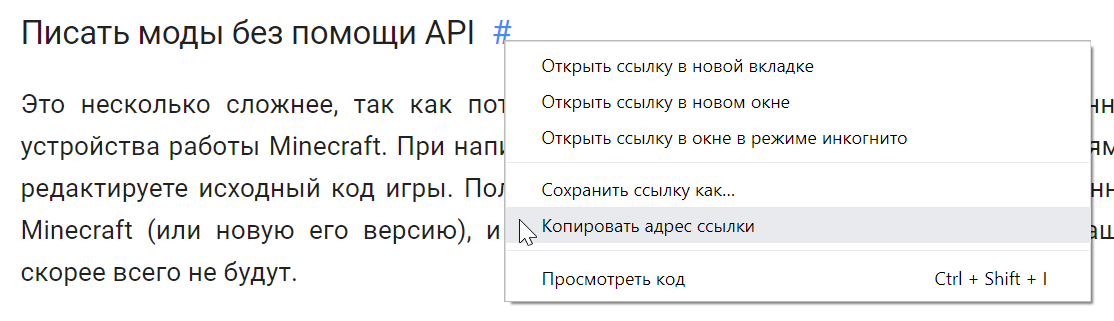
Разделы статьи разделяются заголовками. Наведите на заголовок курсор мышки. Справа от него появится значок ссылки. Нажмите на него правой кнопкой и выберите пункт «Копировать адрес ссылки».
Вклад в учебник#
Вы можете вносить правки в существующие статьи, добавлять свои собственные, а также предлагать идеи для новых статей. Сделать это очень просто. Весь процесс полностью автоматизирован. Подробные инструкции вы можете найти на вики по работе с сайтом.
О сайте#
На просторах интернета достаточно много штучных учебников под какие-то конкретные Minecraft версии. Получается, что нет единого источника информации, который поддерживается сообществом, а не единственным автором.
Здесь мы реализуем другой подход.
Сайт является работает на статическом генераторе MkDocs с темой Material. Такой подход позволяет не возиться с исходниками сайта, а писать статьи в удобной markdown разметке, которая автоматически собирается в готовый и красивый сайт.
Getting started
To get started in this mod, you will need Copper, Zinc, Andesite and Iron. They are the basic materials to get your first machine up and working. I suggest you make Andesite Alloy, which can be made from 2 andesite and 2 iron or zinc nuggets. Now, the first thing you will want to craft is a Water Wheel, They require a water source on top of them that is flowing towards the front.
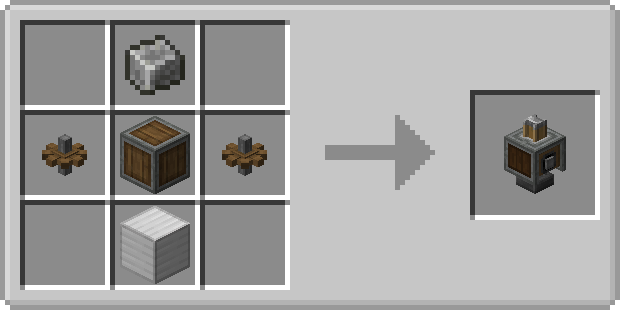
The recipe of the press! Check JEI for the andesite casing.
Now, after that you will need Cogwheels and Shafts. Cogwheels can be made by surrounding an Andesite Alloy with 8 Wooden Buttons. A Shaft can be made from 2 Andesite Alloy on top of each other in the crafting grid. Once you have these, you will want to make a Mechanical Press, this press is needed to craft Gold, Copper, Brass, and Iron Plates. After that, a world of possibilities are open for you. Once you go to the nether though, you will want to gather some blaze rods, and be sure to bring a Blaze Burner.
These blaze rods can be used in the crafting of Brass, which is used for more complex components, better item transport, and automation.
Tips and Tricks [ ]
Once you have made an Encased Fan, I suggest you break down the ores in a mill and wash them using the fan with a water source in front of it. This will help you gather at least 10 nuggets with and additional chance of 5 extra. Don’t worry if you smelted all your ores already though. The ores are pretty common.
Wheat is a really good food source. You’ll want to put wheat in a mill and wash it in the machines you made earlier.
Gearboxes are pretty handy. They can help you convert horizontal rotational force into vertical and vice versa.
Создание модов для Minecraft
Гайд о подготовке модификаций, блоков и текстур. С чего начать и как действовать дальше
Пользовательские дополнения делают любую игру лучше, и эта песочница – не исключение. Мы научим вас создавать собственные моды. Это намного проще, чем кажется на первый взгляд.

Неофициальный контент для трехмерной песочницы появляется регулярно: сторонние разработчики выпускают для Minecraft новые карты и рецепты крафта, изобретают модификации с новыми предметами и состязательными механиками, дополняют виртуальную вселенную биомами и шахтами с ресурсами. Несмотря на разнообразие предлагаемого контента, выбора порой все равно недостаточно, а потому многие энтузиасты мечтают воплотить собственные идеи в жизнь. Но как сделать мод для Майнкрафт без знания языков программирования? Истина на поверхности: достаточно воспользоваться специальным набором инструментов MCreator.
Как установить MCreator

Распространяется набор инструментов для разработки модификаций в виде стороннего программного обеспечения, устанавливаемого не в каталог Minecraft, а в отдельную директорию, откуда в дальнейшем запускается для разработки нового контента. Переносить новые предметы, текстуры или декоративные элементы предстоит уже после, через специальное меню и раздел Build & Run. Сначала же предстоит разобраться непосредственно с установкой:
Скачать программу для создания модов для Майнкрафт
Функции MCreator

Интерфейс MCreator перегружен кнопками, контекстными меню и панелями быстрого доступа, а еще представлен лишь на английском языке. Мгновенно освоиться у новичков не выйдет (даже с учетом всплывающих подсказок и рекомендаций), но 3-4 часа проведенные за экспериментами принесут долгожданные плоды. А какими станут результаты – зависит непосредственно от выбранных функций :
Как создать блок в Майнкрафте
Хотя инструмент переполнен функциями и возможностями, начинать творческий путь стоит с малых достижений. Вот инструкция по MCreator, призванная облегчить процесс подготовки нового блока:
Если действия, описанные выше, проделаны корректно, то в заглавном меню MCreator появится информация о новом блоке с возможностью перенести контент непосредственно в Minecraft. Альтернативный способ взаимодействия – выбрать пункт «отредактировать» и вновь, в том же пошаговом режиме, пройти весь путь для смены физических параметров, оформления, свойств или места добавления в песочницу.

MCreator – не единственный представитель жанра: схожие по замыслу инструменты периодически появляются в сети. Но где-то необходимо знать языки программирования или подбирать подходящую версию под Minecraft, а где-то не обойтись без дополнительной подготовки. MCreator призван помочь каждому реализовать задуманное в полуавтоматическом режиме: справятся даже новички.
Надеемся, что вы разобрались с тем, как делать моды для Майнкрафт. Если вам нравится играть с пользовательским контентом, но вы еще не готовы создавать их самостоятельно, тогда попробуйте скачать готовый контент. Оцените нашу подборку модов на реализм. Если же вам больше нравится играть в ваниле, тогда карты для выживания или карты-дропперы идеально разнообразят ваш геймплей.
Вам будет интересно:

Блокировка интернет-ресурсов на территории Украины

Стала доступна предзагрузка обновления 1.10.1.1 WOT
Создание модификаций с помощью Forge/1.7+/Основные уроки
Здесь представлены основные уроки по созданию модификаций с помощью Forge/1.7+. Остальную информацию по данной теме смотрите в соответствующей статье.
Содержание
Урок 1. Директория Eclipse (Установка среды) [ ]
Теперь вы можете приступать к созданию своей первой модификации.
Урок 2. Главный класс [ ]
Итак, можно приступить к созданию модификации. Создадим его основу.
Нажмите ПКМ на директории модификации (com.platon.mybestmod) и выберите New → Class, и в поле Name введите название класса. Это главный класс модификации, поэтому пусть это будет указано. Например, одно из возможных названий — «BaseMyBestMod». Обратите внимание, что каждое слово написано с большой буквы (естественно, именно так делать необязательно, но общепринятым считается именно этот вариант). Далее просто нажмите Finish. Всё, у вас теперь есть главный класс модификации.
Приступим к написанию кода. Запишем ВНЕ тела, то есть над строчкой public class. [4] класса следующую строчку:
Вы написали, что ваша модификация называется «My Best Mod» и имеет версию 1.0. Но Eclipse сообщает об ошибке, так как ему неизвестно, что значит @Mod. Нужно импортировать соответствующий класс, для этого после строчки с указанием пакета ( package platon.mods.mybestmod; ) напишите следующую строчку:
После этого сообщение об ошибке должно исчезнуть.
Далее уже в теле (в фигурных скобках) пишем:
Вот и всё. Основа модификации готова. Можете запустить Minecraft (Зеленая кнопка сверху → Client) и увидеть в списке модификаций свою модификацию. По крайней мере для того, чтобы приступить к созданию первого блока.
Урок 3. Блок [ ]
Приступим к созданию своего первого собственного блока.
В самом начале тела Класса (После первой фигурной скобки если вы ещё не поняли) пишем:
Теперь укажем, где про блок будет написано более подробно. В теле метода preLoad() напишем строчку:
Эта строка говорит, что про объект bestblockever будет написано в классе BlockBestBlockEver. И он выдаёт ошибку. Естественно, ведь никакого класса BlockBestBlockEver не существует. Его легко создать, нажав по ошибке и выбрав Create Class… Далее нажмите Finish.
В скобках у объекта, где написаны аргументы, которые должны быть посланы снаружи уберите аргумент Material par1Material. Мы пошлем его отсюда, а не снаружи класса. Теперь в следующей строчке в скобках у super() замените «par1Material» на «Material.rock», или после точки сами выберите нужный вам материал.(Не забудьте про импорт) То есть мы посылаем в суперкласс Block что материал блока камень. То есть блок как камень: на звук как камень, ломается с тем же звуком и т. д. Список доступных материалов можно посмотреть через точку после Material.
Итак, давайте поработаем над характеристиками блока. Это можно сделать из главного класса, указывая их через точку после bestblockever = new BlockBestBlockEver(); (до точки с запятой). Но можно и отсюда. Для этого пишите их в теле этого объекта после «this.» также можно не писать.
Также можно установить будет ли блок светиться. Чем больше число, тем светлее. Вместо 0 пишете уровень света, создаваемого блоком, умноженное на 10. Таким образом нужно вставить туда значение от 0 до 150 (150 означает уровень света 15, максимальное значение).
Так, текстура есть, теперь пропишем её в код. Следующее пропишите всё в том же методе блока.
Теперь поместим текстуру в проект. Слева в окне директорий проекта выберите src/main/resources и нажмите правой кнопкой и создайте директорию.(New → package) Назовите так: assets.краткое название модификации.textures.blocks (assets.mybestmod.textures.blocks). Теперь мышкой перетяните текстуру из windows в эту директорию. В окне выберите «Copy files».
Теперь нужно зарегистрировать блок. Перейдите в главный класс и в самом конце метода preLoad допишите
Это должно зарегистрировать блок в Forge.
Начиная с версии 1.9, блоки регистрируются в два этапа. О том, как это сделать, можно посмотреть здесь
И последнее: мы не указали, как будет называться блок в игре. Локализация описана в этом доп. уроке.
Ну вот и всё, блок создан. Теперь необходимо проверить его работоспособность. Запускайте Minecraft с вашей модификацией! Но сначала сохраните оба класса ( Ctrl-S ). Для запуска нужно нажать сверху зелёный круг с треугольником (или Ctrl-F11 ). После запуска посмотрите, есть ли ваша модификация в списке модификаций (в главном меню), создайте новый мир в режиме креатив и найдите свой блок в креатив-инвентаре во вкладке блоки. Если он там есть, берется, ставится и ломается, то поздравляю: модификация, добавляющая блок, создана!
Урок 4. Предмет [ ]
Ну вот мы и создали блок. Но ведь в игре присутствуют не только блоки, но и предметы. Такие как еда, инструменты, в общем всё подряд, что обычно нельзя поставить на землю. Давайте создадим такой предмет. Для примера возьмём кирку.
Перейдем в главный класс модификации. До метода preLoad() сразу после public static Block bestblockever; допишите:
Тем самым мы создадим переменную типа Item с кодовым названием кирки.
В методе preLoad() для удобства отступите одну строку от того что уже написано, и пишите туда следующее: (Я сразу напишу всё, что нужно, многие элементы описания предмета совпадают с описанием блока, особой разницы нет)
Итак, мы создали кирку, дали ей нелокализированное имя [7] и зарегистрировали в Forge. Щелкнув по ошибке создадим класс этой кирки. Класс создан, но Eclipse не знает, что мы хотим создать — еду или инструмент, поэтому сделаем этот класс наследником класса, где написано про инструмент или еду или что хотите, главное, что про предмет, а не блок. В строчке public class BestPickAxe< после BestPickAxe допишите extends ItemPickaxe и импортируйте этот самый ItemPickaxe.
Немного об ItemPickaxe: pickaxe — это кирка по-английски, и, соответственно, extends ItemPickaxe говорит о том, что мы «продолжаем» или дополняем класс ItemPickaxe, в котором указаны все базовые характеристики и функции, такого Item’а или предмета, как кирка. Таким образом можно продолжать любой класс, в зависимости от того, какой предмет нужен. То есть, если нужна еда, то мы продолжаем класс ItemFood, если броня, то ItemArmor, а если свой особенный предмет, то просто Item. Не забывайте: вы всегда можете посмотреть список возможных продолжений того, что вы пишете. [8]
Теперь, не обращая внимания на появившуюся ошибку вставьте в тело это:
Тогда ошибка исчезнет. Строка super(ToolMaterial.EMERALD); говорит о том, что пошлёт в супер-класс информацию о том, что кирка обладает свойствами алмазной кирки. Ну и также допишем после этой строчки
тем самым добавив кирку в раздел инструменты в режиме «Творчество».
Почти готово. осталось только добавить текстуру, давайте модифицируем текстуру из Minecraft. Зайдите в папку c Minecraft\versions\1.7.2, там откройте jar-файл c помощью архиватора, в архиве перейдите в assets\items и там найдите какую-нибудь текстуру кирки, извлеките на рабочий стол. Файлы текстур НЕЛЬЗЯ редактировать обычным Paint’ом, так как текстура должна быть кое-где прозрачной, если вы не хотите конечно идеально квадратную кирку. В общем отредактируйте текстуру как угодно, главное чтоб была 16×16. Назовите текстуру BestPickAxe.png Теперь создайте в проекте директорию с текстурами предметов. Для этого ПКМ по src → New → package а в названии напишите assets.mybestmod.textures.items и туда мышью с раб. стола перенесите готовую текстуру и нажмите ОК. Теперь скажем предмету где его текстура. Пропишите следующее всё в том же методе кирки.
И можно запускать для проверки.
Собственно вот мы и создали первый предмет — инструмент — кирку, которая по свойствам, как алмазная. В этом доп. уроке вы можете посмотреть, как создать инструмент с особыми свойствами.
Урок 5. Крафт [ ]
Собственно, у нас есть блок и предмет. Мы можем их держать в руках, а блок даже ставить. Но а если мы хотим достать их, играя в режиме Выживания? Тогда блок или предмет можно только найти или скрафтить. Добавить крафт очень просто. Предположим, рецепт блока должен быть следующим:
| Ингредиенты | Рецепты крафта | |||||||||
|---|---|---|---|---|---|---|---|---|---|---|
| Гравий + Железный слиток + Обсидиан |
| Параметр | Описание |
|---|---|
| MyBestEntity.class | Класс моба. |
| «myBestEntity» | ID моба |
| 0x00FFFF | Цвет фона яйца |
| 0x00008B | Цвет пупырышек яйца. |
Теперь создайте класс моба и добавьте туда следующий код:
В примере суперклассом класса моба является класс «EntityMob», предназначенный для враждебных мобов. Также существуют классы «EntityCreature», «EntityAnimal», «EntityLiving» и другие.
Теперь модель, текстура и рендер. В класс CommonProxy добавьте следующий код:
Далее в класс ClientProxy добавьте следующий код:
Теперь надо вызвать созданный метод в главном файле модификации. Просто добавьте этот код:
Далее создайте класс RenderВашМоб. В нашем случае это «RenderMyBestEntity». Его суперклассом должен быть класс «RenderBiped». В класс добавьте следующий код:
Для локализации яйца моба добавьте в файл локализации следующий код:
Теперь зайдите в игру. Во вкладке «Разное» будет яйцо.