
Стандартные текстуры Майнкрафт, где их скачать или как их сделать?
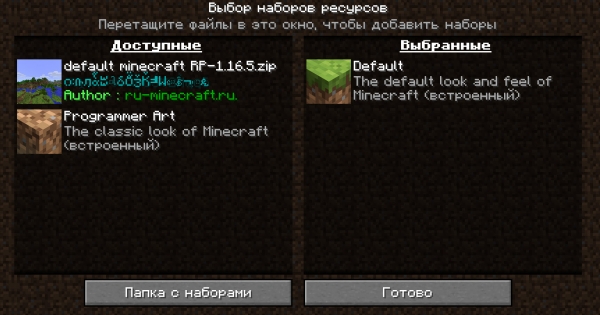
Если вы ищите стандартный текстур пак Майнкрафт, то в этой новости я расскажу где его можно скачать или как его самостоятельно «вытащить» из игры, как с ним работать. Стандартный ресурспак пригодится если вы захотели сделать свой текстурпак, либо просто изменить несколько текстур для своей карты или сервера.
Скачать стандартный текстурпак для разных версий игры вы можете в этой новости Default textures
Если вдруг там нет нужной вам версии, то ниже я напишу как самостоятельно достать текстурпак из игры и сделать из него текстурпак.
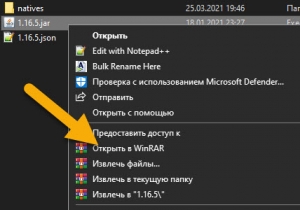
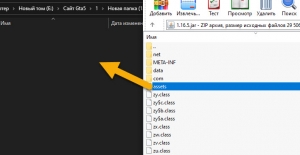
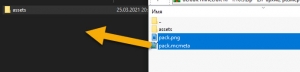
На самом деле все, что делает данный параметр это сообщает игроку о том, что пак сделан для этой, более старой или более новой версии игры и подсвечивает или не подсвечивает его красным.
Вы можете указать 1 для 1.6-1.7.10, 2 для 1.8-1.9.4, 3 для 1.10-1.12.2, 4 для 1.13-1.14.4, 5 для 1.15-1.16.2 и 6 для 1.16.4-1.16.5, само собой при выходе 1.17 и более новых версий число будет увеличиваться. Это исключительно предупреждение для игрока и не более того, старые текстурпаки таким образом обновить не получится.

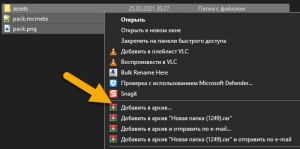
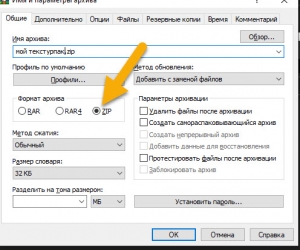
Пакет текстур
Пакет текстур — это набор файлов, используемых для изменения игровых текстур блоков, предметов, мобов и интерфейса. Это zip-архивы, внутри которых находятся png-изображения и некоторые другие файлы. Стандартное разрешение для пакетов — 16×16 (количество пикселей по высоте и ширине блоков). Пакеты текстур 32×32, 64×64, 128×128, 256×256 и 512×512 обозначаются как ‘HD’ и требуют сторонний патчер для запуска (не поддерживаются официально), но начиная с версии 1.5 поддержка текстур выше 16×16 была добавлена в клиент официально. Официальная поддержка пакетов текстур 16×16 была добавлена в версии Alpha v1.2.2.
Все современные версии Minecraft поддерживают сторонние текстуры, хотя для старых версий требовалось изменение архива minecraft.jar.
В версии 12w18a была добавлена возможность установить пакеты текстур на сервер. При входе на сервер, игроку предложат скачать и автоматически установить пакет текстур (если такое разрешено в настройках).
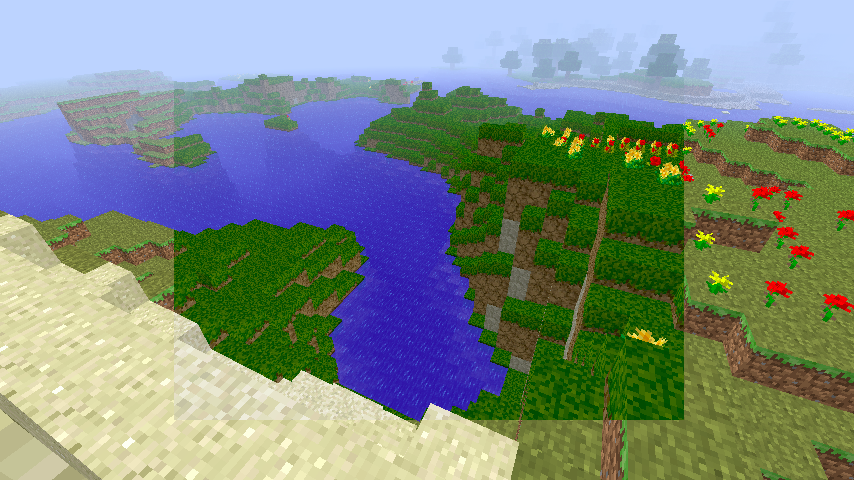
Стандартные текстуры в сравнении с Painterly pack
С 13w24a (1.6.1) пакеты текстур заменены на пакеты ресурсов.
Содержание
Во время Minecon 2012 разработчики анонсировали поддержку HD- и анимированных текстур уже в Redstone Update.
Текстуры блоков и предметов в 1.5 [ ]
Начиная с 1.5 или с тестовой 13w02a, файлы «terrain.png» и «gui/items.png» заменены индивидуальными для каждого блока и предмета. Эти одиночные файлы скрепляются игрой во время запуска, к тому же подставляя стандартные, если нужные отсутствуют.
Также изменена отрисовка анимированных текстур, вроде огня, воды, лавы и т. д. Теперь игра может склеивать недостающие кадры из оригинального набора, даже если они разного размера. Станет возможным анимирование любой текстуры в игре.
Папки в 1.5 [ ]
| Папка | Описание | Заметки |
|---|---|---|
| textures/blocks/ | Все блоки | Изображения всех блоков в игре |
| textures/items/ | Все предметы | Изображения всех предметов в игре |
Анимированные текстуры в 1.5 [ ]
Как уже было сказано выше, любое изображение в игре может быть анимировано. Если не указан особый порядок, после последнего кадра анимация начнется заново. Она проигрывается со скоростью 10 кадров в секунду, или 100 миллисекунд на 1 кадр. Создается анимация посредством складывания кадров в 1 изображение, «приклеивая» каждый следующий кадр снизу предыдущего.
Также есть возможность воспроизводить анимацию в особом порядке, учитывая тот факт, что кадры начинаются с нуля, например:
Если нужно увеличить количество тактов, на которое задерживается один или несколько кадров, то можно применить такую конструкцию:
Первое соответственно отвечает за номер кадра, второе за количество тактов.
Специальные изображения в 1.5 [ ]
Модификация стандартного пакета текстур [ ]
Стандартные текстуры находятся в файлах игры и легко могут быть найдены.
Текстуры хранятся в разных папках, об их местоположении можно догадаться по названием директорий. В корне архива находятся текстуры блоков ( terrain.png ), различные иконки интерфейса ( particles.png ), картинка ( pack.png ) и описание ( pack.txt ) текстур-пака, отображаемые в меню выбора.
Создание собственного набора текстур [ ]
Если в примененном пакете текстур отсутствуют любые файлы, то последние будут заменены на стандартный аналог (что удобно для облегчения создания пакета текстур).
Установка [ ]
На клиент [ ]
Эту папку можно найти, нажав кнопку Open Texture Pack Folder (Открыть папку для пакетов текстур) на экране выбора текстур Mods and Texture Packs главного меню.
Установленный текстур-пак можно выбрать открыв настройки прямо в игре.
Где хранятся текстуры блоков в майнкрафт
Если у вас уже стоит подходящая программа, то вам нужно взять некоторую текстуру за основу. Если вы хотите делать все с нуля, то можно взять стандартные текстуры: default.zip [1,08 Mb] (cкачиваний: 4198)
Распаковываете архив и получаете папку подпапками и картинками. Дальше вам нужно лишь найти соответствующую картинку и отредактировать ёё.
Давайте рассмотрим, структуру папок и что вы там можете найти:
Не бойтесь экспериментов!
И не бойтесь использовать прозрачность. Лишь так можно узнать все тонкости, лишь так можно научиться делать неповторимые текстуры. Исследуйте понравившиеся вам чужие творения и не бойтесь экспериментировать сами!
Например, картины можно делать фигурными, используя прозрачность. Вы не ограничены квадратной рамкой:
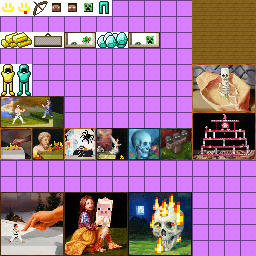
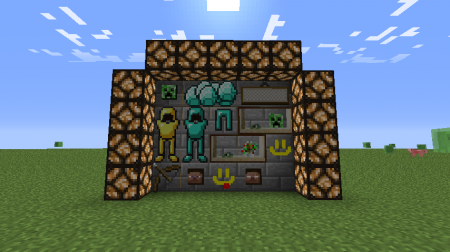
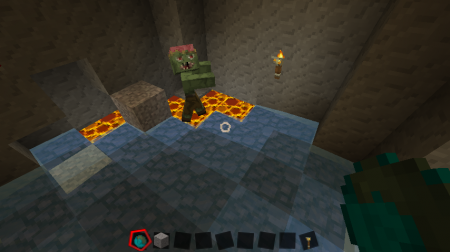
Или у зомби, как и у текстур игрока есть слот под «шляпу», зная это вы можете создавать интересные текстуры, например, тут сделана следующая текстура зомби:
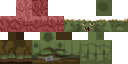
А на деле выглядит так:
Текстуры более высокого разрешения
Чтобы создать текстуры более высоких разрешений нужно или взять за основу текстуры нужного разрешения или вручную растянуть стандартные текстуры до нужного разрешения (для разрешения 32 растянуть в 2 раза, для 64 в 4 раза итд). Более никаких особых действий не нужно.
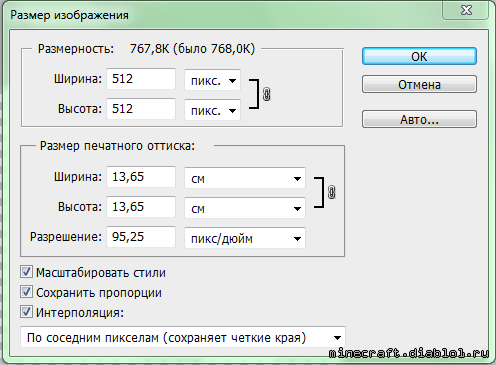
Растягивать следует без использования сглаживания, иначе получившиеся текстуры будут размытыми (если вы собрались переделывать все, то это не особо важно), например, в фотошопе при изменении размера нужно выбрать интерполяцию «По соседним пикселам»:
Для Gimp нужно выбрать качество интерполяции «Никакой»:
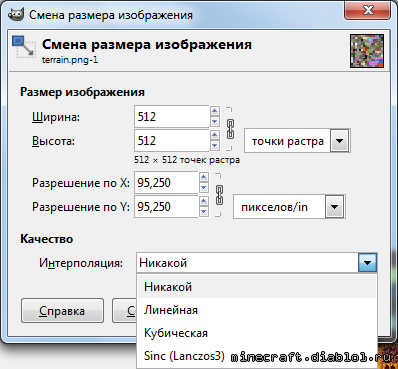
Тогда вид неизмененных блоков останется стандартным.
У вас возникли проблемы c установкой ресурс паков и текстур вы обратились по адресу. в данной статье будут описаны возможное варианты установки ресурс паков и текстур и решение часто возникающих проблем.
После обновления версии minecraft 1.6 появилась поддержка HD текстур, HD шрифтов и другое, но всего того что добавляют MCPatcher HD и мод OptiFine. Но все же рекомендуется устанавливать OptiFine особенно если текстуры ресурс пака большого разрешения от 128×128.
Можно выделить два основных способа установки:
Способ №1 (рекомендуется)
1. Установите OptiFine (не обязательно, но рекомендуется)
2. Переместите архив с ресурс паков в папку resourcepacks
по умолчанию это: С:/Users/’UserName’/AppData/Roaming/.minecraft/
3. Запустите minecraft
4. Зайдите настройки > Пакеты ресурсов
5. Наведите курсор на нужный пакет и нажмите на стрелку. Пак переместиться в активные.
Способ №2
1. Скачайте MCPatcher и запустите его
2. Поставь те все галочки
3. Нажмите патч
4. Переместите архив с ресурс паков в папку resourcepacks
по умолчанию это: С:/Users/’UserName’/AppData/Roaming/.minecraft/
5. Запустите minecraft
6. Зайдите настройки > Пакеты ресурсов
7. Наведите курсор на нужный пакет и нажмите на стрелку. Пак переместиться в активные.
Возможные проблемы
Если после установки пака у вас вместо текста кракозябры, то откройте любым архиватор архив с ресурс паком и удалите папку Fonts.
Нашли не точность или вам есть что добавить, а может вы просто не разобрались напишите в комментарях.

 НЕ РАБОТАЕЕТ НЕТ НЕТ Я ПЕРЕМЕЩАЮ В РЕСУРС ПАК ЗАХОЖУ В МАЙН И ТАМ НИЧЕГО НИЧЕГО НЕ РАБОТАЕТ АЛЛО
таже проблемма 
Как установить текстуры для Майнкрафт ПЕ?
Многие майнеры хотели бы узнать о том, как установить текстуры в Майнкрафт ПЕ? Именно для таких пользователей мы и приводим специальную и подробную инструкцию по установке текстурпаков в MCPE. Отдельно стоит отметить, что данный способ не требует установки сторонних программ, по типу BlockLauncher или чего-то вроде этого.
Установка текстур в MCPE
Подробнее о том, как устанавливать текстуры в Minecraft PE
Как было сказано выше, вам нужен проводник – это программа, которая есть у многих в стандартном наборе приложений мобильного устройства. Она позволяет смотреть папки в памяти девайса, как на компьютере. В нашем примере мы используем сторонний софт – ES File Explorer, но вы можете пользоваться любым другим.
После того, как вы скачали нужный вам пак ресурсов/текстур, нужно найти этот архив через ваш файловый менеджер. Скачанные файлы хранятся в папке «Загрузки» или «Download» на английском языке.
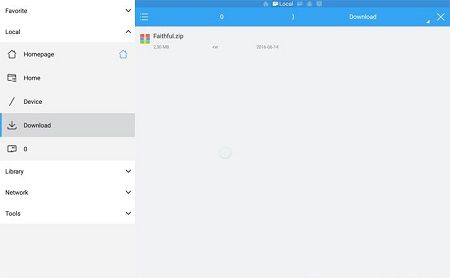
Среди всех файлов нужно выбрать тот, который вы качали. Он будет называться так же, как и ссылка на сайте, откуда вы качали. В нашем примере мы рассматриваем установку текстур в Майнкрафт на Андроид Faithful. Нужно выделить интересующий вас файл и в контекстом меню выбрать пункт распаковки его — «Извлечь в» или «Extract to» для английской версии.
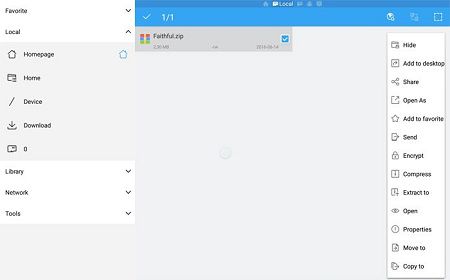
Нажав на кнопку извлечения, вам предложат выбрать папку куда требуется извлечь. Можно сделать это сразу, а можно выбрать ту же папку, где вы находитесь – «Загрузки», а уже затем скопировать файл в нужную.
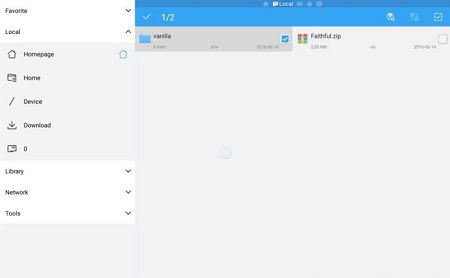
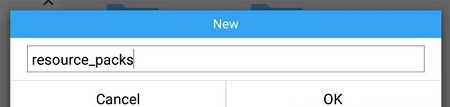
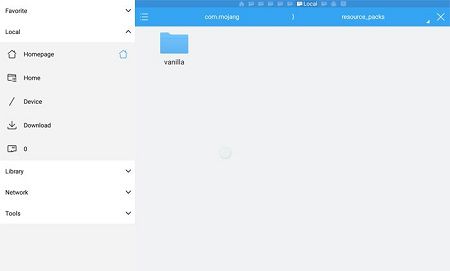
Интересующая нас директория находится по следующему пути: games/com.mojang, и называется «resource_pack». Может быть такой вариант, что у вас не будет этой папки, тогда придётся создать её вручную. Делается это достаточно просто – нажимаете на кнопку с плюсиком «+» и выбираете «новая папка». В открывшемся поле впишите имя resource_pack.

После того, как папка с текстурами, в нашем случае Faithful, окажется в нужном месте, можно выходить из менеджера файлов и заходить в Майнкрафт Карманное Издание.
Откройте в игре настройки и в левой части, где список, выберите Global Resources/Глобальные ресурсы. Справа у вас появится список установленных текстур с картинками и названием. Выбирайте нужный вам файл и можно начинать игру.