
Как изменить прицел в майнкрафте в текстур паке

Мод CustomCrosshair, предназначенный для версии Майнкрафт 1.12 позволит вам в мельчайших деталях настроить дизайн игрового прицела.
С данном модификацией для Майнкрафт 1.12 Вы можете изменить его размер, цвет, форму и толщину, а также выбрать один из доступных шаблонов. Чтобы открыть меню настроек, нажмите «C» или «
Как установить модификацию:
Первый шаг: скачайте и установите Minecraft Forge (В лаунчере можно выбрать версию с ним).
Второй шаг: скачайте пакет с модификацией.
Видео Как кастомизировать/изменить прицел в Minecraft | Custom Crosshair 1.8.9 от автора Amid24.
Игровой видеоролик «Как кастомизировать/изменить прицел в Minecraft | Custom Crosshair 1.8.9» можно скачать бесплатно в форматах mp4, x-flv, 3gpp, для этого нажмите кнопку «Скачать видео» которая находится сверху.
МОД[1.8.9]:
ЭТОТ МОД ДЛЯ ДРУГИХ ВЕРСИЙ:
====================ССЫЛКИ==================
VK:
STEAM:
INSTAGRAM:
DISCORD SERVER:
VK GROUP:
STEAM GROUP:
====================ДЕВАЙСЫ==================
Клавиатура: Red Square Redeemer (gateron blue)
Мышь: SteelSerie Rival 300 CS:GO Hyper Beast Edition
Микрофон: BM-800
====================ПРОГРАММЫ==================
Запись/Стрим: OBS
Монтаж: Vegas Pro 13
Голосовой Чат: Discord
======================================
Twitch:
DonationAlerts:
Кроме того, вы можете посетить канал автора «Amid24», который можно найти на нашем бесплатном видео сайте и посмотреть похожие видеоролики про данную игру.
Видео для мобильного телефона, смартфона, планшета и т. д. можно посмотреть тут онлайн, бесплатно и без регистрации. А также скачать мобильное видео в формате mp4, x-flv и 3gpp!
Пожалуйста, оставьте свой комментарий или отзыв к этому видеоролику! Автору будет очень интересно узнать, что вы думаете о его работе.
Как правило в шутерах игрокам предложен на выбор широкий выбор прицелов, благодаря чему каждый может подобрать для себя наиболее удобный вариант. В Minecraft PE у вас нет подобной возможности до тех пор, пока вы не скачаете и на установите пакет текстур Custom Crosshairs
Как это работает?
После установки не забудьте активировать текстуры в глобальных настройках Майнкрафт ПЕ.
Вам будет предложено 10 вариантов текстур на выбор, но для переключения между ними нужно будет перезапускать игру.
Автор пакета текстур обещал добавить больше прицелов в будущих обновлениях!
CSO Crosshairs для Minecraft Pocket Edition 1.15
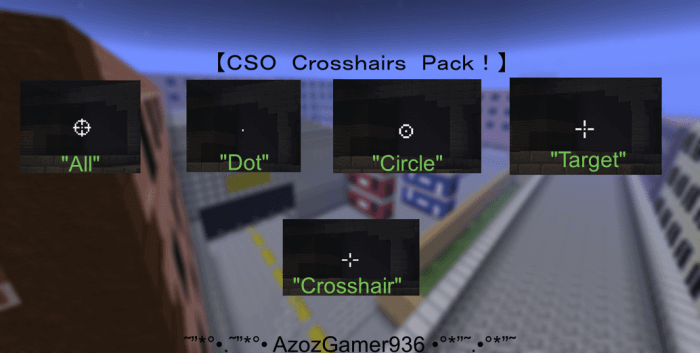 Если вы любите проводить время в игре с большим комфортом, то предлагаем вам обратить внимание на возможность установить текстур-пак CSO Crosshairs для Майнкрафт. Это улучшение позволит без проблем обратить внимание на прицел в игре, который станет не только необычным, но и вполне качественным.
Дело в том, что благодаря этим текстурам прицелы теперь будут заменяться вариантами из Counter Strike.
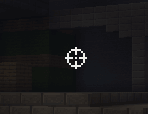 Звучит безумно, но прицелы, взятые из шутера, отлично вписываются в атмосферу игры и окружения. Кроме того, ими легко прицеливаться, особенно при стрельбе из лука. Играйте, делайте выводы и наслаждайтесь игрой. Удачи!

Как установить текстур-пак:
Первый шаг: скачайте пакет с текстурами по ссылке ниже.
Второй шаг: Распакуйте скачанный архив и скопируйте папку CSO Crosshairs по пути games\com.mojang\resource_packs ( если данной папки не существует, создайте сами )
Третий шаг: В игре зайдите в Настройки, возле надписи Наборы текстур будет кнопка Управление, нажимаем на неё. В левом списке будет скопированный текстур-пак, нажимаем на него, чтобы он стал первым в правом списке.
Настройки прицела в CS:GO – команды для настройки прицела КС:ГО
Собираем уникальный прицел.
Настройка прицела в CS:GO – одна из важнейших вещей в игре. Без специальных настроек вы вряд ли сможете чувствовать максимальный комфорт при игре в КС:ГО. Грамотно подобранный прицел всегда обязательно улучшит вашу игру и увеличит количество фрагов. Специально для этого в CS:GO предусмотрена возможность полной кастомизации прицела.
Разыгрываем 3000 рублей на Стим в нашей телеге про CS. Подпишись!
Сегодня мы рассмотрим три способа, которые позволят вам самому настроить прицел в КС:ГО по своим критериям. Каждый из этих способов позволяет подобрать необходимые параметры, поэтому вам лишь необходимо выбрать наиболее удобный из них.
С помощью консоли
Все параметры для настройки прицела в CS:GO можно ввести в консоли. Здесь вы можете подробно прочитать, как правильно включить консоль в КС:ГО, а сейчас мы поговорим непосредственно о необходимых командах, которые помогут настроить прицел в КС:ГО.

Команды для настройки стиля прицела
cl_crosshairstyle 5 – динамический классический прицел (с меньшим расстоянием между частями прицела)
Вот так стили прицела выглядят в динамике.

Команды для настройки цвета прицела
Если выбрать неправильный цвет прицела, то он будет сливаться с текстурами игроков и стен, самые популярные цвета представлены ниже:
Чтобы получить черный прицел, нужно ввести эти команды одну за другой:
cl_crosshaircolor_r 0 cl_crosshaircolor_g 0 cl_crosshaircolor_b 0
А вот эти команды сделают ваш прицел белым:
cl_crosshaircolor_r 255 cl_crosshaircolor_g 255 cl_crosshaircolor_b 255
Но черный и белый прицелы крайне непопулярны в игре, из-за того, что первый не виден в темных местах, а второй сливается с большинством ярких текстур. Такие цвета можно использовать только вместе с обводкой.
Команды для добавления точки в прицел

Команды для настройки размера прицела
Обычно игроки ставят себе размер прицела от 1 до 5. Однако, если вы предпочитаете более массивные прицелы, то можете поэкспериментировать с этой командой.
Команды для настройки обводки прицела
Если ваш прицел сливается с текстурами на карте, то вы можете назначить для него обводку. С ней прицел станет более различимый.
cl_crosshair_drawoutline 1 – добавляет обводку
cl_crosshair_drawoutline 0 – убирает обводку
Команды для настройки промежутка между частями прицела
Кто-то любят играть с прицелом, в котором вообще нет зазоров, а многие предпочитают широкие интервалы в прицеле. Valve предусмотрела команду, с помощью которой можно настроить этот параметр.
cl_crosshairgap Х – здесь Х – это размер зазора в прицеле
Команды для настройки толщины линий прицела
cl_crosshairthickness Х – здесь Х – это толщина линий в вашем прицеле
С использованием карты из мастерской
Если вам лень вбивать одну команду за другой, то попробуйте зайти на карту Сrashz’ Crosshair Generator, где вы сможете автоматически настроить себе прицел в КС:ГО. Здесь вы можете найти карту в мастерской Steam.
На этой карте вы можете легко сами настроить себе любой вид прицела.

Также вы можете выбрать прицел про-игрока из профессиональной команды по CS:GO.

А затем вы можете потренироваться в стрельбе с новым прицелом, убивая ботов.

С помощью настроек CS:GO
С недавним обновлением Valve добавила в CS:GO возможность настраивать прицел прямо в настройках игры. Для этого вам необходимо зайти в настройки CS:GO и выбрать вкладку «Игра», а затем нажать на раздел «Прицел». Перед вами появятся все те же параметры прицела, которые можно было менять с помощью консоли.
В настройках игры вы также можете изменить фон и посмотреть, как прицел будет смотреться на различных картах.

Такими способами вы можете подобрать для себя идеальный прицел в КС:ГО. Не стесняйтесь экспериментировать и время от времени менять настройки, пока не найдете наиболее подходящий для себя прицел.
Настройки

Демонстрация настроек в Java Edition 1.12.2.
Настройки в Minecraft используются для изменения условий игрового процесса и визуального восприятия. Чтобы выбрать определённый параметр, необходимо нажать кнопку Настройки в главном меню.
Дополнительные значения изменяются путём редактирования файла options.txt (Java Edition).
Содержание
Java Edition [ ]
Настройки [ ]
Список настроек с описанием параметров.
Внешний вид [ ]
| Настройка | Описание | Параметры |
|---|---|---|
| Плащ | Изменение отображения плащей у игроков. Деактивация настройки также повлияет на элитры. | Включить / Выключить |
| Куртка | Изменение отображения куртки. | Включить / Выключить |
| Левый рукав | Изменение отображения левого рукава. | Включить / Выключить |
| Правый рукав | Изменение отображения правого рукава. | Включить / Выключить |
| Левая штанина | Изменение отображения левой штанины. | Включить / Выключить |
| Правая штанина | Изменение отображения правой штанины. | Включить / Выключить |
| Головной убор | Изменение отображения головного убора. | Включить / Выключить |
| Основная рука | Изменение ведущей руки. | Правая / Левая |
Музыка и звуки [ ]
Настройки графики [ ]
Потрясающе! — использование экранных шейдеров для отрисовки погоды, облаков и частиц через прозрачные и полупрозрачные блоки и воду.
Детальная — использование графических эффектов высокого качества, включая облик дёрна, прозрачной листвы, воды, теней и облаков;
Быстрая — деактивация настройки для повышения FPS.
Управление [ ]
Данная вкладка предназначена для настройки управления.
Данная вкладка предназначена для изменения языка
Настройки чата [ ]
Пакеты ресурсов [ ]
Данная вкладка предназначена для выбора пакета ресурсов.
Сбор данных [ ]
| Настройка | Описание | Параметры |
|---|---|---|
| Отправка данных | Использование отправки определённой информации Mojang AB для улучшения Minecraft. | Включить / Выключить |
Bedrock Edition [ ]
| Настройка | Описание |
|---|---|
| Имя пользователя | Изменение публичного имени пользователя (недоступно при входе в Minecraft Realms, можно изменить через Xbox Live). |
| Громкость звука | Регулирование уровня громкости звука. |
| Сложность | Изменение уровня сложности игрового процесса (4 опции, аналогично Minecraft: Java Edition (с версии Alpha 0.12.1)). |
| Вид от третьего лица | Изменение использования вида от третьего лица. |
| Многопользовательская игра | Изменение разрешения пользователям присоединяться к серверу. |
| Широковещательный канал в LAN | Изменение разрешения локальным пользователям присоединяться к серверу. |
| Широковещательный канал в Xbox Live | Пригласить друзей из Xbox Live, чтобы присоединиться к серверу. |
Управление [ ]
Данная вкладка предназначена для настройки управления.