
Как установить Шейдеры на Майнкрафт [1.17.1] [1.16.5] [1.15.2] [1.14.4] [1.12.2] [1.11.2] [1.8.9] [1.7.10]
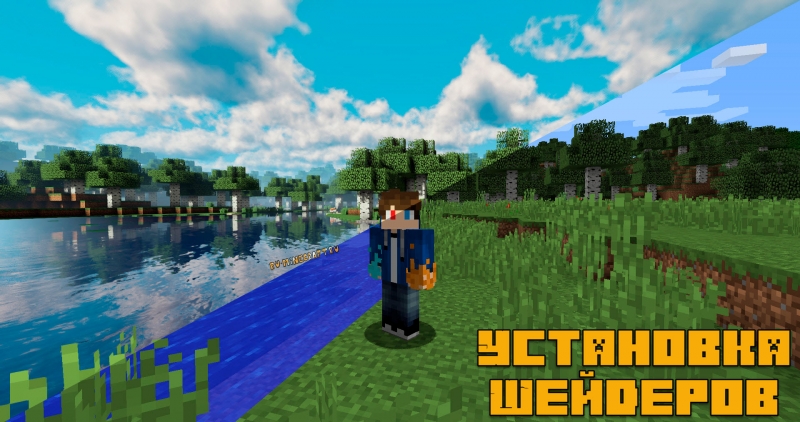
Как установить шейдеры:
Выбрать и скачать шейдер:
Установить Optifine для вашей версии игры:
Скопировать архив с шейдером в папку shaderpacks:
Включить данный шейдер в игре:
Запускайте игру, вам нужна версия с припиской оптифайн, либо вы Forge если вы скопировали оптифайн в папку mods.
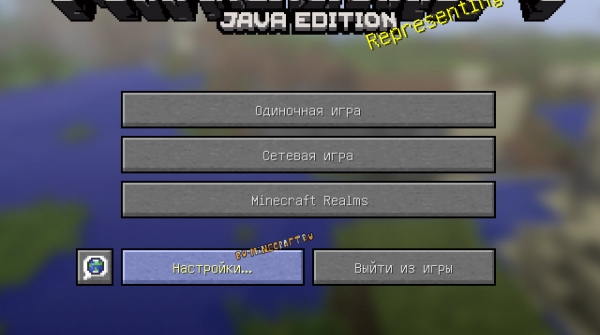
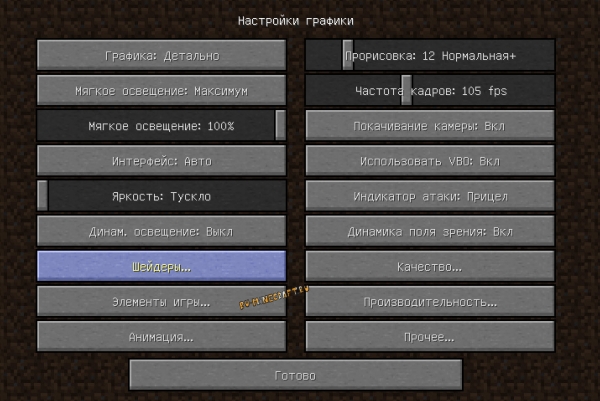
В меню игры перейдите в настройки.
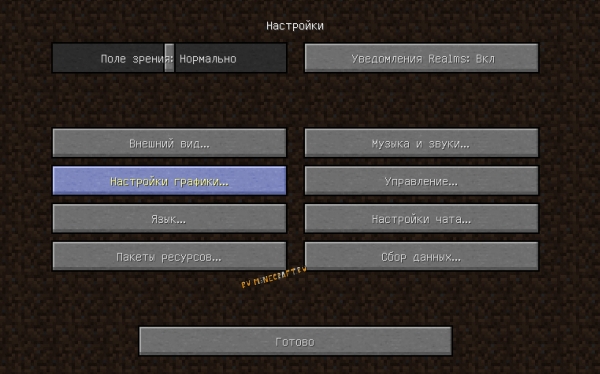
Шейдеры
Если кнопки шейдеры нету, значит вы не верно установили Optifine
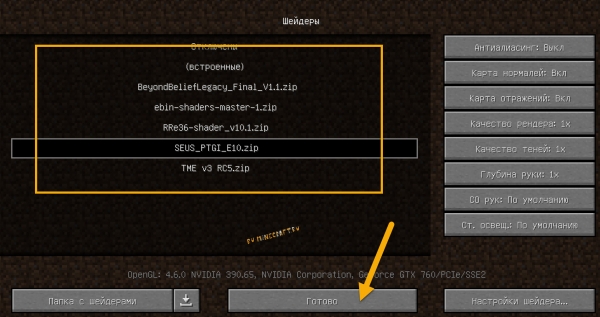
Выберите шейдер (ты ведь скопировал их в папку shaderpacks?)
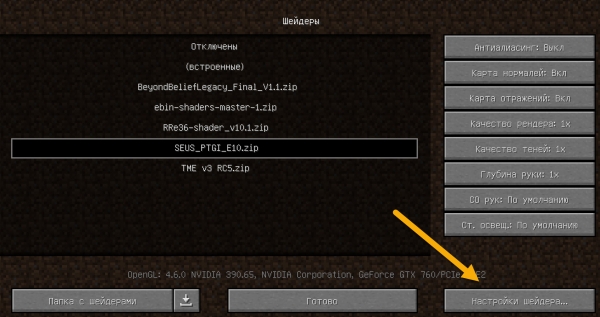
Настроить шейдер если необходимо:
Многие шейдеры не имеют версий под разное качество графики (Low, medium, ultra), но они могут иметь переключатель качества в настройках.
Каждый шейдер имеет собственное меню настроек, в некоторых нет возможности выбора качества, но можно изменить другие параметры, отключить некоторые эффекты, ослабить или усилить их. Зачастую в настройках нужно установить разрешение ваших текстур для лучшего эффекта, либо включить опции для старых версий игры, многие настройки повысят или понизят FPS, крутите, меняйте и смотрите.
Пример меню настроек шейдера: 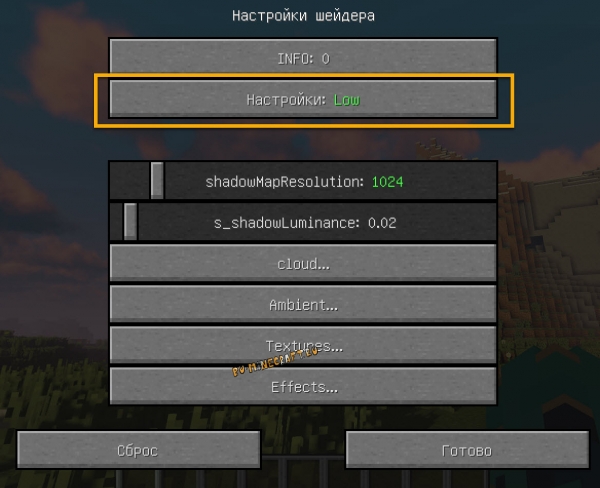
Как установить шейдеры на Minecraft
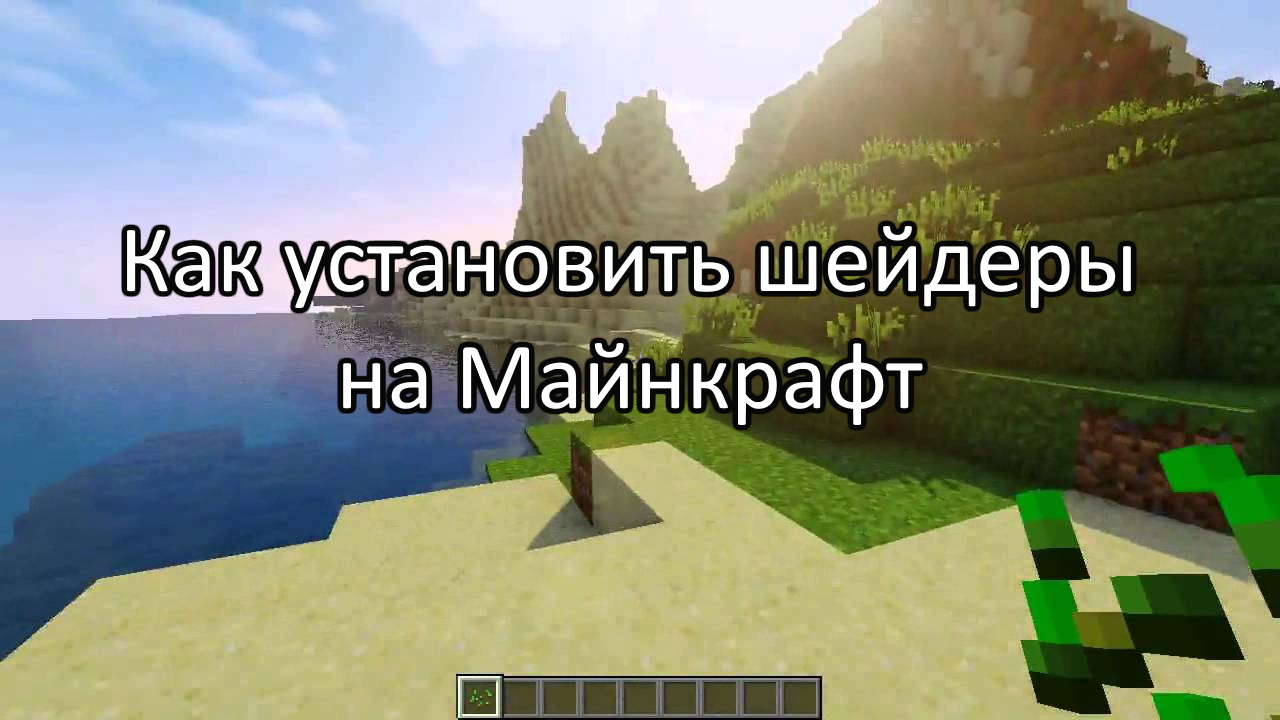
Здравствуйте, друзья! Если вам надоела квадратная пиксельная картинка в нашей любимой игре, и вам хочется, чтобы графика выглядела немного современнее, то эта статья – именно то, что вы искали, ведь в ней мы расскажем о том, как установить шейдеры на Майнкрафт.
Шейдеры позволят вам преобразить графику игры: новые красивые тени, вода, похожая на настоящую, симпатичные деревья, – все это вы увидите после их установки. Стоит сразу оговориться, что все эти эффекты достаточно требовательны к объему оперативной памяти и мощности видеокарты вашего компьютера. Кроме того, необходимо установить самый актуальный пакет Java, скачать который можно с официального сайта по этой ссылке.
Установка шейдеров на Майнкрафт
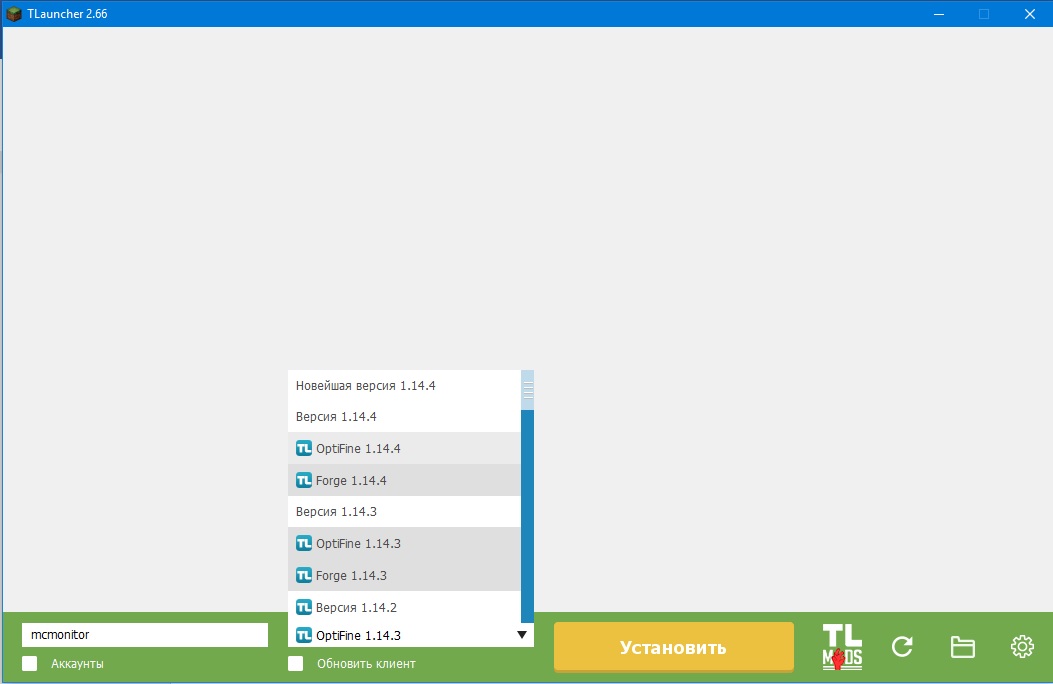
Для того, чтобы установить шейдеры на Майнкрафт, первым делом, вам потребуется установить OptiFine, подходящий под вашу версию игры. Сделать это проще всего, если вы пользуетесь лаунчером TLauncher, доступный для скачивания и установки по этой ссылке. Просто запустите лаунчер, выберите нужную вам версию OptiFine и нажмите «Установить».
Далее, вам необходимо обзавестись шейдерами, при чем для слабых ПК лучше всего скачать Lagless или SFLP, для мощных компов можно попробовать поставить sildurs, chocapic13, cuda, continuum и другие требовательные к «железу» шейдеры. Найти и скачать вы их можете в интернете, после чего переместить архив с ними на рабочий стол вашего компьютера.
Затем следует запустить Майнкрафт и с помощью настроек игры открыть папку с шейдерами, последовательно нажав на кнопки: «Настройки»->«Настройки графики»->«Шейдеры»->«Папка с шейдерами».
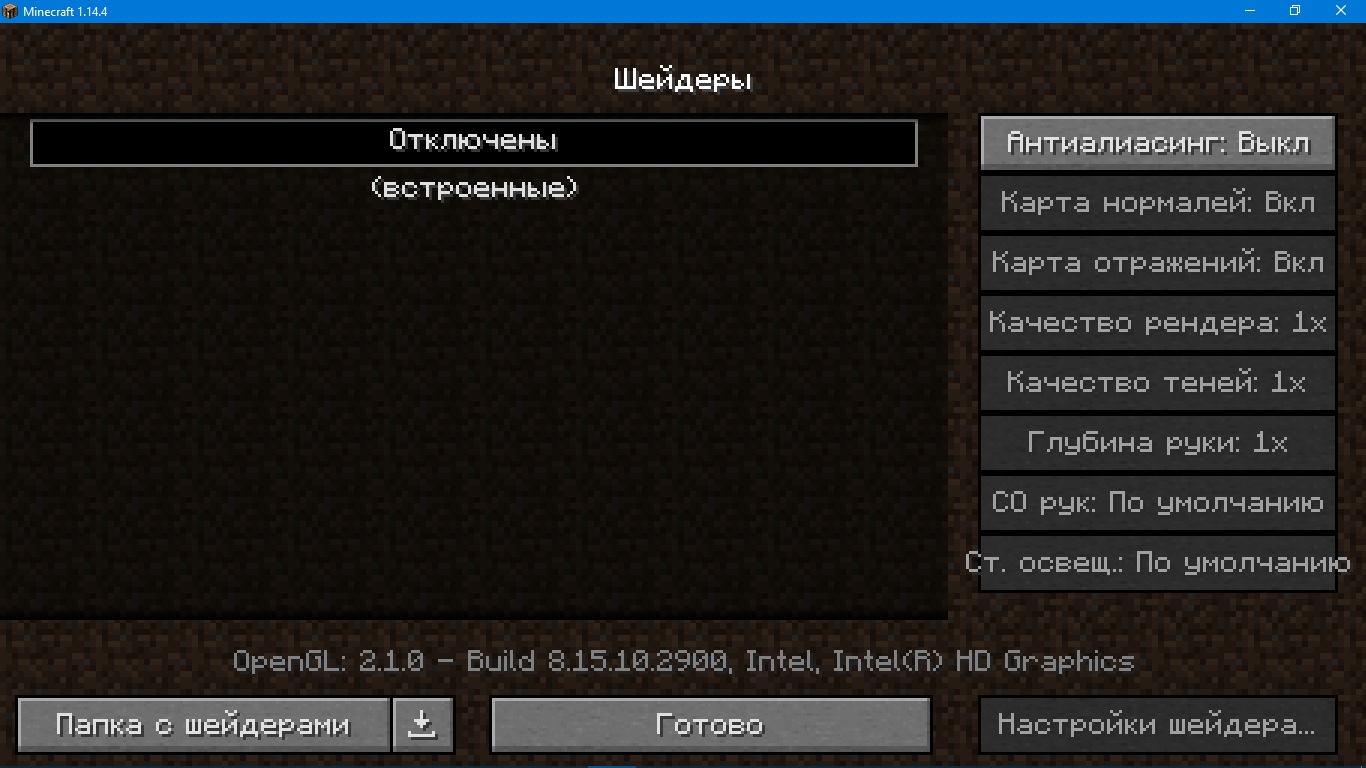
Если вы все сделали правильно, то откроется папка, в которую необходимо переместить скачанный ранее архив с шейдерами (*.zip).

Чтобы завершить установку шейдеров, выберите появившиеся в списке шейдеры и нажмите «Готово».
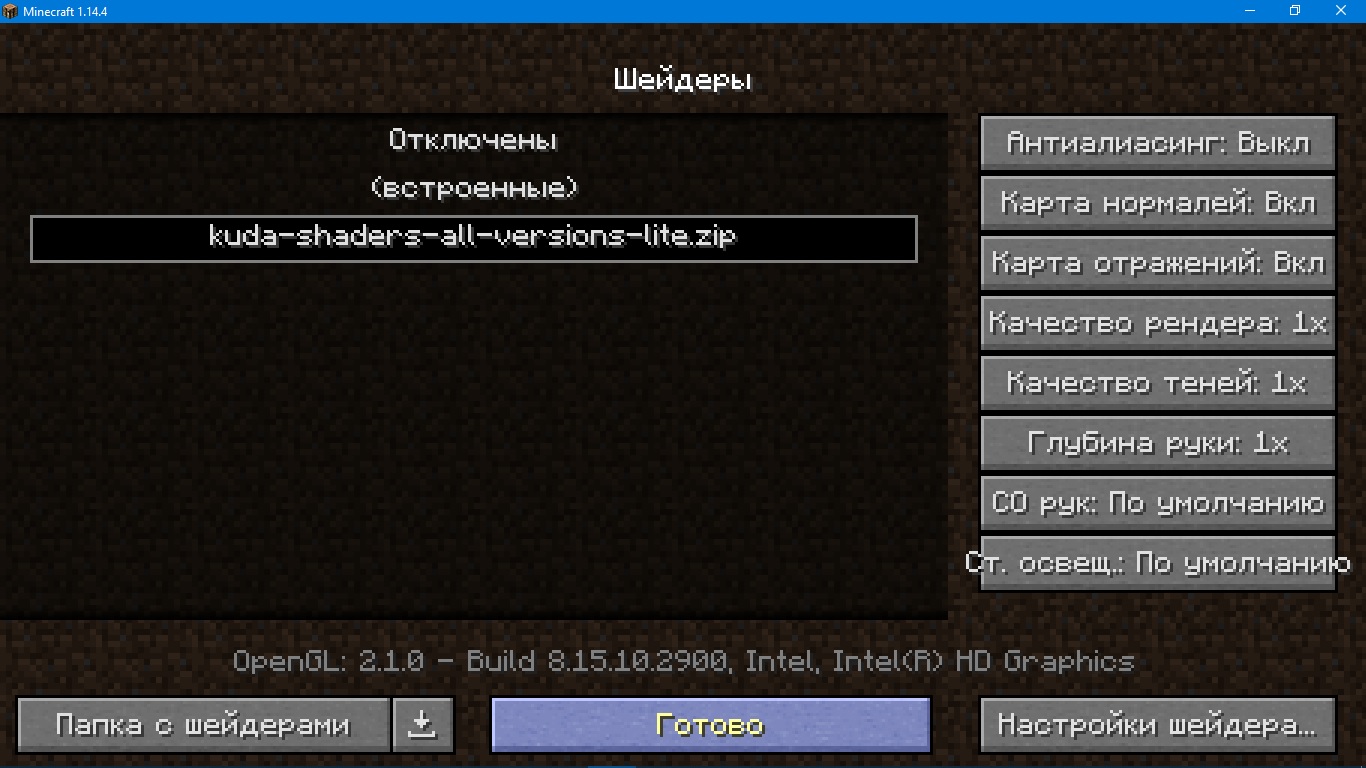
Поздравляем! Вы успешно установили шейдеры в Майнкрафт. Теперь осталось только создать свой мир и любоваться красивой графикой.
Как включить шэйдеры для Майнкрафт 1.16.1 на пиратке TLauncher?
Нужно их сначала скачать. Например с Minecraft.ru, MinecraftInside. Советую Chochapic, luma (вроде так). Ещё для работы шейдеров нужен optifine (версия(лучше) или мод) или специальный мод на шейдеры (Просто в версиях выбери версию игры 1.16.1 OptiFine(лучше), возможно, если у тлаунчера не такой версии(вряд ли), то нужно установить мод на OptiFine с тех же сайтов). Далее, не распаковывая скачанный файл его нужно поместить в папку с шейдерами. Вручную искать не придется, так как в тлаунчере есть кнопка, которая открывает папку с игрой. Она выглядит, логично, как папка, находится в нижнем левом углу (левее настроек). *Тык. Открывается проводник. В нем ищем папку «Shaderpacks». Закрываем туда скачанный файл, до сих пор не распаковывая). Ещё, если ты устанавливал мод OptiFine, то нужно играть через версию с игрой Forge 1.16.1 (не в самом тлаунчере), то в той же папке, где лежит папка «Shaderpacks» нужно найти папку «Mods», в нее закидываем OptiFine.jar.
Заходим в игру и наслаждаемся!
P.s: хммм, если в тлаунчере нету версии OptiFine 1.16.1, то вряд ли будет forge, наверное, тогда и мода на эту версию нет.
Короткая инструкция:
1. Скачай из интернета шейдеры
2. В тлаунчере установи 1.16.1OptiFine
3. Нажми кнопку папки в левом нижнем углу (левее настроек)
4. Найди в открывшемся проводнике папку Shaderpacks
5. Закинь в эту папку скачанные шейдеры (не распаковывая)
6. Закрывай все ненужные окна
7. Наслаждайся игрой
Как установить шейдеры на Майнкрафт
Узнай как установить шейдеры на Майнкрафт 3 способами: с Forge, c Fabric и только с Оптифаном.
Как установить шейдеры с Forge (2019)
1.Майнкрафт
1.1 Запустить Майнкрафт и зайдите в установки Создайте установку @[email protected]
1.2. Нажмите на нее левой кнопкой мыши и выберите «release 1.14.4» (если нужен Майнкрафт 1.14.4, если 1.12.2 — то выберите release 1.12.2 и т.д) из списка «использовать версию»
1.3. Запустить игру и дойти до главного меню и выйти через несколько секунд. Закройте лаунчер
2.Forge
2.1 дважды щелкните по скачанному файлу Forge и нажмите кнопку «ОК». После установки Forge снова нажмите кнопку «ОК».
2.2. запустить лаунчер и выберите установку Forge. Войти (если требуется)
2.3. нажмите кнопку играть
2.4 запустить игру и выйти через несколько секунд и закрыть лаунчер
3. OPTIFINE
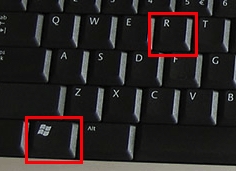
3. 1. выберите команду «run» в системном меню Windows и напишите «% appdata%» в ее текстовом диалоговом окне, нажмите кнопку «ОК»
3. 2. откройте папку «.minecraft» где-то в Roaming
3. 3. перейти в подпапку «mods» и поместите сюда загруженный файл Optifine
4. Сами шейдеры
4.1. Зайти в Майнкрафт с установки Forge и нажать кнопку «Параметры». Далее нажмите кнопку «Настройки видео». Далее нажмите кнопку «Шейдеры»
4.2. Вы можете нажать кнопку «Открыть папку shaderspack», но если игра вылетает, вам нужно снова запустить игру и выполнить шаги 4.1, а затем найти и открыть папку «shaderpacks» в папке «.minecraft» (. Minecraft \ shaderpacks) и поместите сюда загруженные файлы шейдеров
4.3. выберите добавленный шейдер (ориентируйтесь по названиям) в меню игры и нажмите кнопку «Готово»
Как установить шейдеры с Fabric (2021)
1.Майнкрафт
1.1 Запустить Майнкрафт и зайдите в установки Создайте установку @[email protected]
1.2. Нажмите на нее левой кнопкой мыши и выберите «release 1.14.4» (если нужен Майнкрафт 1.14.4, если 1.12.2 — то выберите release 1.12.2 и т.д) из списка «использовать версию»
1.3. Запустить игру и дойти до главного меню и выйти через несколько секунд. Закройте лаунчер
2.Fabric
2.1 дважды щелкните по скачанному файлу Fabric и нажмите кнопку «Install». После установки Fabric появится слово Done. Закройте лаунчер.
2.2. запустить лаунчер Майнкрафт и выберите установку Fabric. Войти (если требуется)
2.3. нажмите кнопку играть
2.4 запустить игру и выйти через несколько секунд и закрыть лаунчер
3. OPTIFINE
3. 1. выберите команду «run» в системном меню Windows и напишите «% appdata%» в ее текстовом диалоговом окне, нажмите кнопку «ОК»
3. 2. откройте папку «.minecraft» где-то в Roaming
3. 3. перейти в подпапку «mods» и поместите сюда загруженный файл Optifine, Optifabric, Fabric API
4. Сами шейдеры
4.1. Зайти в Майнкрафт с установки Forge и нажать кнопку «Параметры». Далее нажмите кнопку «Настройки видео». Далее нажмите кнопку «Шейдеры»
4.2. Вы можете нажать кнопку «Открыть папку shaderspack», но если игра вылетает, вам нужно снова запустить игру и выполнить шаги 4.1, а затем найти и открыть папку «shaderpacks» в папке «.minecraft» (. Minecraft \ shaderpacks) и поместите сюда загруженные файлы шейдеров
4.3. выберите добавленный шейдер (ориентируйтесь по названиям) в меню игры и нажмите кнопку «Готово»
Как установить шейдеры только с OPTIFINE (2021):
1.Майнкрафт
1.1 Запустить Майнкрафт и зайдите в установки Создайте установку @[email protected]
1.2. Нажмите на нее левой кнопкой мыши и выберите «release 1.14.4» (если нужен Майнкрафт 1.14.4, если 1.12.2 — то выберите release 1.12.2 и т.д) из списка «использовать версию»
1.3. Запустить игру и дойти до главного меню и выйти через несколько секунд. Закройте лаунчер
2.4 запустить игру и выйти через несколько секунд и закрыть лаунчер
3. Сами шейдеры
3.1. Зайти в Майнкрафт с установки Forge и нажать кнопку «Параметры». Далее нажмите кнопку «Настройки видео». Далее нажмите кнопку «Шейдеры»
3.2. Вы можете нажать кнопку «Открыть папку shaderspack», но если игра вылетает, вам нужно снова запустить игру и выполнить шаги 4.1, а затем найти и открыть папку «shaderpacks» в папке «.minecraft» (. Minecraft \ shaderpacks) и поместите сюда загруженные файлы шейдеров
3.3. выберите добавленный шейдер (ориентируйтесь по названиям) в меню игры и нажмите кнопку «Готово»
Как установить шейдеры в Майнкрафт
Главное меню » Игры » Как установить шейдеры в Майнкрафт

Minecraft существует уже более десяти лет; игра значительно улучшилась в нескольких областях, но единственный элемент, на который разработчики не обратили внимания, – это визуальные эффекты.
Визуальные эффекты Minecraft зависят от различных элементов, таких как текстуры, освещение и, конечно же, шейдеры. Доступны сотни шейдеров благодаря сообществу моддеров, которое постоянно работает над улучшением визуальных эффектов игры.
Однако процесс установки шейдера непростой, вам нужно сделать несколько вещей перед его установкой. Эта статья охватывает весь процесс загрузки и установки шейдера в Minecraft.
Как установить Minecraft Shader?
Чтобы получить шейдер Minecraft, вам необходимо установить мод под названием «Optifine». Он помогает оптимизировать Minecraft для вашей системы и предлагает множество дополнительных опций; один из них позволяет устанавливать шейдеры. Во-первых, загрузите Optifine для своего веб-сайта.

Вы получите файл с расширением «.jar».

Теперь установите его, дважды щелкнув по нему.

Перед запуском Minecraft скачаем шейдер. Мы загружаем шейдер «Bitslab», который включает в себя освещение в реальном времени, тени, цветение, улучшенную воду и облака. Это будет файл «.zip».

Теперь откройте установщик Minecraft, выберите «Optifine» в меню, как показано на следующем изображении, и нажмите «Play». Это позволит нам легко устанавливать шейдеры и лучше запускать Minecraft.

Теперь нажмите «Параметры», а затем «Настройки видео».


Перетащите файл шейдера в папку. Теперь вы можете просмотреть установленный шейдер в списке. Если его нет в списке, перезапустите игру.

Выберите шейдер и нажмите «Готово».

Вот и все, вы можете наслаждаться игрой с новым шейдером.

Заключение
Есть много способов превратить тусклую графику Minecraft во что-то удивительное, и добавление шейдеров – один из них. Шейдер управляет освещением и оттенками различных игровых элементов. В этом посте мы узнаем, как установить и использовать шейдеры в Minecraft.
Minecraft по-прежнему остается одной из самых популярных игр, благодаря сообществу разработчиков модов, которое поддерживало ее своими интересными модами. Его разработчики заслуживают похвалы и известности, которые выпускают различные пакеты модов для улучшения визуальных эффектов игры.
Если вы нашли ошибку, пожалуйста, выделите фрагмент текста и нажмите Ctrl+Enter.