
Как настроить Майнкрафт и как повысить фпс
Все остальные параметры прибавляют отзывчивости буквально по крохам. Настроить майнкрафт на максимальную производительность и объяснить, что означает каждый параметр, вот цель данной статьи.
Проверялось всё на версии 1.10.х
Как настроить графику в Майнкрафт

За основу взят чистый клиент Майнкрафт, без модов и текстур. Собственно такие настройки выставил у себя для комфортной игры.
Чтобы увидеть количество фпс в игре, нужно нажать F3.
Графика: Детально или Быстро
На моем ПК, изменение этого параметра, меняет фпс в районе 10-20, особенно это заметно во время дождя.
При включении Детально будут появляться частицы дождя и прозрачность листвы.
При выставлении Быстрая данные эффекты отображаться не будут.
Мягкое освещение
Использование этой настройки влияет на качество теней в Майнкрафт. По умолчанию она включена и стоит на максимуме.
Если у вас слабая видеокарта, то отключение мягкого освещения, может неплохо прибавить FPS.
3D анаглиф
Включение этой настройки может потребоваться, только когда вы захотите лицезреть игровой мир с 3D-эффектом через очки. Этот параметр понижает фпс очень и очень прилично.
Интерфейс
Тут каждому свое. На производительность не влияет. Отвечает за отображение всех иконок, интерфейса, менюшек.
Яркость
На количество фпс так же не влияет. Но влияет на комфорт игры.
Частицы
Грубо говоря, это те самые спецэффекты, которые делают игру невыносимой на слабых компьютерах. Особенно в моменты, когда идет массовое сражение и «дым столбом стоит». Это дождь, пузыри, следы, искры и прочее. Все это можно отключить выставив эту настройку в Меньше
Но есть и минусы, не всем комфортно играть с таким фпс и с небольшой задержкой при нажатии на клавиши. Но наша задача набрать максимальное фпс, поэтому оставляем Выкл.
Прорисовка
Дальность прорисовки чанков. В игровом мире 1 чанк равен 16*16*256 блоков (Ш*Д*Г). Как только чанк прорисовывается и игрок попадает в него, сразу же для него грузятся все мобы, предметы и другие объекты. Данный параметр очень сильно влияет на производительность. Как настроить ее, здесь каждый должен подобрать себе значение и найти компромисс между красотой в игре и хорошим фпс.
Частота кадров
Данная настройка позволяет не грузить видеокарту по полной. Меньше нагрева, меньше шума. Попробуйте выставить это значение процентов на 30% ниже от вашего среднего фпс. Задумка кроется в том, чтобы у видюхи хватало ресурсов на обработку новых сцен и не было резких просадок и фризов. Т.к. у нее будет определенный запас по производительности. Данный совет не относится к тем у кого 5-10-15 кадров в секунду. Для вас это значение должно стоять максимум.
Покачивание камеры
Когда персонаж перемещается, камера покачивается. Это лишнее. Выкл.
Индикатор атаки
Время перезарядки сильного удара. На свое усмотрение.
Облака
Данная настройка влияет на фпс, желательно ее Отключить или выставить в положение Быстрая. Тогда они будут прорисовываться, но плоскими. У нее есть полезная функция, облака всегда движутся на запад, что позволяет по ним ориентироваться на местности.
Полноэкранный режим
Все мы привыкли играть в игры в таком режиме. Но если видюха слабенькая, то переключение на оконный режим, может повысить фпс на 20-30 значений.
Уровни детализации
Сглаживание текстур. Вся нагрузка по работе сглаживаний ложится на видеокарту. Поэтому если она бюджетная и чихать на качество картинки, отключайте данный параметр.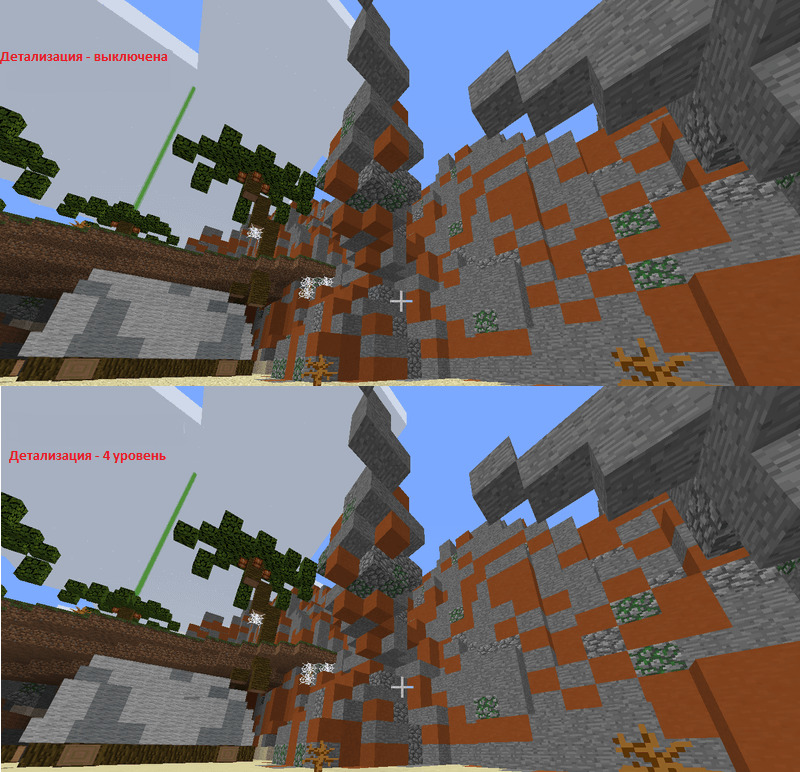
Тени сущностей
Появляются тени от персонажей, мобов, предметов. Влияет на производительность. Выкл.
Вот и рассмотрели все варианты как настроить Майнкрафт стандартным способом. Хотя большинство параметров и так интуитивно понятны, но именно 4 настройки, указанные в начале статьи, больше всего влияют на производительность.
Что такое VSync (And Should You Use It)?
Если вы заядлый игрок Fortnite, Minecraft, PUBG или любой другой многопользовательской онлайн-игры, вы, вероятно, в какой-то момент столкнулись со словом «VSync» в настройках вашей игры.
Но большинство людей не знают, что это слово значит.
VSync может значительно улучшить игровые возможности вашего ПК. Поэтому стоит научиться им пользоваться.
Мы изложили это руководство, чтобы помочь вам начать. Мы не только объясним, что такое VSync, но и обсудим его различные итерации.
Читайте дальше, чтобы узнать больше.
Что делает VSync?
VSync, сокращение от «вертикальная синхронизация», является опцией отображения, встречающейся в большинстве современных 3D-видеоигр.
По сути, это заставляет экран загружаться в целом, все сразу, без каких-либо «разрывов».
Если вы когда-нибудь играли в такие игры, как Fortnite или Minecraft с выключенной вертикальной синхронизацией, вы наверняка видели, как что-то подобное происходит:
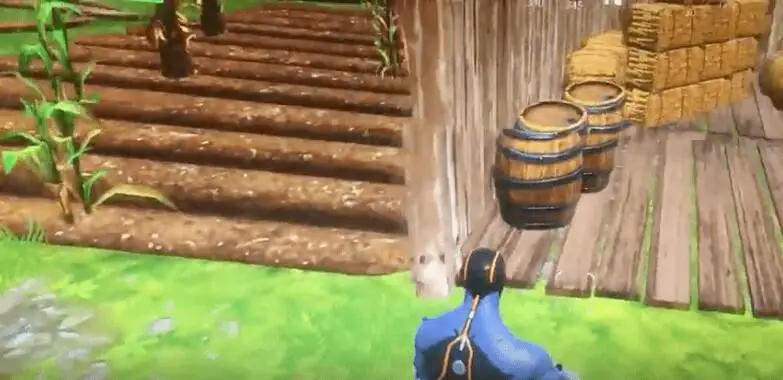

Обратите внимание на раскол, или «разрыв» в сторону середины экрана.
Слезы обычно происходят, когда монитор геймера не оборудован для работы с высококачественной графикой игры.
Каждый монитор имеет определенный частота обновленияили скорость, с которой он возобновляет отображаемое на нем изображение.
Высококачественные телевизоры и компьютерные мониторы имеют частоту обновления до 240 Гц. Это означает, что они обновляют изображение на экране 240 раз в секунду, что приводит к супер плавному игровому процессу.
Однако экраны с меньшим качеством имеют частоту обновления монитора до 60 Гц, что не позволяет наслаждаться великолепными игровыми впечатлениями.
И каждая игра имеет свою частоту кадров (количество кадров, которое появляется на экране в заданную секунду). В то время как частота кадров обычно настраивается, в большинстве последних игр она составляет около 60 кадров в секунду (FPS), но игры быстро начинают раздвигать эту границу.
Цель состоит в том, чтобы синхронизировать частоту обновления вашего монитора с частотой кадров в игре. Таким образом, ваш компьютер будет обновлять каждый кадр, как он появляется на экране. когда они не синхронизированы, вы увидите слезы, потому что два или более кадров появляются на экране в одно и то же время.
При идеальной синхронизации на экране в любой момент времени появляется только один кадр. В результате графика выглядит гладкой, четкой и без слез и артефактов.
В конечном счете, VSync — это инструмент, который позволяет вам соответствовать им, предоставляя доступ к беспроблемному игровому процессу.
Плюсы и минусы VSync
Геймеры любят VSync, потому что он позволяет им сосредоточиться на своем геймплее, не отвлекаясь на глюки и щели на экране.
Эти слезы могут очень быстро раздражать, особенно когда вы играете в соревновательную игру онлайн.
VSync также позволяет геймерам играть в старые игры, которые в противном случае могли бы испытывать трудности с рендерингом на экране. Например, геймеры, которые используют эмуляторы для игры в старые игры Super Nintendo, скорее всего, обнаружат, что эти приложения не справляются с мощными видеокартами, которые мы использовали сегодня. Поэтому VSync на самом деле замедляет частоту смены кадров, чтобы соответствовать старым школьным играм.
Видеоредакторам он тоже нравится, так как позволяет проигрывать проект и видеть, как он будет выглядеть после рендеринга.
Однако у VSync есть некоторые недостатки.
Одним из примеров является то, что это может привести к запаздыванию функций ввода, таких как щелчки мышью и нажатия клавиш, это называется запаздывание ввода. Поскольку устройство занято выравниванием частоты кадров и частоты обновления, оно не всегда так чутко реагирует на входы, как это нужно некоторым геймерам.
Конечно, это может быть проблемой, если вам нужно, чтобы ваш компьютер отреагировал немедленно. Очевидно, что нет смысла включать его, если он поставит вас в невыгодное положение в онлайн-играх.
Такое случается не со всеми. Но, к сожалению, многие геймеры находят, что их компьютеры не достаточно быстры, чтобы запустить VSync без задержки.
Вы должны включить VSync или нет?
Большинство геймеров согласны: VSync — это фантастический способ улучшить качество экрана.
Но они быстро указывают на то, что это может быть пагубно в ситуациях, когда вы зависите от быстрого времени реагирования.
Как один пользователь Reddit говорит в разговоре на эту тему, «…разрыв экрана выглядит настолько чертовски дерьмово, что я всегда должен включать его на «БЕСПЛАТНО», что это быстро развивающаяся игра, требующая быстрой реакции».
Другие пользователи делают аналогичные оценки.
«Мне нравится идея VSync — дисплей с прогрессивным сканированием. [showing] по одному полному кадру из игры с каждым обновлением…[but] на практике, я обычно отключаю VSync,» один геймер пишет«Многие программы (в том числе и мои собственные) плохо справляются с задержками при рассмотрении пользовательского ввода».
Таким образом, казалось бы, что пользователи должны включать его только в тех случаях, когда им не нужен компьютер, чтобы быстро реагировать на входные данные.
Однако некоторые другие пользователи отмечают, что есть решение для задержки, вызванной VSync: тройная буферизация.
В должности, озаглавленной «Как работает VSync, и почему люди его ненавидят.» опубликованный [H]ardForum.com, один из авторов объясняет, что эта функция помогает решить некоторые проблемы с отставанием, которые возникают у людей, когда включена опция отображения.
Как видно из сообщения, эта функция позволяет графической карте буферировать три кадра одновременно.
По сути, это гарантирует, что на палубе всегда есть как минимум два кадра, которые загружаются во время игры. Это облегчает отклик компьютера на входы.
«VSync с тройной буферизацией действительно является ключом к лучшему, так как вы устраняете разрыв без недостатков обычного VSync», — объясняют они.
Поэтому, похоже, что вам следует включить VSync, если у вас есть возможность включить тройной буферизацию. В противном случае, вы можете захотеть оставить функцию синхронизации выключенной.
Как включить VSync в панели управления Nvidia
Лучший способ определить, подходит ли вам вертикальная синхронизация, — включить ее и протестировать.
Если ваш компьютер способен справиться с этим без задержек, эта функция может полностью изменить ваш игровой опыт.
Есть несколько различных способов включить его.
Первый — через панель управления Nvidia. Nvidia производитель большинства видеокарт для ПК, поэтому имеет смысл только обратиться непосредственно к источнику, чтобы включить их функцию.
Вот как ты это делаешь:

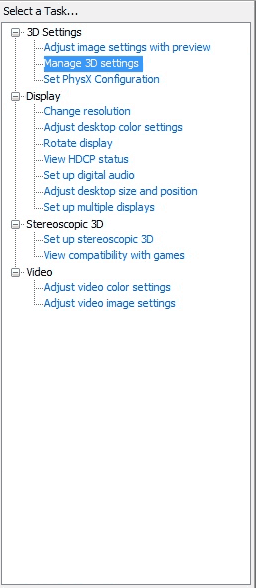
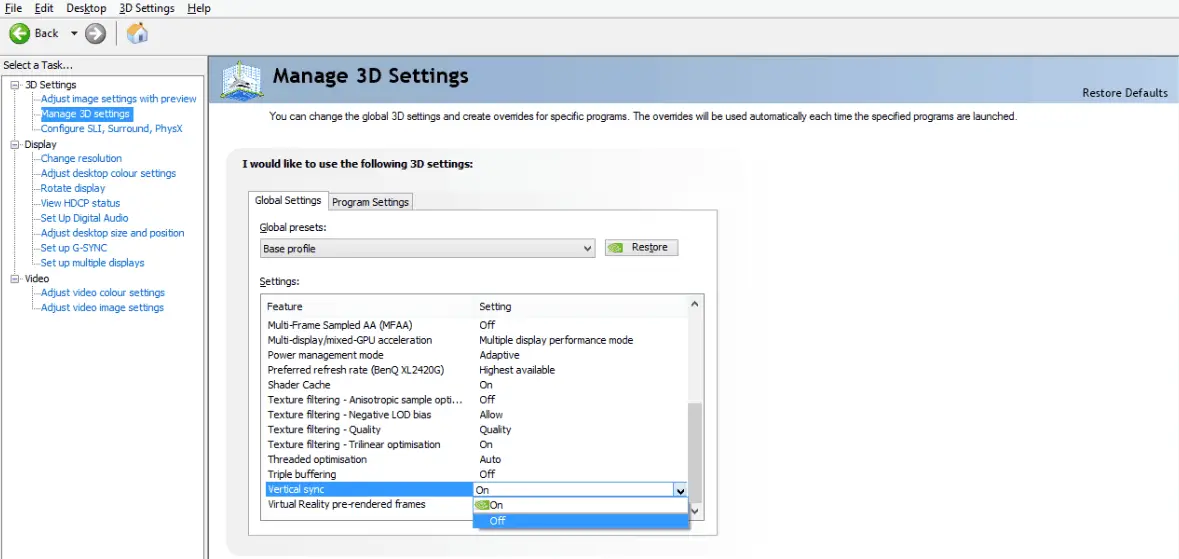
Вот краткое руководство по видео FIXPCTV, если вам нужна дальнейшая помощь:
Включение VSync в настройках игры
Большинство современных 3D компьютерных игр дают возможность включить VSync в настройках игры.
Неясно, необходимо ли это или нет, так как многие пользователи, кажется, считают, что любая активность Панели управления все равно будет иметь приоритет над игровыми настройками.
Но, возможно, вы захотите сделать это через игру, чтобы быть в безопасности.
Очевидно, что у каждой игры свой интерфейс. Так что процесс включения вертикальной синхронизации в вашей игре будет разным в зависимости от того, во что вы играете.
Вот несколько видео-уроков, которые могут показать вам, как это сделать в конкретных играх:
Различные типы VSync
В течение многих лет вертикальная синхронизация была единственным решением проблемы разрыва у пользователей ПК.
Но многие производители аппаратного обеспечения усердно работали над созданием новых и усовершенствованных итераций технологии VSync.
И хотя базовая функция вертикальной синхронизации Nvidia — это отличное место для начала, это не все и не все возможности синхронизации.
Если вы ищете что-то более мощное, возможно, вы захотите проверить один из этих типов VSync.
Адаптивный VSync
Адаптивная вертикальная синхронизация — это еще одна функция Nvidia, предлагаемая в большинстве новых драйверов компании.
По сути, это «умная» версия оригинальной функции в том смысле, что при ее включении она будет включаться и выключаться в зависимости от частоты смены кадров в игре.
Таким образом, если вы играете в игру с низкой частотой кадров, функция отображения будет в режиме ожидания, так как в этом, скорее всего, нет необходимости. Но как только вы запустите игру с высокой частотой кадров, она начнет действовать, чтобы предотвратить разрыв и заикание.
Если ваша видеокарта оснащена Адаптивный VSyncты можешь включить его так же, как и обычно. В отличие от простого выбора «Вкл.» в раскрывающемся списке вертикальной синхронизации, вы выберете «Адаптивный» и примените его вместо этого.
NVidia G-Sync
Еще одна запатентованная функция Nvidia, эта опция работает исключительно с фирменными модули драйверов G-Sync и мониторы. Компания разработала эти продукты в надежде на то, что они смогут обеспечить более прочное соединение со своими видеокартами и устранить некоторые проблемы, связанные с отставанием в процессе.
Но для того, чтобы его использовать, вам придется инвестировать в один из их аппаратных продуктов, если у вас его еще нет.
И хотя может показаться глупым покупать новый монитор только для того, чтобы получить его функции вертикальной синхронизации, многие пользователи говорят, что преимущества перевешивают затраты.
Брэд Бурк пишет для Цифровые тенденции«Преимущества перед [VSync] ясны. G-Sync работает с очисткой и не снижает частоту смены кадров… если вы строите игровую систему и планируете установить карту Nvidia, прежде чем поднимать хороший монитор, то стоит взять тот, в который встроена G-Sync».
AMD FreeSync
В отличие от других решений по синхронизации, описанных выше, FreeSync не является продуктом Nvidia. Он производится компанией AMD.
Но как у Нвидии «G-Sync», программа FreeSync от AMD требует, чтобы пользователи покупали проприетарное оборудование для его запуска. Пользователи должны иметь монитор AMD и совместимую видеокарту AMD.
В конечном счете, этот продукт функционирует так же, как и большинство других функций VSync. Он регулирует частоту обновления экрана для синхронизации с частотой кадров в игре. Встраивая его в специальные видеокарты и мониторы, AMD, тем не менее, стремится обеспечить более гладкую связь между компонентами компьютера.
Enhanced Sync
Не все усилия компании AMD в области вертикальной синхронизации связаны с использованием проприетарного оборудования. На самом деле, они делают Enhanced Sync функция, которая направлена на оптимизацию функции VSync, уже существующей на вашем компьютере.
Подобно функции адаптивной синхронизации Nvidia, это решение работает для регулирования вертикальной синхронизации путем ее включения и выключения при необходимости.
Но у AMD Enhanced Sync также есть функции, похожие на тройной буферизацию, что означает, что она может радикально улучшить игровой процесс.
Вы можете включить расширенную синхронизацию на любом компьютере, который оснащен Radeon Software Crimson v. 17.7.2 или позже.
Мне действительно нужно беспокоиться о VSync?
При правильном использовании и при правильных обстоятельствах вертикальная синхронизация может сделать ваш ПК более приятным.
Однако при неправильном использовании он может сбить частоту смены кадров и привести к ненужной головной боли.
Лучшее, что вы можете сделать, это поэкспериментировать с ним, включив его и посмотрев, улучшит ли он вашу графику.
Если это устранит слезы на экране, то, вероятно, стоит оставить VSync включенным.
Однако, если это приводит к замедлению работы компьютера и его перегреву, вы, вероятно, захотите оставить его выключенным.
Полезными могут быть такие продукты, как G-Sync, и такие функции, как тройная буферизация. Но, как отмечают геймеры на Reddit, синхронизация — это скорее роскошь, чем необходимость. Так что не беспокойтесь об этом слишком сильно.
Вертикальная синхронизация (VSync) в играх: что это и зачем нужно, как ее включить / отключить
 Доброго дня!
Собственно, ниже приведу все «за» и «против» верт. синхронизации, а также покажу как ее можно включить (выключить).

Типовые вопросы по вертикальной синхронизации
Что это такое, нужно ли ее включать
Попробую объяснить суть «проблемы» максимально просто.
👉 Изображение, которое вы видите в игре, по сути, это слайд-шоу (т.е. множество обычных картинок, которые быстро сменяют друг друга). Из-за того, что за одну секунду их сменяется не менее 30-60 (обычно) — человеческий глаз воспринимает их за динамичное изображение.
👉 И вот тут возникает один «нюанс».
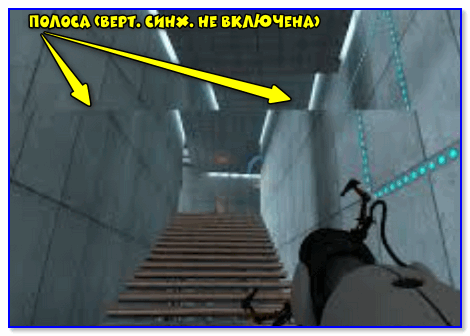
полоса (верт. синхр. не включена)
Вертикальная синхронизация же призвана устранить подобные проблемы (она ограничивает макс. частоту кадров исходя из возможностей вашего монитора).
Однако, не все так однозначно: из-за ограничения частоты кадров — в некоторых динамичных сценах в ряде игр профессиональные геймеры отмечают наличие микро-фризов, задержек в отклике мыши/клавиатуры (например, при прицеливании в динамичных шутерах).
👉 Важно отметить!
(ну и исходя из ваших приоритетов, т.к. вкл. VSync оказывает существенное влияние на FPS и динамику игры в целом 👇).
«За» и «против» VSync: особенности
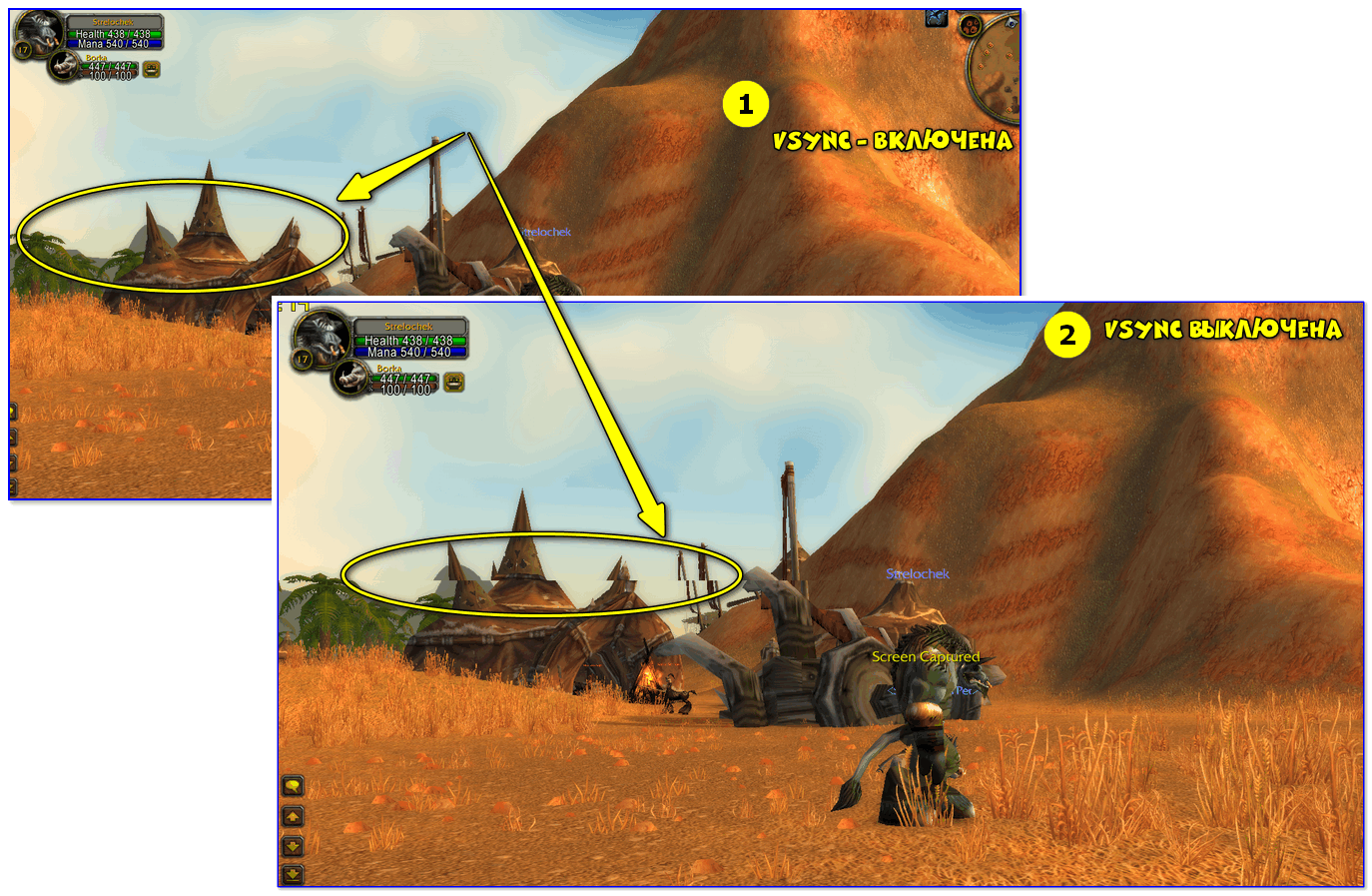
Во-первых, при включении VSync — вы убираете «разрывы», которые могут быть в динамичных сценах (обратите внимание на скриншот ниже, я на нем выделил ту «самую» линию, о которой идет речь).
Сразу отмечу, в зависимости от вашего оборудования и настроек игры — эти разрывы могут быть существенно заметнее (или отсутствовать вовсе) и реально мешать комфортной игре.
Во-вторых, VSync влияет прямо на FPS. При откл. VSync — частота кадров будет значительно выше (отклик мыши в некоторых играх станет чуть лучше (правда заметят это далеко-далеко не все пользователи и не в каждой игре. ) ).
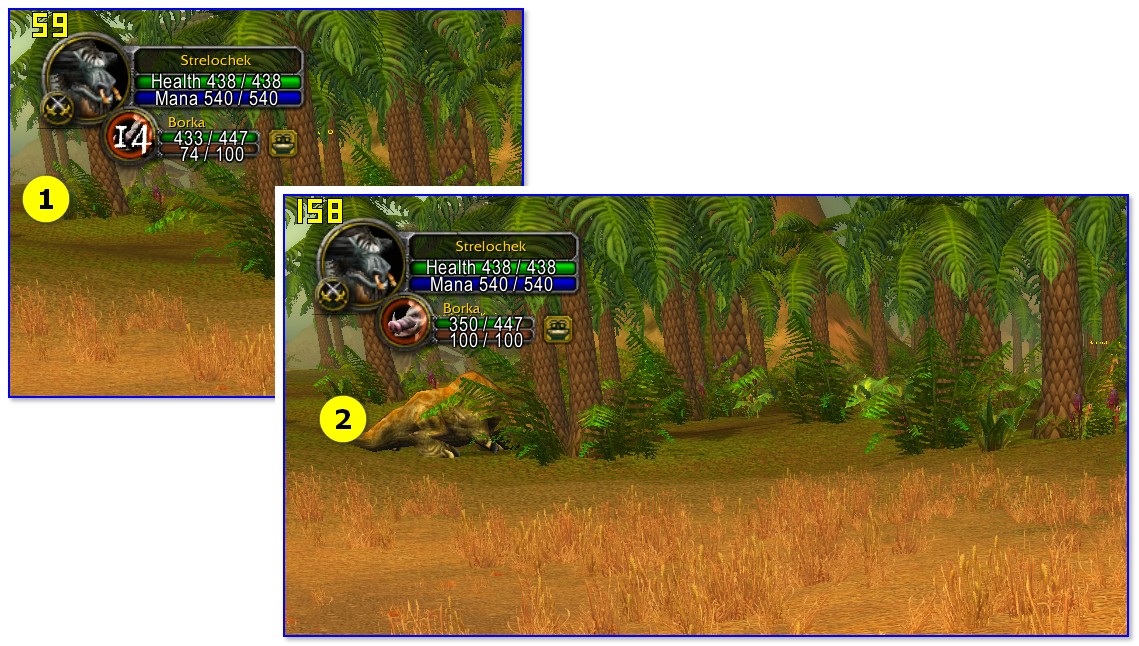
Количество FPS при вкл. и выкл. синхронизации (кадр из игры World of Warcraft)
В-третьих, вертикальная синхронизация может существенно влиять на стабильность и плавность изображения (и как уже говорил: на качество отклика мыши/клавиатуры). Причем, сказать однозначно в лучшую или в худшую сторону при вкл. VSync это будет — без тестов нельзя!
Благодаря этому, видеокарта может проработать существенно дольше!
Как установить максимальную частоту кадров (FPS) в настройках NVIDIA и AMD (ограничиваем FPS) — инструкция для начинающих
Как включить/выключить VSync
Включать и отключать вертикальную синхронизацию можно как в настройках драйвера видеокарты, так и в параметрах конкретной игры.
Я бы порекомендовал вам в настройках видеокарты установить режим: «Выкл., если не задано в приложении» (иногда он называется, как «использовать настройку 3D-приложения» ). См. скриншоты с примерами ниже. 👇
Нет значка видеодрайвера Intel HD, nVidia или AMD Radeon в трее рядом с часами и на рабочем столе. Что делать?
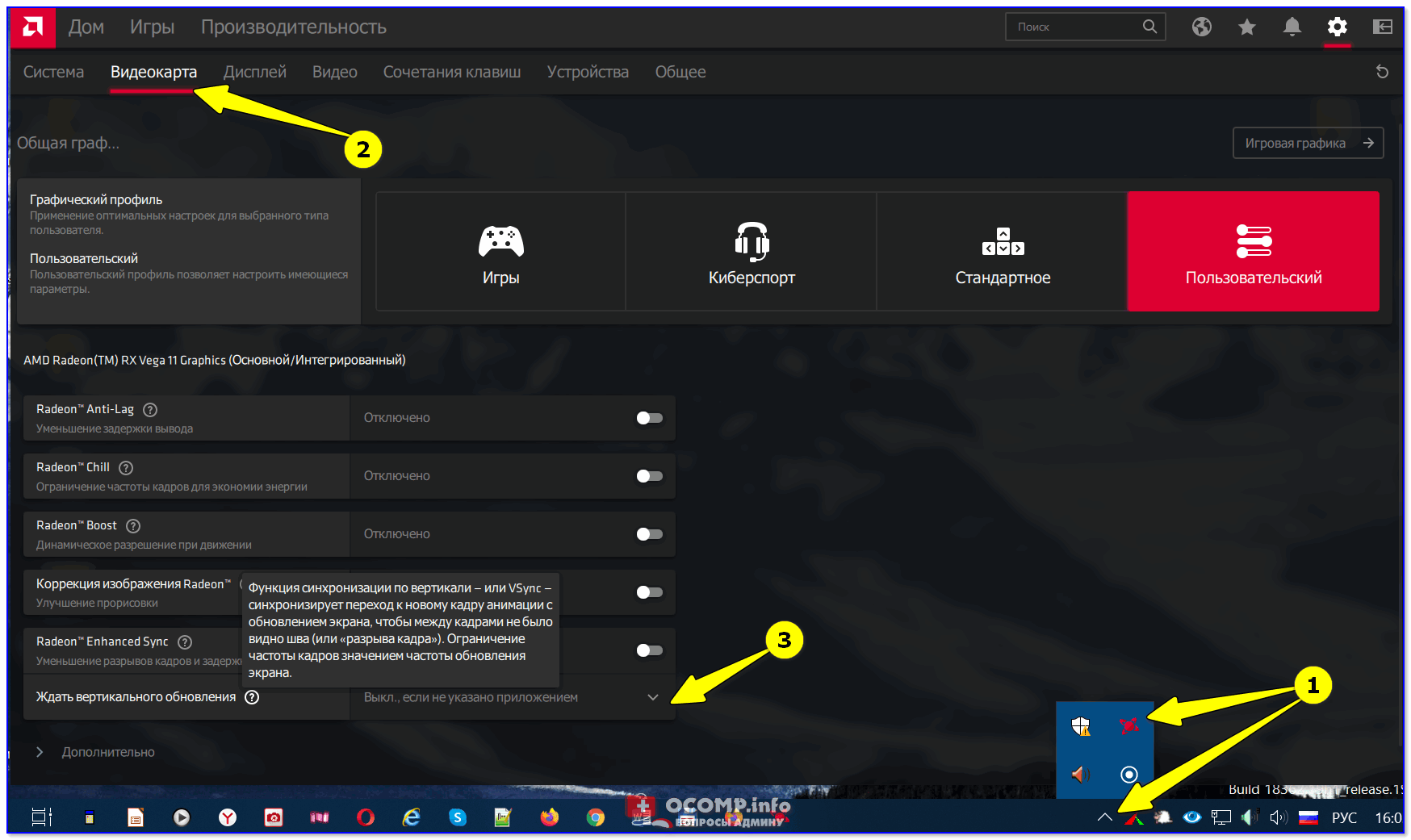
AMD видеокарта — включение вертикальной синхронизации
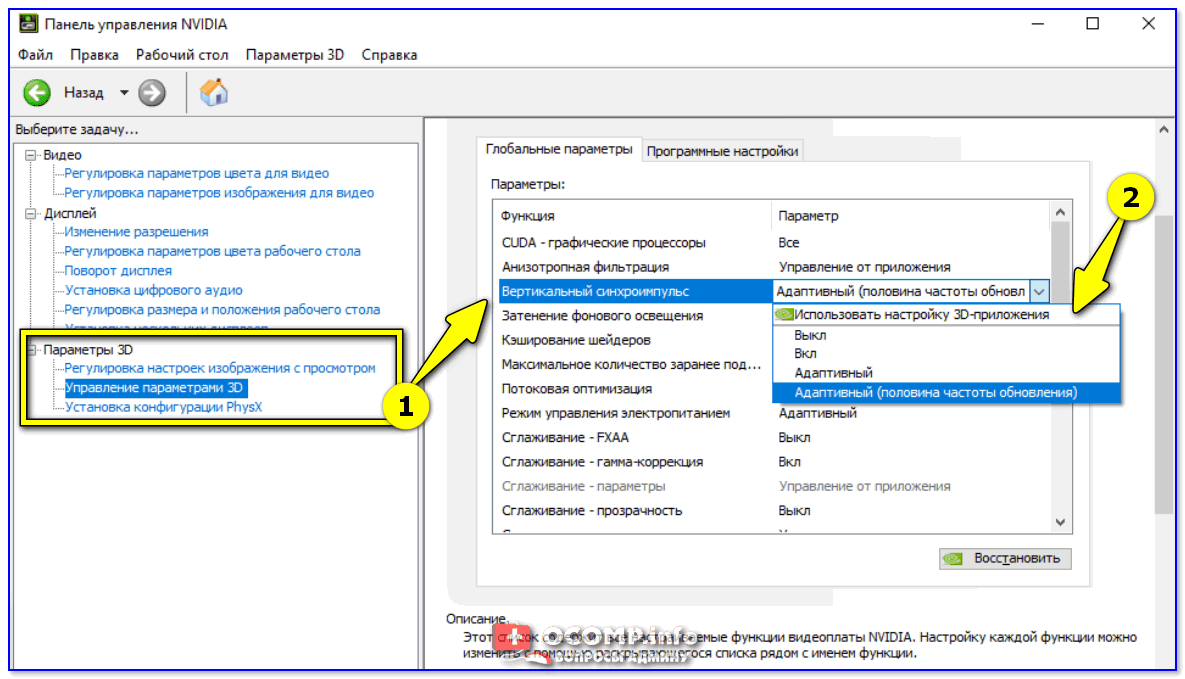
Благодаря этому в каждой конкретной игре вы сможете вручную отрегулировать ее параметры: где-то включите VSync, где-то выключите (в зависимости от «поведения» 3D приложения).
👉 Кстати, обратите внимание, что этот параметр разработчики могут называть по-разному: VSync, V-Sync, Vertical Sync, вертикальный синхроимпульс и т.д.
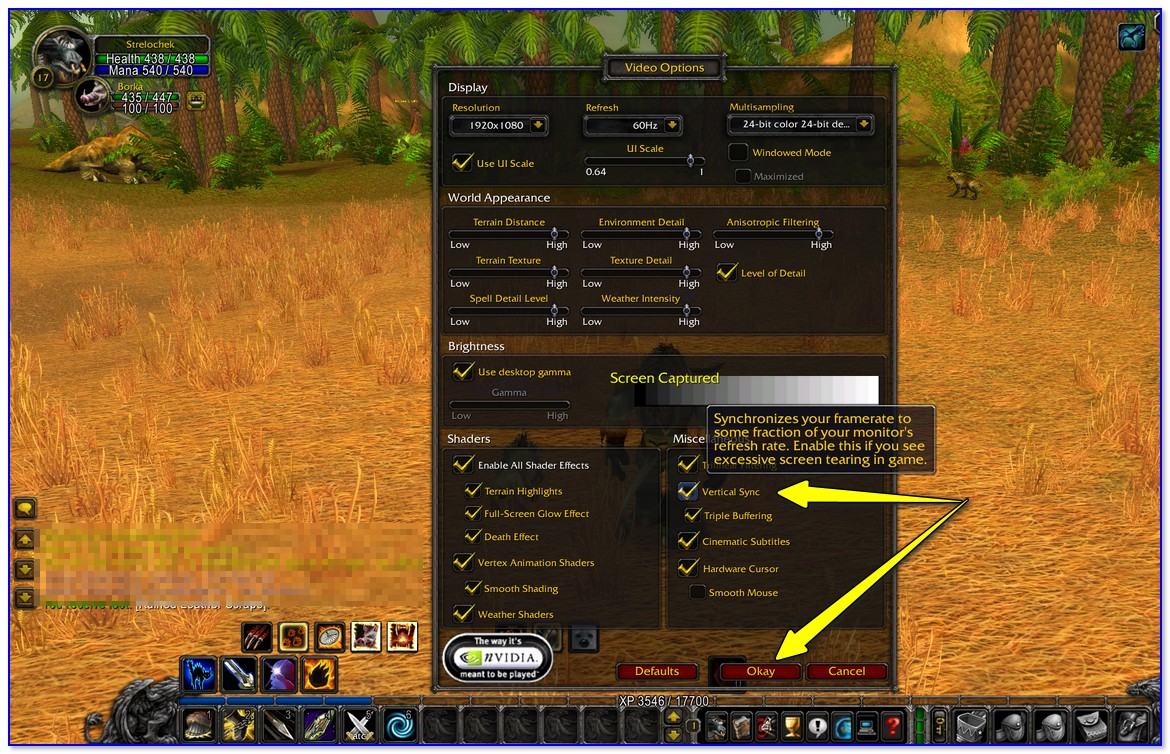
Настройки в игре (кадр из игры World of Warcraft)
Вертикальная синхронизация V-Sync — что это, как работает и включать ли её?
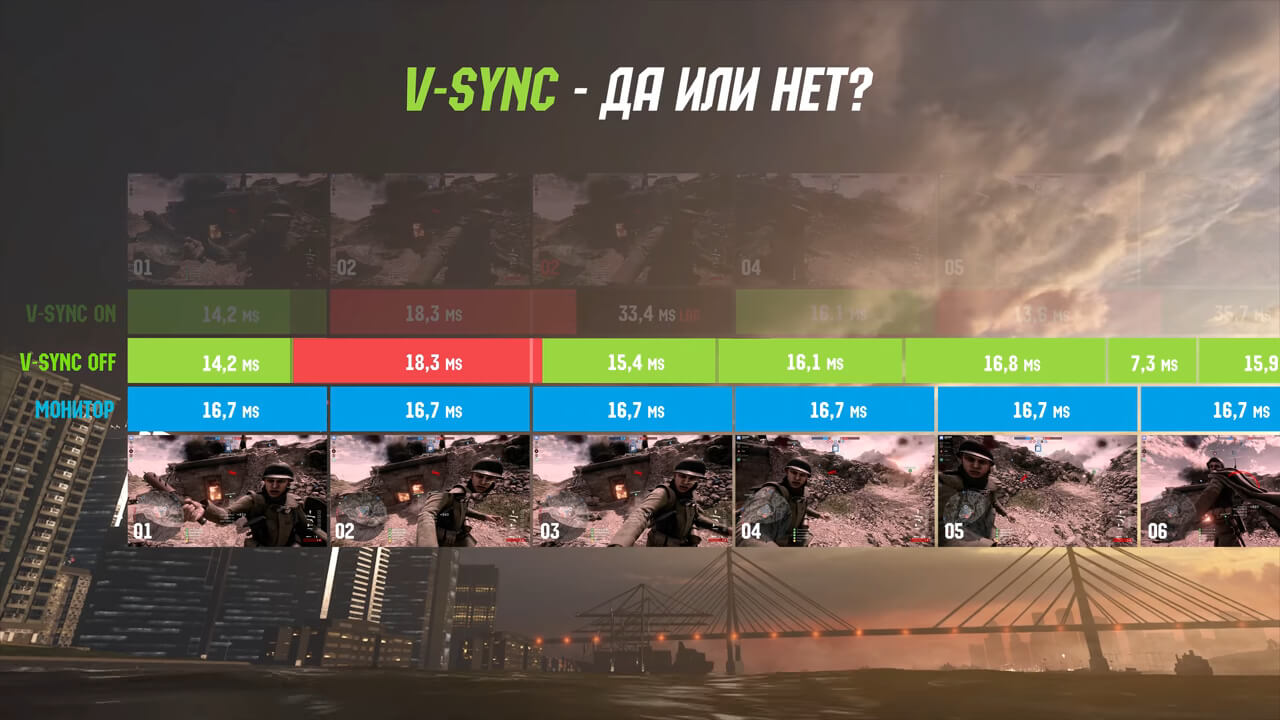
Что такое вертикальная синхронизация?
Вертикальная синхронизация или же V-Sync представляет собой синхронизацию частоты кадров в играх с частотой развертки дисплея. Если функция V-Sync включена, то максимальное количество кадров в секунду будет строго ограничено частотой обновления вашего экрана.
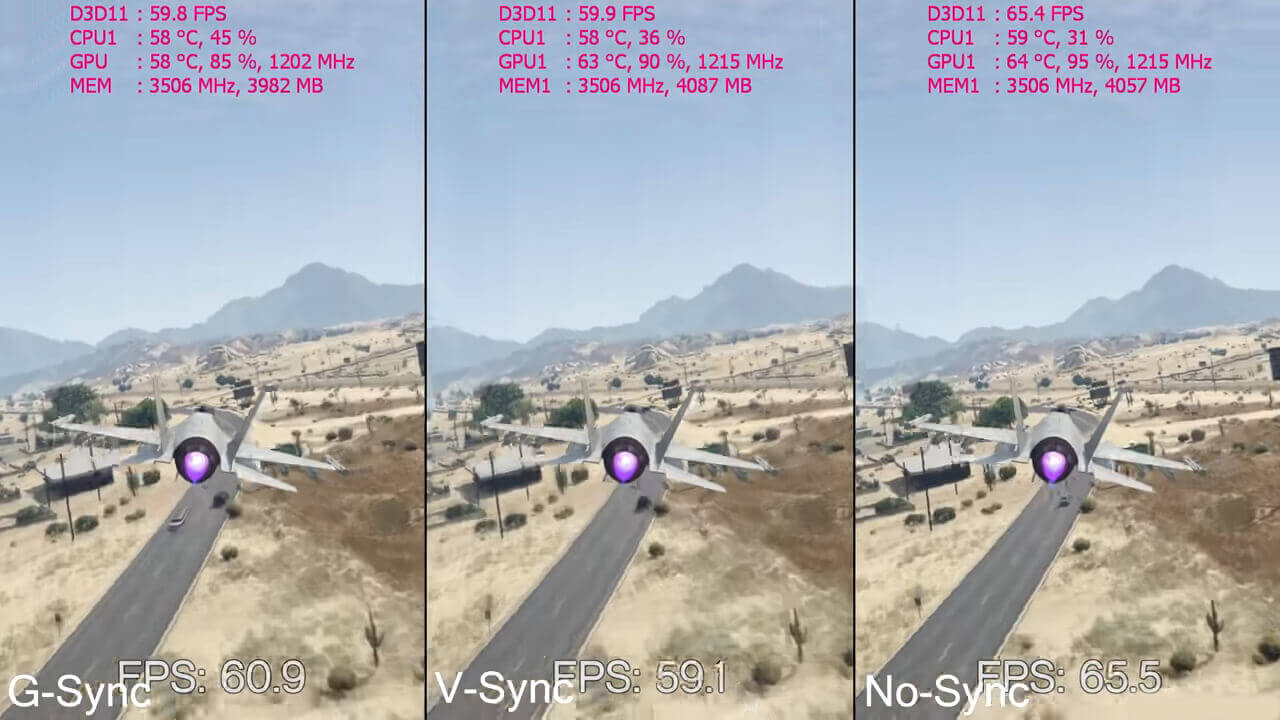
Бывают ситуации, когда компьютер или ноутбук не может обеспечить показатель FPS, который будет равен частоте обновления монитора. В таких ситуациях рекомендуется активировать тройную буферизацию, если хочется задействовать V-Sync.
Как V-Sync работает в играх?
Вертикальная синхронизация способна влиять на производительность в компьютерных играх. В стандартном режиме ваша видеокарта будет максимально нагружена во время запуска очередной игрушки. Если речь идет о производительных комплектующих, то они будут работать в таком максимальном режиме вхолостую. При этом компьютер станет дополнительно нагреваться, а также потреблять огромное количество электроэнергии. С V-Sync ситуация кардинально меняется. Пользователь получает четкую картинку на своем мониторе, а, например, видеокарта функционирует не на всю мощь. Это не только экономит ее ресурс и ваши деньги, но и позволяет системному блоку гораздо меньше нагреваться, а также существенно снизить уровень шума.
Когда вертикальная синхронизация отключена, то в некоторых играх будут хорошо заметны своеобразные «рывки» и «Лесенки». Также возможно появление разнообразных артефактов. Все это действительно портит впечатление от игрового процесса. При включенной V-Sync ничего подобного уже не происходит. С помощью данной функции выравнивается и показатель FPS. Это отлично заметно, когда отключаешь данную синхронизацию. Тогда дерганная картинка сразу же бросается в глаза.
Почему же вообще появляются различные артефакты и рывки изображения? Здесь проблема кроется в видеокарте и мониторе, которые не могут обеспечить четкую синхронизацию в обычном режиме. Например, мощная видеокарта способна передать большое количество кадров в секунду. Но монитор имеет фиксированную скорость обновления. Естественно, появляется рассинхронизация, которая проявляется в виде искажений, рывков и прочих артефактов. И здесь приходит на помощь вертикальная синхронизация. В этом случае происходит опрос монитора на предмет имеющейся частоты развертки, а также копирования кадров в первичный буфер до обновления картинки. Благодаря этому изображение станет гладким, а артефакты уже не смогут досаждать вам во время игры.
Если же ваш монитор получил частоту развертки 60 Гц, а видеокарта может обеспечить уровень FPS в районе 40-60 к/с, тогда вертикальная синхронизация снижает количество кадров в секунду до 30. В обычных ситуациях FPS держится на уровне 60 к/с. Это нужно обязательно учитывать перед включением V-Sync.
Как включить или отключить вертикальную синхронизацию в любой игре?
Во многих современных играх V-Sync можно включить или отключить в настройках, в разделе «графика» или «видео», там же можно выставить разрешение, буферизацию, сглаживание и т.д. Такие настройки в основном доступны в самой игре, но иногда выскакивает окно настроек и перед самим запуском игры. Также существуют и такие проекты, которые очень странно работают с вертикальной синхронизацией, либо же и вовсе не дают пользователю возможность ее активировать. В такой ситуации правильнее будет обратиться к настройкам видеокарты, чтобы насильно отключить или включить V-Sync. Делается это через панель управления в драйверах, но для каждого производителя (NVIDIA, AMD) предусмотрены свои правила работы с синхронизацией по вертикали.
Как включить V-Sync на видеокартах семейства AMD Radeon?
Если у вас имеется видеокарта от AMD, тогда необходимо прямо на рабочем столе нажать правую кнопку мыши, а затем выбрать Catalyst Control Center. Откроется фирменная панель управления картой. Нас больше всего интересует раздел «Игры». Открываем его, а потом переходим в пункт «Настройки 3D-приложений». Появится специальное окно со списком, где можно принудительно управлять сглаживанием, частотой кадров, текстурной фильтрацией и прочим. Все это находится во вкладке «Системные параметры». Поэтому выбранные правила относятся ко всем без исключения приложениям. При этом во вкладке «Параметры приложения» можно настраивать функции под конкретную программу.
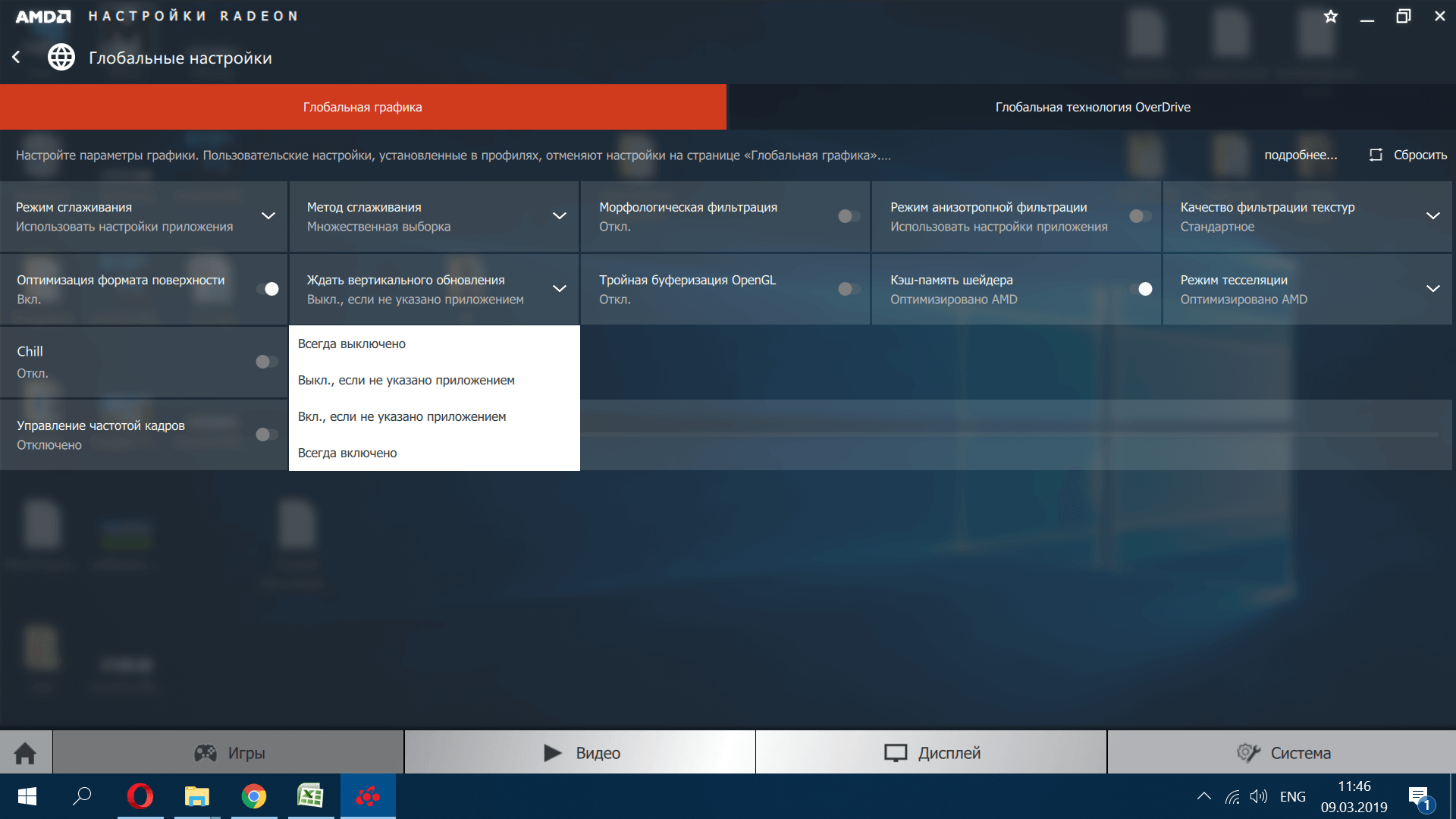
Если же в списке доступных приложений нет желаемой игры, то ее получится добавить с указанием пути к exe-файлу. Теперь нам остается отыскать в списке опцию «Ждать вертикального обновления». Здесь можно выбрать: всегда выключено, либо же включено.
Как включить V-Sync на видеокартах от семейства NVIDIA?
Когда речь заходит о видеокартах NVIDIA, то делается все по аналогии с картами AMD. Для манипулирования V-Sync необходимо открыть панель управления NVIDIA, а затем перейти во вкладку «Управление параметрами 3D». В окне появятся все доступные настройки, которые можно изменять по своему усмотрению. Здесь также есть «программные настройки» для каждой игры в отдельности, а также «Глобальные параметры». Так как нас интересует именно вертикальная синхронизация, то ищем ее в доступных настройках. Тут она называется «Вертикальный синхроимпульс».
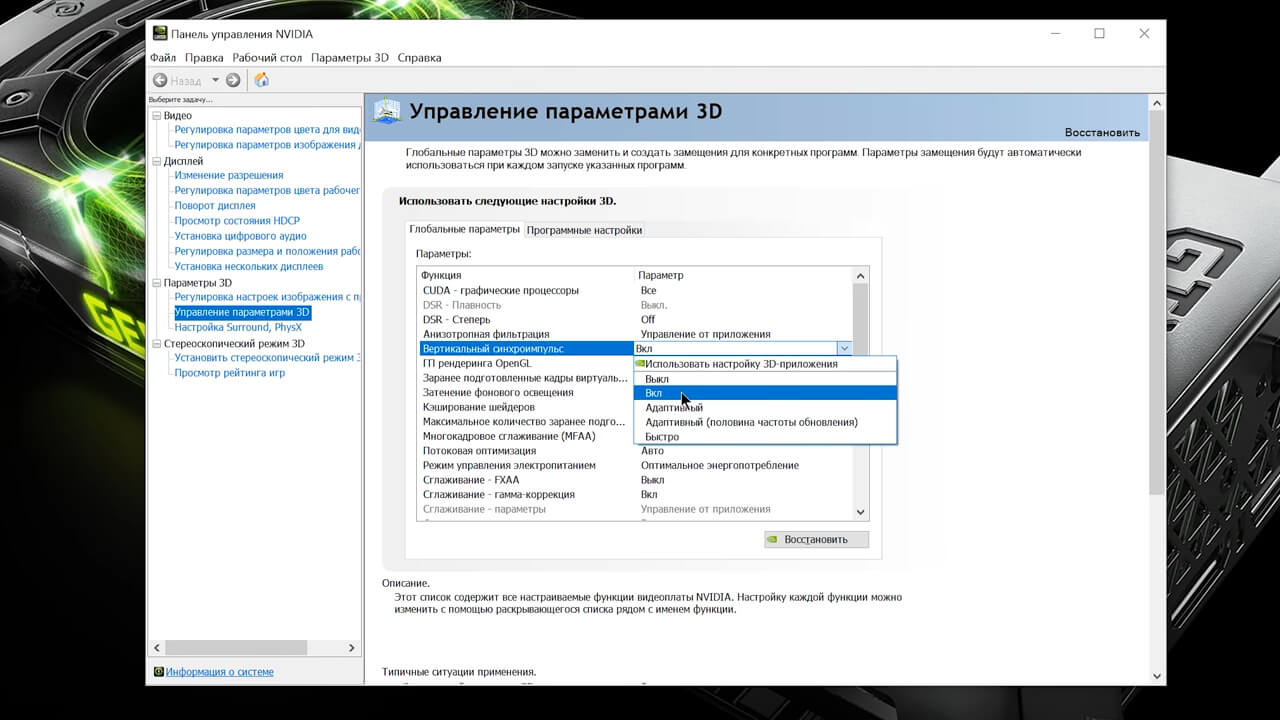
Мы может включить или выключить V-Sync. Предлагается и третий вариант — использовать настройку трехмерного приложения.
Можно ли включить V-Sync на интегрированной видеокарте Intel HD Graphics, Vega?
Вертикальной синхронизацией можно управлять даже в случае со встроенной графикой Intel HD Graphics. Для интегрированного чипа также предусмотрена панель управления. Вызвать ее можно при помощи комбинации Ctrl + Alt + F12, либо же рабочего стола и правой клавиши мыши. Находим пункт «Трехмерная графика». Затем ставим галочку, чтобы активировать «Пользовательские настройки».
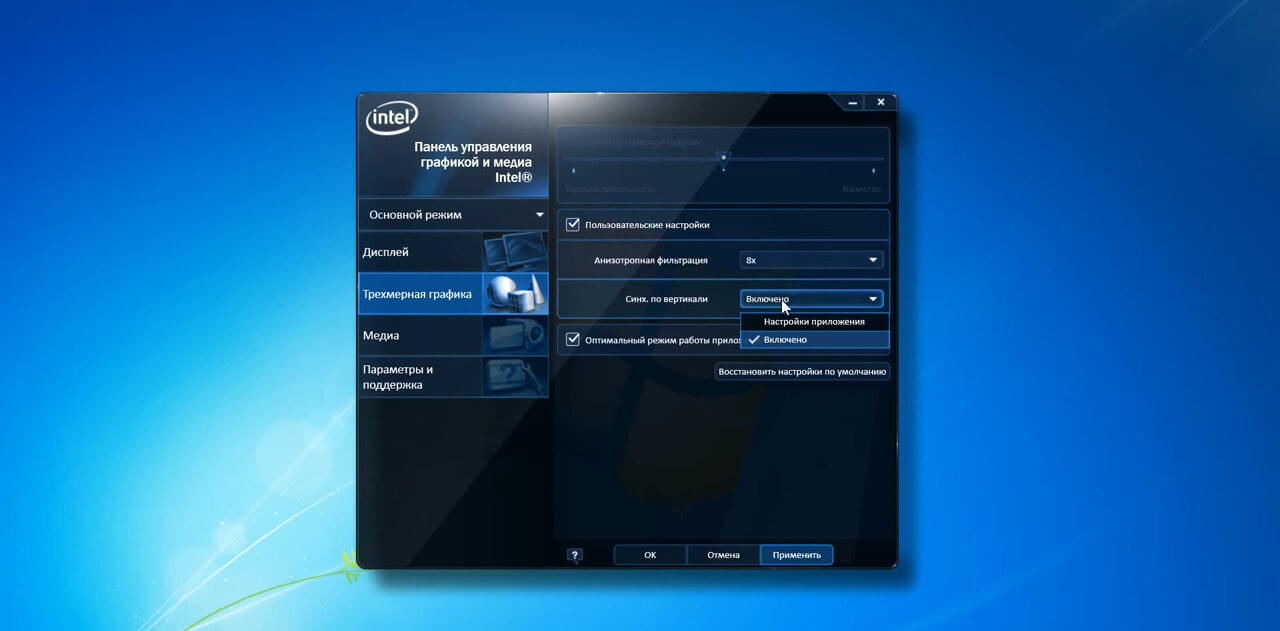
Здесь надо выбрать опцию «Синхронизация по вертикали». V-Sync получится включить или доверить самому приложению. К сожалению, полностью отключить функцию нельзя.
Стоит ли включать вертикальную синхронизацию или нет?
Если вас смущают и напрягают частые рывки картинки во время игры, а также внезапно появляющиеся артефакты, то вертикальную синхронизацию обязательно стоит включить. Более того, рекомендуется активировать V-Sync во всех однопользовательских игрушках. Это сделает изображение на мониторе действительно качественным. Но нельзя забывать, что среднее количество кадров в секунду должно превышать частоту развертки дисплея. В противном случае FPS упадет до минимального значения (например, 30 к/с). Что касается онлайн-игр, то здесь вертикальная синхронизация может только мешать из-за input lag, ведь даже мизерная задержка способна оказать существенное влияние на динамический игровой процесс. Но тогда придется мириться с различными дефектами изображения.