
Как создать ярлык запуска для Minecraft в Windows 10
Получите быстрый и легкий доступ к этой видеоигре. В этой статье мы расскажем, как создать ярлык в Windows 10 из видеоигры Minecraft. Вы также узнаете, где появляется этот ярлык и как его изменить.
Minecraft — это всемирно известная приключенческая игра с открытым миром. В этой игре мы можем пустить в ход свое воображение и создать бесконечное количество объектов, сооружений и многое другое.
Создать ярлык для Minecraft на Windows 10
Как мы видели во введении к этой статье, Minecraft — очень известная и привлекательная видеоигра для людей всех возрастов. В основном, что делает эту игру такой популярной, так это количество пользователей или игроков, которые могут запустить видеоигру на своем компьютере. Если у вас уже установлена эта игра на Windows 10, вы можете обновить ее.
Это в основном потому, что сама игра имеет очень минимальные требования к оборудованию. Поэтому вам не нужен самый современный компьютер, так как игра совместима со многими типами компьютеров низкого класса.
Но давайте ответим на вопрос Как создать ярлык для Minecraft в Windows 10. Ну, шаги довольно просты. Для создания ярлыка мы покажем вам шаг за шагом, как это сделать.
Если вы еще не скачали игру Minecraft на свой компьютер, вы можете скачать последнюю версию бесплатно. После скачивания видеоигры вам нужно установить ее на свой компьютер, Для этого запустите программу от имени администратора и следуйте шагам установки. Обычно в конце установки видеоигры автоматически создается ярлык по умолчанию.
Этот ярлык появляется на рабочем столе нашего компьютера. Конечно, это происходит не во всех случаях, поэтому если вы не создали ярлык автоматически. Вот шаги по созданию ярлыка.
Шаги по созданию ярлыка для Minecraft
Когда при установке не отображается ярлык Minecraft, мы можем создать ярлык самостоятельно. Для этого действия довольно просты.
Сначала нам нужно перейти в папку, в которую была установлена игра. Следует отметить, что эта папка может быть выбрана на одном из этапов установки. Если вы не настроили путь установки, по умолчанию он будет следующим: Локальный диск C — Program File — Minecraft.
В папке Minecraft ищем приложение Minecraft. Обратите внимание, что нам лучше не следовать за иконой видеоигры. Убедитесь, что в значениях появится название Minecraft «application or in case of failure this exe».
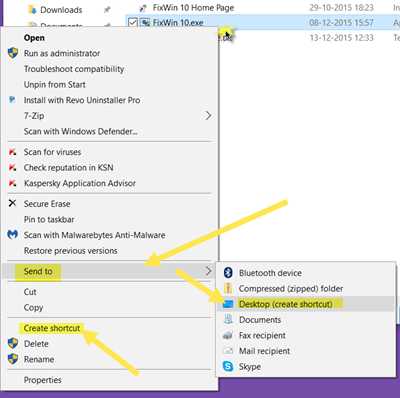
Когда мы найдем его, мы просто щелкнем правой кнопкой мыши, а затем в появившемся списке опций нажмем «Create shortcut». Умно! Вот как легко и быстро можно создать ярлык Minecraft.
У нас уже есть созданный ярлык Minecraft. Но где он появляется сейчас. Тогда мы легко и просто ответим на этот вопрос.
Где находится ярлык.
Когда мы выполним все шаги, о которых мы уже говорили, и создадим ярлык. По умолчанию он появляется в той же папке, где установлена видеоигра Minecraft.
Для удобства идентификации он создается с именем «Minecraft Shortcut». Мы можем скопировать и вставить этот значок в любой нужный нам раздел или папку. Но мы научим вас трюку, как создать ярлык и автоматически появиться на рабочем столе Windows 10. Для этого следуйте инструкциям.
Нам нужно найти папку установки и щелкнуть правой кнопкой мыши на значке видеоигры Minecraft. Затем, в списке опций, мы помещаем курсор на опцию «отправить в «Затем выберите опцию для создания «ярлыка рабочего стола».
Таким образом, мы можем иметь прямой доступ к Minecraft и быстро запустить игру в любое время. Итак, не тратьте время на поиск в папках и создайте ярлык для видеоигры Minecraft, наслаждайтесь ею в полной мере, скачивая карты и миры на Windows 10.
Если вам понравилась эта статья, вы можете оставить нам свой комментарий или предложения в поле для комментариев. Не забудьте поделиться этой информацией со своими друзьями, чтобы они знали об этой интересной видеоигре.
[1.5.2-1.6.4+][Гайд][Windows]Кастомная папка или minecraft не в AppData
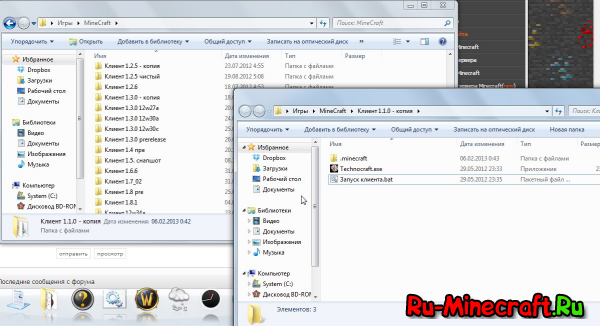
Я ДОБРАЛСЯ ДО МОЕЙ ДРЕВНЕЙ НОВОСТИ
Что нам будет нужно:
Шаг 1: Подготовка папки под «отшитый» клиент
1. Создаём папку с любым названием в любом месте
2. В эту папку кидаем лаунчер и папку с Minecraft [Папку кидать, если только вы хотите ставить уже готовый клиент] 
Шаг 2: Создание батника-отшивки
1. Создаём текстовый файл в созданной папке 
2. Открываем его и вставляем следующий код:
Примечание:
Лаунчер запускаем через батник. Лаунчер нужен для графического ввода логина, входа и обновления клиента. Появляется окно лаунчера. Вводим логин, пароль.
Лаунчер, рекомендованный для использования (Лиц):
Скачать с minecraft.net
И так что нам будет нужно:
Шаг 1: Подготовка папки под «отшитый» клиент
1. Создаём папку с любым названием в любом месте
2. В эту папку кидаем лаунчер и папку с Minecraft [Папку кидать, если только вы хотите ставить уже готовый клиент]
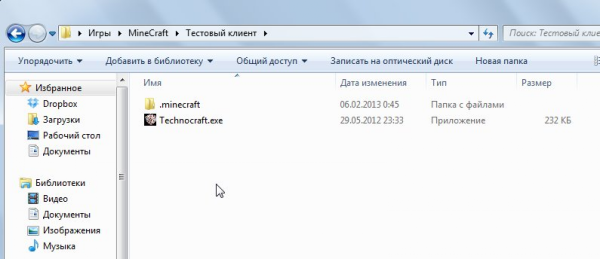
Шаг 2: Создание батника-отшивки
1. Создаём текстовый файл в созданной папке
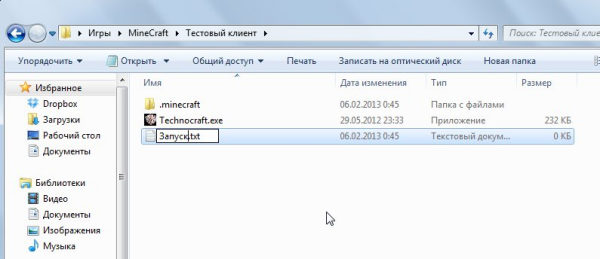
2. Открываем его и вставляем следующий код:
Как можно догадаться, этот код заставляет думать систему, что папка с этим батником является AppDat’oй
И так что нам будет нужно:
Шаг 1: Подготовка папки под «отшитый» клиент
1. Создаём папку с любым названием в любом месте
2. В эту папку кидаем лаунчер и папку с Minecraft [Папку кидать, если только вы хотите ставить уже готовый клиент]
Шаг 2: Создание батника-отшивки
1. Создаём текстовый файл в созданной папке
2. Открываем его и вставляем следующий код:
Как можно догадаться, этот код заставляет думать систему, что папка с этим батником является AppDat’oй
Примечание:
Клиент запускаем через батник. Лаунчер нужен для графического ввода логина, входа и обновления клиента.
После запуска батника появляется командная строка и сразу же исчезает(Только пиратка). Через некоторое время(зависит от мощности ПК) появляется окно лаунчера. Вводим логин, пароль (Если лицензия) и происходит запуск Minecraft’a не из AppData.
Выход на эту папку дает вам доступ к папкам с модами (minecraft/mods), папка для ресурспаков (minecraft/resourcepacks) и папка с шейдерами (minecraft/shaderpacks)
Данная папка может находится в разных местах, это напрямую зависит от вашей операционной системы на компьютере. Поэтому рассказываем о каждой OC.
Если у вас Windows (любая версия)
Зажмите на клавиатуре клавиши Win + R вместе, они вызовут специальное окно «Выполнить» и дальше введите там команду %APPDATA%\.minecraft и нажмите на кнопку «Ок». Готово, теперь вы находитесь в той самой папке.

1. Открой Finder
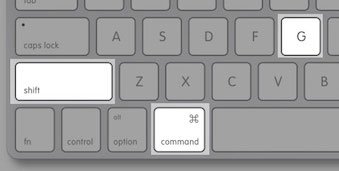
2. Зажми на клавиатуре сочетание клавиш Cmd + Shift + G (как на скрине).
3. Введи команду в появившемся окне
/Library/Application Support/Minecraft/
4. И нажми на кнопку Перейти
Папка находится в домашней директории пользователя
\.minecraft.
По причине того что в linux нет какой то очевидной инструкции как найти ту самую папку, попробуй использовать способ для всех OC.
Способ который подойдет всем
В лицензионном лаунчере есть возможность открыть папку игры, для этого необходимо зайти в Установки и нажать на значок папки в любой версии. (Работает на всех OC и лаунчерах)

Как создать ярлык майнкрафт на рабочем столе
Как включить, запустить майнкрафт, как открыть minecraft
Предыстория. Как мой брат не мог запустить майнкрафт
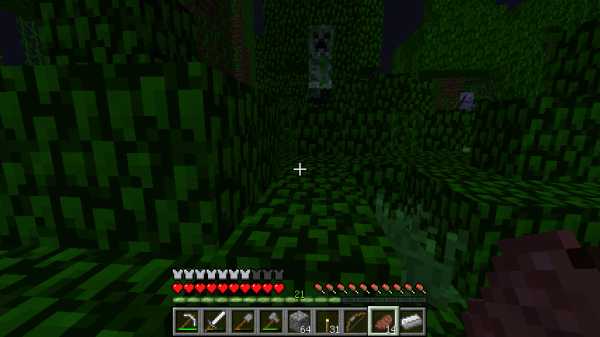
Я решил написать эту статью после одного случая, поизошедшего со мной. Как-то раз летом, ко мне приехал мой троюродный брат из деревни. Он был еще первоклашкой, к тому же у него в деревне небыло компьютера, так что по приезду он сразу стал умолять меня включить ему какую-нибудь игру. Я решил включить ему майнкрафт, он ему очень понравился. Он играл уже час, а мне нужно было идти по делам, так что я оставил его, и сказал, что скоро вернусь.
Я подумал, что если он нечаянно закроем майнкрафт, то он, наверное, догададается, как включить майнкрафт снова. Но нет. Когда я через 2 часа вернулся домой, брат уже не играл, а в браузере, в строке поисковика красовался запрос « Как включить майнкрафт«. Оказалось, что мой троюродный брат нечаянно закрыл окно игры и не знает, как снова открыть его. Я показал ему, и он сразу же запомнил, и теперь у него не было проблем с открыванием и закрываеним майнкрафта.
Как открыть майнкрафт с помощью ярлыка
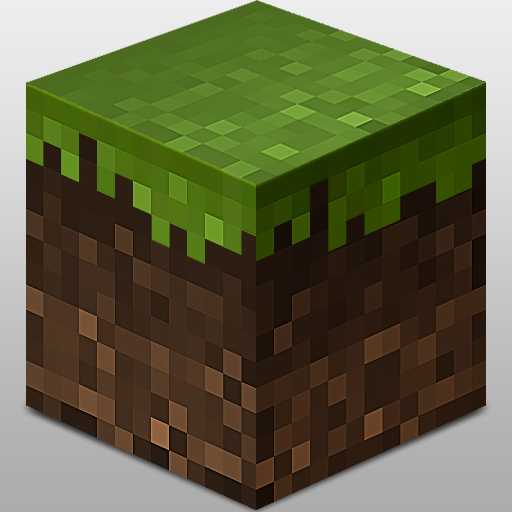
Если вы случайно закрыли майнкрафт, и не знаете, как запустить его снова, то попробуйте вспомнить, где вы его запускали, или где вам его включали. Если вспомнить все-таки не получится, то вам нужно внимательно осмотреть рабочий стол компьютера. Ищите иконку (ярлык) на которой изображен блок земли или другие блоки или вещи из майнкрафта, но в основном это все же блок земли.
Если вы не понимаете как запустить майнкрафт и не можете найти ярлыка на рабечем столе, то попробуйте осмотреть папки на рабочем столе. Ищите папки
Как создать ярлыки на рабочем столе в Windows 10
БОЛЬШЕ: эти сочетания клавиш Windows 10 сэкономят вам клики
Метод 1: только настольные приложения
2. Выберите Все приложения.
3. Щелкните правой кнопкой мыши приложение, для которого хотите создать ярлык на рабочем столе.
4. Выберите «Еще».
5. Выберите Открыть расположение файла. Если этот параметр не отображается, это приложение является современным, поэтому вы захотите использовать второй набор инструкций.
6. Щелкните правой кнопкой мыши значок приложения.
7. Выберите Создать ярлык.
8. Выберите Да.
У вас есть ярлык для вашей программы на рабочем столе!
Метод 2: современные или настольные приложения
2. Введите «Командная строка» в поле Cortana.
4. Введите «оболочка проводника: AppsFolder» без кавычек и нажмите Enter.
5. Щелкните приложение правой кнопкой мыши.
6. Выберите «Создать ярлык».
7. Выберите Да.
У вашего приложения есть ярлык на рабочем столе!
Чтобы узнать, как размещать ссылки веб-сайтов на рабочем столе, ознакомьтесь с нашим руководством о том, как создавать ярлыки веб-сайтов на рабочем столе с помощью Chrome.А если вы хотите заполнить свой рабочий стол настраиваемыми папками, вот как создать папку в Windows 10.
Mac to PC Guide: How to Make the Switch
Как создать ярлык на рабочем столе в Windows 10
Хотя для некоторых пользователей это может показаться очень простым, для других это может оказаться полезным. За последние несколько месяцев я получил пару писем с просьбой подготовить базовое руководство по созданию ярлыков. Итак, в этом посте мы увидим, как создать ярлык на рабочем столе в Windows 10/8/7 для вашего любимого приложения, программы, веб-сайта и т. Д. И разместить его на рабочем столе или в любой другой папке для легкого доступа.
Создание ярлыка на рабочем столе в Windows 10
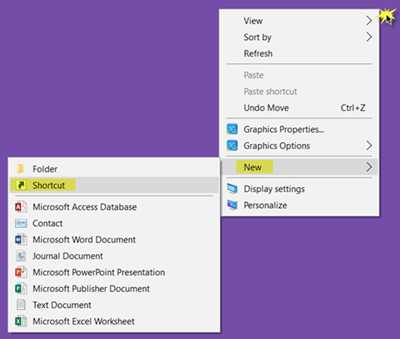
Вам необходимо ввести путь к исполняемому файлу программы, для которого вы хотите создать ярлык.
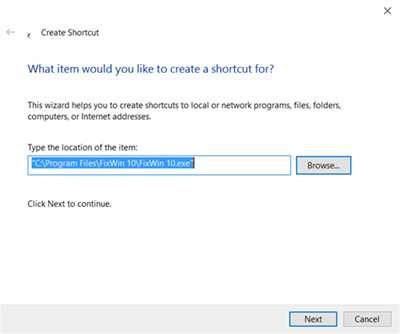
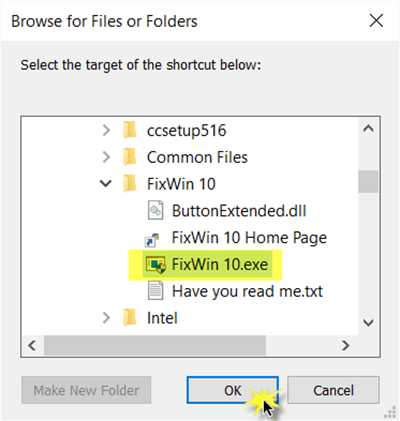
В качестве примера я взял FixWin, бесплатный инструмент, который помогает исправить проблемы Windows одним щелчком мыши. После того, как вы выбрали его, нажмите OK.
Теперь нажмите Далее, чтобы открыть следующее окно.Вы можете оставить то же имя или изменить его.
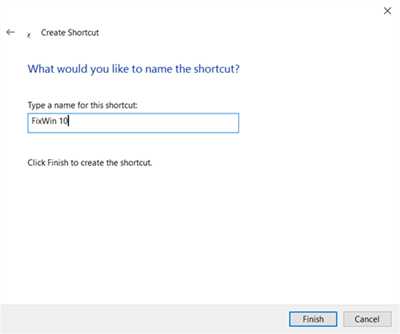
При нажатии на «Готово» будет создан ярлык на рабочем столе. Но вы заметите, что он принимает значок по умолчанию.
Чтобы присвоить ярлыку соответствующий значок, щелкните его правой кнопкой мыши и выберите «Свойства».
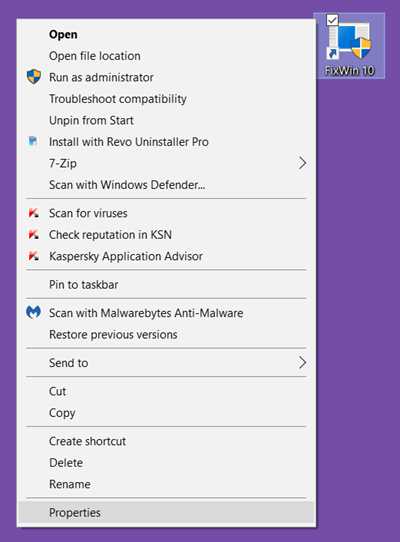
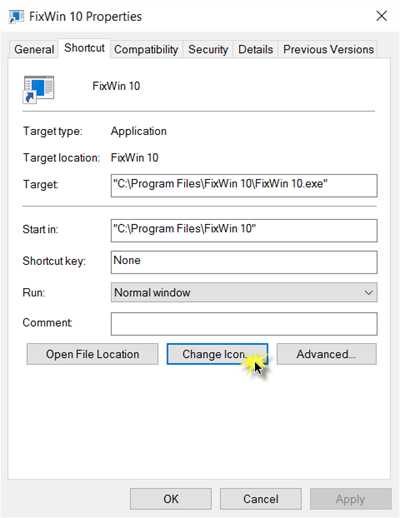
Когда откроется окно «Свойства», нажмите кнопку «Изменить».
Откроется следующее окно. Вы можете выбрать один из системных значков или нажать кнопку «Обзор» и перейти к папке, в которой вы можете хранить свои личные запасы.ico файлы.
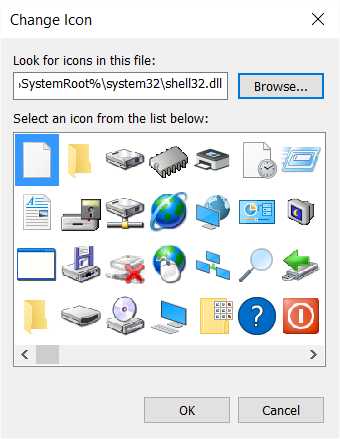
Выберите нужный значок и нажмите Применить. Ваш ярлык получит крутой значок, который вы хотели.
Между прочим, если вы хотите, вы всегда можете вырезать-вставить, переместить этот ярлык и поместить его в любую другую папку по вашему выбору.
Если вам это не нравится, вы можете удалить ярлык для текста и стрелку ярлыка с помощью настройки реестра или нашего бесплатного программного обеспечения Ultimate Windows Tweaker, доступного для Windows 10 / 8.1 / 8/7 / Vista.
С помощью этой процедуры вы также можете:
Эти сообщения помогут вам, если вам нужно создать другие ярлыки:
Вы также можете использовать наши бесплатные удобные ярлыки для создания множества других ярлыков.Наш инструмент Create-A-Shortcut Tool позволит вам легко создавать ярлыки в любом месте вашего компьютера. Взгляните на них.
Как создать ярлык Windows
Обновлено: 30.04.2020 компанией Computer Hope
— отличный способ быстрого доступа к программам, файлам, папкам и даже веб-страницам. Их можно удобно разместить на рабочем столе или в определенных каталогах или папках. Для достижения этих результатов используется несколько методов. Чтобы продолжить, сделайте свой выбор из списка ниже.
Создайте ярлык с помощью мастера Microsoft
Этот метод позволяет пользователям создавать ярлыки на рабочем столе Windows или в папке.
Создать ярлык из папки
Решение проблем в TLauncher

Если у вас появились вопросы при использовании нашего TLauncher, то в этой новости мы собрали наиболее частые проблемы и их решения.
— А это платно?
Нет, это бесплатно.
— Что делать, если TLauncher или Minecraft отказывается работать?
1) Переустановить Java с сайта http://java.com
2) Скачать последнюю версию TLauncher:
3) Удалить файл настройки
/.tlauncher/ru-minecraft.properties
4) Удалить папку

* на скриншоте количество выделяемой памяти стоит для примера, у вас может запуститься только на других значениях.
— Как установить скин?
Купить игру и установить в профиле на официальном сайте.
— Почему мой скин отображается криво?
Начиная с версии 1.8 используется другой формат скинов, который не поддерживается в более ранних версиях.
— Я поставил скин по нику, почему он не отображается?
С введением новой системы скинов (с версий 1.7.5+), скин перестал отображаться у пиратов.
— Где взять моды?
У нас на сайте, в разделе Моды.
— Как установить моды?
Читайте инструкцию в новости с модом.
— Где папка «bin», файл «minecraft.jar»?
После выхода Minecraft 1.6 (которая вышла больше года назад, слоупоки) папка «bin» заменена на папку «versions/Номер_версии/», а «minecraft.jar» на «versions/Номер_версии/Номер_версии.jar» соответственно.
— Версии с Forge (до 1.7.10) не запускаются вообще. Или при их запуске лаунчер перезапускается (закрывается и снова открывается).
Возможно, у тебя установлен один из апдейтов Java 8, который имеет известный баг сортировщика.
(!) Для новых версий Forge 1.7.10 патч не требуется.
2) Открой папку Minecraft, кликнув на иконку папки в главном меню TLauncher.
3) Последовательно перейди в папку libraries/net/minecraftforge/minecraftforge/
4) Найди папку, окончание имени которого совпадает с номером патча.
Например, ты скачал патч для Forge 1.7.2 #1121 / #1147: тебе нужно открыть папку 1.7.2-10.12.2.1121 (или 1.7.2-10.12.2.1147, как там будет; если есть обе папки, применяй патч к обоим)
5) Открой JAR-файл, находящийся в этой папке любым архиватором. Удали папку META-INF/. Открой папку cpw/mods/fml/relauncher/ и скопируй в неё файл, который ты скачал. Согласись на замену и закрой архиватор.
6) Готово 🙂
– Нажмите «Accept License Agreement»
– Если у тебя 64-битная система, выбери «Windows x64 (jre-7uXX-windows-x64.exe)». Если нет, то выбери «Windows x86 Offline (jre-7uXX-windows-i586.exe)».
* На месте XX любое двузначное число от 51 до 99.
– Запусти загруженный файл
— Не могу играть на сервере!
1) Если выходит ошибка «связанная чем-то там с java», то попробуйте отключить антивирус и/или брандмауэр и проверьте подключение к Интернету.
2) Если выходит ошибка «Bad Login» или «Invalid session» («Недопустимая сессия»), то ошибка связана с тем, что сервер использует премиум-модель авторизации, то есть пиратов (или просто людей с другими лаунчерами), на этот сервер не пустят. Попробуйте войти на этот сервер с использованием лаунчера, который предлагается на сайте/странице этого сервера, либо используйте официальный.
— Не могу играть по локальной сети: пишет «Недопустимая сессия»
«Открыть» сервер для сети могут только премиум-пользователи. Создайте отдельный сервер (У нас есть статья как создать сервер Майнкрафт) и в его настройках пропишите online-mode=false
— Антивирус Касперского блокирует загрузку ресурсов. Что делать?
Добавьте в белый список Анти-баннера адрес: http://resources.download.minecraft.net/ad/ad*
У этой ошибки нет строго определённой причины.
Но мне известно, что она имеет место:
— Преимущественно на версиях >1.6.4
— При попытке сломать стекло
— После установки текстур-пака (с сервера)
— Техническая причина: из-за ошибки выделения памяти (PermGen, все дела).
Возможные решения:
— Нажмите галочку «Обновить клиент» и нажмите «Переустановить». Таким образом Вы даёте лаунчеру шанс обнаружить поврежденные файлы и скачать их заново.
— Удалите моды и ресурс-паки. Да, они тоже могут наложить свои лапы на сложившуюся ситуацию
— Можете отключить звук в настройках самого Minecraft. Вы будете играть без звука, зато без вылетов.
— Как установить Forge самостоятельно?
1. Перейдите на этот сайт: http://files.minecraftforge.net/
— Как установить OptiFine самостоятельно?
1. Перейдите на этот сайт: http://optifine.net/downloads
— Как установить LiteLoader самостоятельно?
1. Перейдите по этой ссылке: http://www.liteloader.com/download
2. Найдите нужную Вам версию и скачайте её
3. Запустите загруженный файл и выберите версию, на которую надо установить LiteLoader. Примечание: если Вы устанавливали Forge способом выше, то установщик автоматически найдет её. Таким образом, если Вы хотите совместить Forge и LiteLoader, то либо выберите Forge в списке версий, либо щёлкните по галочке «Chain to Minecraft Forge».
— Я обновил лаунчер, а у меня пропали все аккаунты/сохранения/сервера/плюшки. Что делать?
Начнём с того, что ничего не пропало. Обновился ТОЛЬКО лаунчер и ТОЛЬКО файл его конфигурации.
Скорее всего, ты поместил папку Minecraft не в стандартную директорию, а в какое-то другое место. Вспомни, где всё это дело лежало, и в настройках лаунчера в поле «Директория» укажи на него. Ничего трудного. Лаунчер снова начнёт работать по старому пути.
0) Прочитайте FAQ выше и попробуйте все варианты решения наиболее частых проблем. Если же не помогло, читаем дальше.