
Как узнать пароль конференции Zoom
На платформе Зум предусмотрено два варианта, как подключиться к видеоконференции: открыть ссылку от организатора или же воспользовавшись идентификатором встречи. И во втором из них пользователю может потребоваться пароль. Без него войти попросту не получится. И не совсем понятно, где же найти эту информацию. В данной статье мы объясним, как узнать пароль от конференции в Zoom.
Решение
Никаких хитростей в этом вопросе на самом деле нет. Достаточно уточнить у организатора или другого участника онлайн-встречи код для подключения. То есть он виден всем пользователям, которые там находятся.
В случае с ПК-клиентом Зум просмотреть его выйдет следующим образом:
А в мобильном приложении узнать информацию можно еще проще. Достаточно тапнуть по экрану в окне видеоконференции и посмотреть на две надписи сверху.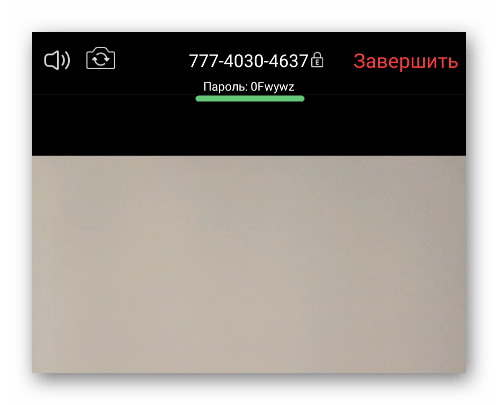
В принципе от использования пароля для подключения к интернет-беседе в Zoom можно отказаться. Для этого предусмотрено два решения:
Первое решение
Инструкция для ПК и мобильных устройств:
Второе решение
При желании организатор конференции может отключить пароль вовсе. То есть для входа участникам достаточно будет указать только идентификатор, дождаться соединения и разрешения на вход, если зал ожидания активен.
Информация по настройке данной функции для всех версий Зума изложена в нашей статье «Zoom – конференция без пароля».
Как получить код сопряжения Зум
Один из наиболее важных элементов опции Rooms от Zoom — код сопряжения, необходимый для подключения и идентификации пользователя. Ниже рассмотрим, что это такое, как его получить, и куда вводить при соединении с другими участниками.
Что это
Код сопряжения в Zoom Rooms — набор символов, которые необходимо использовать при подключении приложения Зум на компьютере и Zoom Rooms Controller. Он доступен только администраторам, на которых оформлена подписка. Сам пароль представлен в виде шести символов, состоящих только из латинских букв.

Как получить
Много вопросов касается того, как получить код сопряжения Зум, и нужно ли для этого посещать дополнительные сервисы. Система автоматически генерирует ключ при входе в комнату и подключении. Так, при добавлении Зум Румс из контроллера можно задать имя комнаты, интеграцию с календарем, код доступа к Room и расположение.
Алгоритм действий для входа в систему :
Скачать приложение для контроллеров:


После этого можно создавать новую комнату, задавать тип календаря и другие данные. По желанию можно установить ключ доступа для комнаты или пропустить этот шаг.
Для связи с контроллером потребоваться код активации Zoom, который используется вместе с ключом сопряжения. Здесь алгоритм такой:


Во всех случаях рассматриваемый набор символов применяется для проверки пользователя.
Теперь вы знаете, что такое ключ сопряжения, и куда его вводить. Простыми словами, это пароль, с помощью которого можно начать конференцию и пройти авторизацию. Он формируется автоматически, а пользователю остается только его правильно перенести в пустые графы.
Коды конференций Zoom как их получить и куда ввести
Коды конференций Zoom используются на платформе для приглашения и подключения участников к одной трансляции. Секретное значение вводится в специальное поле сервиса, после чего пользователь автоматически перенаправляется в нужный видеозвонок.
Что такое код конференции Zoom
Коды Zoom конференций представляют собой численную комбинацию из 9, 10 или 11 символов. Это значение требуется ввести в браузере или в официальном клиенте для перехода к активному видеочату. Шифр от трансляции может узнать только организатор трансляции.
| Рекомендуем! InstallPack | Стандартный установщик | Официальный дистрибутив Zoom | Тихая установка без диалоговых окон | Рекомендации по установке необходимых программ | Пакетная установка нескольких программ |
|---|
zoom.us рекомендует InstallPack, с его помощью вы сможете быстро установить программы на компьютер, подробнее на сайте.
На платформе можно выделить два вида идентификатора :
Подключиться к конференции Zoom с помощью идентификатора может любой пользователя – для входа в видеочат не требуется регистрироваться на сервисе.
Как найти идентификатор видеочата Zoom
Узнать персональный идентификатор для конференций можно через параметры учетной записи. Пользователи, которые приобрели платную подписку, также получают доступ к самостоятельному выбору комбинации.
Случайный код конференции в свою очередь можно уточнить только после начала звонка – значение указывается в общей информации о сеансе.
Способ 1: В личном кабинете
Чтобы узнать персональный идентификатор для приглашения в конференцию Zoom через браузер:
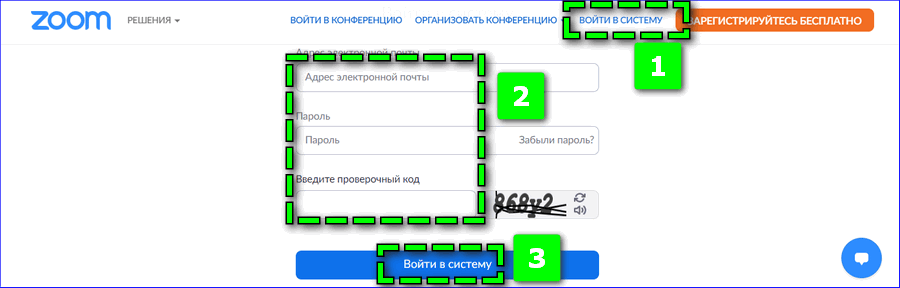
С помощью данной комбинации можно найти только те трансляции, которые организуются администратором по PMI.
Способ 2: В официальном клиенте для компьютера
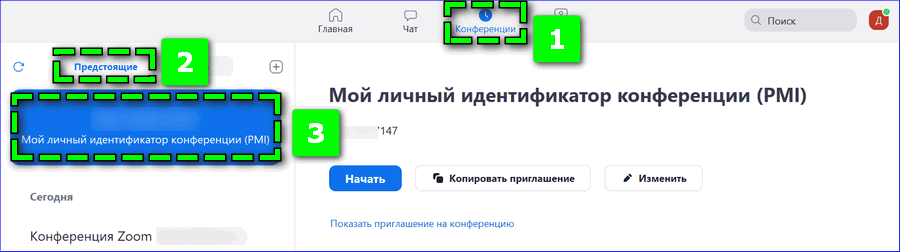
Для просмотра персонального кода конференции в официальном клиенте для десктопного устройства пользователю также потребуется изначально авторизоваться в системе. Далее перейдите через верхнюю панель в раздел «Конференции» – «Предстоящие». В верхнем блоке указывается PMI – личный идентификатор конференции.
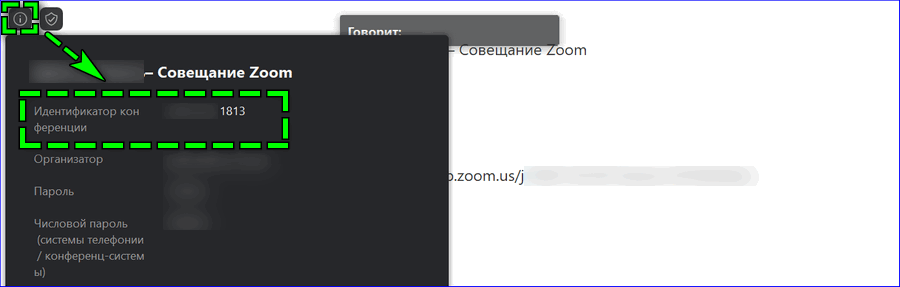
Чтобы узнать случайно сгенерированную комбинацию для мгновенного видеозвонка, запустите новую сессию через раздел «Главная». Кликните на иконку в виде «i» в левом верхнем углу. Нужное значение находится в первой графе всплывающего окна.
Способ 3: В мобильной версии платформы
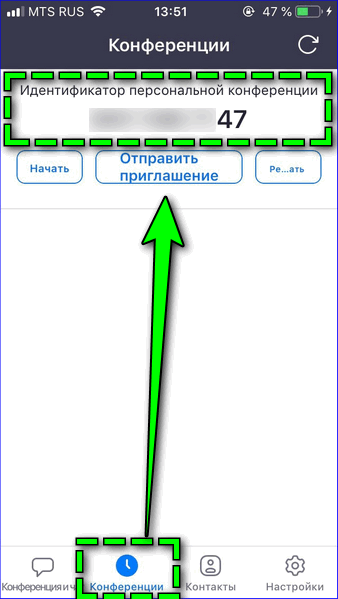
Найти идентификатор личной конференции Zoom Meetings на мобильном устройстве можно аналогичным образом. Перейдите через панель внизу экрана во вкладку «Конференции» – специальная комбинация отобразится в центре страницы.
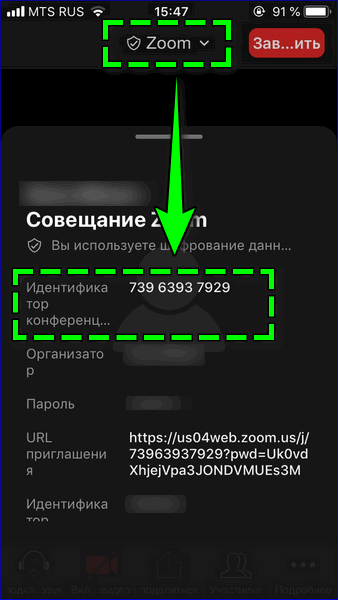
Сгенерированный код видеозвонка в свою очередь можно найти, если кликнуть на иконку Zoom в верхней части экрана после запуска конференции. Значение также располагается в самом верху всплывающего окна.
Как подключиться к конференции по коду
Подключиться к конференции пользователь может с любого устройства, если загрузить официальное приложение. Рассмотрим, как вводить идентификатор и пароль при входе в Zoom видеочат.
Вариант 1: С десктопного устройства
Чтобы присоединиться к чужому видеозвонку Zoom с компьютера:
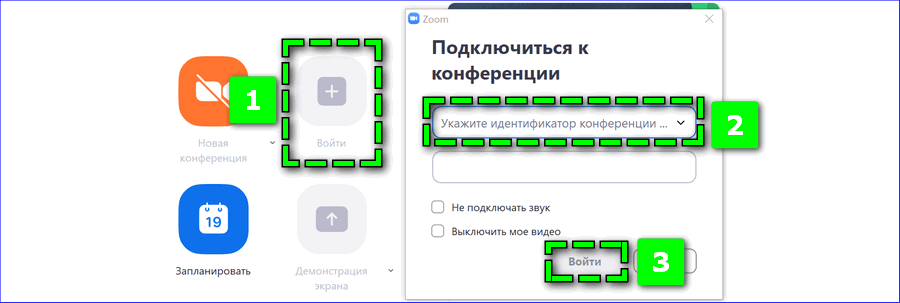
Дождитесь подтверждения входа организатором сеанса, после чего откроется окно трансляции, где можно пообщаться с другими участниками.
Вариант 2: Со смартфона
Для входа с помощью кода в конференцию Zoom через смартфон необходимо:
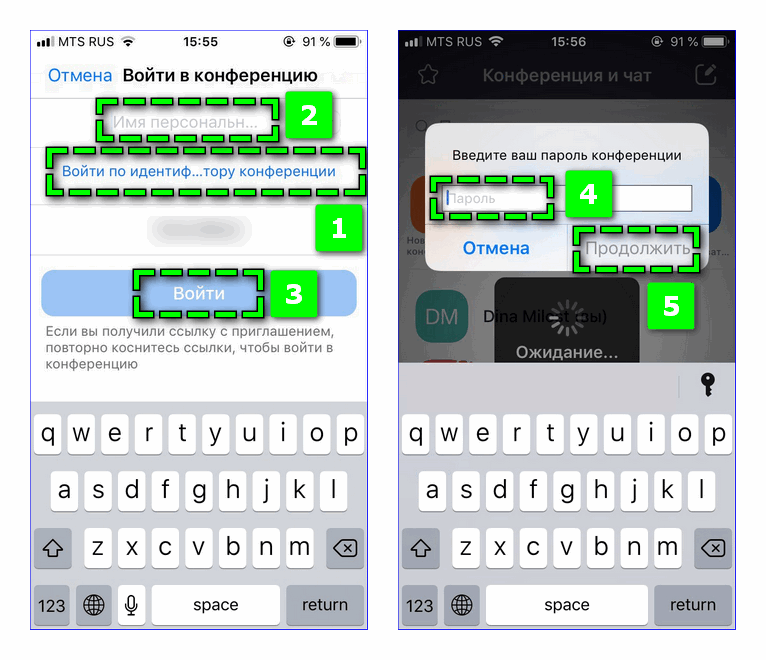
При правильном введении данных платформа откроет зал ожидания – после разрешения на вход организатором также перейдете к основному видеочату.
Вариант 3: Через браузер
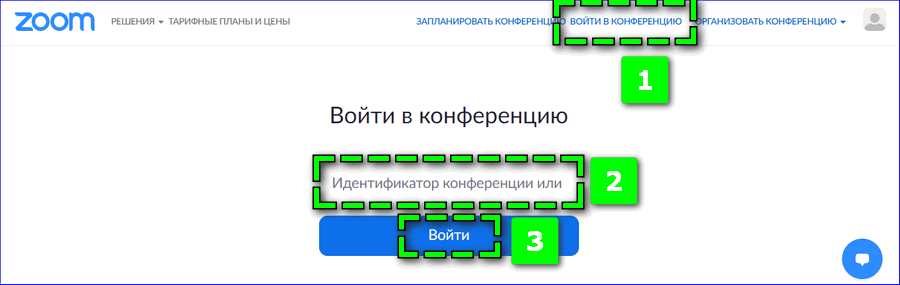
Для подключения к видеочату по коду через официальный сайт Zoom в верхней панели найдите вкладку «Войти в конференцию». Введите в поле численную комбинацию, полученную от организатора, и нажмите «Войти».
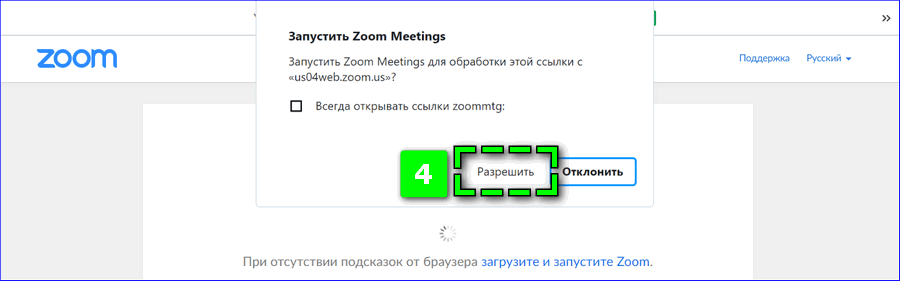
Браузер автоматически перенаправит на новую страницу – во всплывающем окне необходимо подтвердить доступ Zoom Meetings для обработки ссылки кнопкой «Разрешить». После чего откроется установленный на устройство клиент сервиса с нужной конференцией. Потребуется ввести пароль аналогичным образом.
Возможные ошибки подключения
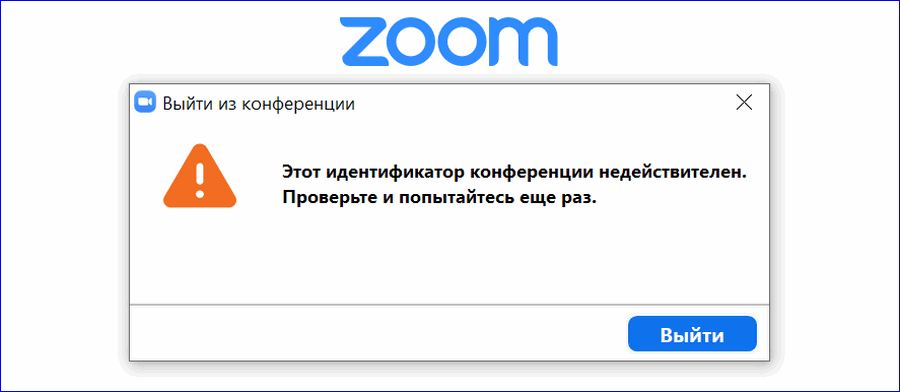
Наиболее распространенной ошибкой при попытке подключения в Zoom является «Этот идентификатор конференции недействителен». Причиной ее отображения является неверно указанный код видеочата. В таком случае необходимо уточнить комбинацию у организатора.
Возможно, при вводе используется персональный шифр, а к текущей трансляции привязано случайное значение.
Причинами неудачного подключения по коду конференции могут быть сбои или заданные администратором параметры входа. В частности, может быть ограничен доступ :
Ввод персонального или случайного кода трансляции – один из способов подключения к активному видеочату в Zoom. Комбинация из чисел указывается в специальном поле поиска, после чего платформа автоматически переходит к нужной конференции. Обязательно также потребуется указать защитный пароль в связи с последними обновлениями Zoom Video Communications.
Как работать в Zoom: пошаговая настройка видеоконференции
Вы уже в Zoom? Вам удобно и легко? На случай, если вдруг нет (а интерфейс там не самый прозрачный), мы собрали большой гайд, советы, лайфхаки и просто пошаговые действия для создания и ведения конференций. Посмотрите, может быть, вы упускаете что-то или делаете сложно то, что делать просто.
Обучение, тренинги, вебинары, совещания, конференции — все это успешно проводится в онлайн–режиме. Как обеспечить качественную видеосвязь со своими клиентами, слушателями или коллегами? Как запланировать видеоконференцию на несколько десятков участников и дистанционно управлять процессом? Все это возможно с Zoom.
Мы расскажем, как работать с этим сервисом — пройдем весь путь от установки программы до проведения вашей первой видеоконференции. Также поделимся полезными фишками и секретами.
Zoom — это сервис беспроводного взаимодействия для организации видеоконференций, вебинаров, групповых чатов. Платформа позволяет общаться посредством видео- и/или аудиосвязи. Устанавливается на компьютер, планшет или смартфон.
Zoom используется в финансовых организациях, IT-компаниях, органах здравоохранения, образовательных учреждениях — везде, где нужна связь с удаленными сотрудниками, клиентами, слушателями.
С помощью Zoom можно проводить конференции и вебинары.
Это совместные интерактивные мероприятия, в которых все участники могут просматривать экран, включать свою камеру/звук, а также просматривать список участников.
Конференции в Zoom бывают двух типов:
Это мероприятия, на которых выступает один или несколько докладчиков. На вебинарах участники могут только смотреть и слушать, а общение и обмен информацией происходит в чате.
Отличия вебинаров от конференций:
Далее расскажем о том, как скачать и установить Zoom, как настроить программу, научиться создавать и планировать конференции.
Что такое код доступа к конференции в Zoom
Идентификаторы, они же коды, необходимы для получения доступа в конференцию. Администратор беседы, после создания собрания, отправляет постоянную или только сгенерированную комбинацию людям, которые будут присутствовать на совещании или уроке.
Пользователю, остаётся ввести код в предназначенное для этого поле. Пошаговая инструкция по поиску кода, и подключению к беседе приведена в пунктах расположенных ниже.
Что такое код доступа к конференции
Код доступа конференции зум, представляет собой специальный идентификатор состоящий из примерно десяти знаков (9,10, 11 символьных значений). Он предназначен для получения допуска к видеобеседе. Может состоять из букв, символов и цифр. Подобный код генерируется программой в автоматическом режиме, во время планировки встречи или сразу, если встреча является моментальной.
Каждая конференция имеет свой уникальный код, который указывается создателем беседы, в пригласительном письме или сообщении через любой удобный мессенджер. Отправление идентификатора и пароля для входа, должно происходить через личные сообщения или электронные письма. Подобное действие, поможет избежать наплыва посторонних людей, и предотвратит возможные хакерские атаки.
Если конференция мгновенная, то код будет сгенерирован системой самостоятельно, при запуске конференции. Для персональных бесед — одна конкретная символьная комбинация, будет закреплена за учёткой, и применяется она в каждой запланированной или созданной видеобеседе.
Где взять код доступа к конференци
Пользователь может узнать код доступа к конференции зум, пользователю необходимо войти в параметры учётки. Купленная подписка позволяет самостоятельно выбирать идентификатор. В общих сведениях о собрании, можно найти случайно сгенерированный код видеочата, но только после начала конференции.
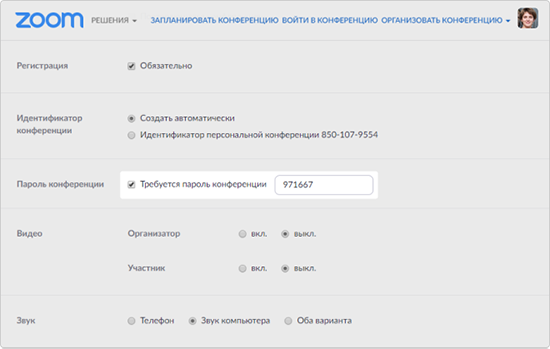
В личном кабинете
Выполняется переход в параметры учётки.
— Нажимается значение ‘Профиль’, которое находится в левом блоке. В появившимся разделе выбирается строка с надписью ‘Показать’.
Расположена она в правой стороне от аватара участника, рядом с числовым значением.
Для просмотра доступны конференции, которые созданы для входа по идентификатору.
В официальном клиенте для компьютера
В мобильной версии
Чтобы взять код доступа конференции в зум с мобильного клиента:
Куда вводить код конференции в зуме
С компьютера
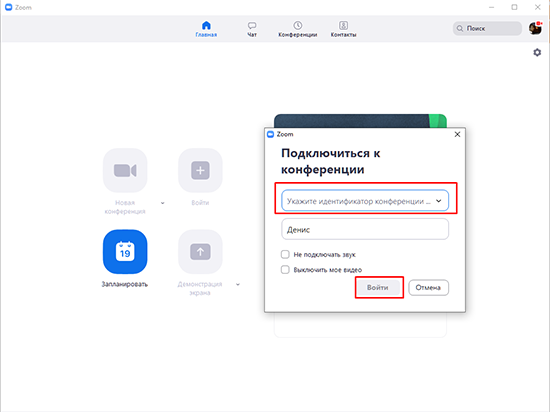
Чтобы зайти в зум по коду доступа с персонального компьютера:
После подтверждения организатором, участник попадёт в саму конференцию.
С телефона
Чтобы ввести код конференции с телефона, необходимо:
Произойдёт перемещение в зал ожидания, когда организатор разрешит, пользователь будет подключен к конференции.
Через браузер
Подключение к видеобеседе с помощью кода, открывается вкладка входа в конференцию, расположенная в верхней части экрана. Указывается полученный комбинация цифр, и кликается кнопка с надписью ‘Войти’.
Затем, веб-обозреватель выполнит автоматический переход в новое окно. Появится запрос о разрешении доступа, нажимается ‘Разрешить’.
Произойдёт запуск установленного на компьютер зум-клиента с требуемой беседой. Снова вводится пароль.
Когда администратор собрания разрешит — пользователь подключится к беседе.
Неверный код доступа конференции zoom
Если пользователь или администратор собрания сталкивается с ситуацией, когда сервис пишет, что неверный код доступа к конференции zoom, есть несколько способов решить эту проблему. Чаще всего подобная ошибка выскакивает у создателя беседы, при попытке подключения к трансляции, которая является запланированной.
При проблеме у администратора конференции, необходимо:
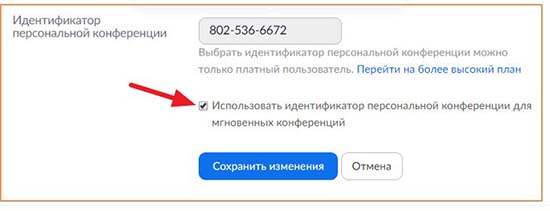
Код для доступа к собранию может быть постоянным или меняться для каждого проводимого онлайн-собрания.
Подобная надстройка может быть осуществима только в платных аккаунтах. Если необходимо отредактировать код, придётся приобрести другой тарифный план.
Если личный код входа не работает у простого участника собрания, то существует четыре способа для решения возникшей проблемы. Например:
Когда, вышеперечисленные шаги не дают результата, код является достоверным, а система не впускает на онлайн-встречу, придётся обращаться в техническую поддержку. Специалист из поддержки, свяжется через время с пользователем, и поможет отладить работу сервиса зум.
Чтобы связаться со специалистами из техподдержки, необходимо перейти в раздел справки и поддержки. В открывшемся окне, появятся пиктограммы справочных подразделов. В самом низу находится пункт серого цвета с соответствующей надписью, на который необходимо кликнуть.
Применив советы пользователь сможет создать код, отправить его другим пользователям и исправить ошибки возникшие при введении идентификатора. В основном, большинство ошибок связанных с вводом идентификатора решаемы. Если символы правильны и актуальны, а система не впускает в конференцию, значит произошла внутренняя ошибка, и нужно обратиться в техслужбу.