
Выход на эту папку дает вам доступ к папкам с модами (minecraft/mods), папка для ресурспаков (minecraft/resourcepacks) и папка с шейдерами (minecraft/shaderpacks)
Данная папка может находится в разных местах, это напрямую зависит от вашей операционной системы на компьютере. Поэтому рассказываем о каждой OC.
Если у вас Windows (любая версия)
Зажмите на клавиатуре клавиши Win + R вместе, они вызовут специальное окно «Выполнить» и дальше введите там команду %APPDATA%\.minecraft и нажмите на кнопку «Ок». Готово, теперь вы находитесь в той самой папке.

1. Открой Finder
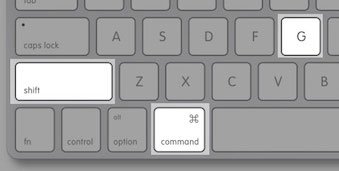
2. Зажми на клавиатуре сочетание клавиш Cmd + Shift + G (как на скрине).
3. Введи команду в появившемся окне
/Library/Application Support/Minecraft/
4. И нажми на кнопку Перейти
Папка находится в домашней директории пользователя
\.minecraft.
По причине того что в linux нет какой то очевидной инструкции как найти ту самую папку, попробуй использовать способ для всех OC.
Способ который подойдет всем
В лицензионном лаунчере есть возможность открыть папку игры, для этого необходимо зайти в Установки и нажать на значок папки в любой версии. (Работает на всех OC и лаунчерах)

Где находится папка Тлаунчер?
tlauncher» (всегда находится по пути представленном ниже), они находятся: Windows: c:/Users/USER/AppData/Roaming/ или в поиск Windows написать %appdata% MacOS: /Users/USER/Library/Application Support/ (у папок нет точки в начале) Linux: /home/USER/
Где находится папка с картами Minecraft?
Сохранения «Minecraft» хранятся в операционной системе Windows в папке [saves], находящейся по умолчанию в профиле пользователя на системном диске «C». Серверные сохранения хранятся в папке [world] в корневой директории сервера.
Как зайти на сервер в TLauncher?
Мы были бы не командой TLauncher, если бы не реализовали функционал, связанный с самим лаунчером. На странице сервера вы в один клик можете подключится к серверу (необходим запущенный лаунчер). Достаточно нажать «Зайти на сервер» и лаунчер автоматически зайдёт на данный сервер!
Где находятся файлы Minecraft?
Где находится папка с Minecraft на Windows 10?
Сохранения «Minecraft: Windows 10 Edition» хранятся в операционной системе Windows в папке [AppData], находящейся по умолчанию в профиле пользователя на системном диске «C».
Где находится папка с сервером Minecraft?
Как создать свой скин в TLauncher?
Заходим на страницу регистрации и вводии в поля нужные данные. После регистрации, вы окажитесь в своём профиле, откуда можно не только установить скин, но и плащ (только для Premium пользователей). По кнопке «Загрузить скин» вы сможете выбрать файл скина со своего компьютера.
Как правильно удалить TLauncher?
1) Для полного удаления программы, достаточно стереть две папки: «.
…
tlauncher» (всегда находится по пути представленном ниже), они находятся:
Как играть вместе на Tlauncher?
Заходим в свой мир и в меню Паузы (Esc) кликаем Open to Lan (Открыть для сети), в чате появится сообщение об успешном открытии сервера, а так же порт сервера, в примере это 60000 (у вас будет другой). На другом компьютере жмём «Подключиться к существующей сети», вводим название сети и пароль, созданные ранее.
Как сделать аккаунт в Тлаунчер?
Нужно зайти на этот сайт:https://tlauncher.org/. Там есть кнопка «регистрация». Нужно нажать на неё, потом придумать логин (это ваш ник), эл. почту, придумать пароль.
Как зайти на Хайпиксель через Tlauncher?
Как попасть в папку Application Data?
Как открыть папку AppData
Как открыть файл Майнкрафт?
Как открыть папку Модс?
Где найти папку mods в Minecraft?

Недавно майнкрафт обновился до майнкрафт 1.17, многие пользователи пиратских лаунчеров столкнулись с тем, что данная версия игры не запускается, ведь она требует Java 16 версии и игра просто не запускается. Некоторые лаунчеры уже умеют автоматически исправлять эту проблему (TL Legacy например), другие научатся в ближайшее время, а пока в этой новости Вы узнаете где взять эту джаву и решить ошибку запуска.
Давайте немного разберемся, что это и как:
Начиная с предварительной версии 21w19a и с релиза 1.17 игра работает на более новой версии JAVA, лицензионный лаунчер это знает, он автоматически скачивает и устанавливает все необходимое, а вот многие пиратские лаунчеры этого пока не умеют, потому пиратам придется делать это руками.
К сожалению, не достаточно просто указать в лаунчере новую версию JAVA, новые версии игры работать будут, другие, более старые версии игры работать тоже будут, а вот многие моды на старых версиях всего скорее работать не будут, так как они устарели.
Где скачать и как установить Java 16:
Вам не нужно удалять старую версию Java (она нужна для игры на старых версиях), нужно скачать и установить 16 версию, и использовать именно ее для запуска снапшотов и версии 1.17.
Скачать Java 16:
Адреса расположения версий Java:
При установке 32bit: C:\Program Files\AdoptOpenJDK\jdk-16.0.1.9-hotspot\bin\java.exe
При установке 64bit: C:\Program Files\Java\jdk-16.0.2\bin\java.exe
Предупреждение :
Повторю еще раз, для особенно слепых, кратко и поделу.
До Minecraft 1.17, а именно до снапшота 21w19a все версии игры отлично работали на Java 1.8.0_281, с модами и без модов, НО теперь все новые версии игры требуют версии Java 16, лиц лаунчер сам скачивает и использует нужную версию, а вот пиратам не повезло.
Многие пиратские лаунчеры этого пока не умеют, возможно не все научатся, потому что бы сейчас, а может быть и потом запускать на пиратском лаунчере Minecraft 1.17 нужно установить Java 16 и использовать именно ее для запуска игры. Прочие ванильные версии Minecraft работают на Java 16, а вот версии с модами НЕ РАБОТАЮТ на Java 16, для их запуска вам нужно указывать старую добрую Java 1.8.0.
Как найти папку Minecraft
В этой статье я вам расскажу как найти папку Minecraft и Minecraft.jar. Многие пользователи не могут найти эти папки по одной простой причине — они скрыты и находятся в директории AppData. Поэтому прежде чем искать папку Minecraft нужно сделать видимыми папки.
1. Открываем «Панель управления», далее «Оформление и персонализация» — «Параметры папок».
 Параметры папок
2. В открывшемся окне переходим во вкладку «Вид» и в дополнительных параметрах выбираем «Показывать скрытые папки, файлы и диски». Нажимаем Ок. (Подробнее можете прочитать в статье про то, как сделать скрытые папки видимыми).
 Включаем показ скрытых папок и файлов
3. Вот теперь можно начать искать папку Minecraft. Идем по следующему пути: Компьютер — Локальный диск С — Пользователи — Имя пользователя (admin, Паша, Маша и т.д.) — AppData — Roaming — Minecraft.
Папка Minecraft.jar находится в по следующему пути: Minecraft — Bin.
Также папку Minecraft можно найти через лаунчер. Нужно нажать «Обновить игру» и в окне появится путь к папке. Вам нужно просто нажать на этот путь.
Еще один способ. Найти папку можно через команду «Выполнить». Открываем ее через меню Пуск и вписываем AppData. Нажимаем «Ок». После этого откроется окно в котором выбираем Roaming, а затем Minecraft.
Лаунчер
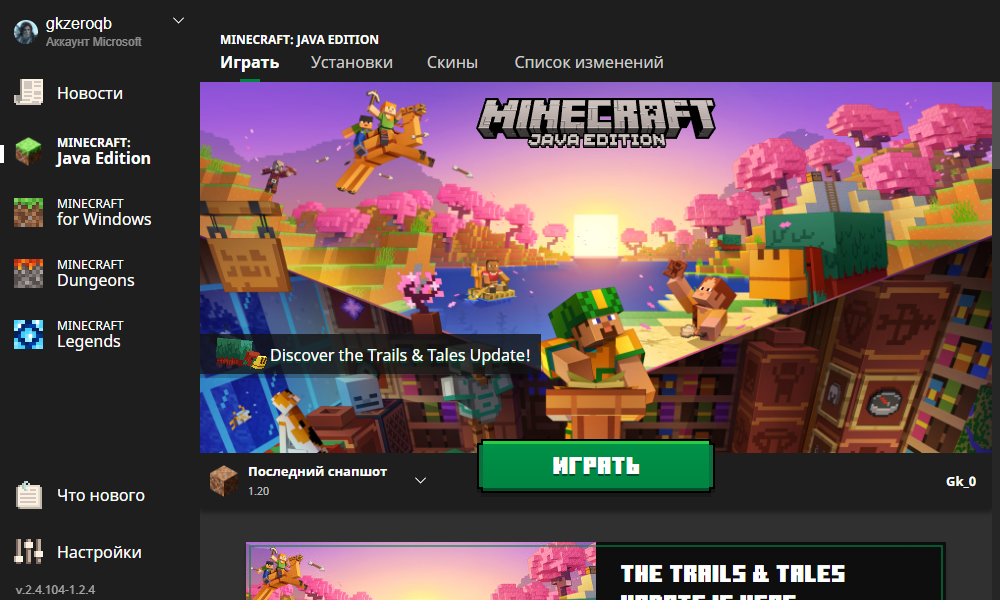



Также через клиент игры можно загрузить лаунчер для Minecraft Dungeons.
Содержание
Описание [ ]
Последняя версия лаунчера [ ]
Последняя версия лаунчера была в разработке с мая 2013 года, и одновременно была публично представлена. Она отличалась тем, что можно загружать разные версии Minecraft, в версии 1.0 — заменилось профилями. Также, он позволяет менять папки версий Minecraft и расположение исполняемого файла Java. В 1.2 лаунчер теперь может загружать версии Beta, с 1.2.1 — Alpha, Infdev и версии Classic. Лаунчер был выпущен 1 июля 2013 года.
Предыдущая версия лаунчера [ ]
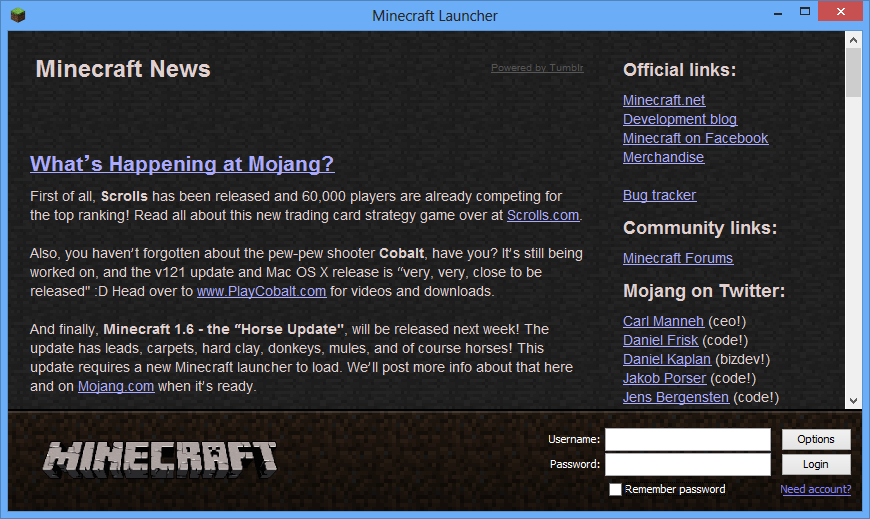
Первая версия лаунчера
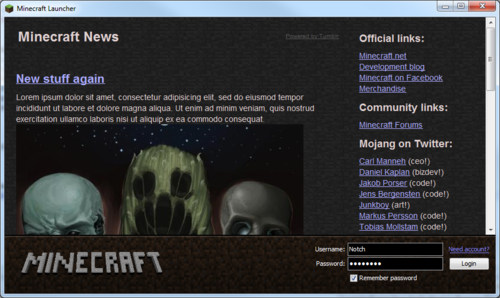
Предварительный скриншот 2-ой версии лаунчера
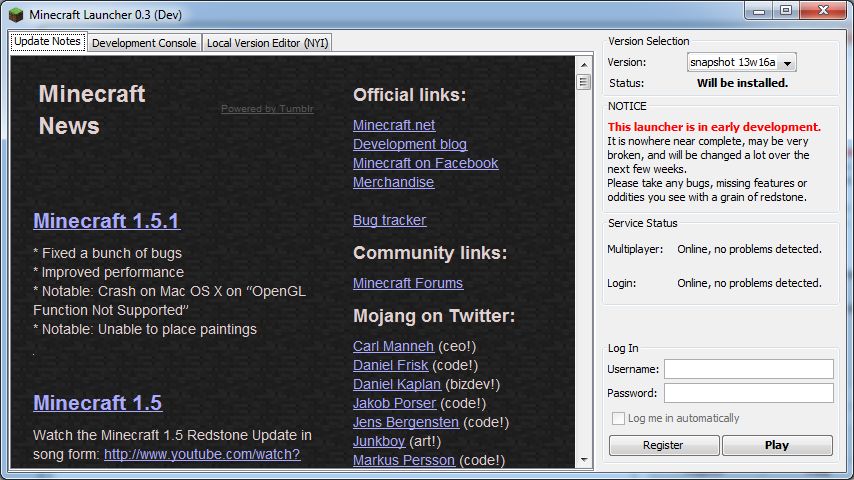
Предварительная версия лаунчера для версии 1.6.1
Использование командной строки [ ]
Minecraft.jar (Все ОС):
Minecraft.jar (Windows — без окна CMD):
Начиная с версии 1.2.3 для логина и пароля добавлены префиксы:
Начиная с версии 1.6 изменился формат и добавились новые опции в новый лаунчер:
| —help | помощь |
| —force | принудительное обновление |
| —workdir | рабочая папка игры |
| —proxyHost —proxyPort —proxyUser —proxyPass | для работы через прокси |
История [ ]
| Альфа-версия Java Edition | |||||
|---|---|---|---|---|---|
| 1.0.0 | Первоначальный релиз. Пользователи могут выбрать не только текущую версию, но и Infdev. | ||||
| Бета-версия Java Edition | |||||
| 1.3 | Обновление клиента игры. Доступны ссылки на официальные сайты, сайты сообщества и Twitter разработчиков. | ||||
| Добавлена поддержка командной строки. | |||||
| Официальный выпуск Java Edition | |||||
| 1.1 | Релиз состоялся 21 февраля 2011 года. | ||||
| Используется новый логотип Minecraft. | |||||
| Добавлена возможность автоматического входа в игру или сервер с помощью аргументов командной строки. | |||||
| Добавлено обновление системы, которое обновляет только изменённые файлы, предлагает пользователю использовать HTTPS логины для более безопасного соединения, и предлагает улучшение интерфейса. Техническое прервью было опубликовано Нотчем 18 февраля 2011 года. | |||||
| Устанавливается каталог для более лёгкого доступа. | |||||
| Добавлена кнопка Force Update под опциями. | |||||
| Лаунчер также отображает список последних обновлений игры через Tumblr. | |||||
| 1.2.1 | Теперь лаунчер правильно выбирает установку 64-разрядной Java для Mac OS X пользователей. | ||||
| 1.3.2 | Добавлена возможность поиграть в демо-режим игры для пользователей, не имеющих лицензии. | ||||
| 1.6.1 | 13w16a | Глобальное обновление лаунчера. | |||
| 1.11.2 | Редизайн лаунчера. | ||||
| 1.14.4 | Редизайн лаунчера. | ||||
Примечания [ ]
 Java Edition