
Как сделать скриншот в Майнкрафте:
3 удобных способа
Хотите похвастаться своим игровым прогрессом в Minecraft или нужно зафиксировать внутреннюю ошибку? Сделайте снимок экрана — для этого вам даже не понадобятся особые технические знания. В этой инструкции мы расскажем, как сделать скриншот в Майнкрафте 1.17 или других версиях, а также, где найти снимки экрана после сохранения.
Как сделать скрин в Майнкрафте с помощью специальной программы
Самый удобный способ захвата экрана — использование специальных скриншотеров. Мы рассмотрим процесс на примере программы ФотоСКРИН. Этот простой в управлении софт помогает сфотографировать весь рабочий экран компьютера или выбрать отдельную область.
Программа позволяет рисовать на скрине, добавлять надписи и списки, скрывать определенный участок при помощи размытия, добавлять стрелки и геометрические фигуры. Созданный снимок можно сохранить на жесткий диск или отправить на сервер и поделиться ссылкой с другом.
1. Установите программу
Скачайте инсталлятор скриншотера с нашего сайта – это полностью бесплатно. Отыщите установочный пакет в папке «Загрузки» и запустите его, дважды кликнув курсором. Следуйте подсказкам, чтобы успешно завершить установку.
2. Сделайте скриншот
Откройте ФотоСКРИН и в системном трее на панели задач кликните по иконке приложения. Рабочая область приобретет темный оттенок – это значит, что скриншотер запущен. Кликните курсором в углу нужной области, зажмите левую кнопку мыши и растяните окошко захвата до нужного размера.

Помимо ручного выбора, в скриншотере можно захватить весь монитор клавишами Shift + Print Screen и окно активного приложения при помощи кнопок Alt + Print Screen.
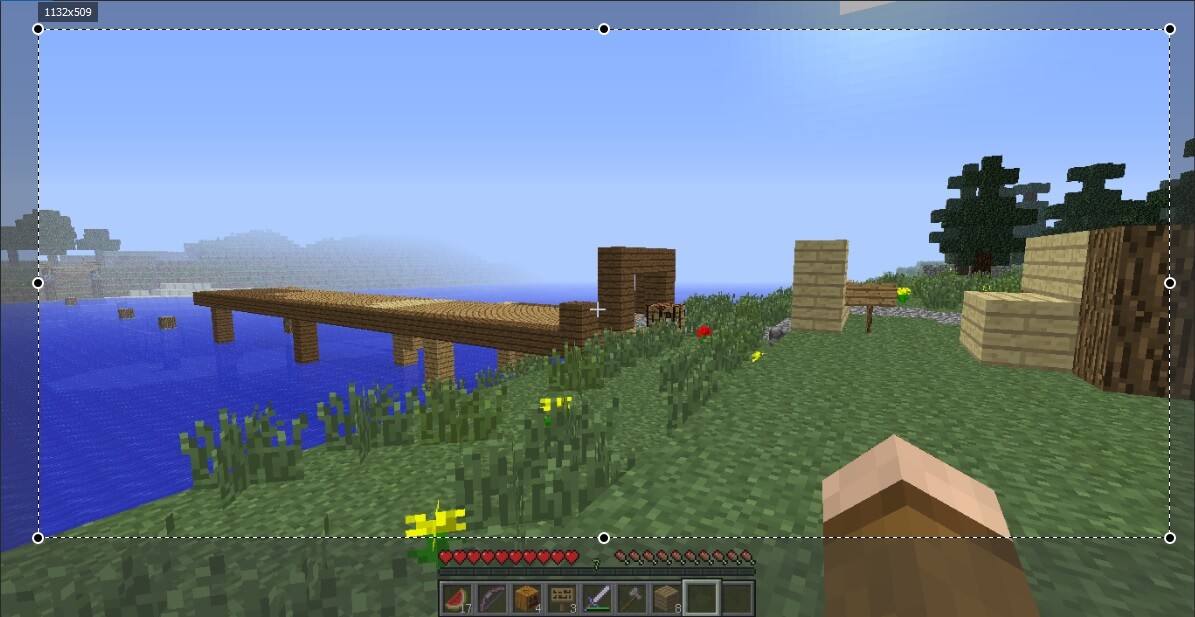
Приложение позволяет захватить выбранную область или все игровое окно
3. Обработайте скрин
После создания скриншота вокруг него появятся панели с основными функциями. В нижней части находятся инструменты редактирования. Здесь вы можете добавить надписи и списки, нарисовать круг или прямоугольник, скрыть ненужный текст.
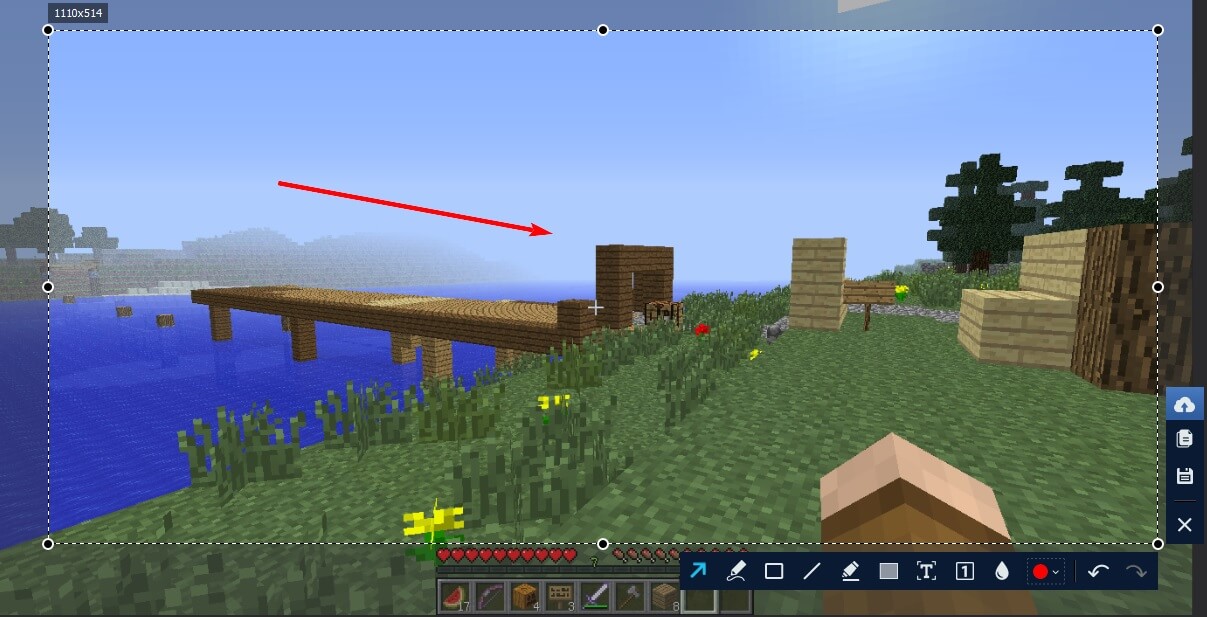
Приложение разрешает рисовать на скриншоте, добавлять фигуры и многое другое
4. Сохраните снимок
Когда вы завершите редактирование, в правой панели нажмите иконку в виде дискеты. Эта функция сохраняет скриншот на жесткий диск. По умолчанию программа присваивает снимкам название типа «Скриншот_дата_время». Вы можете изменить имя или оставить как есть. Раскройте меню «Тип файла» и установите формат PNG, JPG или BMP. После этого нажмите «Сохранить».
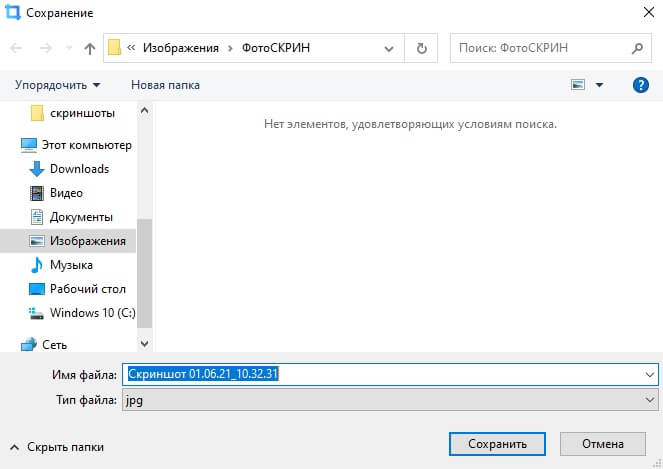
Сохраните рисунок в удобном для вас формате
Как видите, нет ничего сложного в том, как сделать скриншот в Майнкрафте на компьютере. ФотоСКРИН — это универсальное средство, которое поможет разобраться, как сделать скрин на ноутбуке HP или Acer и стабильно работает на Windows 7, XP, 8 И 10.
Скачайте ФотоСКРИН прямо сейчас!
В один клик создавайте скриншоты, редактируйте их и сохраняйте. Это бесплатно!
Установите программу и попробуйте уже сегодня:
Для Windows 10, 8, 7, XP
Как заскринить Майнкрафт в самой игре
Если вы хотите быстро зафиксировать на фото действия на ноутбуке или ПК и вам не требуется редактировать скрин, создать его можно при помощи лаунчера Майнкрафт. Это универсальный вариант, который работает на ПК с ОС Виндовс 10 и другими более ранними сборками системы, которые поддерживают запуск игры.
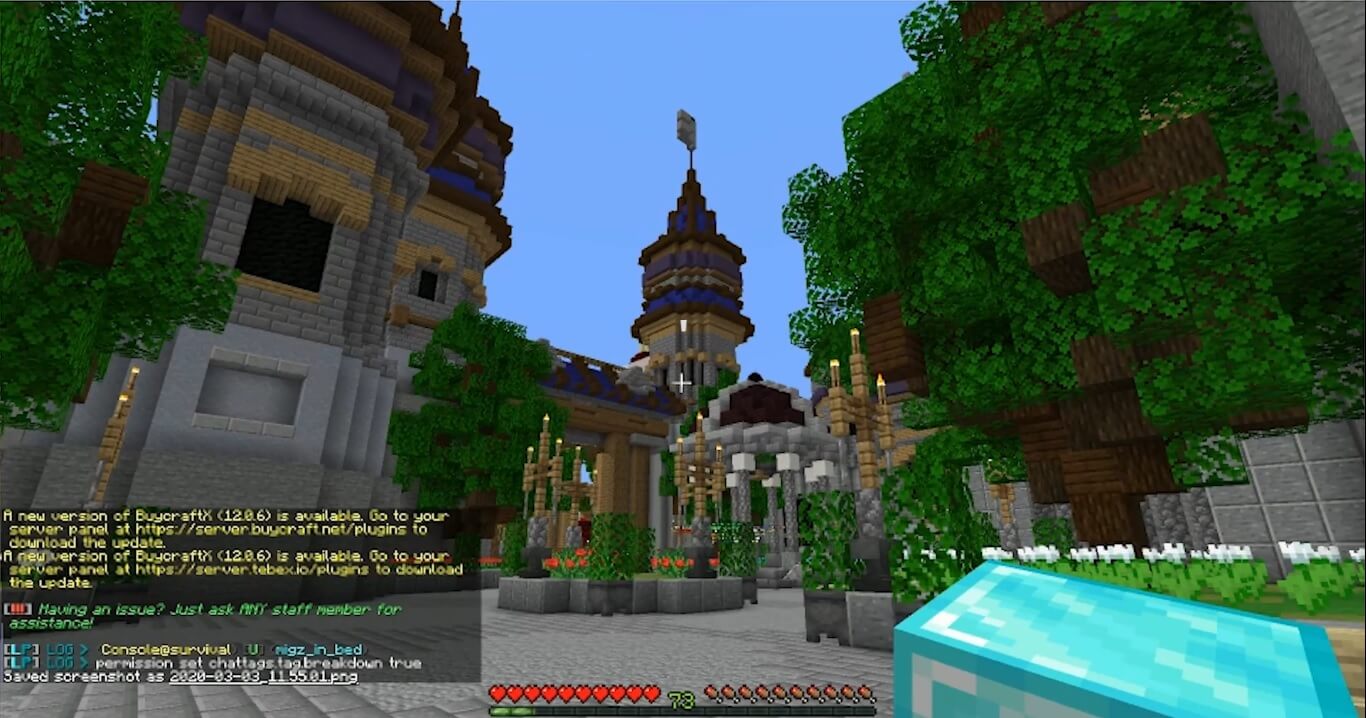
В левой нижней части появится информация о сделанном скрине
В итоге этих действий вы получите фотки игры с высоким качеством в PNG формате. Данный способ отправляет скрины экрана в специально созданную директорию в установочной папке, поэтому дополнительно вы можете прочитать, как найти сохраненный скриншот.
Также заскринить игру можно при помощи клавиши Print Screen. В этом случае, чтобы экспортировать картинку, нужно вставить ее в Paint сочетанием Ctrl + V.
Как создать скриншот Minecraft с помощью
Xbox Game Bar
Как сделать простой скрин в Майнкрафте без дальнейшей обработки? В Windows 10 имеется специальная утилита для геймеров – приложение Xbox Game Bar. Она позволяет устанавливать на компьютер игры, захватывать действия на рабочем столе на видео, отслеживать производительность устройства и вести онлайн-стриминг. Также игровую панель можно использовать для создания снимков экрана.
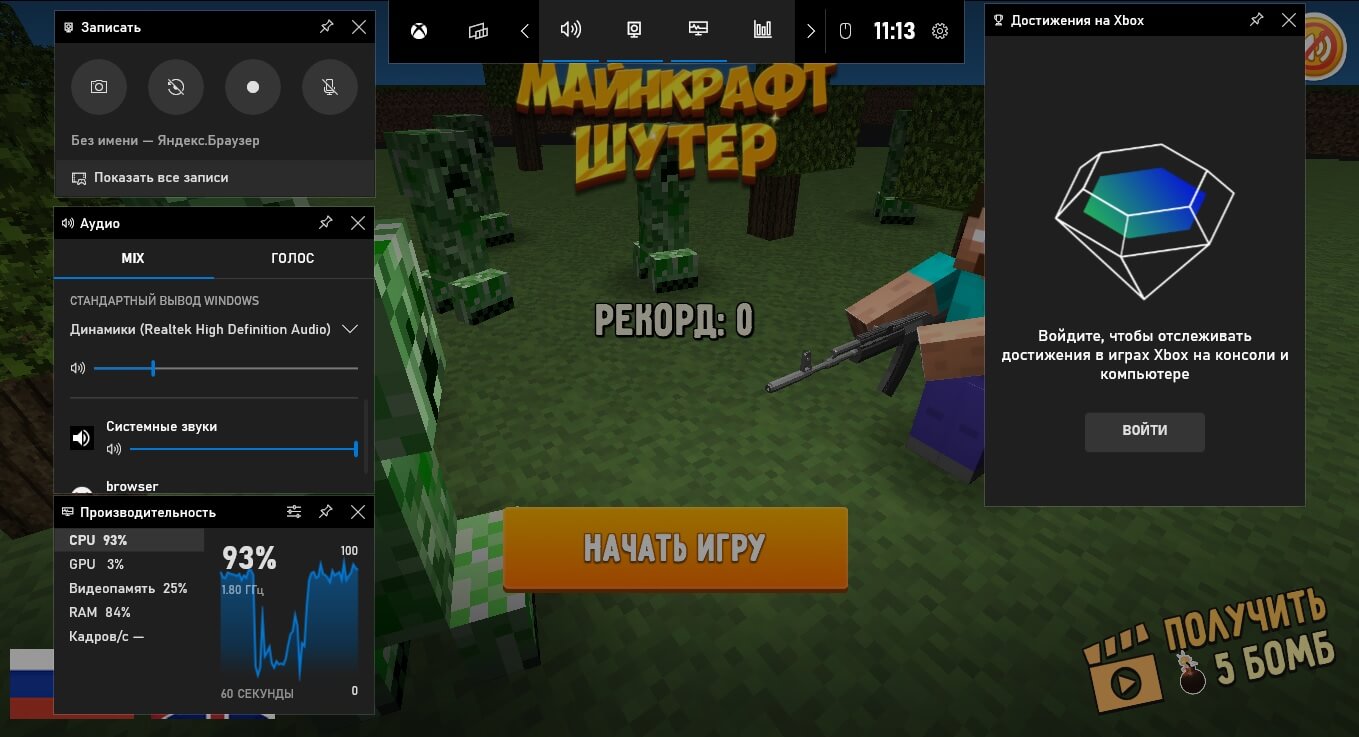
Утилита захватывает весь рабочий экран
Стоит отметить, что игровая панель может оказывать дополнительную нагрузку на слабые ноутбуки и тормозить процесс игры. XBox сохраняет картинки автоматически, поэтому потребуется узнать, как посмотреть созданные изображения.
Где сохраняются скриншоты в Майнкрафте
и как их найти
Все приложения-скриншотеры используют свои настройки, поэтому иногда бывает сложно понять, куда сохраняются скриншоты Майнкрафта. Давайте рассмотрим, в какую папку отправляются картинки в зависимости от выбранного способа.
Теперь вы знаете, как можно сфотографировать ваши игровые достижения, и где хранятся скриншоты Майнкрафт. Какой из способов наиболее удобен, зависит от вашей цели. Если вам нужно быстро сфоткать игру без дополнительной обработки, воспользуйтесь внутреигровым способом.
Если же вы хотите создать красивую картинку с поясняющими надписями или нужно сохранить определенную область, лучшим вариантом станет ФотоСКРИН. Это быстрое и удобное средство позволяет создавать скрины высокого качества и совместимо с любой версией Windows.
Cохраните себе статью, чтобы не потерять:
Где найти скриншоты майнкрафта на компьютере. Советы для новичков: как сделать скриншот в Майнкрафте. Где искать скриншот
Во время многопользовательской игры обновка образа имеет большое значение для социального взаимодействия. Выберите для персонажа крутой скин, чтобы выделиться из толпы или найти друзей с таким же чувством стиля. Если пользователь привык к общению в интернет-сетях, то ему известно, что там встречают «по аватарке». То же касается и Майнкрафта. От скина, который выберет игрок, зависит, как отнесутся к нему другие участники сервера.
Даже если пользователь привык к одиночной игре, смена образа персонажа позволит ему сделать игру ещё более индивидуальной и уютной. Скины Майнкрафт позволят лучше ассоциировать себя с аватаром. Сменяя текстуры и устанавливая моды, пользователи создают собственную идеальную игру, а тщательно подобранный новый образ является своеобразной «вишенкой на торте».
Скины бывают самых разных тематик: от популярных персонажей из игр и фильмов до собственных работ пользователей, выкладываемых в свободный доступ. Хотите ли вы перевоплотиться в любимого героя или просто выглядеть оригинально среди других игроков – данный раздел полностью удовлетворит подобные потребности. Перепробуйте различные скины, чтобы выбрать тот, который идеально подойдет персонажу и созданному вами миру.
С помощью скина пользователь выражает свой характер, предпочтения или жизненные взгляды. Смените образ во время праздников, наряжайтесь на день рождения, встречая гостей в виртуальном мире Майнкрафта. От данного выбора зависит, как другие пользователи оценят вас.
Устанавливая какой-нибудь новый большой мод или текстур-пак, пользователи могут также озаботиться подбором подходящего скина. Превратите персонажа в волшебника, если часто используете магию в игре. Девушкам понравятся образы в различных модных женских нарядах. Парни оценят скины, позволяющие придать аватару стилистику монстров или знаменитых персонажей комиксов.
Играйте в Майнкрафт и веселитесь, устанавливая различные скины. Покажите свою индивидуальность, выбирая новый образ для персонажа. Отразите на его внешности тот род занятий, который является преобладающим для вас в игре. Поразите друзей обновлённым скином для своего героя.
Эта статья так же пригодится для публикаций материалов на сайт, у многих возникает проблема, с тем чтобы сделать скриншот красивым или таким как нужно конкретно Вам.
Подготовка
Делаем скриншот
Где искать скриншот?
Сделать скриншот в майнкрафте
Как сделать снимок экрана в Minecraft и Minecraft Расположение скриншота [2021]
Как одна из самых популярных игр на рынке, на скриншоте Minecrast есть разные запросы сделать скриншот для игрового процесса. Это кусок пирога для игроков Minecraft, которые получили свою точку зрения.

Это сообщение, чтобы показать вам подробные шаги, чтобы сделать снимки экрана Minecraft на компьютере, мобильном телефоне, Xbox One и более правильно. И вы можете получить лучший инструмент для моментального снимка Minecraft или записи видео Minecraft с аудио эффективно. Почему бы не скачать и попробовать прямо сейчас!

1. Как сделать скриншот на Minecraft
Вы можете найти правильный способ сделать снимок экрана Minecraft на Windows, Mac, Xbox One, PS4, Nintendo Switch, iPhone и Android в следующих частях.
Как делать скриншоты на Minecraft Windows 10
Как сделать снимок экрана в Minecraft Windows 10
Проведение Windows кнопки и G одновременно, затем нажмите камера значок, чтобы сделать скриншот на Minecraft.

Как сделать снимок экрана в Minecraft на Windows 8
Нажмите F2 делать скриншоты в Minecraft.
Как сделать скриншот в Minecraft на Windows 7
Нажмите Печать экрана кнопка на клавиатуре или нажмите F2 сделать скриншот. Вы можете нажать F1 скрыть элементы отображения заголовка и F3 показать экран отладки.
Minecraft Полноэкранный режим на Windows
Если ты хочешь снимок во весь экран для Minecraft, вы можете легко нажать F11 кнопка на клавиатуре, чтобы войти в полноэкранный режим. Затем вы можете выбрать один из вышеупомянутых методов, чтобы сделать снимок экрана в полноэкранном режиме.
Скриншот Minecraft на Mac
Пользователи Mac должны проверить ниже учебник, чтобы делать скриншоты на Mac.
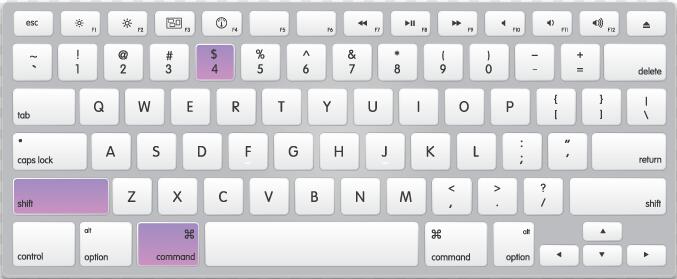
Нажмите Shift + Cmd + 4 or Fn + 2 заодно сделать скриншот. Ты можешь использовать F1 скрыть панель здоровья, панель голода, панель опыта и т. д. или F3 или показать координаты, количество объектов и другие.
Как сделать картинку в Minecraft на Xbox One
Xbox One имеет свой собственный скриншот, как показано ниже.
На вашем контроллере нажмите Xbox Кнопка дважды. Нажмите Y сделать скриншот.
Как сделать скриншот на Minecraft на PS4
Если вы играете в игры на PS4, вы можете нажать Поделиться кнопку, а затем выберите вариант, чтобы сделать снимок экрана на Minecraft.
Как делать скриншоты в Minecraft на Nintendo Switch
Нажмите Скриншот Minecraft кнопка со значком камеры слева, как сделать снимок экрана в майнкрафте.
На рынке существует множество игр для мобильных телефонов, поскольку люди не всегда сидят за столом и играют в игры дома. Для людей, которые предпочитают играть в игры на своих iPhone или телефонах Android, как легко сделать снимок экрана?
Как делать скриншоты в Minecraft на iPhone
iPhone является одним из самых популярных мобильных телефонов среди молодежи. Ниже приведены правильные шаги для скриншот экрана iPhone.
iPhone с Touch ID
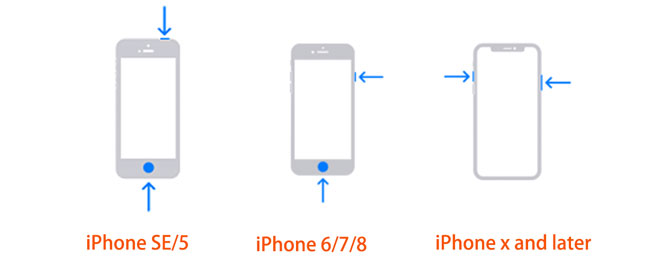
Модели iPhone с сенсорным экраном должны использовать кнопку «Домой», чтобы сделать снимок экрана: нажмите мощность + Главная одновременно.
iPhone с идентификатором лица
Если ваш iPhone имеет Face ID, вы должны нажать мощность + объем Up одновременно.
Как сделать снимок экрана Minecraft на Android
Если вы являетесь пользователем Android, следуйте приведенным ниже инструкциям, чтобы делать скриншоты в Android Minecraft.
Нажмите мощность + Volume Down кнопки одновременно. Вы также можете попробовать нажать и удерживать мощность кнопку, затем выберите Скриншот сделать скриншот в Minecraft.
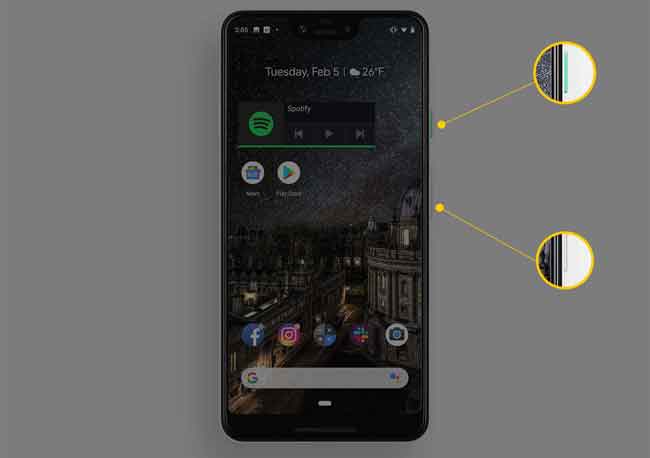
Вы можете найти скриншоты Minecraft в верхней части экрана телефона Android.
Как сделать снимок экрана Minecraft с помощью FoneLab Screen Recorder
FoneLab Screen Recorder для вас больше, чем видеомагнитофон. Он также может помочь вам сделать снимок экрана в Windows или Mac, запись экрана со звуком, запись веб-камеры, создать онлайн курс, записывать онлайн-встречи и больше. Ниже показано, как сделать снимок экрана с Minecraft.
Шаг 1 Загрузите и установите программу FoneLab Screen Recorder на компьютер. Вы можете выбрать правильную версию с официального сайта. Тогда он будет запущен автоматически.
FoneLab Screen Recorder позволяет вам захватывать видео, аудио, онлайн-уроки и т. Д. На Windows / Mac, и вы можете легко настраивать размер, редактировать видео или аудио и многое другое.
Шаг 2 Выберите Снимок из 3 режима на интерфейсе.
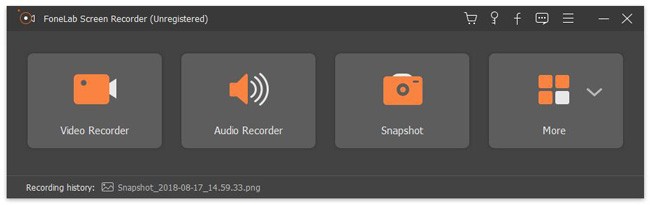
Шаг 3 Выберите область, которую вы хотите. щелчок скидка значок.

Более того, теперь у FoneLab Screen Recorder есть 30-дневная бесплатная пробная версия, которую вы можете скачать и попробовать.
2. Где найти Minecraft Скриншоты
Ниже приведены местоположения скриншотов Minecraft.
Как получить доступ к скриншотам Minecraft на ПК / JAVA
Папку со скриншотами легко найти на ПК или JAVA.
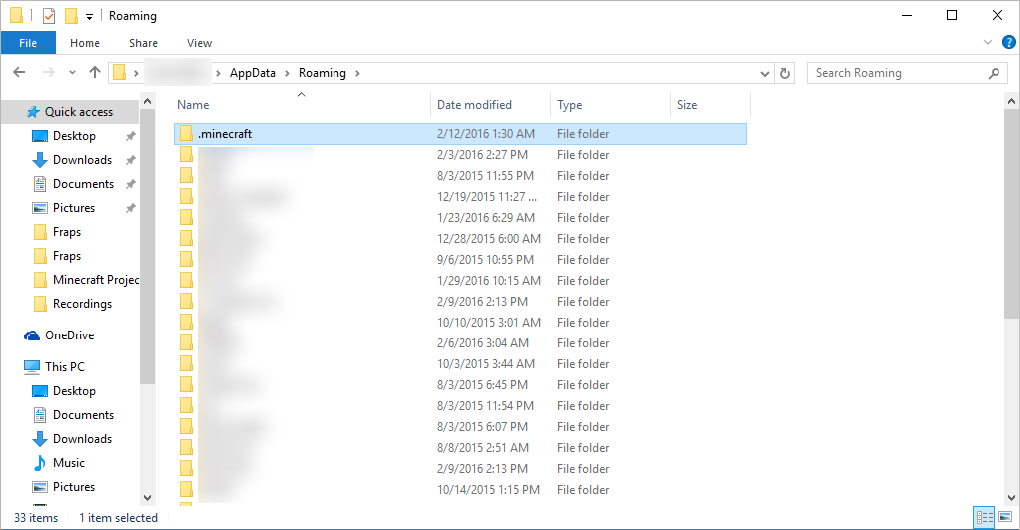
Шаг 1 вход % Appdata% в строке поиска Windows нажмите Enter кнопку.
Шаг 2 Выберите .Майнкрафт папка> вспенивание > Скриншоты.
Как увидеть скриншоты Minecraft на Mac
Вы можете найти скриншоты прямо на рабочем столе.
Как найти свои скриншоты Minecraft в PS4
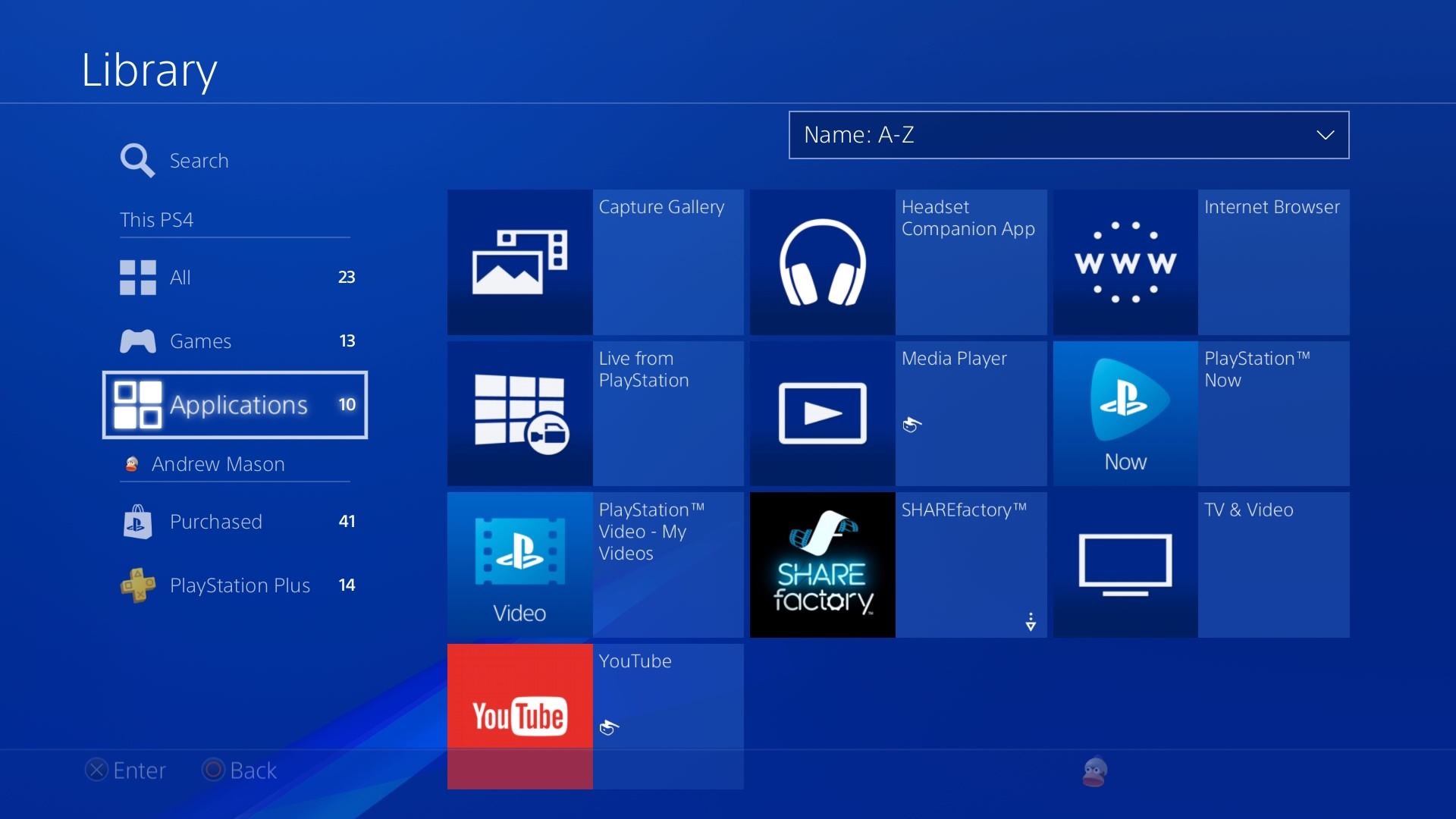
Нажмите Главный экран > Библиотека > Приложения > Галерея захвата.
Как найти свои скриншоты Minecraft в Nintendo Switch
Выберите ГЛАВНОЕ Меню > Альбом.
Как найти свои скриншоты Minecraft в Xbox One
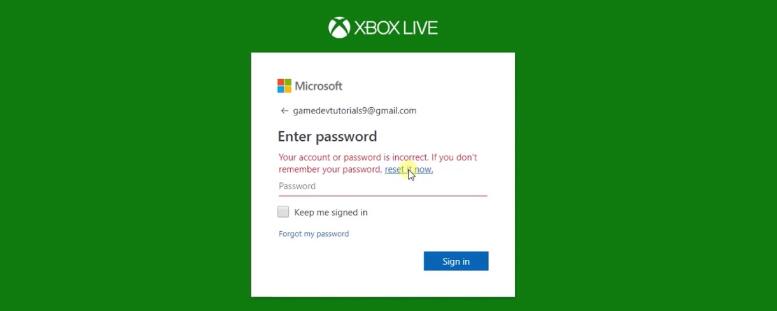
Если вы хотите найти свои скриншоты Minecraft, перейдите на xbox.com, войдите в свой Xbox Live и нажмите Захватывает найти их.
Как просматривать скриншоты Minecraft на iPhone / Android
Скриншоты будут сохранены в Фото or Галерея альбом.
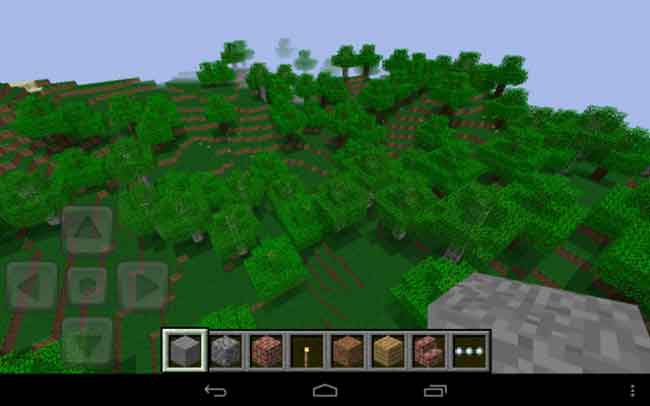
Вот и все про скриншот майнкрафт. Если вы также хотите узнать, как записывать майнкрафт, вы также можете попробовать FoneLab Screen Recorder как вы можете записать Minecraft экран на компьютере без лагов. Пожалуйста, оставьте комментарии ниже, если у вас есть дополнительные вопросы об этом.
FoneLab Screen Recorder позволяет вам захватывать видео, аудио, онлайн-уроки и т. Д. На Windows / Mac, и вы можете легко настраивать размер, редактировать видео или аудио и многое другое.
3 простых способа сделать снимок экрана в Minecraft (2020)
Как игроку Minecraft, во время игры вам часто может потребоваться сделать снимок экрана в Minecraft, чтобы показать свою карту Minecraft. Вы знаете как сделать снимок экрана в Майнкрафт?
На самом деле, довольно легко скриншот в Майнкрафт игра. В Minecraft есть встроенная функция скриншотов, позволяющая делать скриншоты высокого качества. В этом посте мы покажем вам 3 простых способа сделать снимок экрана в Minecraft.
Часть 1. Основной способ сделать снимок экрана в Minecraft
Из-за отсутствия настоящей мыши вам может быть трудно сделать снимок экрана в Minecraft. Фактически, вы можете легко сделать снимок экрана в Minecraft с его встроенной функцией снимка экрана.
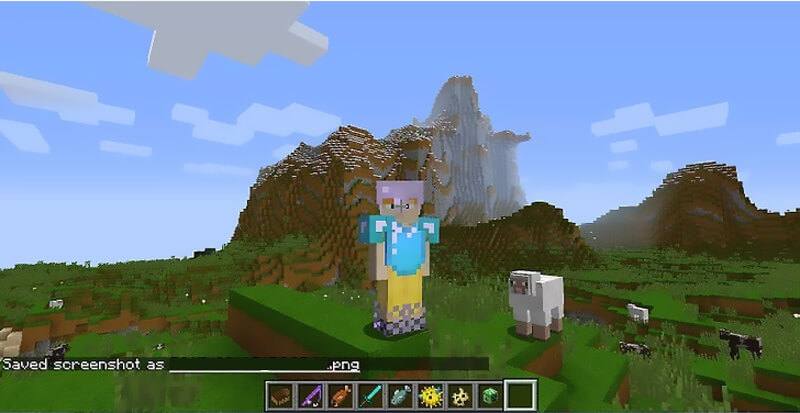
Чтобы сделать снимок экрана в Minecraft, вы можете просто нажать кнопку F2 клавишу на клавиатуре.
Если вы хотите убрать руку, мышь, панель быстрого доступа и т. Д., Вы можете сначала нажать кнопку F1 клавишу, а затем нажмите F2 ключ к скриншоту в Майнкрафт.
Часть 2. Как сделать снимок экрана в Minecraft с помощью PrtSc
Если вы не можете сделать снимок экрана в Minecraft с помощью первого метода, вы можете обратиться к методу PrtScn для создания снимка экрана в Minecraft.
PrtScn (Печать экрана) Клавиша на клавиатуре предлагает простой способ сделать снимок экрана экрана компьютера и сохранить его в виде файла. Этот экран печати может быть обозначен как PrtScn, PrntScrn, Print Scr или что-то подобное на вашей клавиатуре. Обычно его ставят между F12 и Scroll Lock. Или вы можете найти его между Alt и Ctrl.
Часть 3. Как сделать снимок экрана на Xbox 360 Minecraft
Если вы играете в Minecraft с Xbox 360 и хотите сделать снимок экрана своих карт Minecraft, вам необходимо подключить игровую консоль Xbox 360 к компьютеру, а затем положиться на заслуживающий доверия инструмент для захвата экрана для создания снимков экрана Minecraft.
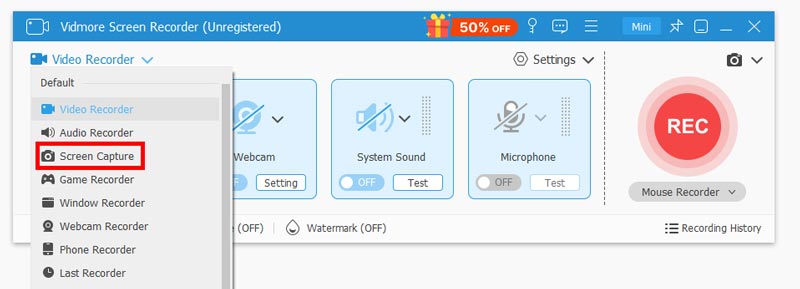
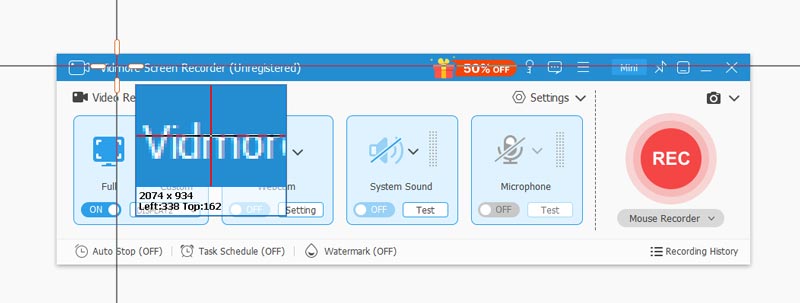
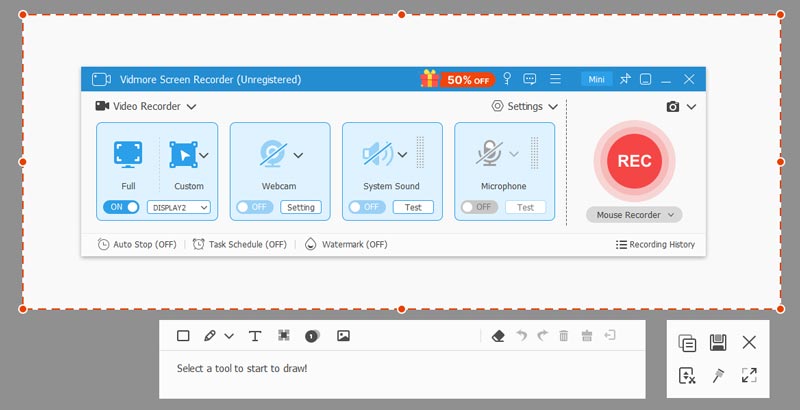
Здесь мы настоятельно рекомендуем бесплатный полнофункциональный инструмент для создания снимков экрана, Запись экрана. Он специально разработан для высококачественного снимка экрана вашего компьютера. Он предоставляет вам простой способ сделать снимок экрана в Minecraft и сохранить его в любом популярном формате изображений, таком как JPG, PNG, HEIC и другие.
Часть 4. Часто задаваемые вопросы о том, как сделать снимок экрана в Firefox
Вопрос 1. Как найти скриншоты Minecraft?
Вопрос 2. Почему я делаю скриншот на Майнкрафте и он черный?
Когда вы делаете снимок экрана в Minecraft с открытой программой, вы, скорее всего, получите черное изображение. В этом случае вы можете выбрать бесплатный снимок экрана инструмент мы рекомендуем сделать снимок экрана еще раз на вашем компьютере.
Вопрос 3. Как найти скриншоты Minecraft на Mac?
Вы можете легко найти скриншоты Minecraft в папке Screenshots на вашем компьютере с Windows. Но если вы используете Mac, вам следует нажать Command + Shift + G, а затем ввести
/ Библиотека / Поддержка приложений / minecraft для доступа к папке Minecraft. Здесь вы найдете скриншоты папка. И вы можете получить доступ ко всем своим скриншотам Minecraft там.
Вывод
Мы в основном говорили о как сделать снимок экрана в Майнкрафт в этом посте. Мы поделились 3 простыми решениями, которые помогут вам сделать снимок экрана в Minecraft. Если у вас есть другие вопросы по поводу скриншота Minecraft, вы можете оставить нам сообщение в разделе комментариев.
Как найти скриншоты из Minecraft?
Чтобы облегчить себе задачу, создайте на рабочем столе ярлык этой папки. Используйте быстрый переход. Чтобы найти папку со скриншотами еще быстрее, введите в адресную строку Проводника следующее: %appdata%minecraftscreenshots. Это действие должно привести вас прямо к папке.
Куда сохраняются скриншоты сделанные в Minecraft?
Где сохраняются скриншоты?
Скриншот сохраняется в буфер обмена. Чтобы сохранить его в виде файла, необходимо открыть любой графический редактор или любую программу которая позволяет вставлять данные из буфера обмена, например Word и вставить туда Скриншот, а потом уже сохранять.
Где найти скриншот с экрана?
Изображение создается нажатием кнопки Win + Print Screen в формате Png. Чтобы найти снимок экрана, откройте проводник Windows. В навигации слева выберите «изображения», затем перейдите в каталог «снимки экрана», где сохраняются скриншоты.
Где устанавливается Minecraft?
Сохранения «Minecraft: Windows 10 Edition» хранятся в операционной системе Windows в папке [AppData], находящейся по умолчанию в профиле пользователя на системном диске «C».
Как сделать свой скин в Minecraft?
Создание пользовательских скинов
Как сделать снимок экрана?
Если хотите сделать скриншот только активного окна (программы), нажмите одновременно «Alt» и «Print Screen» на компьютере; «Alt», «Print Screen» и «Fn» — на ноутбуке. Скриншот сохранится в буфер обмена. Теперь можно вставить его в письмо, фоторедактор или Word (нажать одновременно кнопки «Ctrl» и «V»).
Где сохраняются снимки экрана на Windows 10?
Папка для скриншотов в Windows 10
По умолчанию скриншоты размещаются в каталоге «Снимок экрана», который располагается по адресу диск «С», «Users», «Имя пользователя», «Pictures». Именно там хранятся все скриншоты. Все скриншоты можно найти именно там.
Где найти скриншоты на телефоне?
Если девайс работает под управлением предшествующих версий Android, например Kit Kat (версия 4.4), то просто откройте приложение Галерея (Gallery), выберите альбомное отображение (Album view) и затем найдите папку «Скриншоты» (Screenshots).
Где находится папка со скриншотами стим?
Куда сохраняются скриншоты в Самп?
Скриншоты находятся в директории «… UserМои документыGTA San Andreas User FilesSAMPscreens».
Куда сохраняются скриншоты в Windows XP?
Как сохраняется Print Screen в операционных системах Windows XP, Windows Vista и Windows 7. Во всех операционных системах Windows, вплоть до недавно появившейся Windows 8, снимок экрана сохранялся только в буфер обмена. Буфер обмена это оперативная память.
Как сделать скриншот экрана компьютера и где он сохраняется?
На ноутбуке используйте сочетание клавиш Fn + Alt + PrtScn. Примечание. В Windows 8 и 10 вы можете нажать сочетание клавиш Win + PrtScn, чтобы быстро снять скриншот всего экрана и автоматически сохранить его в папке Снимки экрана в вашей библиотеке изображений.
Где найти папку Minecraft Saves?
Сохранения «Minecraft» хранятся в операционной системе Windows в папке [saves], находящейся по умолчанию в профиле пользователя на системном диске «C». Серверные сохранения хранятся в папке [world] в корневой директории сервера.