
Сегодня мы рассмотрим, как найти папку. minecraft и получить к нему доступ очень простым способом. В этой папке хранятся все файлы игры, поэтому, если вы хотите добавить текстуры или моды, вам нужно сделать это здесь.
Папка. minecraft — это тот, который создается по умолчанию и используется игрой для запуска. Попав в папку. minecraft вы найдете все файлы, необходимые игре для запуска: текстур-пак, музыка, звуки, файлы. jar, моды, созданные миры, сохраненные игры, загруженные карты и миры для Minecraft и т.д.
Доступ к этой папке важен по многим причинам, среди которых наиболее интересной является добавление новых модификаций, созданных другими пользователями, текстур-паков и графических улучшений, среди прочих.
Многие пользователи жалуются, что они не могут получить к ней доступ или что они прямо не знают, где она находится. Поэтому в этом простом руководстве мы рассмотрим два метода поиска папки Minecraft.
Найти ее Простой способ, она обычно всегда находится в одном и том же месте. Однако по какой-то причине вы можете не найти его с помощью первого метода. Поэтому мы оставляем вам второй вариант, который не имеет шансов на провал.
Это даст вам доступ к указанной папке, и вы сможете быстро изменить все, что нужно, чтобы оставить игру такой, какой вы хотите. Вам нужно будет просто следовать шагам, которые мы опишем чуть ниже.
Где находится папка. minecraft
Как вы видите, этот учебник слишком прост, и вы уже знаете два метода доступа к этой папке. Однако, если у вас остались сомнения или вопросы по этому поводу или установке модов в Minecraft на Windows 10 PC, Mac, Android и iPhone, вы можете оставить их в разделе комментариев, который вы найдете чуть ниже, и мы будем рады помочь вам любым возможным способом. И если вам интересно, вы также можете посмотреть, как скачать и установить режим xray в игре Minecraft.
Выход на эту папку дает вам доступ к папкам с модами (minecraft/mods), папка для ресурспаков (minecraft/resourcepacks) и папка с шейдерами (minecraft/shaderpacks)
Данная папка может находится в разных местах, это напрямую зависит от вашей операционной системы на компьютере. Поэтому рассказываем о каждой OC.
Если у вас Windows (любая версия)
Зажмите на клавиатуре клавиши Win + R вместе, они вызовут специальное окно «Выполнить» и дальше введите там команду %APPDATA%\.minecraft и нажмите на кнопку «Ок». Готово, теперь вы находитесь в той самой папке.

1. Открой Finder
2. Зажми на клавиатуре сочетание клавиш Cmd + Shift + G (как на скрине).
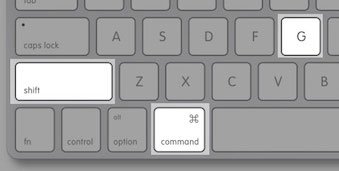
3. Введи команду в появившемся окне
/Library/Application Support/Minecraft/
4. И нажми на кнопку Перейти
Папка находится в домашней директории пользователя
\.minecraft.
По причине того что в linux нет какой то очевидной инструкции как найти ту самую папку, попробуй использовать способ для всех OC.
Способ который подойдет всем
В лицензионном лаунчере есть возможность открыть папку игры, для этого необходимо зайти в Установки и нажать на значок папки в любой версии. (Работает на всех OC и лаунчерах)

Как скачать и установить Minecraft RTX на ПК с Windows 10

Любой желающий может бесплатно скачать Minecraft RTX на Windows 10 с официального сайта Windows Store и протестировать игру с трассировкой лучей. Важно понимать, что к стабильности её работы есть много вопросов, ведь она находится в стадии Beta-версии.
Ниже приведена пошаговая инструкция как скачать и установить игру. Подразумевается, что вы уже купили цифровую копию Майнкрафт для Windows 10. Речь идёт о лицензионной версии песочницы, про использование торрентов говорить не будем.
Проверка системных требований
Перед началом загрузки проверьте соответствие вашего ПК системным требованиям игры:
Расход системных ресурсов Minecraft RTX выше, чем у обычной Java-версии игры. Все видеокарты GeForce RTX поддерживают трассировку лучей.
Игра работает только на 64-разрядной Windows 10. Скачать Minecraft RTX на Windows 7 или телефон невозможно. В этом случае остаётся использовать ресурс-паки с шейдерами — они способны выдавать почти такой же визуальный эффект как трассировка лучей.


Установка драйвера Game Ready
Для запуска игры необходимо установить на Windows 10 драйвер Game Ready для Minecraft с RTX. Он необходим для обеспечения оптимальной производительности, включения трассировки лучей, а также позволяет активировать технологию суперсэмплинга NVIDIA DLSS 2.0.
Для установки драйвера есть два варианта:
Скачать GeForce Experience для автоматической установки можно по ссылке выше. Размер установщика чуть больше 100 Мб.
После установки драйвера Game Ready, переходим к третьему шагу.
Создание резервной копии миров Minecraft Bedrock
Minecraft RTX работает на основе Minecraft Bedrock Edition, поэтому если вы играли в Bedrock Edition для Windows 10 и не хотите потерять свои миры, нужно сделать их резервную копию.
Любой мир, который вы откроете в Minecraft с RTX, будет невозможно использовать в других бета-версиях игры для Windows 10, в финальной версии Minecraft RTX и даже в стандартной Java-версии песочницы.
Сделайте резервные копии всех миров, чтобы была возможность восстановить их в других версиях игры. Это можно сделать через Проводник Windows 10 либо непосредственно из игры. Откройте Майнкрафт, нажмите на значок « Редактировать », прокрутите меню вниз и нажмите кнопку « Экспортировать мир ».
Установка карт на Windows 10
Как устанавливать карты Minecraft PE на Windows 10
1. Для начала, скачайте свою карту по этой ссылке. Для этого руководства мы решили использовать интересную приключенческую карту под названием «Реликвия Ривервуда».
Выберите файл карты левой кнопкой мыши, а затем нажмите кнопку «Извлечь в».
4. На экране появится новое окно. Здесь вы можете выбрать, в какую директорию будет распакован нужный файл. Лично я считаю, что лучше всего воспользоваться папкой «Загрузки». В моём случае она называется «Hämtade filer», но вы можете выбрать любой путь, если знаете, как его потом найти. После того как вы определились с директорией, нажмите «OK».
5. В издании Minecraft для Windows 10 миры хранятся в следующем месте:
C:\Пользователи\Имя пользователя\AppData\Local\Packages\Microsoft.MinecraftUWP_8wekyb3d8bbwe\LocalState\
games\com.mojang\minecraftWorlds
Чтобы открыть эту папку, скопируйте путь в буфер обмена (CTRL + C). Затем нажмите кнопку Пуск в левой нижней части экрана и выберите Проводник.
Вставьте (CTRL + V) путь в строку, отмеченную на скриншоте ниже красной рамкой, и нажмите Enter.
Хорошо, теперь вы нашли расположение миров (также известных как карты) в издании Minecraft для Windows 10. Не закрывайте это окно, оно нам очень скоро понадобится.
6. Далее нам нужно найти папку, в которую мы ранее извлекли нашу карту. В данном руководстве мы остановились на папке «Загрузки».
Давайте откроем директорию «Загрузки», выберем скачанную папку с картой и скопируем её (CTRL + C).
7. Вернитесь к окну с мирами издания Minecraft для Windows 10. Вставьте (CTRL + V) свою карту в эту папку.
8. Вот и всё! Не забудьте перезапустить Minecraft, если он был открыт во время установки.
Где находится папка minecraft windows 10 edition

Minecraft for Windows 10 saves Words in following location:
C:\Users\ \AppData\Local\Packages\Microsoft.MinecraftUWP_8wekyb3d8bbwe\LocalState\games\com.mojang\minecraftWorlds
AppData folder by default is hidden.
Each wold is stored in a separate folder. Since folder names seem to be random string of characters it is not immediately clear which folder represents which world. However, if you look inside each folder, you will find a file called «levelname.txt», inside of which there is an actual world name.
To backup a world, or copy it to another PC, simply copy whole folder with its contents.
08.2015
Minecraft for Windows 10 Beta
Как устанавливать карты Minecraft PE на Windows 10
5. В издании Minecraft для Windows 10 миры хранятся в следующем месте:
C:\Пользователи\Имя пользователя\AppData\Local\Packages\Microsoft.MinecraftUWP_8wekyb3d8bbwe\LocalState\
games\com.mojang\minecraftWorlds
Чтобы открыть эту папку, скопируйте путь в буфер обмена (CTRL + C). Затем нажмите кнопку Пуск в левой нижней части экрана и выберите Проводник.
Вставьте (CTRL + V) путь в строку, отмеченную на скриншоте ниже красной рамкой, и нажмите Enter.
Хорошо, теперь вы нашли расположение миров (также известных как карты) в издании Minecraft для Windows 10. Не закрывайте это окно, оно нам очень скоро понадобится.
7. Вернитесь к окну с мирами издания Minecraft для Windows 10. Вставьте (CTRL + V) свою карту в эту папку.
8. Вот и всё! Не забудьте перезапустить Minecraft, если он был открыт во время установки.
Where are saves stored in Minecraft Win 10 Edition?
Looking to put some of my old Java saves in the Win 10 Edition, can I drop them in the saves folder?
Also, where does Win 10 Edition save files?
You cannot transfer saves from the PC Edition to the Windows 10 Edition. They are both separate games, Windows 10 Edition is essentially MCPE.
In any case, save files for the Windows 10 Edition are stored here,
Anyone know if there is a way to change the default save directory?
For example, I’d like them to reside on a folder in my Onedrive so that I can access the same saves from multiple Windows 10 machines and have them synced for me. Is this possible (yet)?
Anyone know if there is a way to change the default save directory?
For example, I’d like them to reside on a folder in my Onedrive so that I can access the same saves from multiple Windows 10 machines and have them synced for me. Is this possible (yet)?
There is not. You can make use of symbolic links instead, that’s assuming your cloud service allows them.
I’ll see if I can make a better guide.
Thanks! Didn’t know about these. Haven’t got it working so far, but I’ll play around with it and see what I come up with.
I did this (and tried others when it didn’t work), and while I could open the hard link and see the world folder, minecraft did not show the world when it loaded. On top of that, when I created a new world, it somehow showed up when opening the hard link, but not when I manually browsed to the folder it was supposedly linked to.
I couldn’t get it to work using any of the other link types, either. Could be that Onedrive doesn’t support them, but I feel like it should work considering all of the Onedrive files are local on my machine, and the only thing the Onedrive program does is detect and auto-upload/download new files or changes.