
FAQ по ошибкам Genshin Impact: не запускается, вылетает, белый экран, проверить файлы, ошибки сети и другие проблемы

Genshin Impact – это крайне интересная и привлекательная игра. Причём настолько, что даже огромное количество технических проблем и критических ошибок не отбивают желания поиграть в этот замечательный проект, хотя иногда они просто не дают даже войти в игру. Мы собрали наиболее распространённые ошибки Genshin Impact с рабочими решениями, чтобы каждый желающий мог спокойно насладиться игровым процессом.
Появляется ошибка «638», «1005», «4201», «4206», «4209», «9908»
Все эти ошибки в Genshin Impact связаны исключительно с сетевыми проблемами системы, а причины их появления обычно кардинально отличаются друг друга. Именно поэтому мы предлагаем ознакомиться с каждым решением:
1. Воспользуйтесь «VPN»
Это первый наиболее простой вариант решения проблемы, поскольку скачать и установить себе наиболее удобный VPN не составит труда. При этом если он уже стоит, тогда попробуйте его включить и выключить, а также обязательно попробуйте сменить регион (его рекомендуем сменить либо на Азию, либо на Северную Америку).
2. Добавьте игру в исключения брандмауэра
Нередко в Genshin Impact брандмауэр своевольничает и блокирует определённые внутриигровые файлы. И как правило, под раздачу попадают те файлы, которые связаны с подключением, поэтому игру следует добавить в список исключений. Для тех, кто не знает, как это сделать или какие именно файлы следует добавить, предлагаем ознакомиться со следующей инструкцией:
и попробовать запустить игру.
3. Настройте параметры сети для «Google Public DNS»
Это необходимо сделать, если ничего не помогло, и в Genshin Impact продолжают появляться вышеуказанные ошибки. Суть решения проста – необходимо сменить настройки DNS операционной системы, чтобы воспользоваться другим IP-адресом и запустить игру. Но перед тем как начнёте их менять, рекомендуем записать или где-нибудь сохранить текущие адреса и настройки, чтобы вернуться в любой момент к ним обратно. После чего нужно сделать следующее:
Ошибка «1004» / «Не удалось проверить файлы»
Разработчики советуют, если вдруг появляется ошибка «1004», попробовать переустановить игру, но это не помогает. И причина заключается в том, что антивирус каждый раз удаляет определённые файлы. Поэтому необходимо сделать следующее:
Ошибка «1008» / «Не удалось получить объект разархивации»
Ошибка сети «9102» или «9107» / «Не удалось загрузить ресурсы»
Причин, почему игре не удаётся загрузить ресурсы, показывая ошибку «9102» или «9107», несколько, но в них нет никакого смысла разбираться, поскольку существует рабочее решение, благодаря которому эти проблемы больше не беспокоят вас:
, чтобы вызвать окно «Выполнить»;
Ошибка «31-4302» / «Проблема загрузки игровых данных»
Причина появления ошибки «31-4302» заключается в том, что в Genshin Impact разработчики изменили работу античита, который отныне более внимательно следит за файлами из-за тотального контроля.
Хотя это вовсе не значит, что теперь вы не сможете поиграть или придётся регулярно проводить какие-нибудь махинации с файлами, чтобы обойти античит. Достаточно воспользоваться нижеописанными советами и когда один из них поможет, переживать об этой ошибке больше не придётся.
1. Удалите файл «GenshinImpact.exe»
Первым делом предлагаем воспользоваться наиболее простым решением. Оно может показаться местами странным, но поверьте, многие пользователи утверждают, что это помогло нормально запустить игру. В общем, необходимо перейти по адресу «C:\Program Files\Genshin Impact\Genshin Impact Game» найти файл GenshinImpact.exe и удалить его после чего перейти в корзину и восстановить его далее попробуйте запустить игру.
2. Удалите файл «Genshin.exe» с папкой и проверьте адрес
3. Удалите файлы «x360ce»
4. Удалите файл «Reshade.dll»
Игра вылетает в случайный момент
Всё, что можно порекомендовать, когда происходит подобное, так это понизить качество графики, а также в обязательном порядке необходимо отключить сглаживание. Поскольку случайные вылеты в игре происходят только из-за высокой нагрузки на систему. Кроме того, можно попробовать следующее:
по пустому месту на рабочем столе выбираете «Панель управления NVidia» «Настройки 3D» «Управление настройками 3D» «Настройки программы»;
по пустому месту на рабочем столе выбираете «Настройки Radeon» «Настройки» «Дополнительные настройки» «Питание» «Параметры приложения с переключаемой графикой» (или «Свойства видеокарты» «Производительность видеокарты» «Двойная графика AMD Radeon» «Использовать двойную графику AMD Radeon»);
Игра крашится после предупреждения
Кроме того, рекомендуем воспользоваться одним из этих двух способов, если только происходят именно краши, а не появляется просто чёрный или белый экран, либо же вылеты с чётко указанными ошибками (это абсолютно другие проблемы, которые требуют иных решений). Так что если не хочется переустанавливать игру, тогда попробуйте сделать следующее:
После запуска появляется белый экран до логотипа игры
С этой ошибкой можно столкнуться лишь в том случае, если возникли проблемы с DirectX 11. Причины могут быть разные: начиная от самых банальных вроде некорректной установки и заканчивая его отсутствием.
Рекомендуем для начала убедиться в том, что в системе существует папка под названием «DXSETUP.exe» внутри каталога установки (тогда DirectX 11 всего лишь необходимо установить, используя установщик). Если же вдруг файл отсутствует или DX 11 уже стоит, но, видимо, работает некорректно, тогда удаляете его, после чего вручную скачиваете и устанавливаете.
Игра не запускается после нажатия на кнопку запуска
Игра вылетает сразу после запуска
, нажмите в лаунчере игры на «Запуск», после чего дождитесь, когда появится окно с настройками игры установите в разрешении «Оконный режим», а в настройках качества графики смените опции на «Самое быстрое»;
по ярлыку игры выбираете «Свойства» во вкладке «Ярлык», где написано «Объект», напротив существующего значения пропишите команду -show-screen-selector;
по ярлыку игры и выбираете вариант «Запуск от имени администратора», после чего проверяете игру на наличие вылетов (если они пропадут, тогда попробуйте вернуть настройки в прежнее состояние).
Общие советы по Genshin Impact:
Необходимое ПО для Genshin Impact
Мы настоятельно рекомендуем ознакомиться со ссылками на различные полезные программы. Зачем? Огромное количество ошибок и проблем в Genshin Impact связаны с не установленными/не обновлёнными драйверами и с отсутствием необходимых библиотек.
Низкий FPS, Genshin Impact тормозит, фризит или лагает
Современные игры крайне ресурсозатратные, поэтому, даже если вы обладаете современным компьютером, всё-таки лучше отключить лишние/ненужные фоновые процессы (чтобы повысить мощность процессора) и воспользоваться нижеописанным методами, которые помогут избавиться от лагов и тормозов.

Лучшие видеокарты для комфортной игры в 1080p
Genshin Impact вылетает в случайный момент или при запуске
Ниже приведено несколько простых способов решения проблемы, но нужно понимать, что вылеты могут быть связаны как с ошибками игры, так и с ошибками, связанными с чем-то определённым на компьютере. Поэтому некоторые случаи вылетов индивидуальны, а значит, если ни одно решение проблемы не помогло, следует написать об этом в комментариях и, возможно, мы поможем разобраться с проблемой.

Как увеличить объём памяти видеокарты? Запускаем любые игры
Отсутствует DLL-файл или ошибка DLL
Для решения проблемы необходимо отыскать и вернуть в папку пропавшую DLL-библиотеку. И проще всего это сделать, используя специально созданную для таких случаев программу DLL-fixer – она отсканирует вашу систему и поможет отыскать недостающую библиотеку. Конечно, так можно решить далеко не любую DLL-ошибку, поэтому ниже мы предлагаем ознакомиться с более конкретными случаями.
Ошибка d3dx9_43.dll, xinput1_2.dll, x3daudio1_7.dll, xrsound.dll и др.
Ошибка MSVCR120.dll, VCRUNTIME140.dll, runtime-x32.dll и др.
Ошибки с названием «MSVCR» или «RUNTIME» лечатся установкой библиотек Microsoft Visual C++ (узнать, какая именно библиотека нужна можно в системных требованиях).

Избавляемся от ошибки MSVCR140.dll / msvcr120.dll / MSVCR110.dll и других DLL раз и навсегда
Распространённые сетевые ошибки
Не вижу друзей / друзья в Genshin Impact не отображаются
Неприятное недоразумение, а в некоторых случаях даже баг или ошибка (в таких случаях ни один способ ниже не поможет, поскольку проблема связана с серверами). Любопытно, что с подобным сталкиваются многие игроки, причём неважно, в каком лаунчере приходится играть. Мы не просто так отметили, что это «недоразумение», поскольку, как правило, проблема решается простыми нижеописанными способами:
Создателю сервера нужно открыть порты в брандмауэре
Многие проблемы в сетевых играх связаны как раз с тем, что порты закрыты. Нет ни одной живой души, друг не видит игру (или наоборот) и возникают проблемы с соединением? Самое время открыть порты в брандмауэре, но перед этим следует понимать как «это» работает. Дело в том, что программы и компьютерные игры, использующие интернет, для работы требуют не только беспроблемный доступ к сети, но и вдобавок открытые порты. Это особенно важно, если вы хотите поиграть в какую-нибудь сетевую игру.
Часто порты на компьютере закрыты, поэтому их следует открыть. Кроме того, перед настройкой нужно узнать номера портов, а для этого для начала потребуется узнать IP-адрес роутера.
Genshin Impact: как сделать, чтобы игра не лагала на ПК/телефоне




Genshin Impact – интересная и качественная китайская игра, которая получила огромную популярность благодаря интересному геймплею, сюжету и мультиплатформенности. Поиграть в нее могут как владельцы мобильных устройств под управлением операционных систем iOS и Android, так и обладатели компьютеров. Если у вас Genshin Impact лагает, тормозит или периодически зависает, прочитайте наше руководство по решению этих проблем.
Оптимизация Genshin Impact на слабых компьютерах
Прежде чем приступить к оптимизации игры, убедитесь, что ваш компьютер соответствует минимальным системным требованиям Genshin Impact.
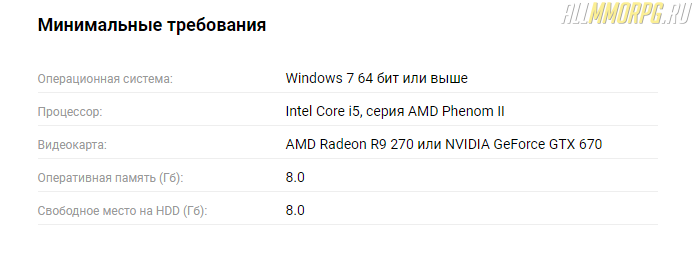
В том случае, если с ПК все нормально, но игра все равно лагает, зайдите в меню настроек графики и выполните следующие действия:
Настройки панели управления NVIDIA
Если у вас видеокарта от NVIDIA, кликните на рабочем столе ПКМ и выберите в выпадающем меню «Панель управления NVIDIA».
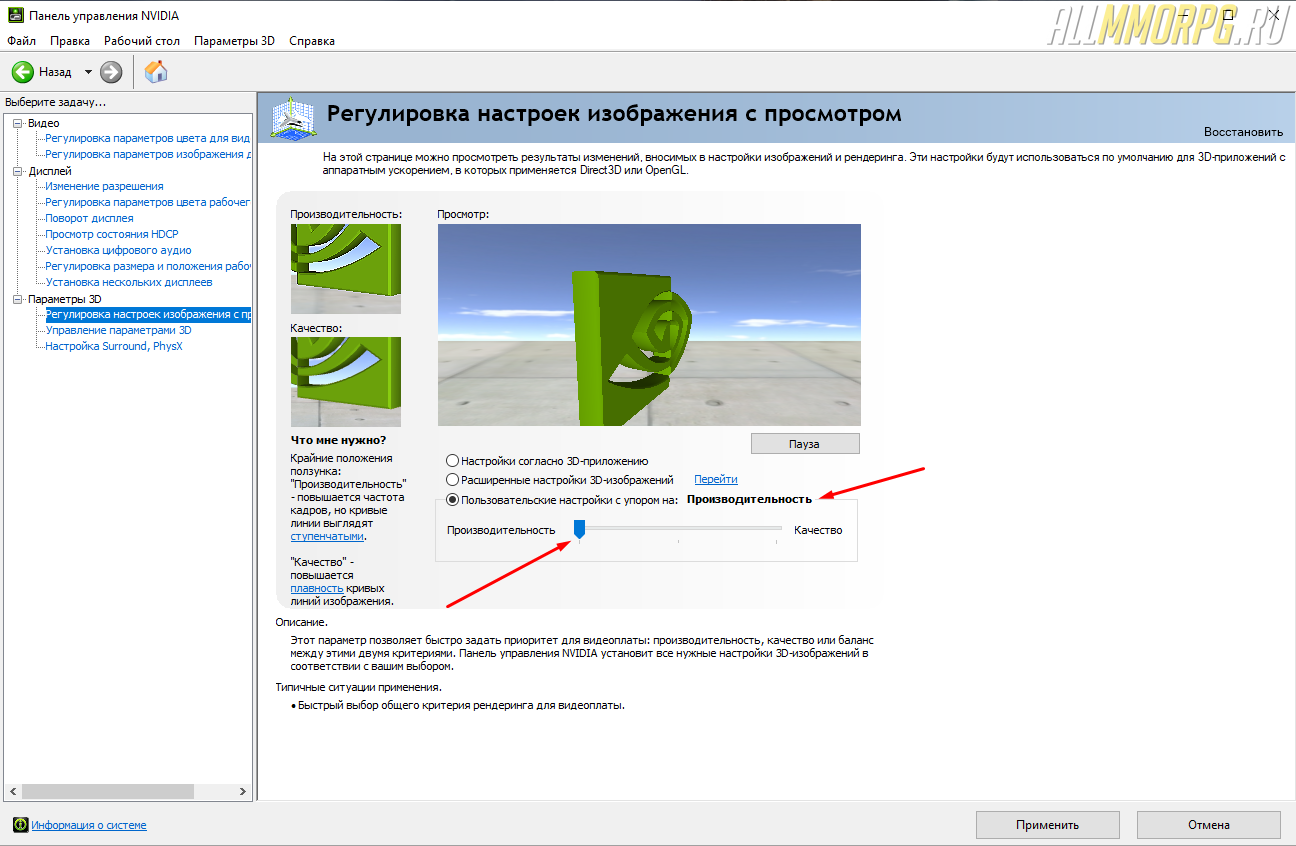
Эта настройка увеличит ФПС в игре, но ухудшит изображение. Если после изменения параметров в панели управления NVIDIA у вас возникли проблемы с Genshin Impact, откройте программу для настройки видеокарты и во вкладке «Параметры 3D» поставьте отметку напротив пункта «Настройки согласно 3D-приложению».
Разгон видеокарты для Genshin Impact
В некоторых случаях избавиться от лагов, тормозов, фризов и проч. в Genshin Impact помогает разгон видеокарты. Для этого вам нужно установить специальную программу для разгона видеокарты от производителя. Например, если у вас видеокарта от GIGABYTE, вам нужно скачать AORUS Graphics Engine, а обладателям NVIDIA потребуется NVIDIA Inspector. В том случае, если производитель вашей видеокарты не предоставляет ПО для разгона, воспользуйтесь программой MSI Afterburner. Она является универсальной.
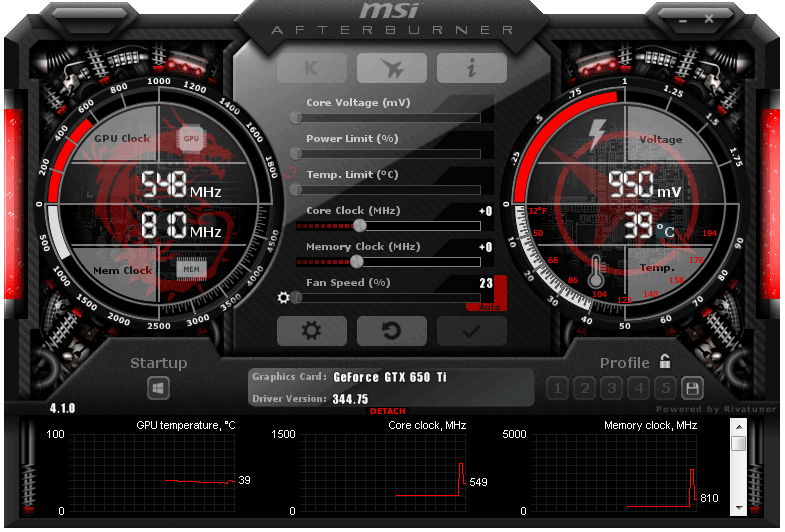
Чтобы разогнать видеокарту для Genshin Impact, запустите приложение и увеличьте следующие показатели на 10%:
Обратите внимание : заниматься разгоном видеокарты – рискованное дело. При огромной нагрузке видеочип может испортиться. Поэтому делайте это с осторожностью и следите за температурой видеокарты.
Дополнительные рекомендации
Для повышения производительности своего компьютера воспользуйтесь такими советами:
Избавляемся от лагов в Genshin Impact на мобильных телефонах (Android)
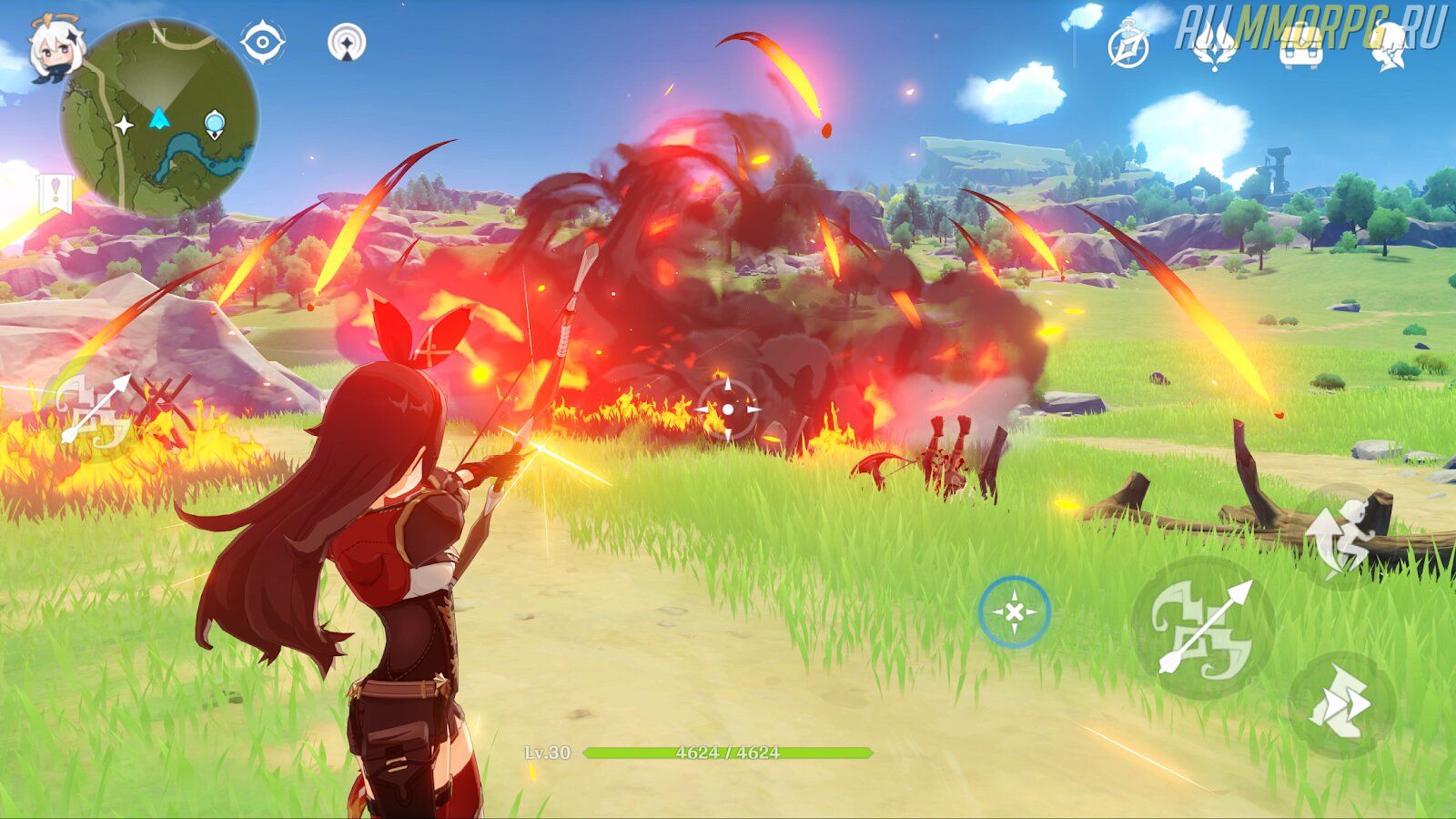
Если вы играете в Genshin Impact на мобильном телефоне с ОС Android и игра лагает, вам необходимо:
Жертвоприношение в Genshin Impact: где найти загадочные тени и статуи кицунэ
В Genshin Impact Жертвоприношение является заданием легенд Инадзумы и вторым этапом квестовой цепочки «Очищение священной сакуры». Во время его прохождения вам предстоит найти загадочные тени и привести их к статуям лисиц, а также отыскать фигурки лисичек с помощью линзы воспоминаний и решить очередную головоломку с фонарями. Если у вас возникли трудности с выполнением данных задач, то изучите наше руководство.
Как начать квест «Жертвоприношение»
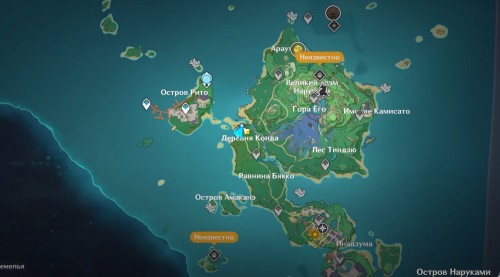
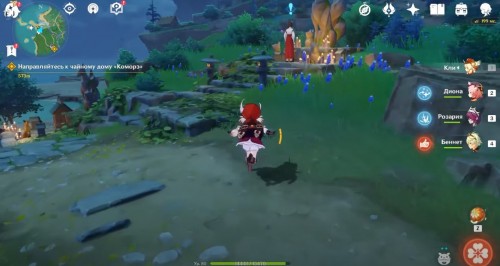
Он стартует практически сразу же после выполнения миссии «Странный случай в деревне Конда», которая в свою очередь может быть начата путем разговора со жрицей возле статуи лисицы. На скриншотах ниже показана точная локация.
Проведите расследование в заброшенном святилище
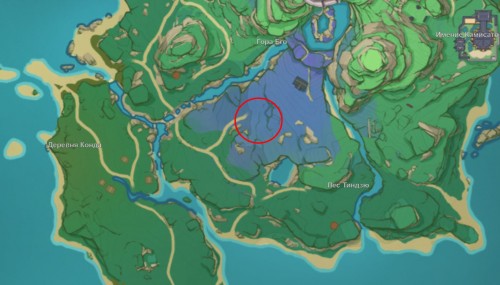
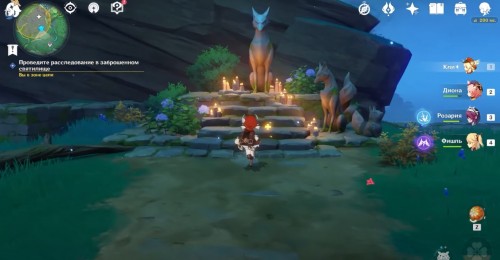
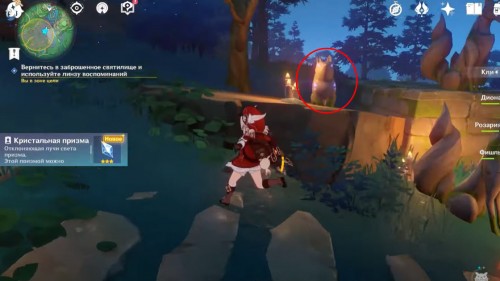
Первым делом доберитесь до покинутого святилища, расположенного северо-восточнее Конды. На скриншоте ниже показана нужная область. Как только вы войдете в нее, стартует следующая задача, связанная с расследованием. Далее вам нужно будет взаимодействовать со статуей лисы (смотрите второе изображение) и поговорить с ней.
Далее вам предстоит отыскать три загадочные тени и отвести их к различным статуям кицунэ. Ниже мы укажем расположение духов и их маршруты.
Первая загадочная тень
Она расположена неподалеку от электрокула. Поболтайте с ней, чтобы она телепортировалась в другую локацию.
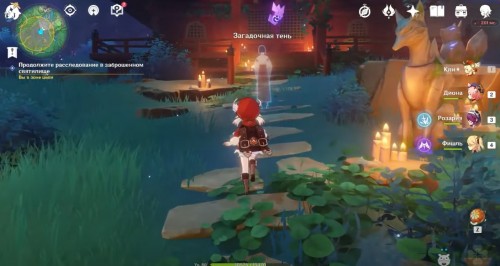
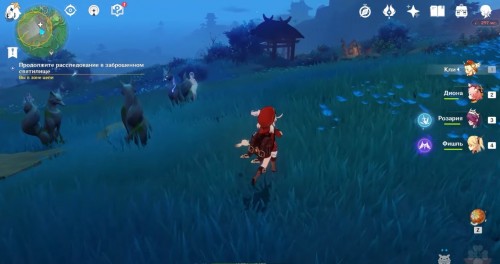
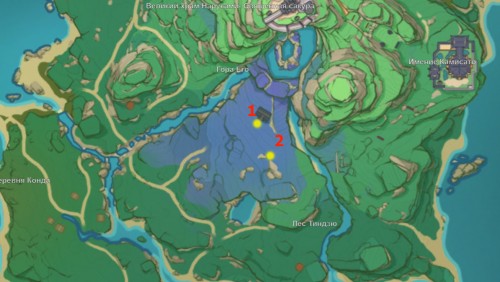
В следующий раз вы отыщите ее возле главной статуи лисицы. Вновь побеседуйте с ней, чтобы она опять переместилась к одной из трех каменных фигурок лис. На карте показаны точки, где появляется дух (1), а затем куда он перемещается в первый раз (2).
Вторая загадочная тень
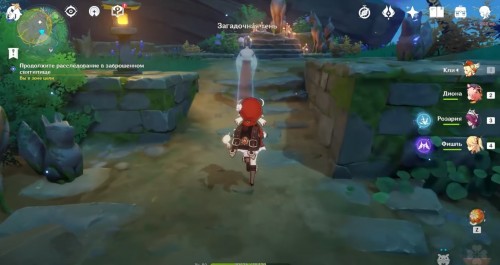
Вы найдете ее возле каменной лестницы и арки. Поболтайте с ней, чтобы она телепортировалась в другую локацию.
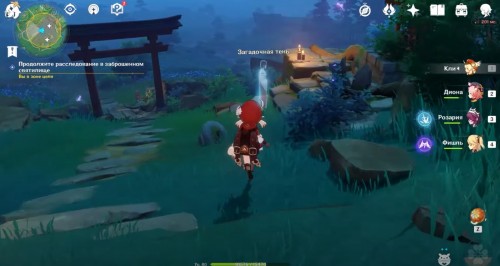
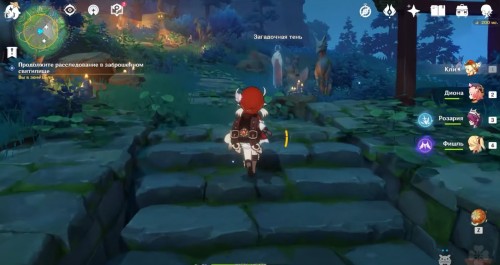
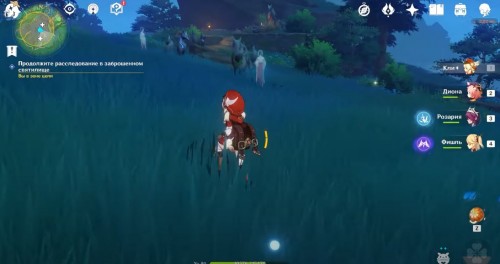
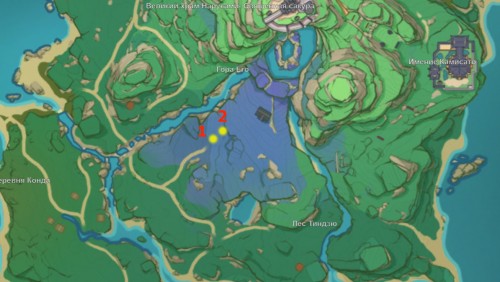
Она появится неподалеку от предыдущего места. Снова побеседуйте с ней. Теперь она встанет рядом со второй фигуркой лисицы. На карте показаны точки, где появляется дух (1), а затем куда он перемещается в первый раз (2).
Третья загадочная тень
Ее можно отыскать на крыше дома, возле которого висит электрокул. На него можно забраться с помощью каменного выступа, расположенного неподалеку. Поднимитесь и поговорите с призраком. Он телепортируется в другое место. На карте показаны точки, где появляется дух (1), а затем куда он перемещается (2).
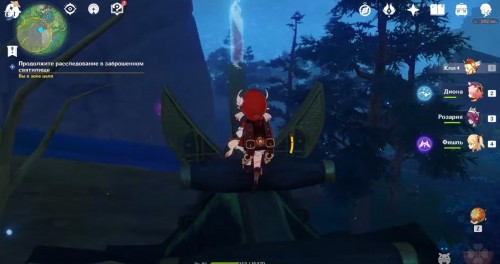
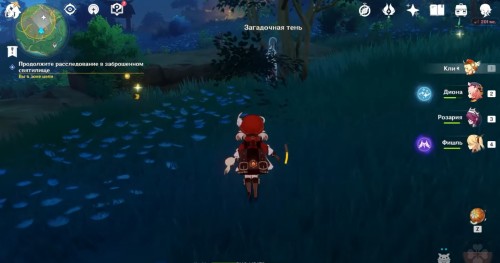
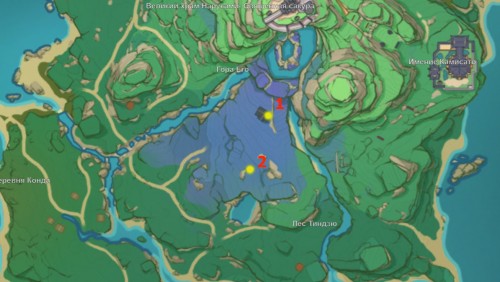
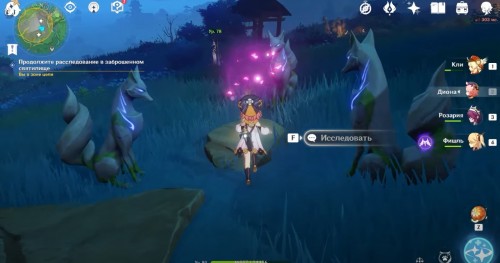
Во второй раз духа можно найти рядом с деревьями. Поговорите с тенью. Она тоже телепортируется к одной из трех фигурок лисы. Идите туда, и вы найдете здесь сразу 3 сундука с сокровищами. На камне, вокруг которого стоят статуи можно также исследовать необычный объект. Сделайте это, чтобы продолжить квест.
Найдите статуи кицунэ с помощью линзы воспоминаний
Вначале отправляйтесь в Великий храм Наруками, поднявшись на вершину горы. Там побеседуйте со жрицей Инаги Хотоми. Советуем вам по пути взаимодействовать с телепортом, чтобы потом не лезть каждый раз на скалы.
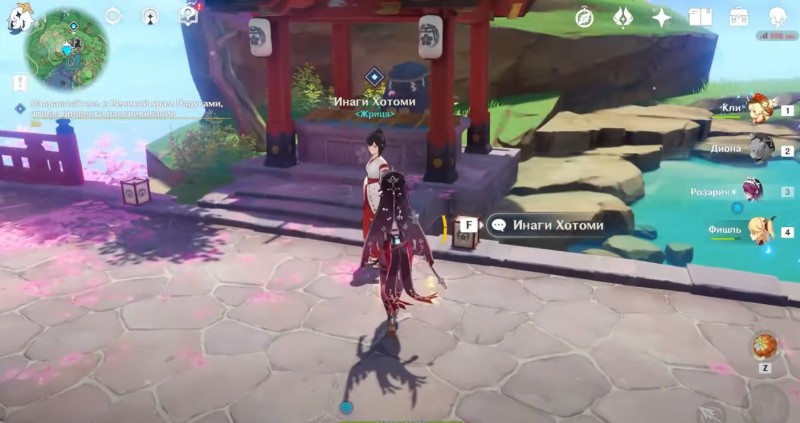
Далее вам нужно будет взглянуть через линзу на светящиеся каменные статуи Кицунэ в отмеченной локации. Для перемещения линзы зажмите левую кнопку мышки. Отыскать нужно 8 статуй. На скриншотах ниже показано их точное местоположение. Ориентируйтесь по мини-карте на изображениях.
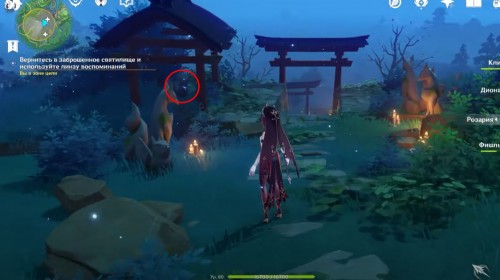
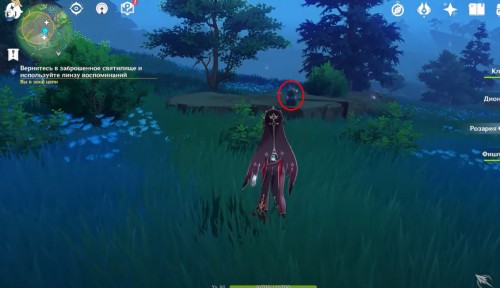
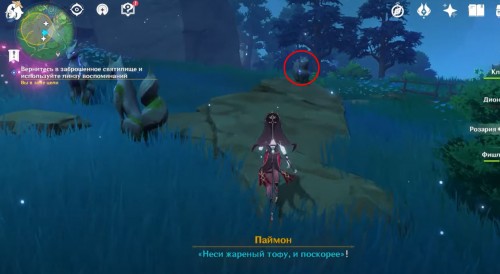
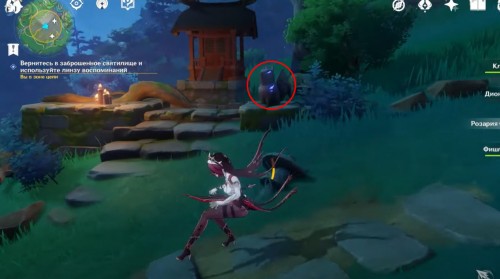
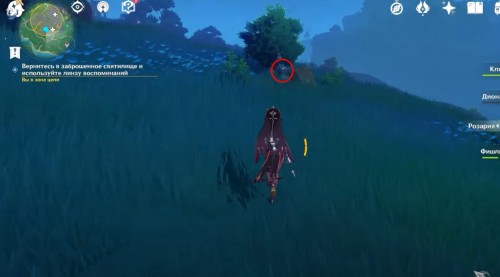
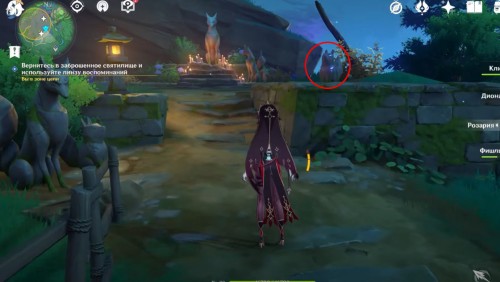
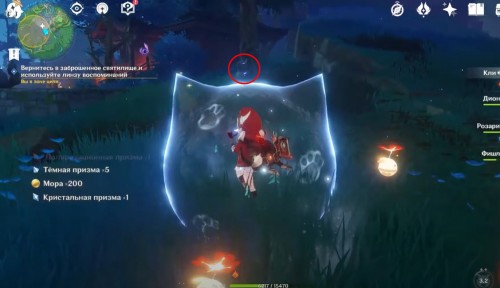
В каком порядке прочитать священные слова
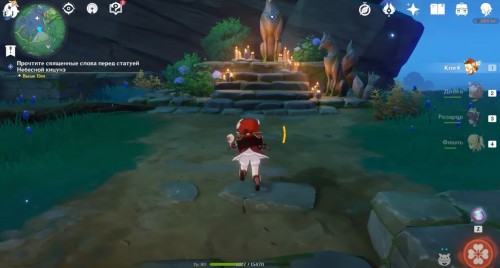
Теперь снова подойдите к главной статуи лисицы. Вам нужно будет произнести 3 фразы в правильной последовательности. Она показана на втором скриншоте.

Найдите и разрушьте барьер
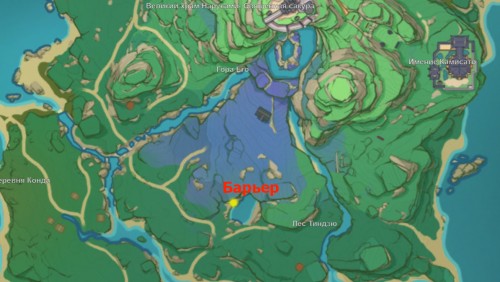
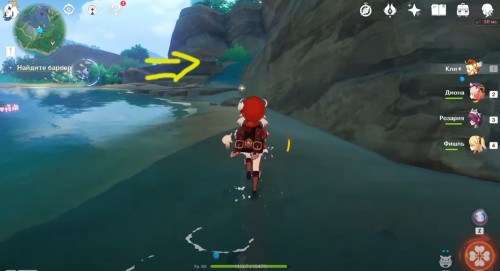
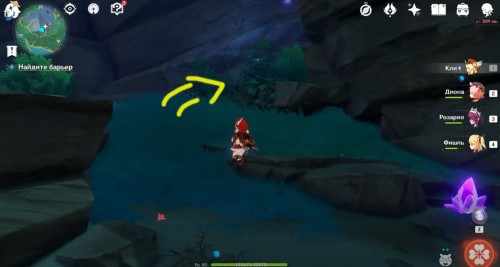
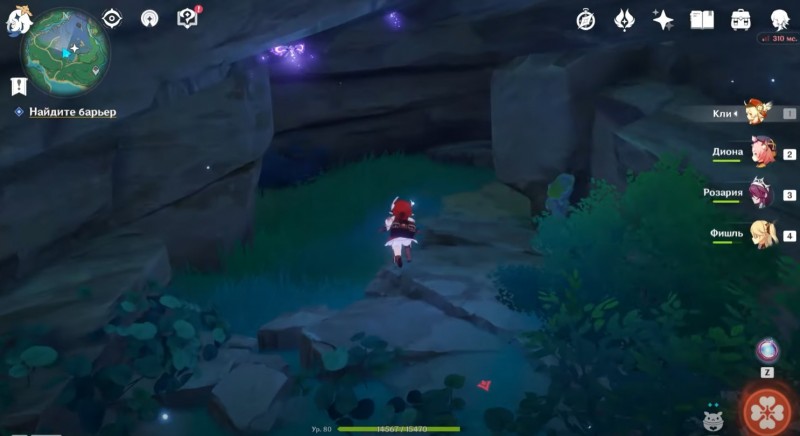
Далее вам нужно будет отыскать барьер. Его точное расположение показано на двух изображениях ниже. Там вы увидите решетку.
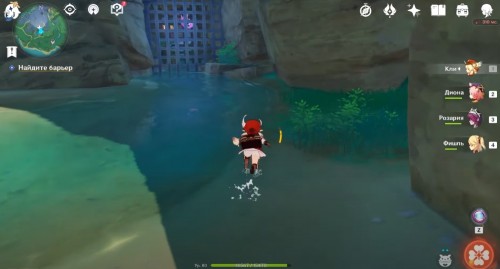
Вам необходимо будет повернуть налево от решетки и пройти вдоль скалы. Затем снова сверните налево, чтобы отыскать вход в пещеру. Войдите внутрь для получения новой задачи по разрушению барьера.
Как решить головоломку с фонарями
Для начала необходимо «очистить» светильник, чтобы появилась светящаяся печать с подсказкой о том, в каком порядке нужно соединять фонари. Первый менять не нужно, то есть, оставляем на нем 1 запятую.
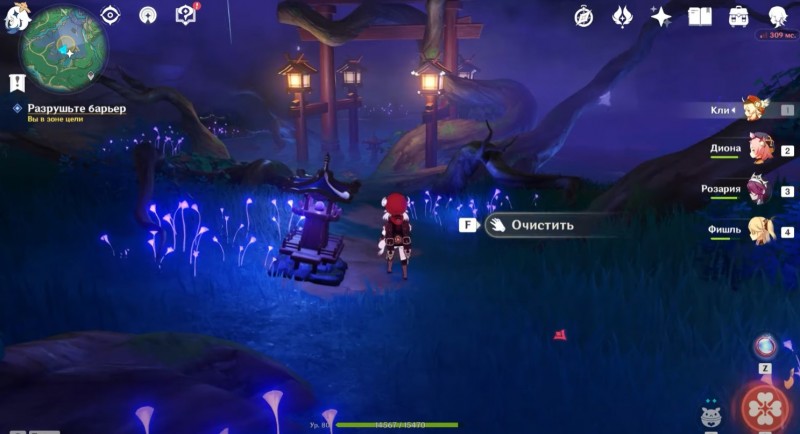
Идите к центральному светильнику и поставьте на нем 2 запятые. Двигайтесь к тому, который стоит слева от центрального, и поставьте там 3 запятые. Затем от него пройдите вперед и чуть направо и выберите у светильника тоже 3 запятые. Теперь направляйтесь к фонарю, расположенному справа от центрального – у него тоже поставьте 3 запятые. На скриншотах ниже наглядно показан нужный порядок.
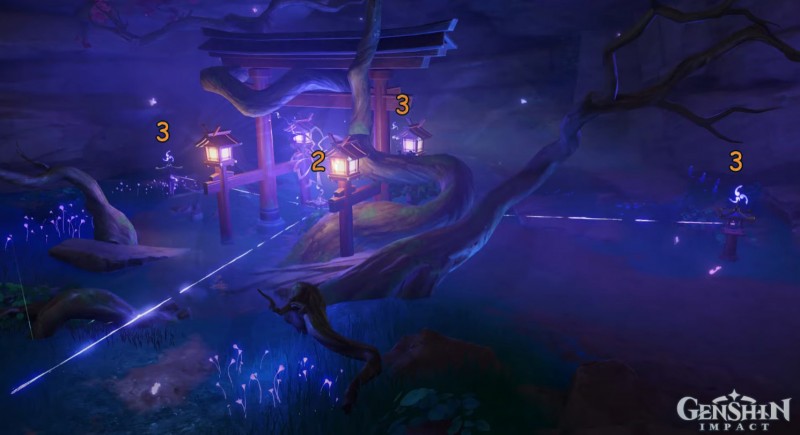
Теперь идите к первому фонарику и выберите опцию «Молиться». Возникнет босс Таинственный самурай. Разберитесь с ним и поболтайте с Кадзари. На этом задание закончится и стартует следующий квест – «Очищение от скверны». В качестве награды вы получите 350 очков приключений, 40 камней истока, 3 опыта героя и мору.
Genshin Impact — Основные технические проблемы и их решение

Genshin Impact стала мировым хитом в считанные дни. Миллионы игроков уже отправились в путешествие по Тейвату. Но что, если вы оказались среди них, но испытываете технические проблемы? Давайте разберем самые популярные и посмотрим, как их можно исправить.
Прежде, чем ругать разработчиков за плохую игру, убедитесь, что ваш ПК подходит для игры в Genshin Impact:
Рекомендуемые системные требования:
Минимальная конфигурация:
При запуске загрузчика или игры появляется сообщение «Версия этого файла несовместима с используемой версией Windows».
Ответ 1: Убедитесь, что ваша версия Windows отвечает системным требованиям игры. Если ваша система слишком слабая, то возможны проблемы с установкой и запуском, вылеты и зависания.
Примечание: Windows 7 поддерживает игру только после установки Service Pack 1 (пакет обновления 1).
После запуска загрузчика он отображается некорректно (например, неполностью).
Во время скачивания появляется сообщение «Проверьте соединение с интернетом».
Начните загрузку заново. Если ошибка повторяется, то проверьте соединение с сетью и настройки VPN.
При попытке запуска игры ничего не происходит. Игра не запускается.
Если у вас установлен антивирус, то убедитесь, что он не заблокировал файлы игры. Добавьте файлы игры в список исключений антивируса, либо выключите антивирус перед повторным запуском игры.
После запуска игра зависает на белом экране, не появляется логотип Genshin Impact.
Если в папке с загрузчиком есть папка «DXSETUP», то запустите DXSETUP.exe из этой папки и установите DirectX 11 перед повторным запуском игры. Если папки нет, то скачайте DirectX 11.
Попробуйте перезапустить игру. Если это не помогло, то удалите загрузчик и саму игру и установите её заново.
Во время обновления возникает сообщение «Недостаточно места на диске».
Убедитесь, что на у вас достаточно свободного места на компьютере. Если осталось меньше 30 ГБ, то освободите место и перезапустите игру.
После запуска Genshin Impact появляются такие сообщения:
1. «Ошибка при запуске приложения (0xc000007b). Для выхода из приложения кнопку «OK»».
2. «Запуск программы невозможен, так как на компьютере отсутствует MSVCP140.dll. Попробуйте переустановить программу».
Запустите файл vcredist2013_x64.exe в установочной папке загрузчика.
Затем скачайте последнюю версию VC_redist.x64.exe с сайта Microsoft. После установки перезапустите игру.
Установка или загрузка была заблокирована антивирусом или подобные сообщения.
Если во время установки или загрузки клиента появились подобные сообщения, то нажмите «Доверять» или «Разрешить» или выключите антивирус.
После нажатия на загрузчик ничего не происходит.
Попробуйте обновить VC_redist.x64.exe, как описано в О9.
Если это не помогло, то проверьте, не используется ли одновременно дискретная и интегрированная видеокарты. В таком случае отключите интегрированную видеокарту и перезапустите загрузчик.
Поддерживает ли ПК-версия Genshin Impact контроллеры от Xbox и PS4? Что делать, если я не могу поменять настройки после подключения?
Genshin Impact поддерживает геймпады PS4, Xbox One и Xbox One Elite. Мы продолжаем работать над улучшением поддержки геймпадов.
Если после подключения геймпада вы не можете изменить настройки, то зайдите в «Панель управления» Windows, выберите «Устройства и принтеры» и убедитесь, что нет конфликта с виртуальным геймпадом.
Почему игра вылетает без причины?
Сбои происходят по разным причинам. Команда разработчиков уже ищет возможные причины. Мы рекомендуем вам переключиться на внешнюю видеокарту и заново зайти в игру.
Как переключиться на внешнюю видеокарту:
1. Видеокарты NVIDIA
Кликните правой кнопкой мыши на свободном месте на рабочем столе > Выберите «Панель управления NVIDIA» > Параметры 3D > Управление параметрами 3D > Программные настройки > Выберите программу для настройки > Из выпадающего меню выберите Genshin Impact
> Из следующего выпадающего меню выберите предпочитаемый графический процессор
2. Видеокарты AMD
Кликните правой кнопкой мыши на свободном месте на рабочем столе > Выберите «Настройки Radeon» > Параметры > Дополнительные > Питание > Переключаемые графические адаптеры (или: Параметры графического адаптера > Производительность > AMD Radeon Dual Graphics > Активировать AMD Radeon Dual Graphics)
> Выберите Genshin Impact в списке программ
(Если игра отсутствует в списке, нажмите «Добавить приложение» и выберите исполняемый файл Genshin Impact (.exe) в директории установки игры.)
Далее выберите «Высокая производительность».