
Как сделать gif с анимацией


Содержание
Содержание
Разместить рекламный баннер в интернете, отрывок из фильма или смешной мем — для всего этого и не только может понадобиться анимация в формате gif. Один из самых старых форматов изображения, но все еще весьма актуальный.
Что такое Gif-анимация
Знакомая нам с детства мультипликация — это и есть Gif-анимация. Файл в формате gif содержит в себе отдельные картинки, которые воспроизводятся с некоторым интервалом, создавая при этом анимированный ролик. Эти файлы занимают мало места, соответственно, их размещение на сайте или в социальной сети не составит проблем. Где тяжеловесные видеоролики разместить было бы проблематично.
С помощью онлайн-сервисов
На просторах интернета существует масса сервисов, с помощью которых можно сформировать gif-файл. Потребуется лишь интернет-браузер и исходные файлы.
Gifius
Данный онлайн-сервис обладает простым интерфейсом с минимальным набором основных функций. Есть возможность задать размеры выходного gif и задержку между кадрами.

Загружаем выбранные нами кадры, задаем параметры и жмем «Скачать gif» для загрузки. На этой же странице вы можете найти подробнейшую инструкцию, если не уверены в своих силах.

Поддерживаются только изображения, вставить видеоролик не удастся.
Online-converting
Зайдя на сайт сервиса, мы обнаружим две интересующие нас вкладки «Создать gif» и «Видео в gif». Для создания gif из изображений переходим во вкладку «Создать gif».

Выполняем уже знакомые нам шаги, а для конвертирования жмем кнопку «Создать видео», после окончания процесса появится ссылка на скачивание.

Если же нам нужно создать gif из видеоролика, переходим во вкладку с видео и вставляем файл нашего ролика. После конвертации станет доступна ссылка для закачки.

Поддерживаются все популярные видеоформаты.
Gifmaker
Данный ресурс обладает большим функционалом, позволяя конвертировать файлы не только в gif, но и в другие популярные форматы. Для стандартного способа получения gif из изображений кликаем по кнопке «Upload images». Далее выполняем шаги «Create gif animation-Download the gif».

В случае использования видеоролика переходим на другую вкладку путем нажатия «Video to gif». После загрузки ролика можно выбрать длину, размеры и количество кадров анимации.

Для скачивания конвертируем ролик и кликаем «Download».
Imgflip
Если вы хотите создать gif-файл с небольшим разрешением, то для этого можно использовать онлайн-сервис Imgflip. Перейдя на его страницу, выбираем «Create-Make a Gif». В качестве исходного файла могут быть использованы форматы MP4, MOV, PNG, BMP и многие другие.

А на странице присутствует подробная инструкция. Добавляем на выбор видеоролик или изображение, подбираем настройки и кликаем «Generate Gif». После конвертации появится диалоговое окно для скачивания.

Максимальный формат gif ограничен числом х360 в бесплатной версии, этого разрешения будет вполне достаточно для вставки анимации в социальную сеть.
С помощью приложений
Приложения имеют более широкий функционал. Здесь можно добавлять визуальные эффекты, редактировать изображение и реализовать любые идеи.
Adobe Photoshop CC
Любители Adobe Photoshop CC могут воспользоваться встроенными инструментами для создания анимации. Для этого загружаем файлы следующим образом:

Изображение, которое будет идти первым, должно быть расположено ниже остальных. Т.е. порядок кадров снизу вверх. Оставляем видимым первый кадр. Выбираем его и кликаем по вкладке «Создать анимацию кадра», активировав панель «Шкала времени».

Далее нам нужно добавить оставшиеся кадры. Для этого необходимо кликнуть по иконке списка и выбрать «Создать кадры из слоев». Остается лишь задать частоту смены изображений.

Сохраняем готовый gif следующим путем: «Файл-Экспортировать-Сохранить для Web». Если требуется преобразовать видеоролик, то добавляем его командой «Кадры видео в слои».

Остается только выбрать нужный отрывок и частоту смены кадров. Остальные шаги пройдут автоматически, методика сохранения аналогична рассмотренной ранее.

PhotoScape X
Скачиваем приложение с сайта производителя и устанавливаем. Для создания гифки достаточно бесплатной версии, поддерживаются только изображения. Интерфейс программы не русифицирован, но очень прост и понятен.

Открываем вкладку «Create gif». Выбираем нужные нам файлы из проводника в левой части окна, добавляем на рабочую панель. Можно задать различные параметры, такие как размер, время смены кадров и отображаемый текст.

Для сохранения файла нужно кликнуть кнопку «Save». Данное приложение доступно для установки как на Windows, так и на Mac OS.
QGifer
Если нам нужно преобразовать видеоролик, воспользуемся программой QGifer. Установив приложение, мы попадем на большое рабочее окно и панель инструментов. Зажав указанную комбинацию клавиш или пунктом меню, загружаем выбранный ролик.

Ролик появится в рабочей зоне, а нам остается выбрать нужный отрезок. Кроме стандартных настроек в виде размера и добавления текста есть возможность настроить оттенок, насыщенность и яркость.

Для конвертации кликаем по кнопке «Извлечь Gif». После завершения этого процесса появится окно с предпросмотром и кнопкой сохранения.

Важно помнить, что для корректного сохранения обязательно указывайте путь к папке без кириллицы, т.е. папка должна быть с англоязычным названием.
Лучший бесплатный GIF Viewer для воспроизведения GIF-анимации на Windows / Mac / Android / iOS
Если у вас есть GIF-файлы на вашем компьютере или смартфоне, как вы можете воспроизводить эти анимированные изображения? Тем не менее, многие люди жалуются на воспроизведение GIF. Например, средство просмотра изображений по умолчанию в Windows, Windows Photo Viewer может открывать только неподвижные изображения вместо анимации. Чтобы просмотреть анимацию в формате GIF, вы должны открыть Internet Explorer, чтобы воспроизвести их. На самом деле вам нужен GIF Viewer чтобы помочь вам. Какой лучший зритель GIF для вас? Некоторые GIF-плееры позволяют приостанавливать и контролировать скорость анимации, а некоторые позволяют просматривать только GIF в цикле. Некоторое продвинутое программное обеспечение для анимации GIF даже позволяет редактировать файлы GIF с такими функциями, как поворот, переворот, настройка изображения (контраст, оттенок, яркость, резкость и т. Д.). Большинство проигрывателей GIF поддерживают не только формат GIF, но и другие форматы изображений, такие как JPEG, PNG, TIFF, WMF, BMP, EMF и другие. В этой статье мы перечислим лучший GIF-плеер для Windows / Mac / iOS / Android.
Часть 1. Лучший 6 GIF Viewer для Windows 10/8/7
В этой части мы перечисляем для вас 6 уважаемых зрителей GIF. Вы можете бесплатно выбрать и загрузить один GIF-плеер и играть в GIF файл!
Внимание: Помимо представленного выше средства просмотра GIF, на компьютере под управлением ОС Windows имеется другое программное обеспечение, которое может воспроизводить файл изображений GIF, например GIF View, 7GIF, imageOpen, FreeVimage, DIMIN Viewer n5, ImageGlass, PicViewer, JPEGView, Universal View и т. Д.
Часть 2. Топ-3 GIF-плеер для Mac OX S (в комплекте MacOS High Sierra)
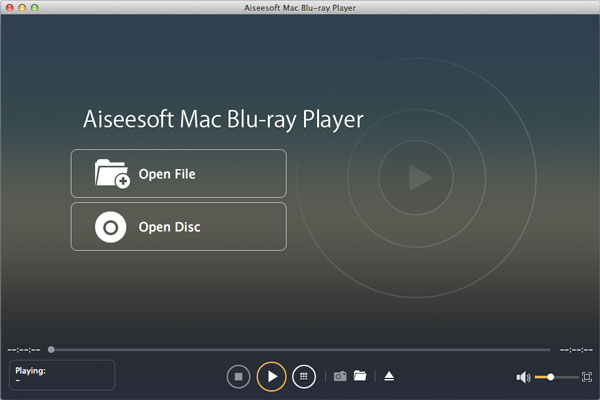
Если вы пользователь Mac, как вы можете воспроизводить или просматривать GIF-файл? В отличие от Windows, это удобно для воспроизведения GIF на Mac OS, поскольку Mac имеет Mac Blu-ray Player, QuickTime Player и Preview. Эти 3 GIF-плеер может помочь вам просматривать изображения GIF с легкостью.
1 Запустите Mac Blu-ray Player на вашем Mac.
2 Нажмите «Файл» и выберите «Открыть файл». Найдите и найдите анимированный GIF-файл.
3 Нажмите «Открыть». Затем изображение GIF начнет воспроизводиться автоматически.
1 Запустите QuickTime Player на вашем Mac.
2 Нажмите «Файл» и выберите «Открыть файл». Найдите и найдите анимированное изображение GIF, которое вы хотите воспроизвести.
3 Нажмите «Открыть». GIF-файл будет воспроизводиться в середине проигрывателя.
4 Нажмите «Играть». Затем изображение GIF начнет играть.

1 Откройте анимированный GIF в Preview.
2 Нажмите «Вид»> «Миниатюры» (если миниатюры еще не отображаются).
3 Если вы хотите показать или скрыть кадры в анимации, нажмите «Показать все» или «Показать меньше» рядом с именем файла на боковой панели.

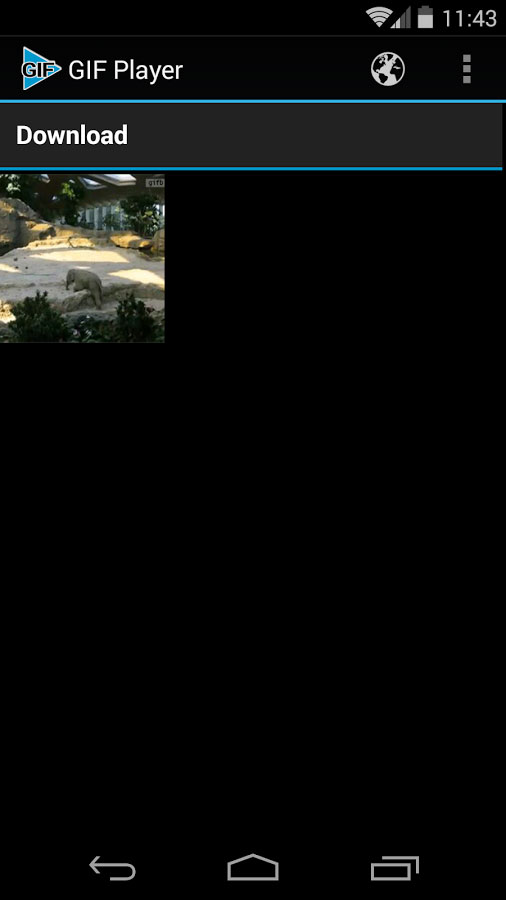
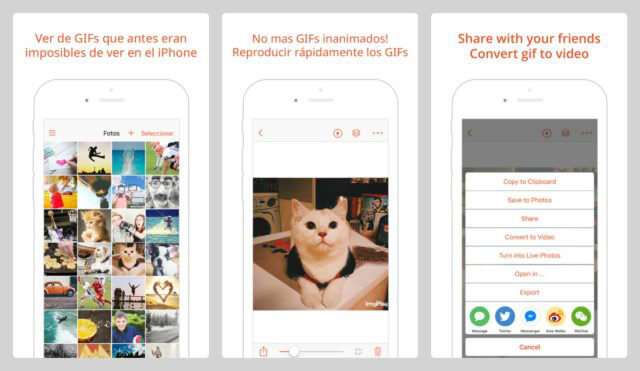
Часть 3. APK-файл Best 2 GIF Viewer для Android и iOS 15/14/13/12/11
Цена : Покупки в приложении
Часть 4. Играть в GIF на Internet Explorer / FireFox / Google Chrome / Safari
Как мы уже упоминали ранее, Windows Photo View не позволяет воспроизводить GIF-файлы. Вы можете использовать Internet Explorer или другие браузеры, такие как FireFox, Google Chrome, Safari и другие на ПК с Windows или Mac для просмотра изображений в формате GIF. И в этой части мы возьмем в качестве примера Internet Explorer для Windows и покажем, как воспроизводить изображение GIF в этом браузере.
1 Щелкните правой кнопкой мыши изображение GIF, и вы увидите меню.
2 Нажмите «Открыть с помощью», и эта вкладка покажет список программного обеспечения, установленного на вашем компьютере.
3 Выберите «Internet Explorer». И вскоре выбранный вами GIF будет воспроизводиться в окне Internet Explorer.
Внимание: Вы также можете напрямую перетащить анимированный GIF-файл в окно браузера.
Часть 5. Часто задаваемые вопросы о GIF Player
Почему GIF не играет на моем компьютере?
Возможно, встроенный просмотрщик фотографий не поддерживает анимированные GIF-изображения. Вы можете попробовать свой браузер в качестве средства просмотра GIF или установить стороннее средство просмотра изображений.
Может ли VLC воспроизводить GIF-файлы?
Как я могу создать GIF из видео?
Откройте Aiseesoft Video Converter Ultimate на своем компьютере. Перейдите в раздел «Панель инструментов» и выберите инструмент GIF Maker. Добавьте видео с локального компьютера, а затем отредактируйте его в соответствии с вашими потребностями. После редактирования нажмите Generate GIF, чтобы создать GIF из видео.
В этой статье мы в основном перечисляем некоторые средства просмотра GIF для Windows, Mac, Android, iOS и онлайн. Нашли ли вы предпочитаемый GIF-плеер для воспроизведения анимированных GIF-файлов? Наш сайт также предоставляет несколько советов зеленое видео программное обеспечение если вы заинтересованы в том, как редактировать зеленое видео.
Бонусные Советы
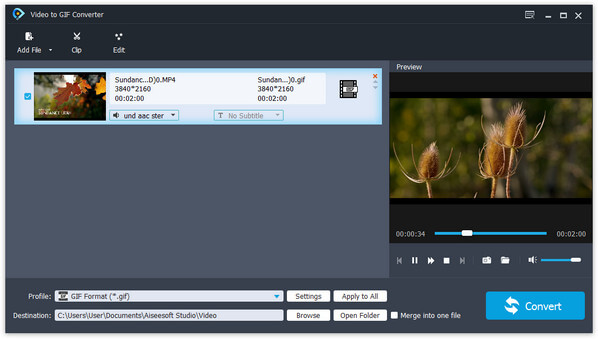
Не только хотите воспроизвести или просмотреть анимированные GIF-файлы, но и попытаться создать собственную GIF-анимацию? Вы можете попробовать это конвертер видео в GIF который может помочь вам сделать GIF из других видео форматов с легкостью. Вы также можете воспроизвести и просмотреть GIF перед конвертированием. Давайте начнем создавать собственную GIF-анимацию прямо сейчас!
Что вы думаете об этом посте.
Рейтинг: 4.8 / 5 (на основе рейтингов 85)

29 мая 2020 г. 12:37 / Обновлено Дженни Райан в Игрок
Что такое FLAC? Как играть в FLAC на Windows / Mac / iOS / Android? В этой статье перечислены лучшие плееры FLAC для Windows, Mac, iOS и Android.
Что такое Xvid? Какой лучший игрок Xvid? Вы можете изучить 30 лучших игроков Xvid на устройствах Windows, Mac, iPhone и Android.
Прочтите эту статью, чтобы найти лучшие или бесплатные SWF-плееры для Windows 10/8/7, Mac, Android и iPhone. И вы можете использовать их для удобного воспроизведения SWF-файла.

Авторские права © 2021 Aiseesoft Studio. Все права защищены.