
Компании, которые выбрали Renderforest
Компании, которые выбрали Renderforest
Шаблоны видео Майнкрафт
Набор Заголовков Майнкрафт
Этот уникальный шаблон анимации Майнкрафт идеально подходит для игровых каналов и видео промо. Выберите любую из 10+ доступных сцен, настройте их и наслаждайтесь новым великолепным Майнкрафт-видео уже сегодня!
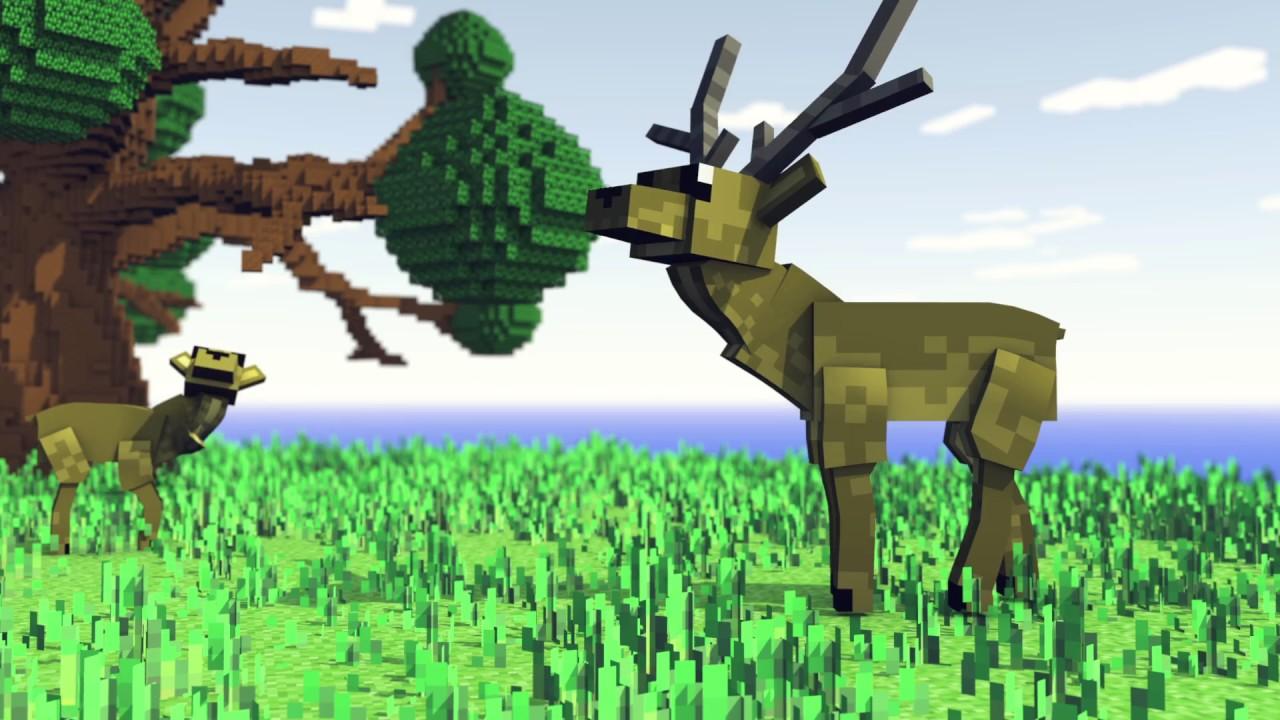
Появление Логотипа Остов Майнкрафт
Подарите своим игровым видео драматическое начало с этим шаблоном Майнкрафт-интро. Загрузите свой логотип, добавьте музыку и получите веселую и профессиональную анимацию логотипа с изображением острова Майнкрафт.
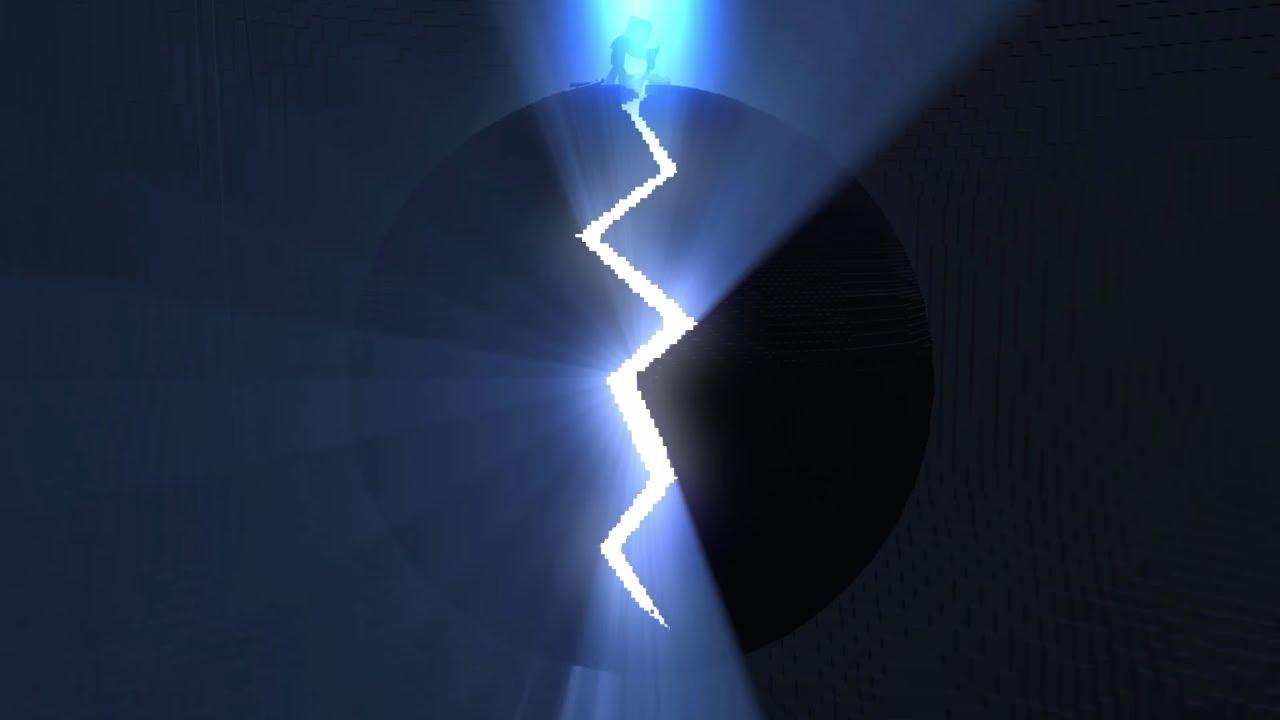
Майнкрафт Приключенческое Интро
Оживите свой игровой канал Майнкрафт-анимацией. Благодаря 8-битной среде этот шаблон интро добавит авантюрных флюидов в ваши видео. Попробуйте сегодня!
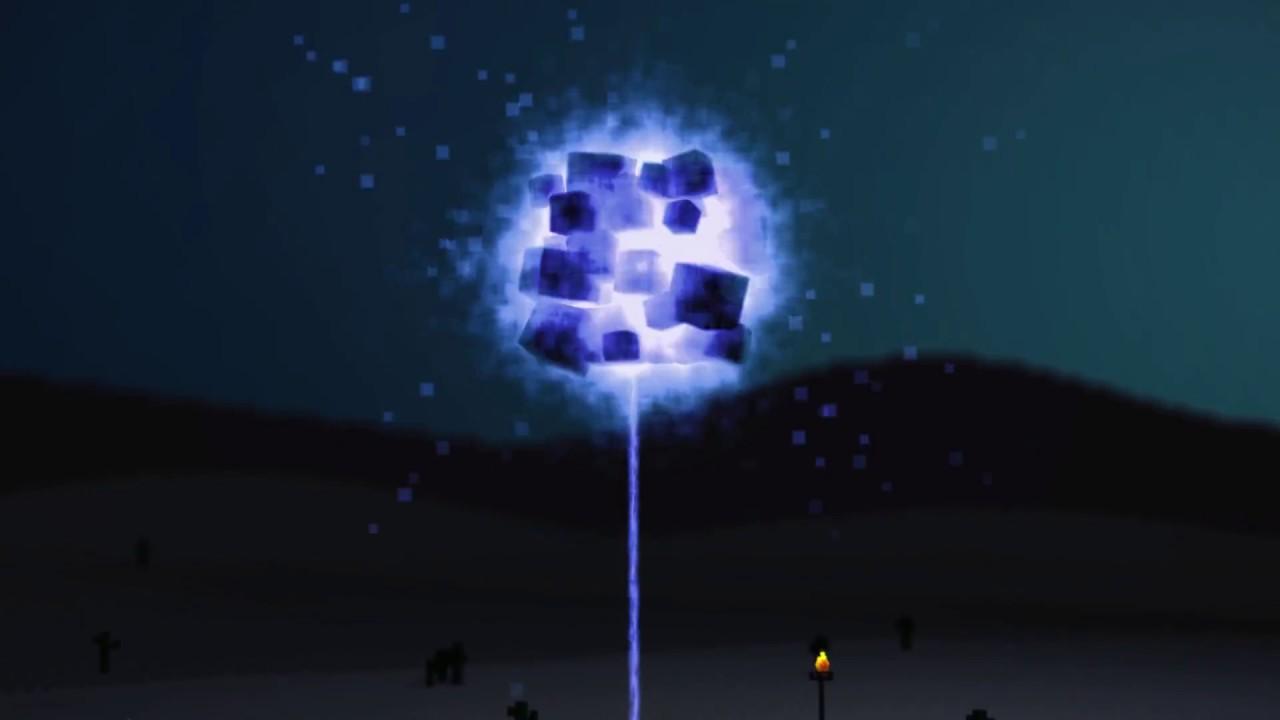
Интро Магия Майнкрафт
Добавьте немного волшебства в ваши игровые видео с мощным Интро Логотипа Майнкрафт. Настройте это Майнкрафт-шаблон под себя, загрузив логотип и добавив звуковые эффекты. Идеален для игровых каналов и видеоблогов.
Конструктор интро Renderforest — это ключевое усовершенствование создаваемого мной контента, благодаря предлагаемым визуально привлекательным, эффектным и эффективным шаблонам. Я открываю Renderforest, когда хочу добавить официоза в свои видео, и просто обожаю огромное разнообразие доступных мне опций. С Renderforest креативность повышается, а возможности становятся просто безграничными.
Копирайтер и Блоггер
Как создать мультик, интро или анимацию
Майнкрафт?
Выберите понравившуюся Майнкрафт-анимацию из огромной библиотеки шаблонов.
Настройте текст, добавьте музыку и просмотрите окончательный вид.
За считанные минуты получите готовое Майнкрафт-видео и поделитесь им со своей аудиторией.
Как создать интро с помощью Renderforest?
Причины включить интро в видео
Представьте свой Майнкрафт-канал
Вспомните свои любимые каналы о Майнкрафт. Их вступительные видео может быть первым, что вы вспомните, и это неудивительно. Когда игровые видео, взрывают интернет, выделиться становится важнее, чем когда-либо. Профессиональное Майнкрафт-интро может помочь стать заметнее и сделает весь ваш канал единообразным. Наш конструктор анимации Майнкрафт поставляется с широким выбором шаблонов, которые можно использовать для создания высококачественных интро для игровых каналов в мгновение ока. Выберите шаблон Майнкрафт-интро, который станет торговой маркой вашего канала, и добавьте свой логотип. Все, что вам нужно сделать, это быть готовым к экспериментам!
Покажите приверженность качеству
Ни для кого не секрет, что первое впечатление имеет решающее значение. Именно поэтому интро в стиле Майнкрафт покажет вашей аудитории, что вы готовы пройти пару лишних миль, чтобы создать высококачественный контент для вашего канала. Использование профессионального конструктора анимации Майнкрафт может сэкономить вам массу времени и сил. Наш видеоредактор предоставит вам все инструменты, необходимые для успешного создания вступлений, которое подарит незабываемое первое впечатление и покажет вашу приверженность качеству.
Первые несколько секунд вашего видео имеют решающее значение для привлечения аудитории. Учитывая обилие Майнкрафт-роликов в интернет эти несколько секунд решают останется ли зритель досматривать ваше видео, или перейдет к следующему. Наличие убедительного Майнкрафт-интро очень хорошо помогает удерживать зрителей. Хорошая новость заключается в том, что с помощью конструктора видео Renderforest вы сможете получить профессиональную Майнкрафт-анимацию всего за несколько кликов. Выберите любой из наших шаблонов и настройте его так, как вам нужно, используя наш облачный редактор. И ваше высококлассное видео интро будет готово в самый кратчайший срок.
Ознакомьтесь с полезными видео советами в нашем блоге
Загляните в наш блог, чтобы найти советы и руководства по созданию эффективных интро анимаций с помощью Renderforest!
13 сервисов и программ для создания GIF: делаем контент динамичнее и интереснее
Собрали десктопное ПО и онлайн-инструменты, которые помогут вам сделать гифку из картинок и/или видео. Enjoy!


GIF-анимация нужна для того, чтобы сделать текст — в социальных сетях, рассылке или на сайте — более динамичным. С помощью гифок вы можете увеличить вовлечённость пользователей, повысить дочитываемость и кликабельность; возможно, это даже повлияет на лиды и продажи.
Большой плюс формата — в том, что это альтернатива коротким видео без звука, потому что не везде можно использовать громоздкие файлы. При этом качество остается довольно высоким.
В этой статье — обзор десктопных программ и онлайн-сервисов, с помощью которых вы сможете создавать GIF-анимацию из картинок и видео. По каждому инструменту — плюсы и минусы.

Автор статей по SMM, практикующий таргетолог, в прошлом — продакт-менеджер диджитал-проектов.
Как создать гифку из изображений
Adobe Photoshop
Adobe Photoshop — профессиональная программа для работы с изображениями. Но в ней также можно создавать гифки.
Чтобы сделать анимированную GIF, нужно:
2. Загрузить туда все изображения, которые будут участвовать в анимации. Учтите, у каждого изображения должен быть собственный слой.
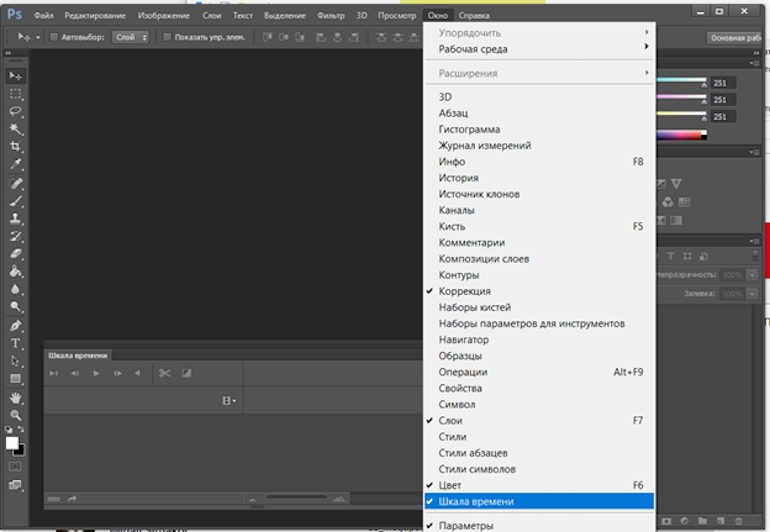
3. В меню «Окно» включить отображение панели «Шкала времени».
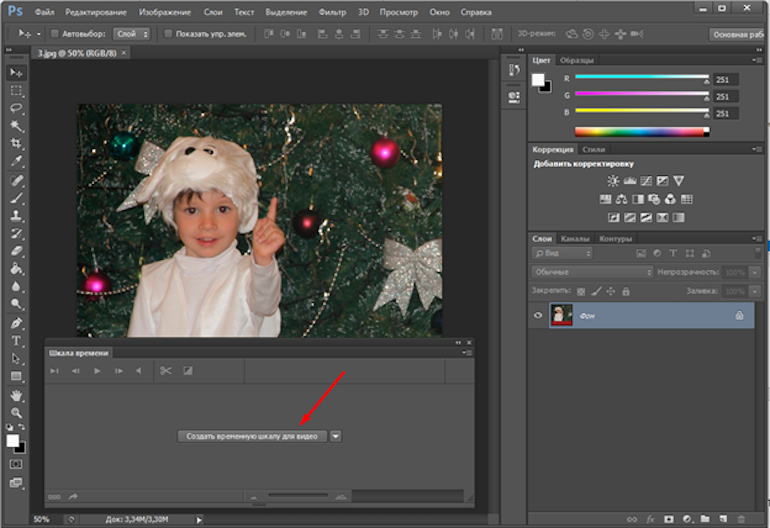
4. Создать нужную анимацию с помощью кнопки «Создать временную шкалу для видео».
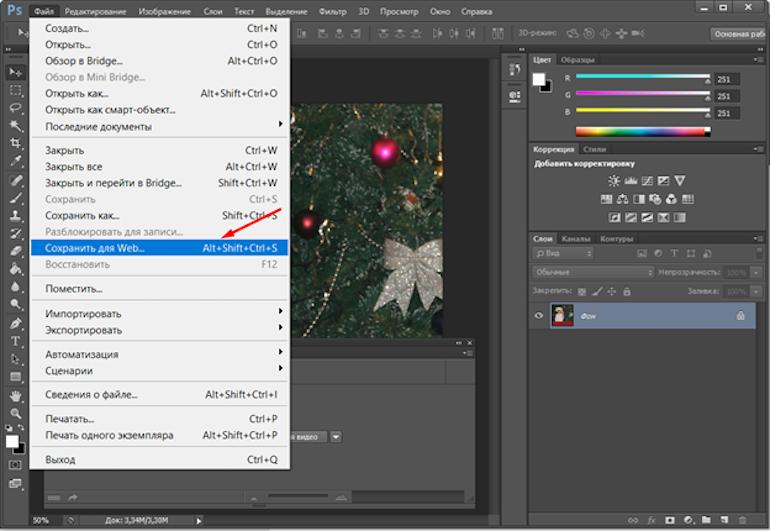
5. Сохранить анимацию в формате GIF с помощью пункта меню «Сохранить для Web».
Gifovina
Gifovina — бесплатный онлайн-сервис, с помощью которого тоже можно создавать GIF из изображений.
Как сделать анимированную гифку:
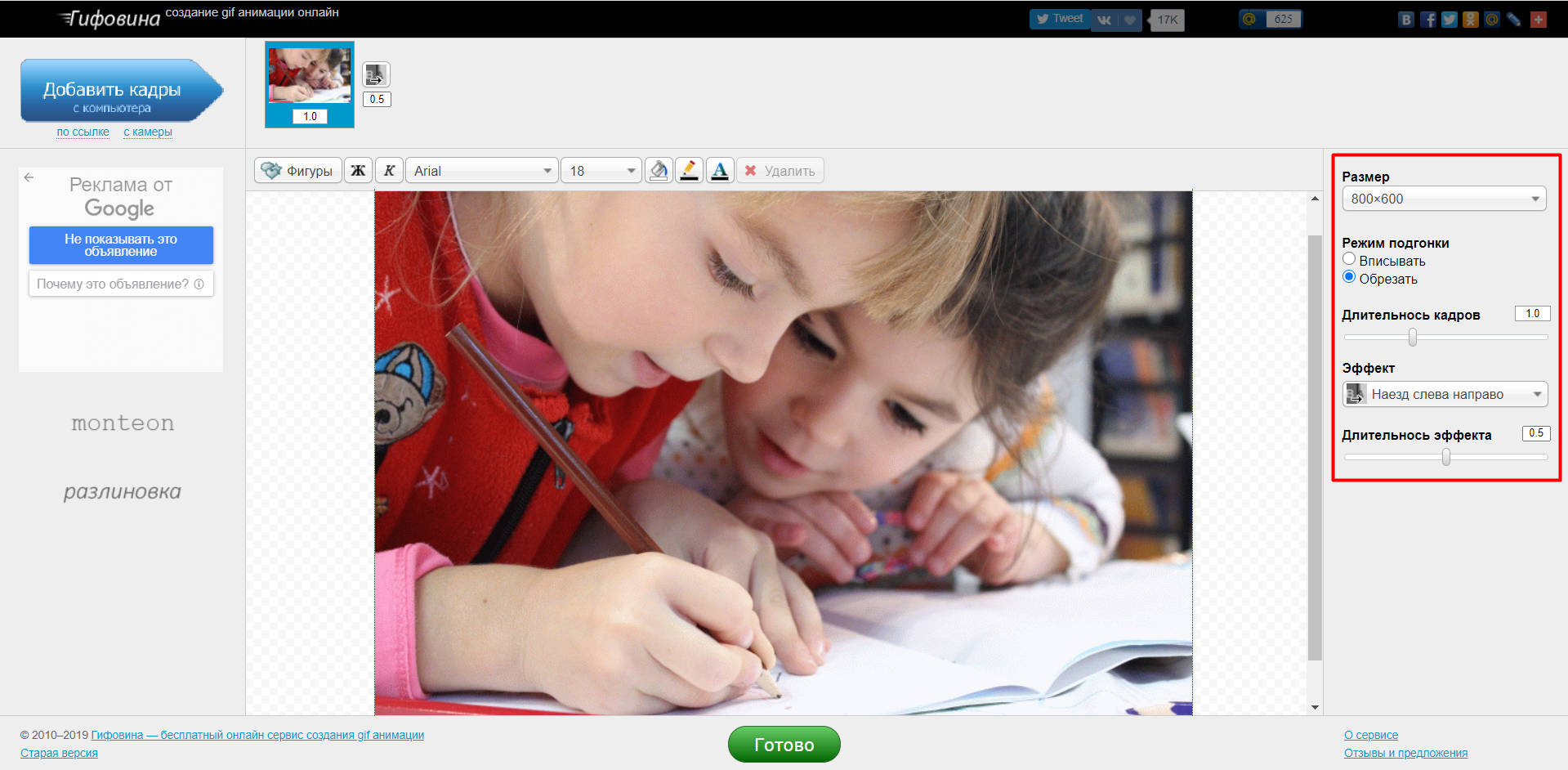
1. Загрузить через «Добавить кадры» все изображения, которые будут участвовать в анимации.
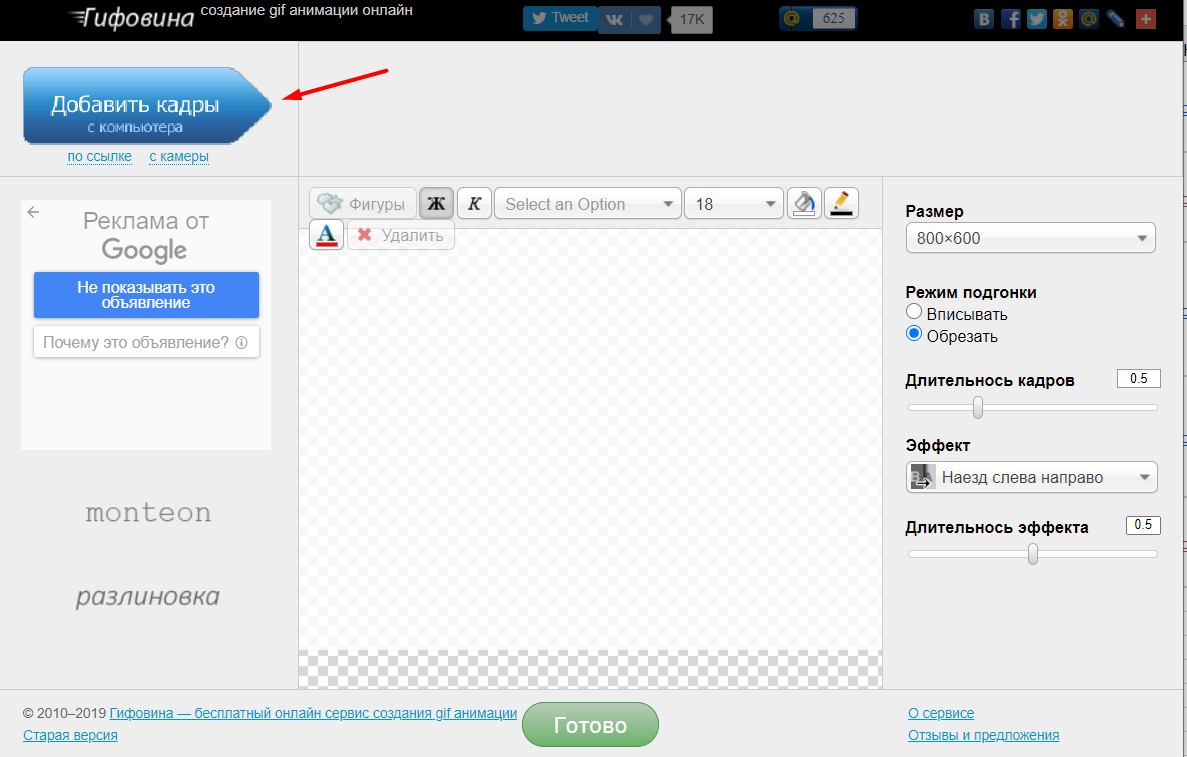
2. В меню справа выбрать нужный размер, длительность кадров, анимацию (например, наезд слева направо).
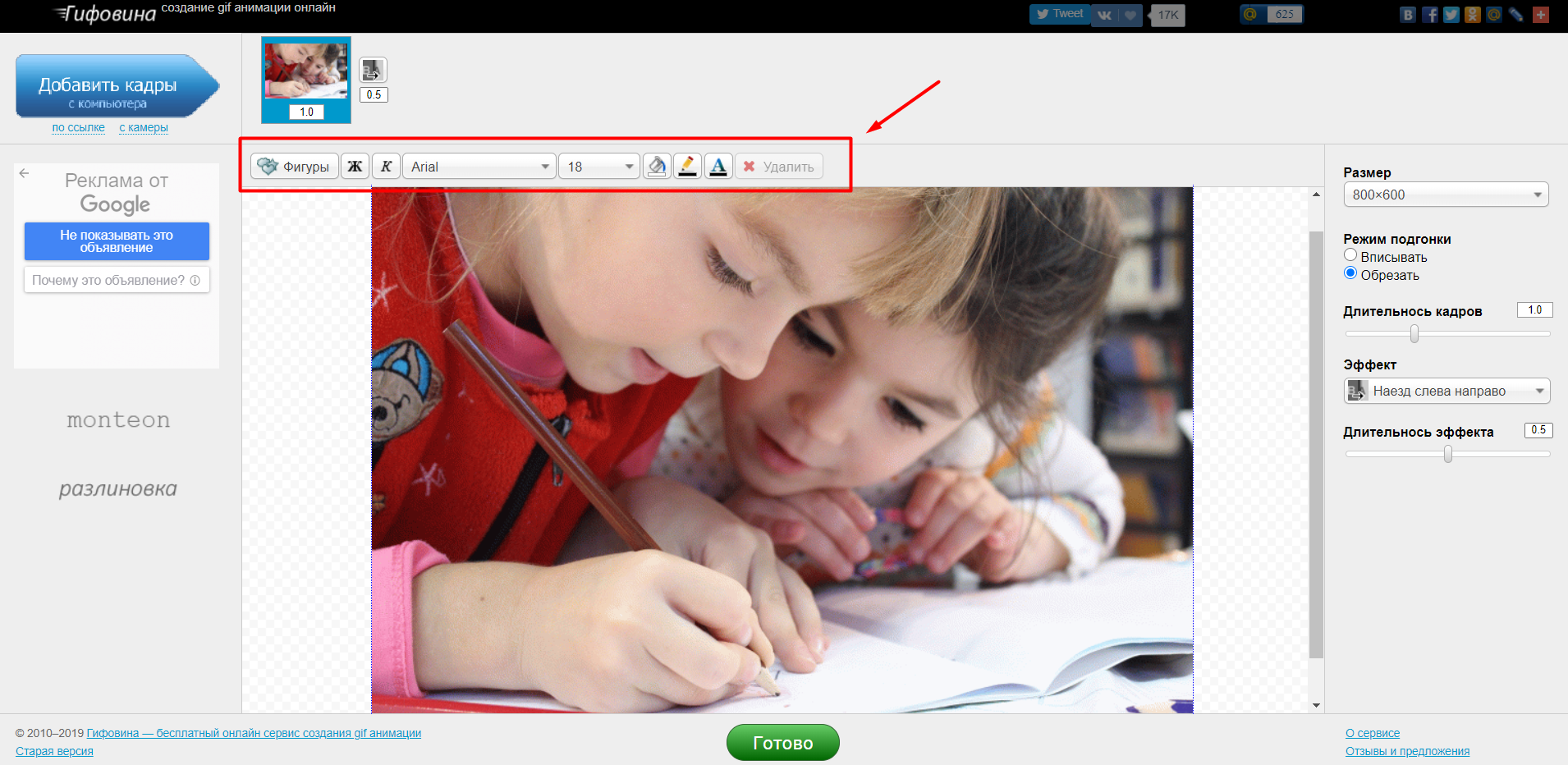
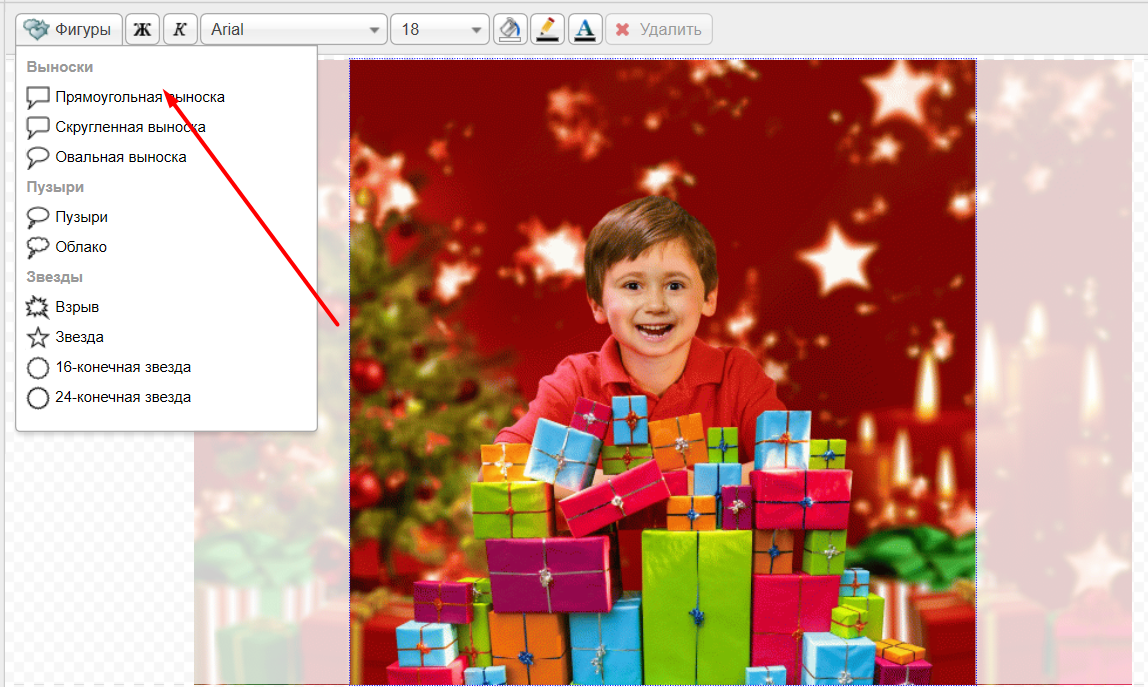
3. Добавить, если нужно, фигуру и надпись в ней.
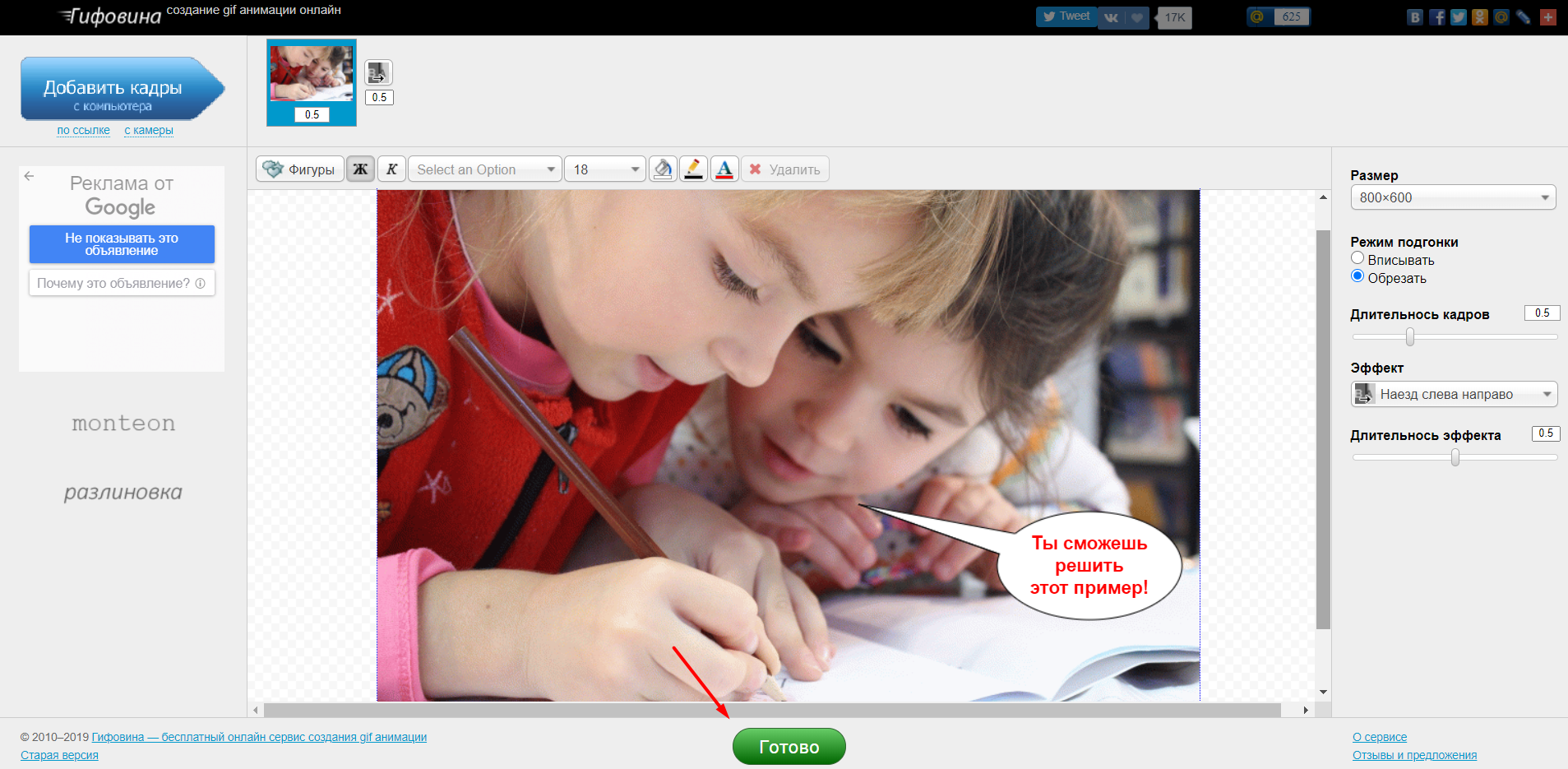
4. Нажать кнопку «Готово», чтобы завершить создание анимации.
Курс «Графический дизайнер с нуля до PRO»
Попробуйте курс по графическому дизайну бесплатно
GIF из видео
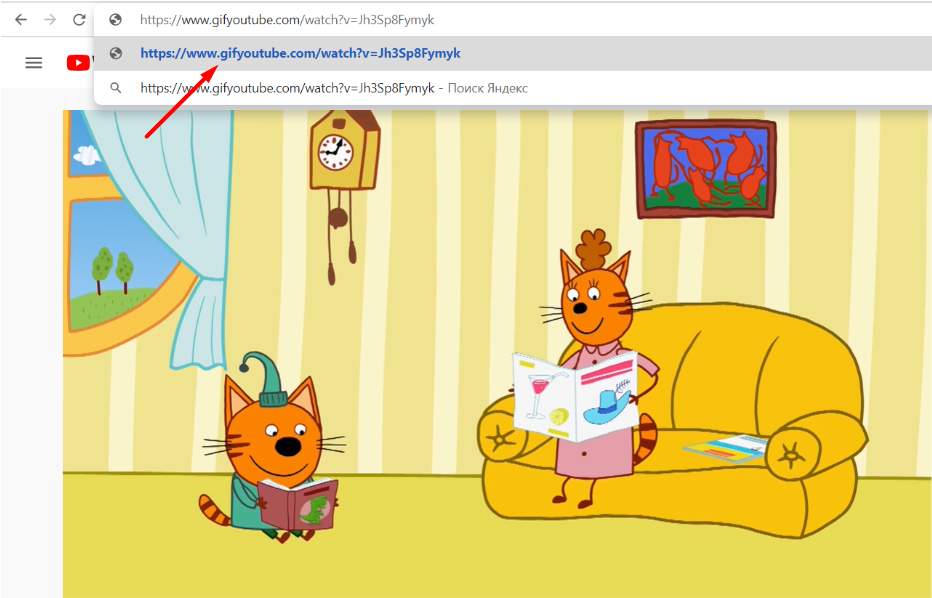
Если нужное видео загружено на YouTube, вы сможете создать из него GIF-анимацию. Для этого в адресной строке к URL нужного ролика просто добавьте «gif».
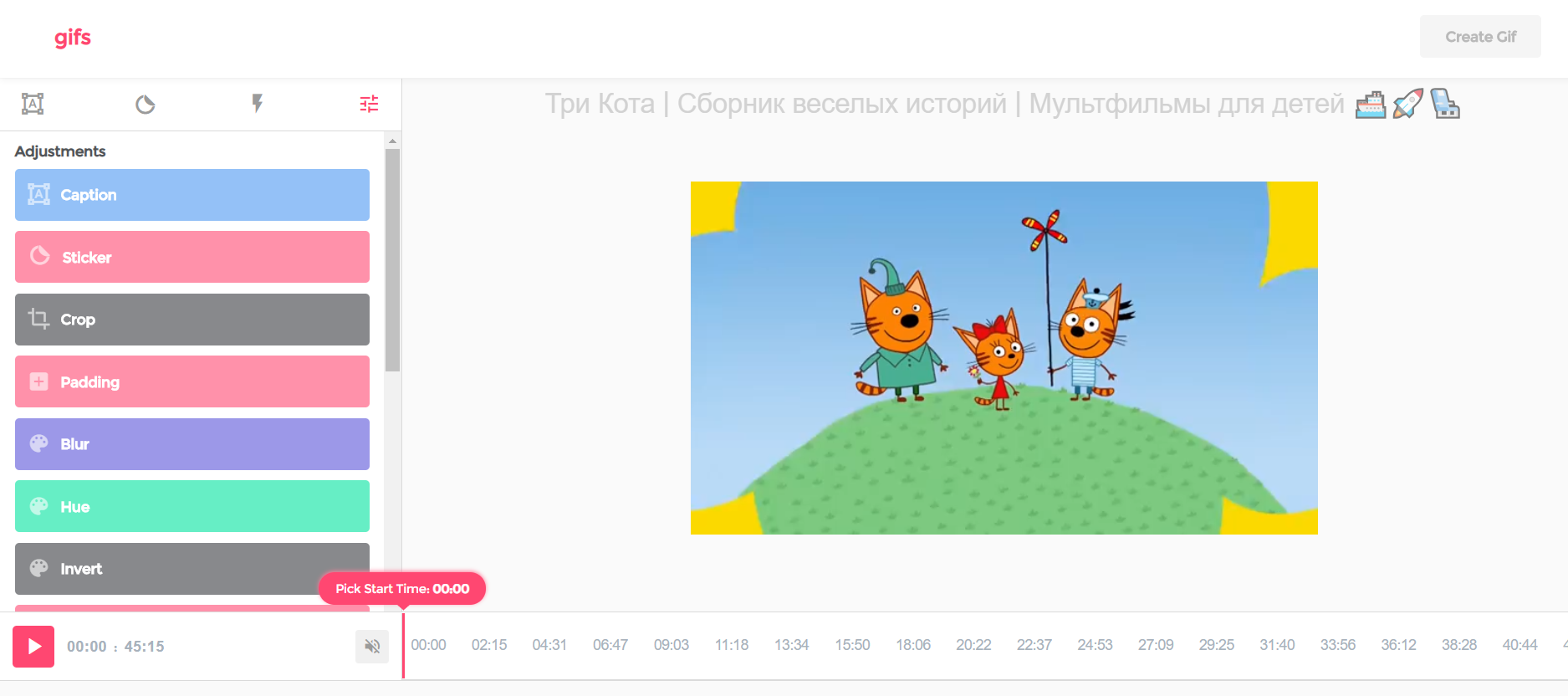
В открывшемся окне вы сможете указать временной диапазон анимации, добавить надписи, сделать стикер, обрезать края видео, добавить теги и многое другое.
Video To Gif Lab
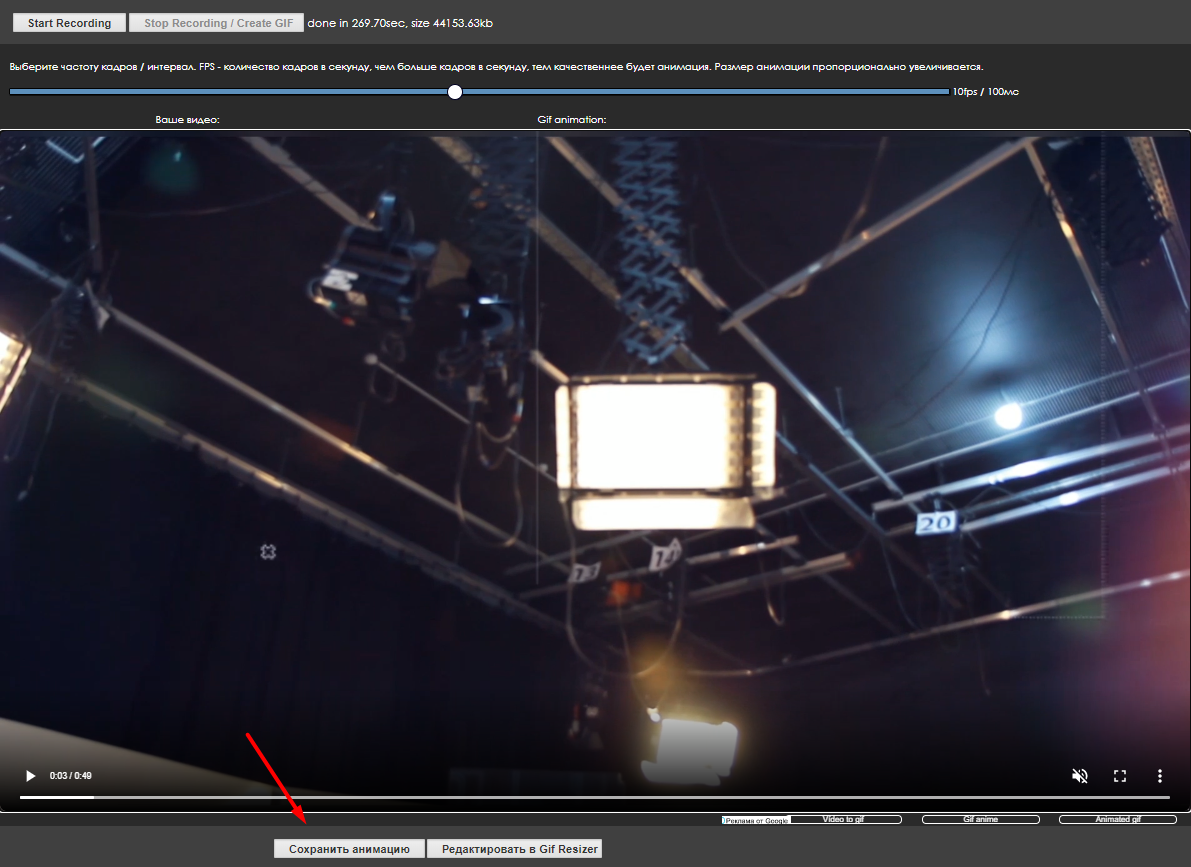
Video To Gif Lab — онлайн-сервис, который позволяет конвертировать видео в GIF-анимацию. Для этого нужно сделать следующее:
1. На главной странице указать путь к видео на компьютере с помощью кнопки «Выберите файл» или перетащить его.
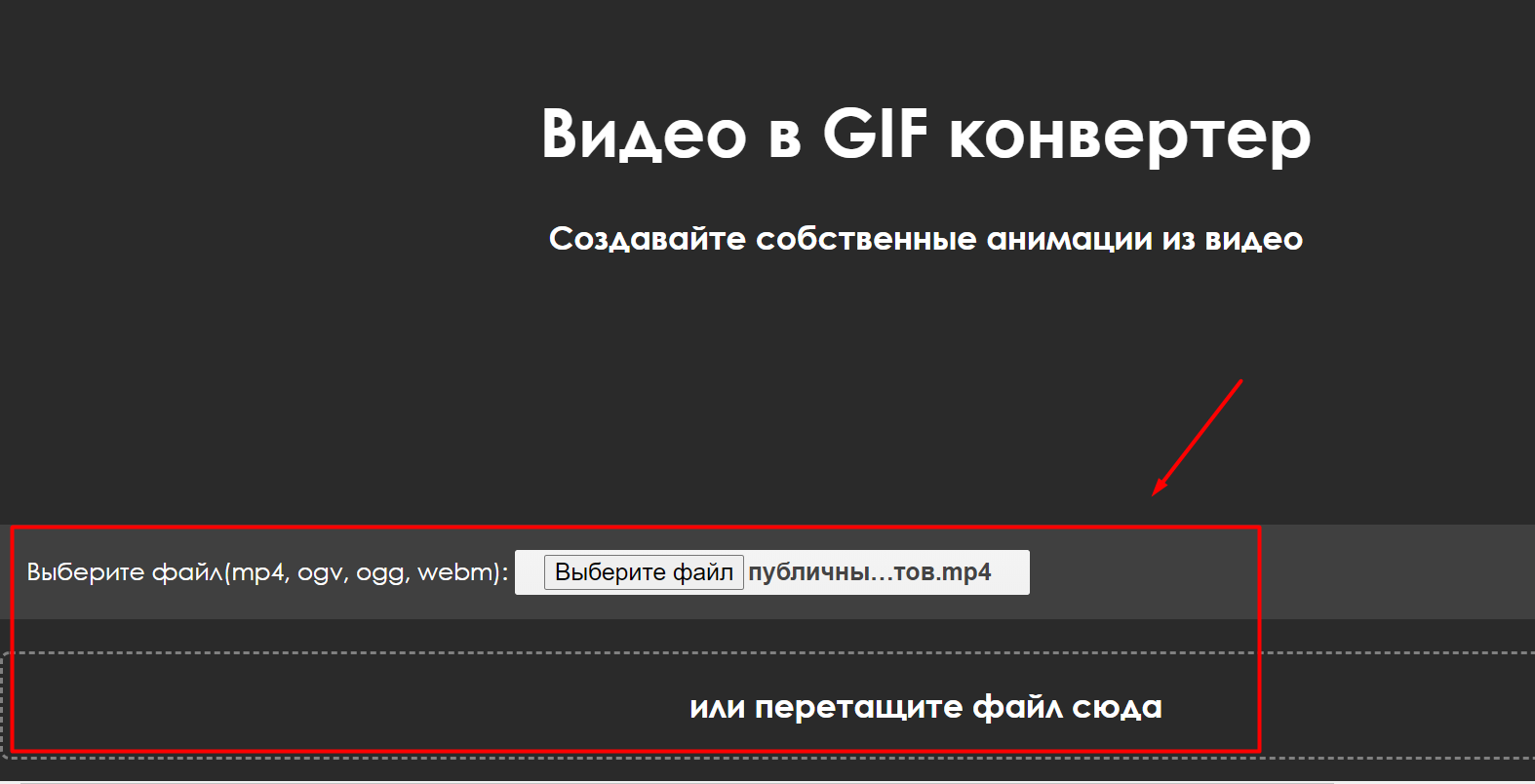
2. Нажать на кнопку Start Recording для загрузки видео в сервис.
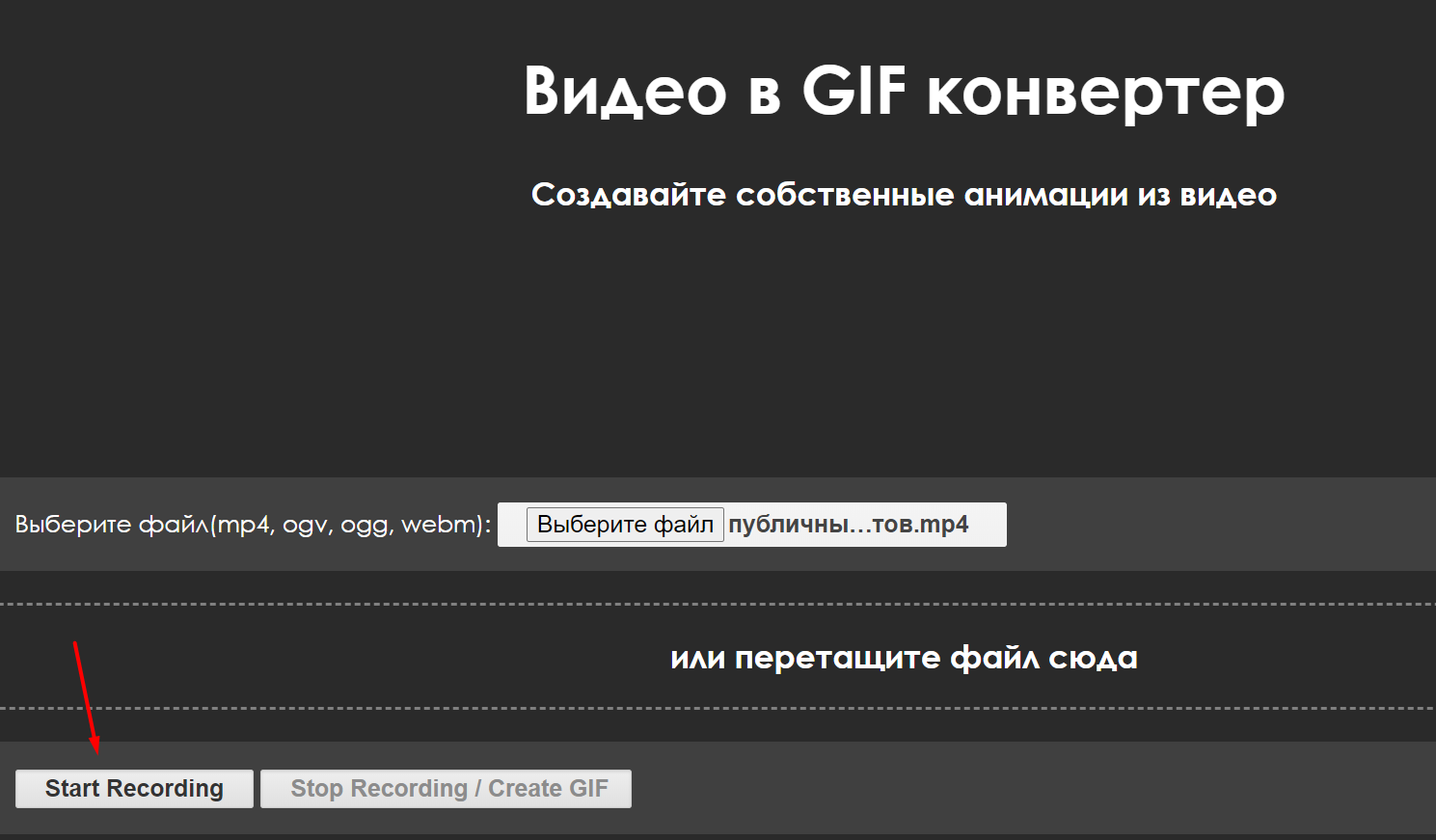
3. Нажать на кнопку Stop Recording/Create GIF, чтобы сервис начал создавать саму гифку.
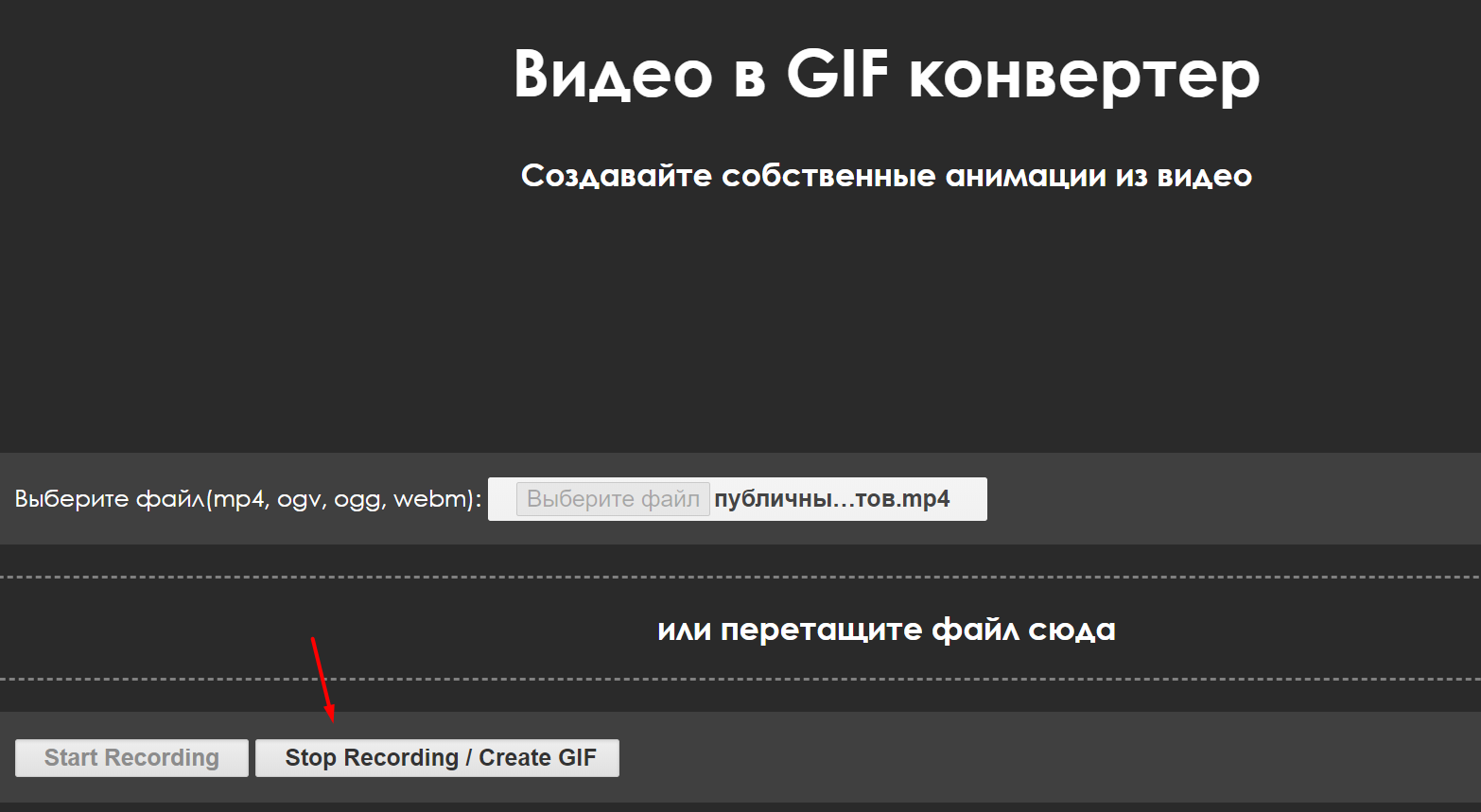
4. Если возле кнопки появится надпись rendering c количеством процентов, значит, конвертация началась.
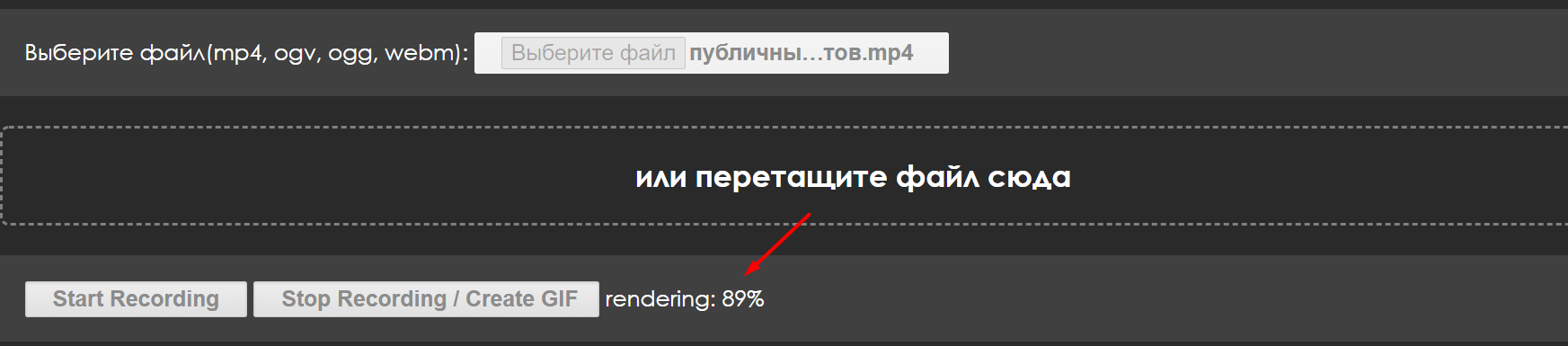
5. После окончания конвертации под загруженным видео появится кнопка «Сохранить анимацию».
Online-convert
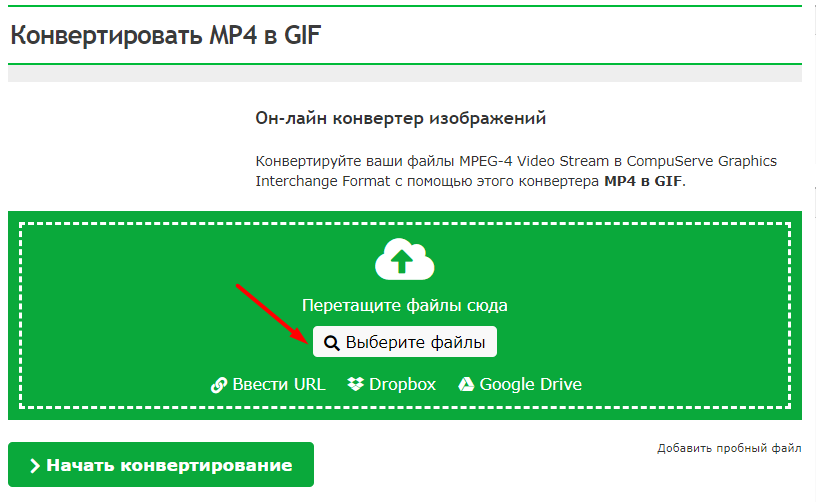
Online-convert — онлайн-конвертер, поддерживающий аудио, видео, изображения, документы и архивы. В том числе он может конвертировать видео и фото в GIF.
1. Загрузить видео в приложение с помощью кнопки «Выберите файл».
2. В разделе дополнительных настроек можно изменить размер и цвет или обрезать изображение.
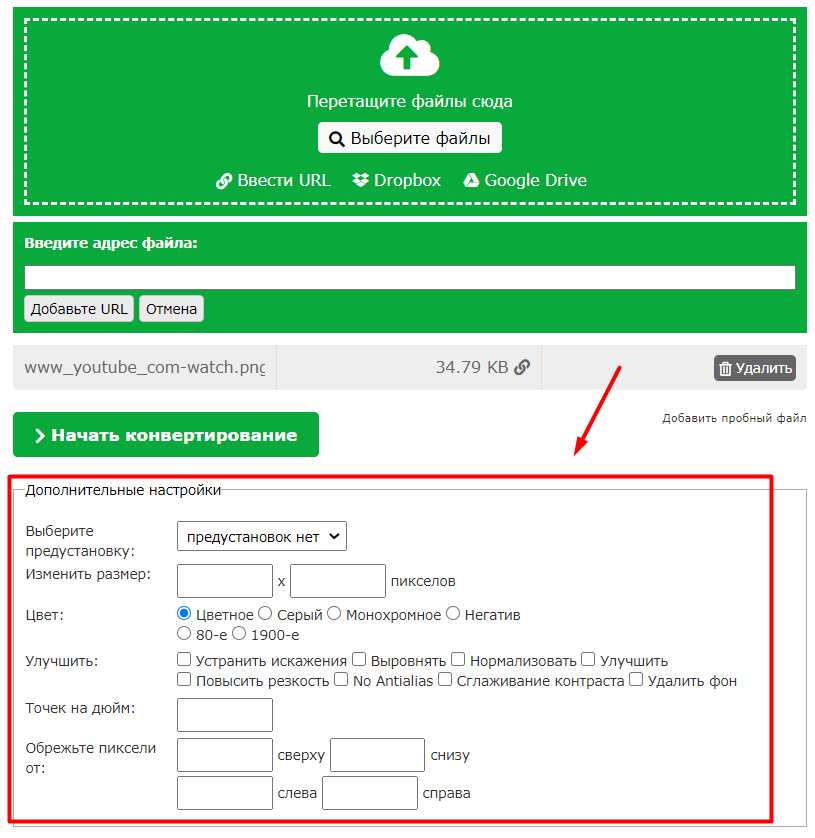
3. Нажать на кнопку «Начать конвертирование», чтобы процесс пошёл.

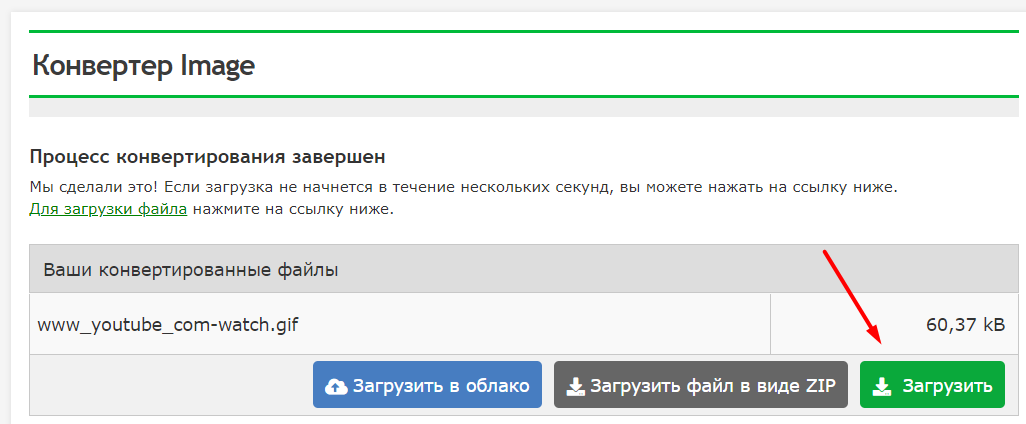
4. После обработки видео откроется новое окно и файл автоматически загрузится. Если этого не произошло, нажмите на «Загрузить».
Camtasia Studio
Camtasia Studio — программа для работы с видео. В ней можно монтировать видеоролики, добавлять в них надписи и кнопки, записывать видео с экрана. В программе вы можете сохранить видео в GIF-формате.
2. Загрузить туда одно или несколько видео, которые будут участвовать в анимации. Если нужно, добавить в них надписи или кнопки.
3. Для сохранения видео в GIF нажать на кнопку Share.
Как сделать gif с анимацией


Содержание
Содержание
Разместить рекламный баннер в интернете, отрывок из фильма или смешной мем — для всего этого и не только может понадобиться анимация в формате gif. Один из самых старых форматов изображения, но все еще весьма актуальный.
Что такое Gif-анимация
Знакомая нам с детства мультипликация — это и есть Gif-анимация. Файл в формате gif содержит в себе отдельные картинки, которые воспроизводятся с некоторым интервалом, создавая при этом анимированный ролик. Эти файлы занимают мало места, соответственно, их размещение на сайте или в социальной сети не составит проблем. Где тяжеловесные видеоролики разместить было бы проблематично.
С помощью онлайн-сервисов
На просторах интернета существует масса сервисов, с помощью которых можно сформировать gif-файл. Потребуется лишь интернет-браузер и исходные файлы.
Gifius
Данный онлайн-сервис обладает простым интерфейсом с минимальным набором основных функций. Есть возможность задать размеры выходного gif и задержку между кадрами.

Загружаем выбранные нами кадры, задаем параметры и жмем «Скачать gif» для загрузки. На этой же странице вы можете найти подробнейшую инструкцию, если не уверены в своих силах.

Поддерживаются только изображения, вставить видеоролик не удастся.
Online-converting
Зайдя на сайт сервиса, мы обнаружим две интересующие нас вкладки «Создать gif» и «Видео в gif». Для создания gif из изображений переходим во вкладку «Создать gif».

Выполняем уже знакомые нам шаги, а для конвертирования жмем кнопку «Создать видео», после окончания процесса появится ссылка на скачивание.

Если же нам нужно создать gif из видеоролика, переходим во вкладку с видео и вставляем файл нашего ролика. После конвертации станет доступна ссылка для закачки.

Поддерживаются все популярные видеоформаты.
Gifmaker
Данный ресурс обладает большим функционалом, позволяя конвертировать файлы не только в gif, но и в другие популярные форматы. Для стандартного способа получения gif из изображений кликаем по кнопке «Upload images». Далее выполняем шаги «Create gif animation-Download the gif».

В случае использования видеоролика переходим на другую вкладку путем нажатия «Video to gif». После загрузки ролика можно выбрать длину, размеры и количество кадров анимации.

Для скачивания конвертируем ролик и кликаем «Download».
Imgflip
Если вы хотите создать gif-файл с небольшим разрешением, то для этого можно использовать онлайн-сервис Imgflip. Перейдя на его страницу, выбираем «Create-Make a Gif». В качестве исходного файла могут быть использованы форматы MP4, MOV, PNG, BMP и многие другие.

А на странице присутствует подробная инструкция. Добавляем на выбор видеоролик или изображение, подбираем настройки и кликаем «Generate Gif». После конвертации появится диалоговое окно для скачивания.

Максимальный формат gif ограничен числом х360 в бесплатной версии, этого разрешения будет вполне достаточно для вставки анимации в социальную сеть.
С помощью приложений
Приложения имеют более широкий функционал. Здесь можно добавлять визуальные эффекты, редактировать изображение и реализовать любые идеи.
Adobe Photoshop CC
Любители Adobe Photoshop CC могут воспользоваться встроенными инструментами для создания анимации. Для этого загружаем файлы следующим образом:

Изображение, которое будет идти первым, должно быть расположено ниже остальных. Т.е. порядок кадров снизу вверх. Оставляем видимым первый кадр. Выбираем его и кликаем по вкладке «Создать анимацию кадра», активировав панель «Шкала времени».

Далее нам нужно добавить оставшиеся кадры. Для этого необходимо кликнуть по иконке списка и выбрать «Создать кадры из слоев». Остается лишь задать частоту смены изображений.

Сохраняем готовый gif следующим путем: «Файл-Экспортировать-Сохранить для Web». Если требуется преобразовать видеоролик, то добавляем его командой «Кадры видео в слои».

Остается только выбрать нужный отрывок и частоту смены кадров. Остальные шаги пройдут автоматически, методика сохранения аналогична рассмотренной ранее.

PhotoScape X
Скачиваем приложение с сайта производителя и устанавливаем. Для создания гифки достаточно бесплатной версии, поддерживаются только изображения. Интерфейс программы не русифицирован, но очень прост и понятен.

Открываем вкладку «Create gif». Выбираем нужные нам файлы из проводника в левой части окна, добавляем на рабочую панель. Можно задать различные параметры, такие как размер, время смены кадров и отображаемый текст.

Для сохранения файла нужно кликнуть кнопку «Save». Данное приложение доступно для установки как на Windows, так и на Mac OS.
QGifer
Если нам нужно преобразовать видеоролик, воспользуемся программой QGifer. Установив приложение, мы попадем на большое рабочее окно и панель инструментов. Зажав указанную комбинацию клавиш или пунктом меню, загружаем выбранный ролик.

Ролик появится в рабочей зоне, а нам остается выбрать нужный отрезок. Кроме стандартных настроек в виде размера и добавления текста есть возможность настроить оттенок, насыщенность и яркость.

Для конвертации кликаем по кнопке «Извлечь Gif». После завершения этого процесса появится окно с предпросмотром и кнопкой сохранения.

Важно помнить, что для корректного сохранения обязательно указывайте путь к папке без кириллицы, т.е. папка должна быть с англоязычным названием.
8 бесплатных сервисов для создания GIF-изображений
В тему подобранные гифки оживят любой контент. Их используют в email-рассылках, постах в соцсетях и мессенджерах. Анимированное изображение за пару секунд доносит информацию в компактной форме, привлекает внимание и вовлекает пользователей. Люди «лайкают» интересные гифки и делятся ими с друзьями.
Мы подобрали девять сервисов с интуитивно понятным интерфейсом. С их помощью легко создать гифку самому из статичных картинок или видео. Кроме того, рассказываем, где искать готовые картинки в формате GIF и когда их лучше применять в маркетинге.
Когда и зачем использовать GIF в маркетинге
Увеличить узнаваемость бренда
Кто угодно может создать аккаунт и загрузить GIF на сайт, но картинки не будут отображаться в результатах поиска в мессенджерах и социальных сетях, например, в Facebook, если у вас нет подтверждённого канала бренда или автора.
Чтобы получить брендированный канал, войдите в свою учётную запись GIPHY или зарегистрируйте личный кабинет. Для верификации нужно загрузить как минимум пять гифок или стикеров, а также иметь сайт, соцсети и email-адрес с доменом компании. Подтверждение занимает от двух до 14 дней, но в этот период вы можете пополнять свою библиотеку брендированных анимаций. Они бывают трёх типов:
1. Анимированные GIF-файлы — неподвижные изображения, которым добавили анимацию.
Чтобы обычные пользователи находили и делились вашими гифками, стоит подобрать релевантные ключи. Они не обязательно имеют прямое отношение к бренду, но связаны с интересами целевой аудитории.
Например, интернет-магазины могут ранжироваться по ключевым словам «подарок», «поздравление» или «сюрприз». По запросу «present» можно найти брендированные картинки, которые Amazon подготовил к праздникам.
Продемонстрировать продукт
Повысить вовлечённость подписчиков
Как сделать GIF из картинки
1. Brush Ninja. Простой сервис, в котором можно создать гифки из картинок. Их можно выбрать в галерее или нарисовать в самом сервисе. Каждый рисунок создаётся на отдельном экране. Добавляйте новые экраны нажатием на New Frame и рисуйте. Когда гифка будет нарисована, в настройках можно изменить цвет экрана, добавить изображение из галереи Brush Ninja и настроить скорость смены слайдов.
2. Ezgif. В этом сервисе можно сделать гифки или добавить текст и эффекты к уже готовой анимации. Также вы можете настроить масштаб, скорость смены кадров и хронометраж.
3. Gifovina. Сервис похож на Ezgif, но у «Гифовины» шире функционал, можно сразу добавить текст и эффекты, а также у неё русскоязычный интерфейс.
Как сделать GIF из видео
4. Videotogiflab. С его помощью можно конвертировать видео в GIF-формат за несколько кликов, но добавить какие-либо элементы в нём не получится.
5. YouTube to GIF. Сервис помогает сделать гифку из выложенных на YouTube видео. Чтобы перейти к редактированию, добавьте «gif» в начало адресной строки выбранного видео: gifyoutube.com вместо youtube.com.
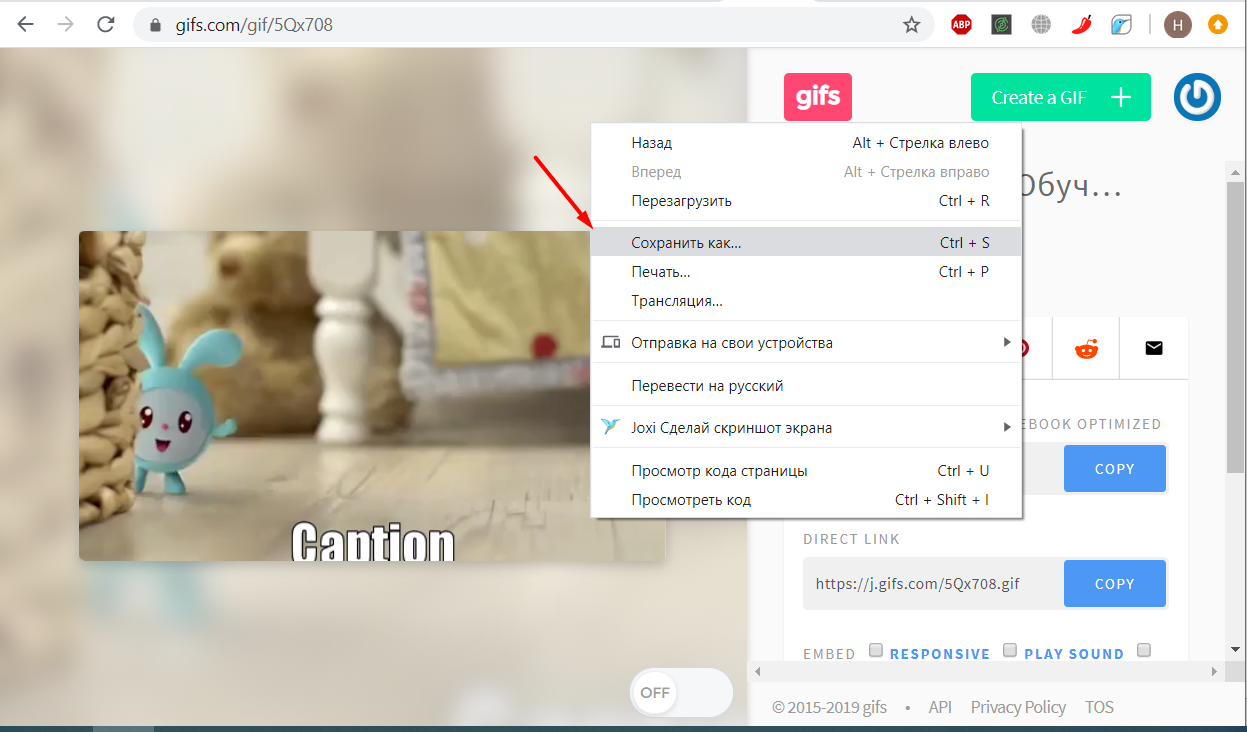
Далее выберите нужный отрезок и дополните его стикерами. Готовой гифкой можно поделиться в соцсетях или копировать код. А чтобы скачать гифку, нужно зарегистрироваться.
На готовых гифках отображается водяной знак «gifs.com». Чтобы его убрать, придётся оплатить подписку.
6. Giphy GIF Maker. В Giphy GIF Maker можно сделать гифку из видео, загрузив его с компьютера или по ссылке из YouTube и Vimeo. Длина видео не должна превышать 15 минут, нельзя менять размер изображения и добавить больше одной подписи. При загрузке нужного фрагмента сразу видно, как будет выглядеть гифка, что очень удобно.
8. Gifcam. Сервис похож на предыдущий, его также требуется скачать на компьютер. Но его преимущество в том, что у приложения есть русскоязычный интерфейс.
Пробуйте и выбирайте понравившиеся сервисы, чтобы делать видеоуроки, анимированные обложки статей и собственные мемы.
Где искать готовые GIF изображения
GIPHY. Это кладезь GIF-изображений с миллиардами анимированных клипов из фильмов, сериалов, стикеры и прочее. Весь контент удобно поделён на категории, например: знаменитости, мода и красота, еда и напитки, мемы и так далее. С помощью поиска вы сможете найти нужную анимацию.
Поиск по картинкам Google. Самый известный способ найти что-либо, включая GIF — это Google. Чтобы настроить поиск только по изображениям GIF, перейдите к поиску картинок, а затем с помощью инструментов выберите анимированные изображения в разделе «Тип». Перед использованием проверьте GIF на лицензию Creative Commons. Лучший вариант лицензия CC BY — картинку можно изменять и использовать где угодно с указанием авторства.
Imgur. Здесь вы найдёте смешные, информативные или вдохновляющие картинки, мемы и GIF-анимации. На сайт каждый месяц заходят 250 миллионов человек, чтобы загрузить или скачать гифку.
Gfycat. Ещё одна платформа, где можно найти интересные гифки. Все картинки разделены по темам на категории, некоторые популярные разделы выделены отдельно: игры, знаменитости, реакции, стикеры и звук — GIF из видео, на которых сохранилась аудиодорожка. Есть функция поиска по GIF, стикерам и видео со звуком. Также здесь вы сможете создать гифку, в том числе со звуком. Инструкции на английском, но у редактора удобный интерфейс на русском языке.
Tenor. Вы наверняка уже знакомы с этим сервисом, если отправляли кому-то гифки в чатах WhatsApp. Более 300 миллионов пользователей в месяц используют платформу напрямую или встроенный поиск в соцсетях и мессенджерах. Все изображения GIF разделены на категории, например: кино, животные, знаменитости, мемы и другие. Анимированные картинки, которые показывают эмоции и жесты людей выведены в отдельный раздел Reaction GIFs: смех, отрицание, аплодисменты и так далее.