[Гайд] Как изменить фон в меню minecraft, сделать свою панораму [1.16.5] [1.15.2] [1.14.4] [1.12.2] [1.7.10]

В этой статье я расскажу как поменять фон меню в майнкрафт, как довольно просто сделать собственную панораму из игры и добавить ее в майнкрафт, ведь многим надоел старый скучный фон главного меню Minecraft.
В конце статьи скачиваем чистый текстур пак, открываем его в Winrar или через проводник. Далее идем по такому пути заходим по такому пути: \assets\minecraft\textures\gui\title\background
Открываем любую картинку, ото одна часть стандартной панорамы, учтите, что в версиях 1.15.2+ стандартная панорама хранится в другом месте, а вы откроете файлы другой панорамы (но это не суть важно, мы ведь свою делать будем).
После того как часть панорамы открылась, заходим в майнкрафт и заходим в нужным мир и выбираем местность, желательно без мобов (они движутся). Теперь заходим в управление и ставим Чувствительность мышки на минимум, так же включаем работу майнкрафт в оконном режиме.

Выходим и нажимаем F3 и ищем такой параметр

Находим нашу открытую картинку одной части панорамы, она должна быть открыта через стандартную программу просмотра изображений Windows (иначе другая программа может увеличить ее на весь экран.)
Теперь делаем маленькое окно, майнкрафт у вас должен быть в оконном режиме и вы просто меняете размер окна за любой угол.
Это не очень просто, вы должны четко установить размер окна игры (БЕЗ РАМКИ С НАЗВАНИЕМ) по размеру картинки.


Нажимаем F2 и проверяем, точно ли вы выставили размер окна, заходим по этому пути C:/Users/пользователь/AppData/Roaming/.minecraft/screenshots

Если размер тот тогда, для удобства делаем окно майнкрафта большим (используя КНОПКУ рядом с кнопкой закрыть, а не растягиваем за угол), открываем F3 ставим на координаты (90.0 / 0.0) делаем окно маленьким на кнопку, жмём F1 потом F2, мы сделали одну картинку панорамы из 5, жмешь F1






Возвращаемся к открытом архиву который вы скачивали в начале гайда, удаляем из папки background все фото и вставляем туда свои.
Отлично, можно все закрыть и скопировать zip архив с текстурпаком в
C:/Users/пользователь/AppData/Roaming/.minecraft/resourcepacks и применяем его в игре.
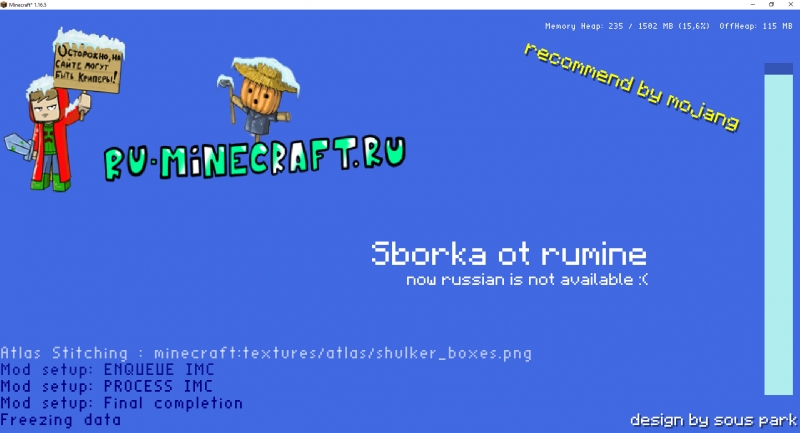
Мод позволяет полностью изменить положение стандартных элементов, логотипа моджанг, прогресс-бара и прочих надбисей, изменить их размер или цвет, цвет фона, удалить их, а так же добавить на экран собственные элементы, надписи, картинки, создать собственный бар загрузки игры, комбинировать полосу загрузки и картинки и многое другое. Стоит отметить, что мод изменяет экран загрузки игры не с самого начала, игрок будет видеть классический экран предварительной загрузки игры, а уже после него будет ваш экран (там где логотип Mojang и прогресс-бар загрузки. )
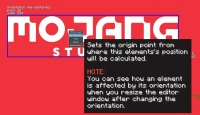
После установки мода в главном меню игры вы увидите кнопку настройки мода, вы попадете в редактор экрана загрузки, сможете изменять стандартный экран, создавать слои, перемещать и изменять элементы. Редактор не сложный, первым делом нужно создать новый слой, а после вы легко разберетесь, так как все элементы перемещаются мышкой, настраиваются на пкм итд. Буквально за 5 минут вы сможете сделать уникальный и красивый экран загрузки игры.
Как майнкрафт сделать на весь экран
Здравствуйте, уважаемые читатели сайта computerhom.ru. Если у вас вдруг возник вопрос на тему — как майнкрафт сделать на весь экран?
То вы можете ознакомиться с простой и доступной инструкцией — как сделать полный экран в майнкрафте.
Чтобы в игре Minecraft сделать полноэкранный режим, вам нужно на своем компьютере выполнить следующий действия:
1. Находясь в игре, войдите в меню нажав клавишу «Esc». В меню игры нажмите на кнопку «Настройки».
2. В игровых настройках нажмите на кнопку «Настройки графики».
3. После всех действий, у вас откроется меню — настройки графики. В этом меню полностью прокрутите скроллинг до самого низа. Внизу вы увидите кнопку «Полноэкранный режим» — жмем на данную кнопку после чего игра развернется на весь экран вашего монитора.
Теперь давайте рассмотрим инструкцию более подробно и пошагово.
Итак, приступим к изучению материала…
Как сделать полный экран в майнкрафте
Итак, чтобы в майнкрафт сделать на весь экрана, вам нужно на своем пк или ноутбуке выполнить следующую инструкцию:
1. На своем компьютере запустите игру. После того, как игра запустится в главном меню игры, нажмите на кнопку «Настройки».
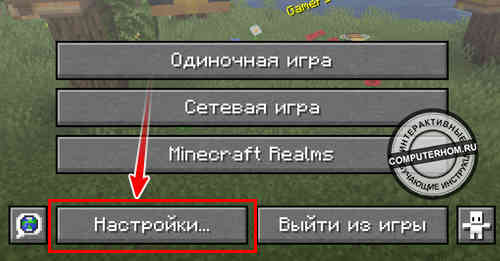
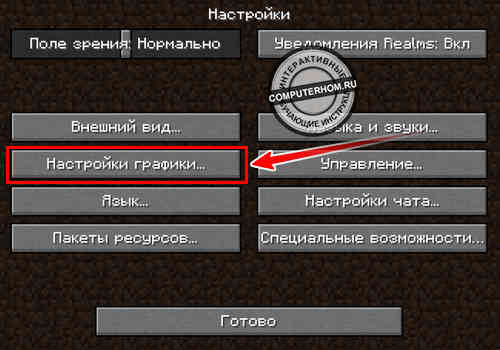
2. Далее в игре откроется меню настроек, нажмите на кнопку «Настройки графики…».
Если вы находитесь в игре, то вам нужно нажать клавишу «Esc», затем в меню нажать на кнопку «Настройки» — «Настройки графики».
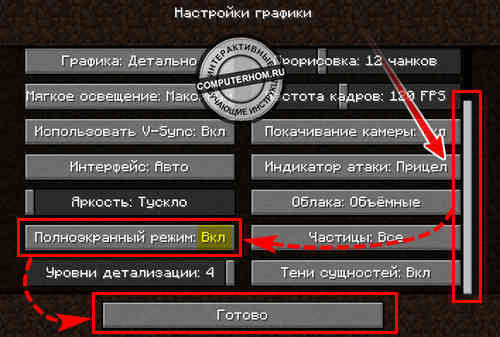
3. В следующем меню откроется настройки графики. В этом шаге, вам нужно с помощью мышки прокрутить колесиком мыши — скроллинг до самого низа меню.
В самом низу вы увидите кнопку «Полноэкранный режим: Выкл». Чтобы активировать полноэкранный режим нажимаем на кнопку:
Теперь остается выйти из игровых настроек нажав на кнопку «Готово» и «Esc».
После всех выполненных действий, вы сможете играть на полном экраном режиме.
Также, вы сможете включить полноэкранные режим нажав клавишу F11, повторное нажатие данной клавиши отключить полноэкранный режим.
Обратите внимание: вас может заинтересовать инструкция — как изменить разрешение экрана в игре майнкрафт.
Вот и все…
Теперь вы знаете, как майнкрафт сделать на весь экран.
На этом я буду заканчивать инструкцию, всем пока приятной вам игры! До новых встреч на сайте computerhom.ru.
Вы можете оставить комментарии от своего имени, через соц. сервисы
Обнаружен мир с главного меню Minecraft (сид прилагается)
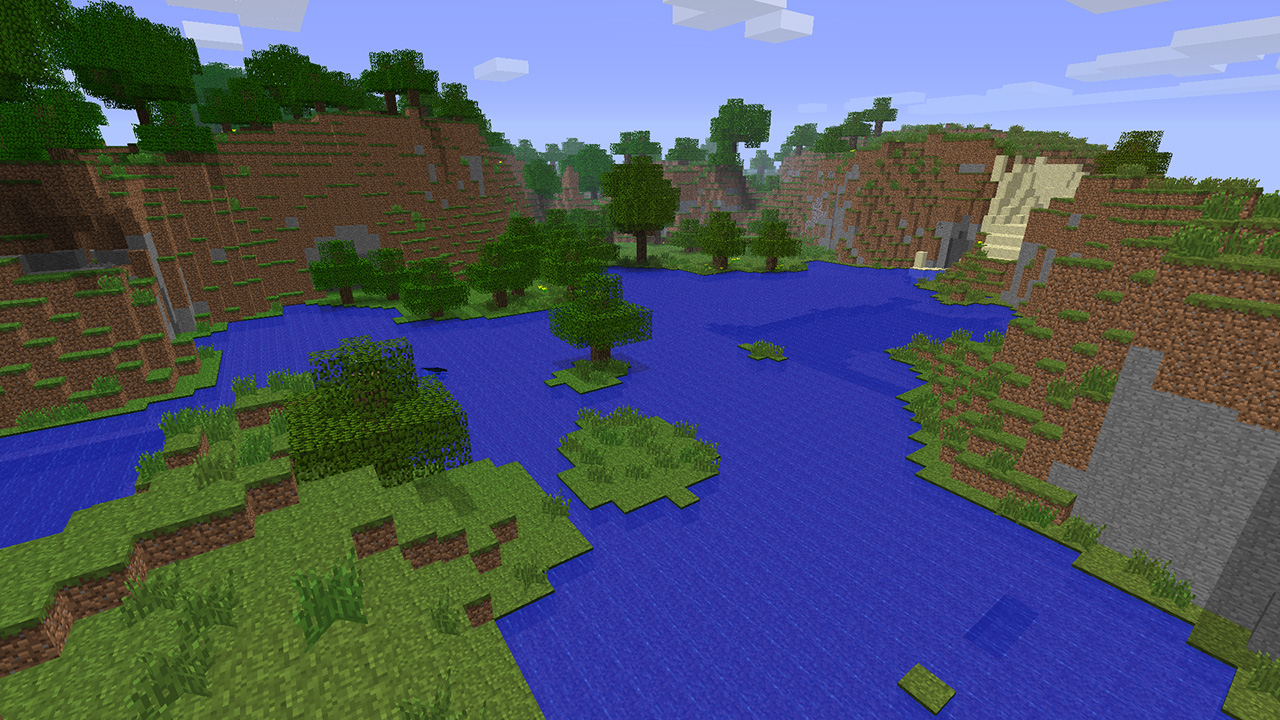
Каждому игроку Minecraft знакомо это изображение. Панорама этой местности в игре использовалась в качестве фонового изображения на экране главного меню.
Появилось это изображение в версии Minecraft Beta 1.8 и использовалось очень долго — её сменили только в версии 1.13, и сейчас с выходом каждого обновления используется новая тематическая картинка.
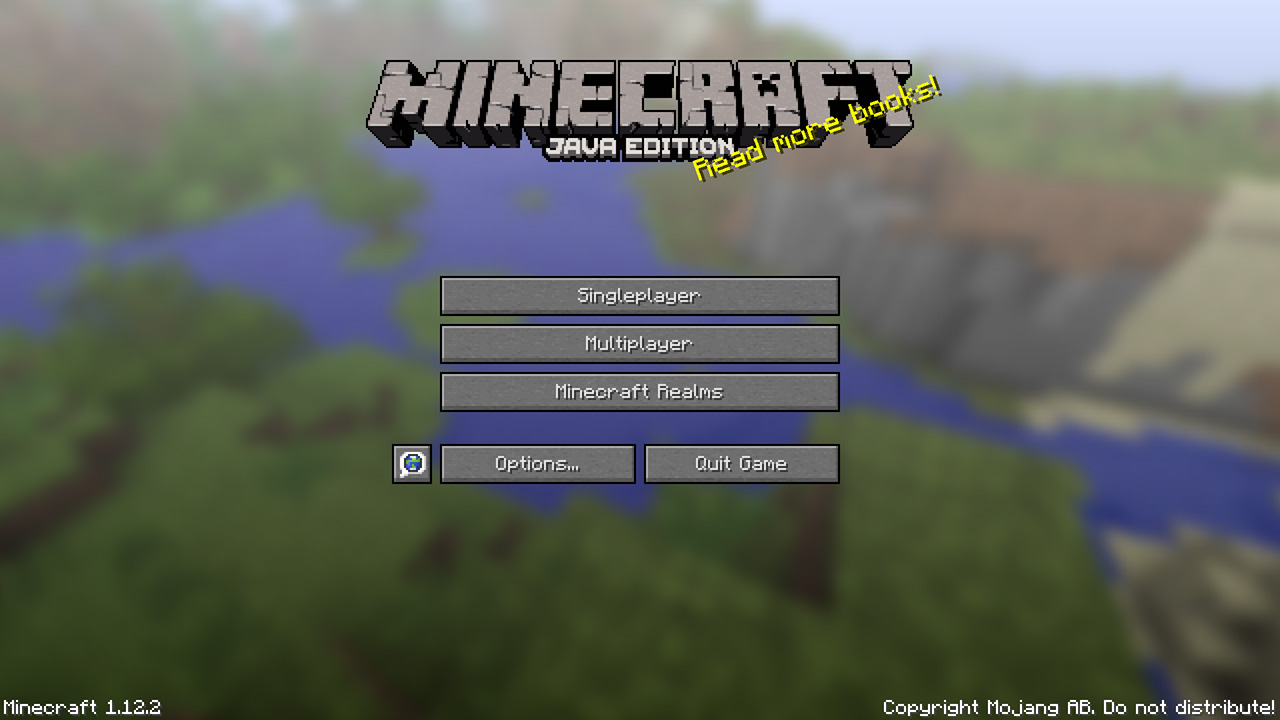
Понятно было, что это фрагмент игрового мира, но можно ли посетить его, можно ли найти в игре эту местность, никто не знал.
Миры в Minecraft генерируется на основе ключа генерации (сида) и, теоретически, существует бесконечное множество миров, т.е. прежде, чем приступить к поиску «на местности», нужно знать ещё и ключ генерации мира. Кроме того, в процессе разработки игры изменения вносились и в код, отвечающий за генерацию мира, и при равных сидах в разных версиях игры мог генерироваться непохожий ландшафт.
Трудно было представить, что когда-то будет найден этот мир.
Но мир был найден!
Пользователь реддита Томлако (u/Tomlacko) опубликовал пост, в котором он рассказал о том, что таинственный мир был найден, и пояснил, как любой желающий может побывать внутри главного меню игры.
Для того, чтобы получить исходный мир, нужно:
Попав на место, сразу понимаешь, что это «то самое место». Даже дерево на островке на месте!
Но ещё интереснее, как удалось отыскать этот мир.
Как был найден мир из главного меню
Томлако рассказал о том, как происходили поиски:
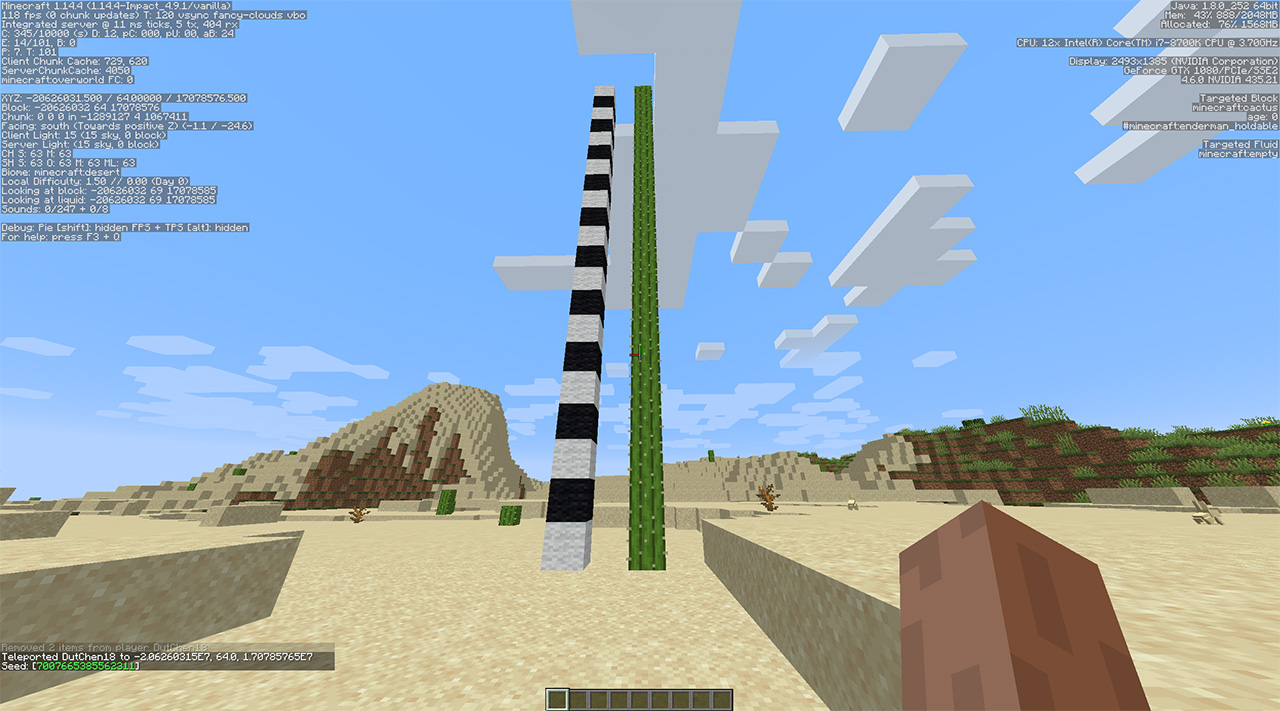
Проект стартовал 14 июня 2020 года. Я узнал как можно больше о панораме (версия игры, координаты в мире, точная координата Z — с помощью облаков) и поделился своими изысканиями на своём дискорд-сервере.
Это привлекло внимание проекта Minecraft@Home, благодаря которому искомый мир был найден довольно быстро.
Здесь надо отметить, что проект Minecraft@Home занимается распределёнными вычислениями, связанными с Minecraft.
Каждый желающий может стать участником проекта и предоставить вычислительные ресурсы своего домашнего ПК для решения подобных задач.
P.S. Благодарю Артёма Баса, который обратил внимание на эту новость.
We have found the SEED of Minecraft’s title-screen background PANORAMA!
Скачать Майнкрафт на андроид 1.18.0.20
Майнкрафт – это великолепное развлечение для любителей игр, где можно проявить максимум творческих способностей. Здесь вы сможете создавать все, что угодно, от простейших предметов до роскошных замков. Исследуйте разнообразные миры, соревнуйтесь с друзьями и меняйте игровое окружение по своему вкусу.
В Майнкрафт доступен творческий режим с неограниченными ресурсами, в котором можно дать волю фантазии. Создайте мир своей мечты, стройте различные здания, меняйте время суток по своему усмотрению и раздавайте разнообразные предметы обитателям.
Возможности приложения можно расширить с помощью контента от фанатов игры со всего мира. Новые карты, уникальные текстуры, оригинальные скины – среди пользовательских модификаций вы наверняка найдете что-то по своему вкусу. Также вы можете создавать собственный контент и изменять игровой процесс, если любите программировать.