
Инструкция как использовать OpenIV-папку “mods” и не изменять оригинальные файлы GTA V
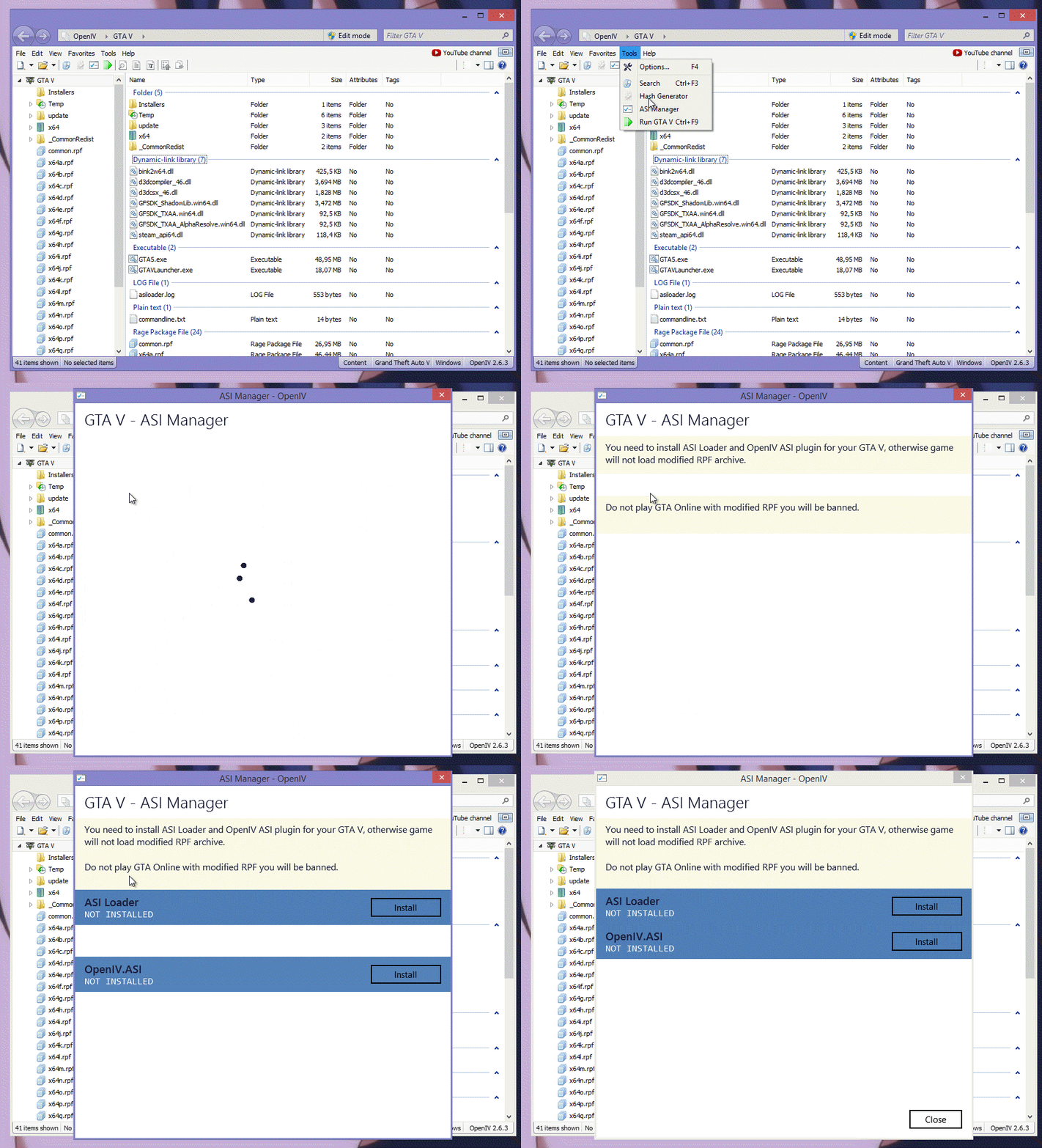
Используя ASI Менеджер вы можете устанавливать, обновлять или удалять ASI Loader и OpenIV ASI плагины.
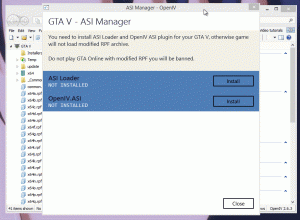
3 – Установите ASI Loader и OpenIV.ASI
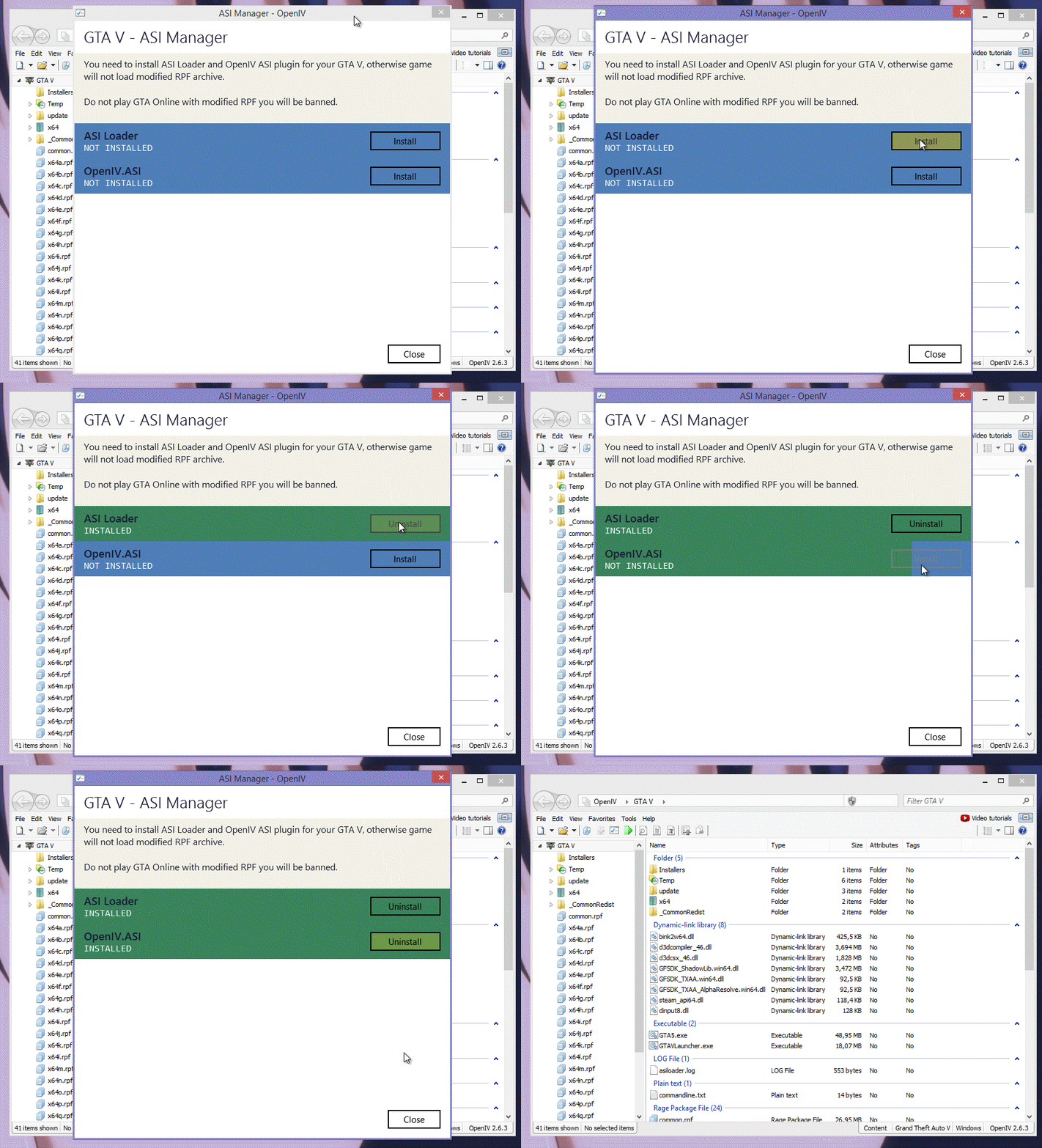
4 – Откройте папку где установлена ваша копия GTA V; вы можете сделать это быстро через OpenIV
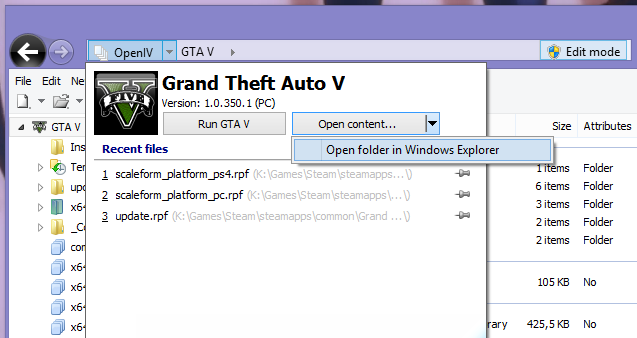
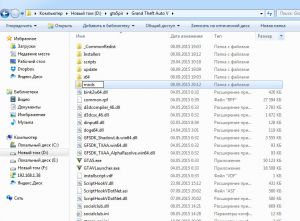
5 – В корне папки с GTA V создайте новую папку и назовите её “mods” (нижний регистр)
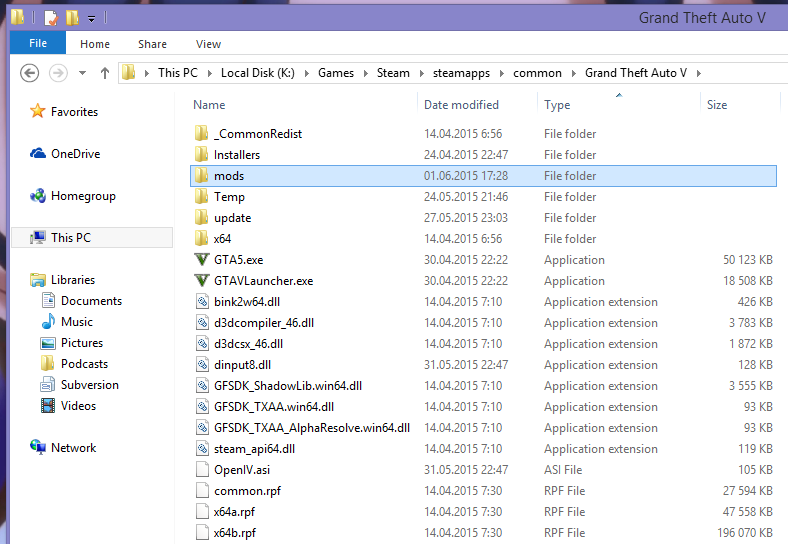
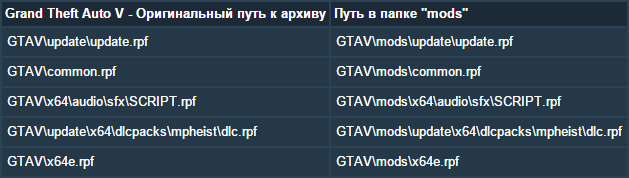
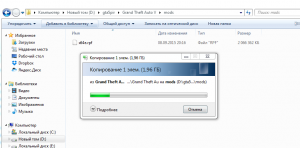
6 – Теперь вам необходимо скопировать RPF архивы в папку “mods”. Например, если вы хотите изменить архив “update\update.rpf” вам необходимо скопировать его как “Grand Theft Auto V\mods\update\update.rpf”.
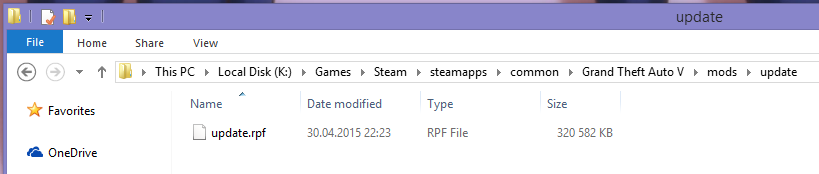
Таблица ниже объясняет, как необходимо копировать архивы. Путь к RPF архиву в папке “mods” должен совпадать с путем к оригинальному файлу в папке GTA V, вот несколько примеров:
7 – Начиная с этого момента если вы хотите установить мод или изменить какой-нибудь файл вам нужно редактировать архив в папке “mods”
Безопасная установка модов на Gta 5, как использовать папку mods
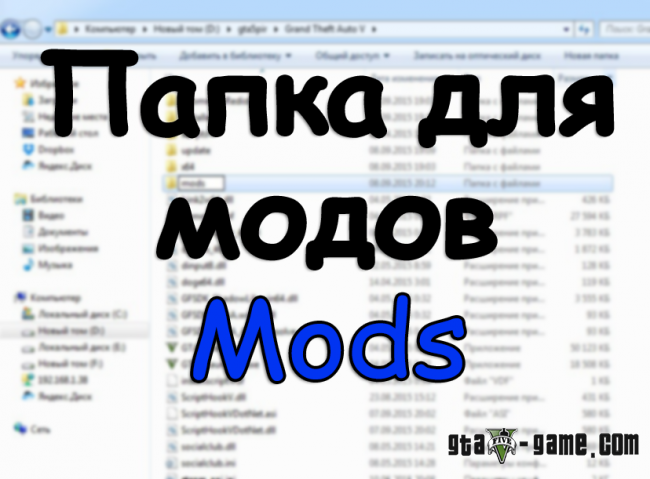
Хотите узнать как безопасно устанавливать моды на gta 5, играть в онлайн режим (без этих модов), быстро удалить установленные моды из игры? это инструкция как пользоваться папкой mods в гта 5.
С недавнего обновления программа для изменения файлов игры OpenIV стала поддерживать так называемую папку Mods, создано это для безопасного использования модов на вшей версии gta 5.
Видео гайд:
Вы копируете в эту папку файлы которые редактируете при установке мода, таким образом вы устанавливаете свои моды на копию игровых файлов, и сама программа (точнее asi плагин который устанавливается в игру) загружает именно копии файлов с установленными модами, а если вы решили выйти в онлайн режим, игра загружает оригинальные файлы.
Раз мы создаем копии файлов, это будет занимать дополнительное место?
Конечно, но лучше сделать копии 2-5 файлов размером по 1-2 гб, чем копию всей игры целиком (60 гб)
В случае если новые моды вам надоели или из-за них игра начинает вылетать, вам не надо переустанавливать игру, просто удалите нужный файл из папки mods, или замените его оригинальным файлом от самой игры и устанавливайте новые моды.
Кратко:
1) Для начала вам необходимо установить программу OpenIV.
2) После чего перейти в папку где находится ваша игра gta 5.
3) Создать в папке с игрой папку mods (с маленькой буквы, без лишних знаков, на английском языке)
4) Перед установкой мода, копировать внутрь этой папки изменяемый файл, и соответственно внутри программы редактировать файл который в папке mods, а не оригинальный файл игры.
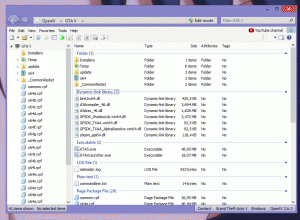
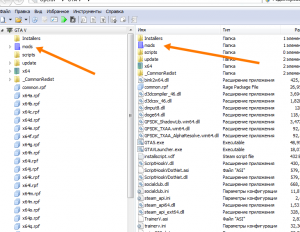
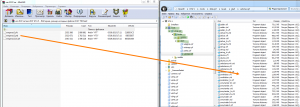
Для любого мода с установкой при помощи OpenIV, в разделе установки будет адрес где необходимо производить изменения.
Копируйте в папку модс данный файл и редактируйте его.
Если редактируемый файл находится внутри папки update, то вам необходимо создать такую папку внутри папки mods.
Т.е если надо редактировать файл “update\update.rpf” вам необходимо скопировать его как “\mods\update\update.rpf”.
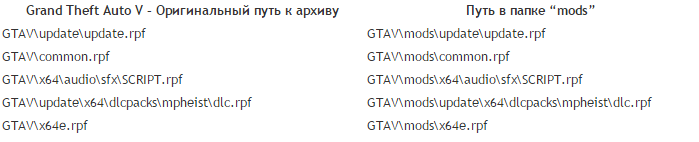
Внимание.
Если вы хотите отключить моды в одиночной игре, то просто удалите OpenIV.ASI из папки с игрой, или в программе, аналогично установке пункт 2 подробной инструкции.
Таким образом, вы будете устанавливать свои моды на файлы которые вы скопировали в папку mods, в любой момент их можно удалить или заменить оригинальными.
Как правильно настроить параллельное использование модов и исходных файлов GTA V при помощи OpenIV
Программа OpenIV
Программа OpenIV поможет настроить параллельное использование модов и исходных файлов GTA V, использовать сторонние плагины, быстро редактировать моды.
Как правильно настроить параллельное использование модов и исходных файлов при помощи OpenIV:
Шаг 1: Загрузите и запустите OpenIV. Пройдите все шаги для полной установки утилиты.
Шаг 2: Запустите программу OpenIV, первым делом произведите настройку и укажите где расположена ваша оригинальная папка игры GTA V.
Шаг 3: Запустите ASI Менеджер. Сделать это можно перейдя в Инструменты и выбрав там ASI Менеджер или просто нажав соответствующую кнопку в открытом окне. При помощи этого инструмента вы сможете произвести установку ASI Loader. В дальнейшем при помощи менеджера также можно загружать обновления или полностью деинсталлировать ASI Loader. Также этот инструмент используется для установки ASI-плагинов для OpenIV.

Шаг 4: Произведите установку ASI Loader и OpenIV.ASI.
Шаг 5: Откройте в проводнике корневую папку игры GTA V. Для ускорения этой процедуры лучше всего воспользоваться соответствующей опцией в меню OpenIV — Open Content > Open folder in Windows Explorer.
Шаг 6: В открывшейся папке вручную создайте папку с названием mods. Название должно быть обязательно в нижнем регистре, а папка должна обязательно находиться в корневом каталоге игры.
Шаг 7: Скопируйте в папку «mods» архивы RPF, но при этом обязательно сохраняйте адреса файлов и вложенность папок. Что это значит: Если вам нужно скопировать файл common.rpf, вы просто копируете его в папку mods. Если же у вас есть папка Updates, в которой лежит файл Updates.rpf, то после копирования путь должен выглядеть следующим образом: Корневая папка GTA V > mods > updates > updates.rpf.
В случае такого пути – update\x64\dlcpacks\patchday2ng\dlc\x64\levels\gta5\vehicles\ нам необходимо все перечисленные разделы пути в папке mods.
Шаг 8: Теперь, чтобы устанавливать различные моды, заменять файлы или редактировать их, вам необходимо редактировать соответствующие архивы в папке «mods».
Таким образом, проделав эти несложные шаги, в совершенно не затронули оригинальные файлы игры, но при этом добавили папку «mods», в которой будут храниться модифицированные файлы и откуда они будут запускаться.
Для того, чтобы запустить игру в чистом виде, без единого мода, вам необходимо снова запустить ASI менеджер и удалить утилиту OpenIV.ASI. Чтобы снова запустить модифицированную игру, установите утилиту обратно. При этом папка «mods» никак не затрагивается и остается на своем месте. Также вы можете удалять и ASI Loader, без которого автоматически отключатся все установленные ASI-плагины.
Теперь вы без труда сможете пользоваться и оригинальной игрой, и ее модифицированной версией. Переключение занимает теперь всего несколько секунд.
Как удалить ГТА 5
Каждый геймер хотя бы раз в жизни играл в Grand Theft Auto. Многие игроки устанавливали различные модификации и патчи, и поэтому по своему собственному опыту понимают, насколько бывает сложно удалить моды в GTA 5 без полной деинсталляции и переустановки игры в Steam. Рассмотрим возможные варианты внесения корректировок в игровой процесс без опасения fatal error.

Работа с модификациями
Для ГТА 5 отлично подойдет специальная утилита для управления скриптами модов – Mod Manager V. Ее фишкой является возможность включать и отключать модификации без необходимости их деинсталляции.
Одним из интересных вариантов моддинга ГТА можно назвать замену автомобилей. Установить машины можно при помощи Vehicle Installer либо проделать данное действие вручную:
Для удаления подобных модов можно использовать две программы:
Чтобы удалить машину в GTA 5:

Redux
Комплексный мод Redux включает в себя погодные эффекты и прочие текстуры, которые позволяют повысить реалистичность геймплея, вплоть до падения листьев с деревьев, капель дождя и теней на дорожном покрытии. Для установки данной модификации нужно:

Для удаления Redux из GTA 5 необходимо выполнить следующие манипуляции:
Reshade
Чтобы удалить Reshade GTA 5 (специальную графическую настройку геймплея), необходимо:

Также можно деинсталлировать Reshade через Стим:

Native Trainer
Native Trainer – один из трейнеров для Grand Theft Auto, который позволяет:
Для его установки понадобится:
Чтобы удалить Native Trainer GTA 5:

Scripthook
Script hook для Grand Theft Auto V – специальная библиотека для запуска скриптов «.asi» в ГТА. Для ее установки понадобится:
С недавних пор Script Hook V в ГТА Онлайн не работает, поэтому рекомендуется удалить scripthook для GTA 5 – в первую очередь почистить директорию с ГТА от ASI-скрипта «dinput8.dll».
При возникновении ошибки типа «script hook v critical error» пользователю потребуется почистить старые версии плагина в игровой директории, а именно:

Мультиплеер FiveM
У мультиплеерного режима Online для ГТА 5, несмотря на массу достоинств, есть существенные недостатки:
На помощь пользователям приходит разработанный фанатами ГТА мультиплеер FiveM, который помогает:

Поэтому нужно реалистично оценивать возможности данного программного решения – единственного на данный момент более-менее легального способа поиграть бесплатно в любимую игру.

Для установки FiveM понадобится:
На FiveM можно без труда установить моды. Для этого потребуется:

Чтобы удалить FiveM GTA 5, достаточно воспользоваться штатными средствами Виндовс:

Сохранения в ГТА 5
Сохранения данной game находятся в папке «Rockstar Games» «GTA V» «Profiles». Чтобы найти то или иное сохранение:
Чтобы удалить сохранение GTA 5:

Если используется пиратка, то сохранения расположены приблизительно в такой директории:
«С:\ProgramData\Socialclub\Player\20000» в папке RLD.
Некоторых пользователей интересует вопрос, как удалить почту в GTA 5. Сделать это можно с телефона своего персонажа достаточно простым и примитивным способом: достаточно выбрать ненужную SMS и нажать на пробел: письмо из GTA 5 будет удалено.
Деинсталляция игры и ее компонентов
Чтобы удалить Rockstar Games Social club GTA 5 с ПК, рекомендуется следовать следующей инструкции:
Для удаления GTA 5 лицензии в Steam из своего аккаунта потребуется:

Обратите внимание! При деинсталляции игр из Steam возврат денег не предусмотрен. Поэтому гораздо проще скрыть игру из списка.
Чтобы полностью удалить GTA 5 с компьютера, лучше всего воспользоваться сторонней утилитой по типу CCleaner:

Если пользователь хочет удалить GTA 5 с компьютера собственными силами, то нужно:
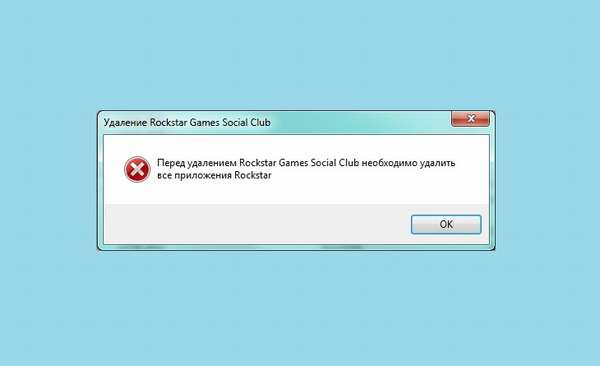
Если возникают ошибки удаления, то нужно проверить список автозагрузки и «Диспетчер задач»:

Чтобы полностью удалить GTA 5, также нужно будет почистить реестр от мусора:
Как установить мод с помощью OpenIV
Руководство по OpenIV
1) Сначала загрузите последнюю версию OpenIV, доступную в нашем сайте. После загрузки архива извлеките его и запустите файл ovisetup.exe, чтобы установить программу.

2) После установки OpenIV запустите его (в случае возникновения проблем запустите его в режиме «Администратор»). Как только появится список игр, поддерживаемых программой, вам нужно нажать кнопку «Windows» рядом с логотипом GTA V.
3) На этом этапе вам нужно будет установить ASI Loader и OpenIV.asi. Вы можете сделать это непосредственно из программы OpenIV, нажав «Инструменты», а затем выбрав запись «Менеджер ASI».

4) Нажмите кнопку « Установить » в обеих строках:

| Версия игры | Полный путь |
|---|---|
| DVD | C:Programmi (x86)Rockstar GamesGrand Theft Auto V |
| Social Club | C:Programmi (x86)Rockstar GamesGrand Theft Auto V mods |
| Steam | C:Programmi (x86)SteamSteamAppscommonGrand Theft Auto V mods |
| Исходный путь | Измененный путь |
|---|---|
| GTA Vupdateupdate.rpf | GTA V mods updateupdate.rpf |
| GTA Vcommon.rpf | GTA V mods common.rpf |
| GTA Vx64a.rpf | GTA V mods x64a.rpf |
| GTA Vx64e.rpf | GTA V mods x64e.rpf |
Ситуация в папке модов может быть, например, следующей:

7) Перед импортом измененных файлов обязательно включите режим модификации OpenIV, нажав кнопку «Редактирование» вверху, рядом с панелью, где указан путь, в котором вы находитесь в данный момент. Появится предупреждающее сообщение, обязательно подтвердите его.

8) На этом этапе вам просто нужно установить желаемый мод, импортировав файлы в архив, по указанной инструкции со скаченным модом (там будет указан путь расположения). Чтобы импортировать файл, вам просто нужно перейти в левом меню OpenIV по указанному пути до исходного файла. Далее достаточно перетащить загруженные файлы в главное окно программы, заменив файлы, которые присутствуют, если потребуется.
9) Если вы хотите восстановить исходные файлы (а затем играть в GTA Online), вам просто нужно удалить файл OpenIV.asi из корневого каталога игры. Кроме того, вы можете быстро удалить его из меню OpenIV или щелкнув «Инструменты»> «ASI Manager» и, наконец, нажав «Удалить» на оба элемента.

10) Если после руководства вы столкнулись с трудностями при использовании OpenIV, вы можете попросить поддержки в комментариях к этой статье.