
CSS hover эффекты — для картинок, кнопок, при наведении на ссылки, блоки и др.
Очень часто на сайтах вы могли встречать изменение оформления ссылок или кнопок при наведении. Реализовать задачу позволяет специальный псевдокласс :hover в CSS. Сегодня рассмотрим некоторые приемы верстки позволяющие сделать эту фишку, а ниже опубликуем список наиболее интересных из них (с краткими описаниями/пояснениеми). Все варианты разделим на:
Данные группы весьма условны, т.к. многие примеры пересекаются и являются универсальными, то есть могут встречаться при оформлении разных объектов.
Hover эффект в CSS стилях добавляется справа от элемента следующим образом:
Чаще всего механизм применяется именно для ссылок дабы изменить их цвет или добавить/убрать подчеркивание. Однако он может быть задан и другим блокам, кнопкам, текстам или использоваться при создании горизонтального выпадающего меню.

Кстати, при задании стилей ссылок также дополнительно могут использоваться селекторы :link — для не посещенных еще страниц, :visited — тех, где вы уже были + :active определяет активный сейчас адрес. Важно размещать hover эффект в CSS после :link и :visited, если они существуют.
Перейдем от теории к практике. Ниже представлен список полезных материалов и сниппетов — переходите по ссылкам дабы просмотреть исходники.
Hover эффекты кнопок и ссылок
Как мы уже говорили выше, это самая популярная категория объектов на сайте, где встречается подобный прием. Вот вам несколько вариантов по теме.
Простые примеры для кнопок
В данной статье приведены 8 базовых способов как можно оригинальным образом обыграть динамические hover эффект при наведении: добавление иконки, создания прозрачного фона, 3D преобразование, наклон и т.п. Все коды достаточно простые, вот один из них:
Необычный градиентный в кнопке
Здесь при наведении появляется яркий цветной градиент, который следует за передвижением курсора. В реализации используются CSS переменные, а также скрипт определения позиции мышки. Результат выглядит это достаточно оригинально. Описание метода ищите тут.
Sullivan Buttons
Фишка в том, что при наведении на разные кнопки кроме изменения цвета фона запускается также небольшая анимация с иконками (причем у каждой своя).
CSS Icons on Hover
Подборка из 5ти простых вариантов реализации задачи. Во всех случаях задействованы дополнительные иконки, которые появляются справа/слева от текста либо заменяют его.
Button Hover Effects
По сравнению с прошлым примером эти 12 функций срабатывания выглядят куда интереснее: как визуально, так и в плане кода. Не обошлось без JS.
Nav Hovers
Несколько фишек, которые позволяют сделать более необычные подчеркивания ссылок на CSS нежели с базовым свойством text-decoration. Фон кнопки дополнительно заполняется разными визуальными эффектами.
Info on Hover
Функциональность всплывающих подсказок сейчас поддерживается во всех браузерах, но вы можете доработать ее под свои нужды. В текущем примере срабатывание псевдокласса происходит для тега dfn, смотрится стильно. Код достаточно компактный HTML + CSS.
Mana Button
Один из самых оригинальных вариантов hover эффекта в блоках — при наведении выполняется словно заполнение его жидкостью. В реализации используется CSS, HTML и SVG. В определенной тематике сайтов данный сниппет однозначно будет находкой.
Hover эффекты для изображений
15 базовых приемов
Не смотря на то, что статья была опубликована достаточно давно методы корректно работают и сейчас. Здесь, наверное, собраны все возможные типовые преобразования для графики: несколько видов зума, повороты, размытие, ч/б, прозрачность, фильтры, сияние и др. Очень полезный материал.
Красивые hover эффекты изображений
Подборка из 30 приятных и плавных действий при наведении на картинку. За счет простых визуальных манипуляций в виде зума, добавления линий создается хороший комплексное впечатление. Местами увеличивается заголовок и «подтягивается» краткое описание. Отличный вариант для портфолио.
Barberpole Hover Animation
Не сложная на первый взгляд анимация, которая в итоге смотрится очень классно и нестандартно.
CSS hover эффекты с определением направления
Отличная подборка сниппетов и кодов по теме находится в статье с css-tricks.com. Все эти примеры объединяет тот факт, что в процессе работы определяется местоположение и направление движения курсора. Это, в свою очередь, позволяет создавать достаточно оригинальные реакции при наведении на элементы страницы:
Во многих сложных решениях Javascript и jQuery для hover эффектов позволяют значительно разнообразить и улучшить результат.
Direction Aware Hover Goodness
Direction Aware Tiles using clip-path Pure CSS
Остальные фишки ищите в оригинальной статье.
Animatism
В этой разработке более 100 простых способов «анимации» изображений или объектов при наведении. С помощью данных функций сможете реализовать разное появление кнопок, заголовков, текстов, социальных иконок и т.п. Есть варианты с изменением отображения картинок, накладками полупрозрачного фона.
Caption Hover Effects
По ссылке находится 7 CSS3 hover эффектов заголовков — когда при наведении на изображение, пользователь увидит информационный блок с тайтлом, кратким описанием и ссылкой для перехода. Нельзя сказать, что примеры очень оригинальные, но они однозначно помогут разнообразить статичный контентный проект.
CSS Hover библиотеки
Hover.css
Проект под незамысловатым названием Hover.css содержит коллекцию CSS3 эффектов для ссылок, кнопок, блоков и т.п. Можете использовать готовый код и/или добавлять в него свои модификации. Здесь много интересного: 2D/3D преобразования, работа с фоном и рамками, тени, иконки. Решение доступно в CSS, LESS и Sass форматах.
Imagehover.css
Еще одна библиотека задающая hover эффекты картинкам — в бесплатной версии найдете 44 варианта преобразований (премиальный набор содержит их в 5 раз больше). Тут также поддерживаются LESS и SCSS, весит это дело лишь 19кб. На сайте имеется страница с демонстрацией всех работающих примеров. Предлагается много уникальных фишек, которые не встречались выше.
iHover
В проекте iHover более 30 разных приемов для круглых и квадратных по формату объектов. Все они достаточно оригинальные, простых «одноэлементных» действий в виде обычного зума/вылетания практически нет. Реализована задача на чистом CSS3 + HTML (плюс Scss файлы включены). Отличная совместимость с Bootstrap 3, есть документация.
Итого. Надеемся эти css hover эффекты при наведении на картинки, блоки, ссылки и другие элементы страницы помогли вам разобраться в данной теме. Самые удачные, на ваш, взгляд решения можете внедрить в своих сайтах — будь то подключение полноценной библиотеки или просто интеграция небольшого варианта кода.
Если знаете еще какие-то интересные фишки и сниппеты, присылайте URL’ы на них в комментариях. И мы в будущем дополним статью.
Со сложными примерами, конечно, мало что понятно, но вот про хувер эффект теперь буду точно знать.
Марина, нужно начинать с малого:)
Полезное чтиво для новичков однозначно!
Некоторые примеры, конечно, нереально крутые.. вряд ли когда-то смогу такое повторить, хотя я так вебмастер-любитель скорее
Марат, люди, которые делают такие «заготовки», работают во фронтенде не один год, так что это нормально (как для профи).
Мне как новичку очень нужная тут информация! Благодарю.
Спасибо за библиотеки, а то своей фантазии уже не хватает.
CSS3 hover effects. Пошаговый туториал
При создании этого мануала, моей целью было взять три десятка различных эффектов, частью — довольно распространенных, частью — придуманных мной, разместить их от простых к более сложным, и на их примере показать новичкам, никогда не имевшим дело с CSS3 возможностями, как эти возможности работают и как их применить на практике. Именно по этой причине статья вышла подробная, пошаговая, мне было важно описать и разобрать каждую деталь.
Демо материалы лежат здесь.
Предупреждение: эффекты работают только в современных браузерах, поддерживающих возможности CSS3.
Подготовка к работе.
Итак, для того, чтобы создавать наши эффекты нам понадобится вот такая простая дефолтная html-структура:
Дефолтные css-стили для нашей структуры (опять же, в зависимости от того, какой мы будем рассматривать эффект, они будут различаться):
Основы свойства transition. Эффекты #1.1-1.3
Чтобы этого добиться, нужно, в первую очередь, переместить этот контейнер выше, за пределы контейнера с эффектом. Для этого мы изменим ему свойство top, и стили для блока теперь будут выглядеть так:
Рассмотрим его поподробнее. Вот так должно будет выглядеть свойство transition для эффекта #1.1:
transition: all 0.3s cubic-bezier(0.4, 0, 1, 1) 0s;
Первое значение устанавливает имя стилевого свойства, которое будет отслеживаться для изменения. В данном случае мы выставили all — отслеживаться будут все свойства. Второе — отвечает за время, необходимое для анимации. Третье — за то, как в течение времени, заданного вторым свойством, будет распределяться скорость перехода: где замедлится, где ускорится. Так, например, в данном случае сначала анимация будет быстрее, к середине замедлится и ближе к концу выйдет на равномерную скорость. Четвертое значение определяет, начнется анимация с задержкой или нет. Если значение равно 0s — задержки нет.
Кроме того, для этого свойства нам надо будет добавить вендорные префиксы. необходимые для корректного отображения анимации в браузерах. Как это выглядит:
-webkit-transition: all 0.3s cubic-bezier(0.4, 0, 1, 1) 0s; — для Chrome и Safari
-o-transition: all 0.3s cubic-bezier(0.4, 0, 1, 1) 0s; — для Opera
-ms-transition: all 0.3s cubic-bezier(0.4, 0, 1, 1) 0s; — для IE
-moz-transition: all 0.3s cubic-bezier(0.4, 0, 1, 1) 0s; — для Firefox
В статье, для краткости, я буду опускать префиксы, но не забывайте добавлять их для таких свойств, как transition, transform и transform-origin. В коде примеров под кнопкой CSS (или в самих файлах) префиксы тоже есть.
Итак, мы добавили почти все, что необходимо для создания эффекта: начальные условия и условия перехода в конечную точку, осталось добавить только стили для самой конечной точки.
Изменяем прозрачность. Добавляем движение отдельных элементов. Эффекты #2.1-#2.3
В эффекте #2.1 элементы выдвигаются из центра к краям. Воспользуемся базовой html-структурой, в которую, для создания этого эффекта, не понадобится вносить никаких изменений.
Теперь, если мы зададим конечную точку анимации:
мы получим не самый красивый результат. Полупрозрачная подложка никуда не делась, элементы кучкуются в центре и неэстетично оттуда разъезжаются. Поскольку, с помощью transition, можно изменять не только положение элемента, но и, например, его прозрачность, благодаря ей мы сможем скрыть и подложку, и элементы в центре до момента, пока не понадобится их подвинуть.
Эффекты #2.2 и #2.3 построены аналогичным образом, только для эффекта #2.2 заголовок и кнопку мы смещаем сверху вниз и снизу вверх соответственно, а для эффекта #2.3 справа налево и слева направо соответственно.
Изменения, которые необходимо внести в код эффекта #2.1, чтобы получить эффект #2.2:
В остальном, все остается аналогичным.
Ну а чтобы из эффекта #2.1 получить эффект #2.3, изменим следующее:
Поговорим о transform и об увеличении/уменьшении элементов. Эффекты #3.1-#3.3
Эффект #3.1 строится на том, что, при наведении, появляются очень увеличенные элементы
html-структуру оставляем базовой. Что касается изменений в таблице стилей, уменьшающимся элементам мы должны добавить свойство transform. Transform позволяет трансформировать элементы: вращать, менять им размеры, наклонять, перемещать, комбинировать несколько свойств для создания более сложных эффектов. Для этих эффектов мы разберем уменьшение/увеличение элементов.
Необходимое для такой трансформации значение свойства transform — scale(x,y), где значение x — изменение размеров объекта по горизонтали, а y — по вертикали соответственно. Если мы применим это свойство для
Как видите, у значения scale в данном случае не два параметра, а один, и это означает, что и по горизонтали, и по вертикали наш элемент увеличен в два раза.
Теперь на hover наша задача уменьшить эти элементы до их нормального размера, что мы и делаем, добавляя эти стили:
Эффект #3.2 строится аналогично предыдущему, с тем лишь исключением, что элементы не уменьшаются, а увеличиваются при наведении мыши. Выставим для них такое значение scale: 0.25, все прочие стили остаются аналогичны.
А вот эффект #3.3 — это комбинация из перемещения элементов и изменения их размеров. Как видим, элемент
остается на своем месте и размеры не меняет, для него стили остаются стандартные. Что касается
Теперь надо задать transition, но тут встает такой вопрос: элементы должны сначала — опуститься и лишь после — увеличиться в размерах, то есть, нужно задать transition для опускания элементов без задержки и transition с задержкой для увеличения.
Задать больше одного стилевого свойства для transition — просто: мы всего лишь перечисляем их через запятую, не забыв указать все параметры для каждого свойства:
transition: top 0.3s linear 0s, transform 0.3s linear 0.3s;
Добавим это правило к остальным стилевым правилам:
Задаем конечную точку трансформаций:
Крутим элементы: rotate. Задаем “точку вращения”. Эффекты #4.1-#4.4
Чтобы “крутить” элементы, свойству transform необходимо задать значение — rotate и его параметры. Какие параметры есть у значения rotate? Во-первых, ось вращения: X, Y или Z. Во-вторых, количество градусов, на которое будет повернут элемент. Так, например, если мы хотим повернуть элемент по оси Y на 30 градусов, выглядеть правило будет следующим образом:
html-структура остается базовой, равно как и стили для
Теперь при наведении мыши элемент крутанется на вышеобозначенное количество градусов. Но хотелось бы, чтобы он не только крутился, но и, в отсутствие hover, исчезал, а на hover не только вращался, но и “выплывал”. Для этого добавим еще один transform со значением scale. Чтобы добавить элементу два и более значений transform, не нужно писать правило дважды, мы просто ставим эти значения через пробел. И поступаем аналогично с hover-стилями:
Эффект #4.2 строится полностью аналогично, только заменяем ось вращения на Y.
Эффект #4.3 строится, опять же, полностью аналогично. Поскольку rotateZ() полностью аналогична записи rotate(), мы просто меняем стили на:
Эффект #4.4 сложнее. Он базируется не только на вращении и изменении размера, но еще и на изменении координат точки, вокруг которой совершается вращение, а также на усложненном значении параметра transition-timing-function свойства transition. Но начнем по порядку.
Еще немного о scale и transform-origin. Эффекты #5.1-#5.4
Для этого элемента html-структура и стили для
И, чтобы произошло увеличение, на hover:
Таким образом, мы смещаем точку, от которой происходит переход, по горизонтали в крайнее левое положение, а по вертикали она так и остается в дефолтном положении — по центру. Прочие стили остаются аналогичными.
Точка смещена в крайнее верхнее положение, по горизонтали же — остается по центру. Прочие стили аналогичны.
Как еще можно использовать связку rotate и transform-origin. Эффекты #6.1-#6.3
html-структура остается базовой, равно как и стили для
Теперь, если мы будем смещать координаты “точки перехода” и изменять направление вращение, то сможем получить различные вариации этого эффекта. Так, например, эффект #6.2 почти полностью аналогичен предыдущему, только transform-origin: center bottom; а направление вращения изменено на противоположное благодаря тому, что исходное значение стало таким transform: rotate(-180deg);
В эффекте #6.3 направление вращения остается таким же, как в #6.2, а “точка перехода” смещена на середину правой стороны контейнера: transform-origin: right center; В остальном, стили остаются теми же самыми.
Поговорим подробнее о delay. Эффекты #7.1-#7.3
Сейчас мы немного нарушим порядок разбора эффектов и начнем с эффекта #7.2, потом перейдем к #7.3, и лишь потом вернемся к #7.1 как к самому сложному из линейки.
html-структура понадобится такая:
Что касается стилей: для
Вот теперь очередность будет соблюдена, и элементы будут двигаться в правильном порядке.
Прочие стили идентичны стилям предыдущих эффектов.
Применяем полученные навыки на практике. Больше трюков! Эффекты #8.1-#10.3
Ну а на hover увеличиваем его:
Прочие стили остаются дефолтными.
Эффекты #8.2-#8.3 строятся аналогично. Вся разница лишь в том, что в #8.2 используется scaleX(), а в #8.3 — scaleY(), о которых я подробно рассказывала при разборе эффектов #3.1-#3.3
Что касается html-структуры, она такова:
Прочие стили аналогичны стилям эффекта #9.1
Эффект #9.3 строится следующим образом. Нужна такая html-структура:
Все остальные стили — дефолтные.
html-структура нужна такая:
На hover их delay тоже будут различаться:
html-структура нужна такая:
Интереснее с нижним правым. Поскольку ширина border равна 4px, просто задать ширине и высоте по 100% недостаточно, нужно компенсировать по 8px по вертикали и по горизонтали, чем нам и поможет calc:
Осталось лишь, чтоб элементы опускались на hover, причем в установленном нами порядке:
html-структура нужна дефолтная, равно как и стили для
Надеюсь, эта статья оказалась для вас полезной и интересной!
Работа с эффектами наведения CSS
Селектор :hover определят стиль элемента при наведении курсора мыши. Этот селектор можно использовать для всех элементов, а не только для ссылок. Псевдокласс CSS :hover запускается, когда пользователь наводит указатель мыши на элемент.
Стили, определяемые активами псевдо-класса, будут переопределены любым последующим классом. Например, :link, :active или :visited, который имеет хотя бы один равный атрибут. Поэтому используйте псевдокласс hover после :link и :visit, но перед :active.
Пример ссылок с разными стилями:
Выпадающее меню
Пример, в котором мы будем отображать выпадающее меню при наведении курсора мыши:
Другой стиль
Еще один пример эффекта при наведении, но уже с другим стилем:
Нижняя граница становится фоном
Пример, в котором при наведении курсора на ссылку нижняя граница строки увеличивается и становится фоном:
Уменьшение интенсивности цвета
Эффект :hover, который проявляется уменьшением интенсивности цвета. Это отличный способ привлечь внимание к важному элементу на странице:
Увеличение ширины и высоты
Вы можете использовать свойство transform для увеличения ширины и высоты элемента при наведении курсора:
Вращение элемента
CSS-преобразования также можно использовать для реализации эффекта вращения элемента
Изменение формы элемента
Еще один популярный эффект – превращение круглого элемента в квадратный и наоборот
Изменение цвета границ
Еще один интересный эффект – изменение цвета границ элемента при наведении курсора. Для его реализации применяется переход с использованием тени для блока:
Поддержка браузерами: Google Chrome, Microsoft Edge, Firefox, Opera, Safari.
Заключение
CSS3 позволяет создавать множество красивых эффектов без использования Java Script. Это доказывают приведенные выше примеры.
Дайте знать, что вы думаете по этой теме материала в комментариях. За комментарии, подписки, дизлайки, отклики, лайки огромное вам спасибо!
Псевдоклассы и псевдоэлементы в CSS (hover, before, first-child и другие)

Приветствую Вас, уважаемые читатели блога. Сегодня продолжим тему изучения каскадных таблиц стилей. В одной из предыдущих статей мы рассматривали специальные селекторы в CSS, но рассмотрели только часть из них. И на очереди у нас остались селекторы псевдоклассов и псевдоэлементов.
Псевдоэлементы
Псевдоэлементы — разновидность специальных селекторов, привязывающих стиль к определенному фрагменту элемента Web-страницы, а также они могут генерировать содержимое, которого нет в исходном html коде. Таким фрагментом может быть первый символ или первая строка в абзаце.
Псевдоэлементы используются не сами по себе, а только в совокупности с основными селекторами:
Вначале следует имя основного селектора, затем пишется двоеточие, после которого идёт имя псевдоэлемента.
Далее рассмотрим некоторые псевдоэлементы и их свойства.
:first-letter
Привязывает стиль к первой букве текста в элементе web-страницы, если ей не предшествует встроенный элемент, не являющийся текстом, например, изображение. Это позволяет создавать в тексте буквицу (увеличенная первая буква, базовая линия которой ниже на одну или несколько строк базовой линии основного текста) и выступающий инициал (увеличенная прописная буква, базовая линия которой совпадает с базовой линией основного текста).
Рассмотрим применение first-letter на примере создание выступающего инициала:
И результат примера:
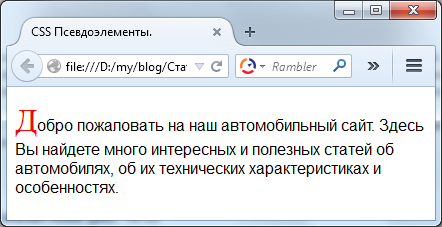
Как видно на скриншоте, первая буква абзаца стала в два раза больше и изменила цвет на красный.
:first-line
Псевдоэлемент :first-line привязывает стиль к первой строке текста в элементе веб страницы. Посмотрим действие псевдоэлемента :first-line на абзац текста:
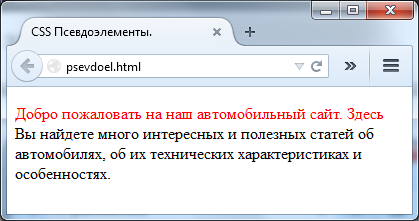
:after и :before
Псевдоэлементы after и before применяется для вставки контента после и перед содержимым элемента. Эти псевдоэлементы работают совместно со стилевым свойством content, которое определяет содержимое для вставки.
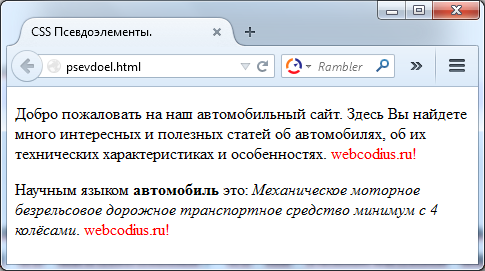
Как видим в конце каждого абзаца вставлен текст «webcodius.ru», как и прописано в css правиле в свойстве «content». Если в место «after» поставить «before», то текст вставиться в начале абзаца.
Псевдоклассы
Псевдоклассы позволяют привязать стиль к элементам веб страницы на основе их состояния и местоположения в дереве элементов. Примером такого состояния может служить гиперссылка, которая меняет свой цвет при наведении на нее курсора мыши.
При описании css правил псевдоклассы обычно используют в совокупности с основными селекторами:
Если псевдокласс указывается без селектора впереди (:hover), то он применяется ко всем элементам страницы.
Псевдоклассы условно делятся на три группы:
Псевдоклассы, определяющие состояние элементов
Псевдоклассы этой группы определяют состояние элемента html страницы и применяют стиль только для определенного состояния. Обычно псевдоклассы состояний применяются для гиперссылок, но иногда их применяют и для других элементов веб страницы.
Псевдокласс :link применяется для не посещенных ссылок, т.е. ссылкам, на которые пользователь еще не нажимал. Записи a <. >и a:link <. >в таблице стилей дают одинаковый результат, поэтому псевдокласс :link можно не указывать.
Псевдокласс :visited определяет внешний вид посещенных ссылок, т.е. ссылок по которым пользователь уже щелкнул. По умолчанию такие ссылки меняют свой цвет на фиолетовый, но с помощью данного псевдокласса цвет и другие параметры можно поменять.
Псевдокласс :active применяется к активным элементам. Например, для активации ссылки, необходимо навести на нее курсор и щелкнуть мышкой.
Псевдокласс :focus применяется к элементу при получении фокуса. Например, поле текстового ввода получает фокус, когда в него установлен курсор.
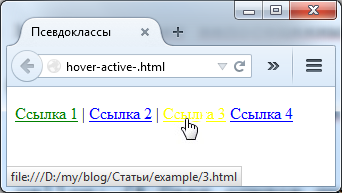
И последний псевдокласс :hоvеr применяется к элементу, когда на него наведен курсор мыши, но щелчка не происходит.
Для примера посмотрим как будут выглядеть ссылки в разных состояниях:
Псевдоклассы структуры документа
С помощью этой группы псевдоклассов стили привязываются к элементам в зависимости от их положения в структуре документа.
Первыми рассмотрим псевдоклассы :first-child и :last-child, которые привязывают стиль к элементам селектора, которые являются соответственно первым и последним дочерним элементом своего родителя. Чтобы стало понятней рассмотрим эти псевдоклассы на примере маркированного списка:
Результат примера: 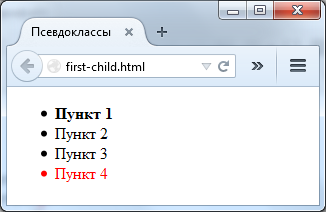
В этом примере с помощью правила CSS «li:first-child» мы говорим браузеру, что стиль необходимо применить к элементу li, который идет первым в своем родительском элементе. А с помощью селектора «li:last-child» элемент должен быть последним. Таким образом, с помощью свойств css для настроек отображения шрифтов, мы указали, что первый элемент списка должен быть выделен жирным шрифтом, а у последнего элемента установили шрифт красного цвета.
Следующий псевдокласс :only-of-type, который применяется к дочернему элементу указанного типа, только если он единственный у своего родителя.
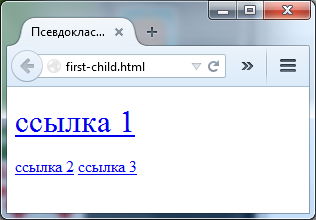
В примере псевдокласс : only-of-type применяется к элементу , в правилах стиля которого размер шрифта увеличивается в два раза. Размер шрифта увеличивается только у тех гиперссылок, которые у своих родителей (в данном случае это тег
) встречаются только один раз.
Псевдокласс :nth-child позволяет привязать стиль к элементам Web-страницы, на основе их нумерации в дереве элементов:
После имени данного псевдокласса в скобках может быть указано четыре возможных варианта:
Например, как выделить все четные строки таблицы цветом? В этом случае идеально поможет псевдокласс :nth-child:
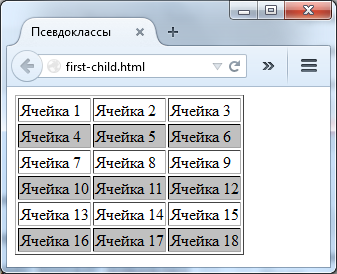
В коде примера запись tr:nth-child (2n) означает, что стиль необходимо привязать ко всем элементам tr, с помощью которых формируются строки таблицы (об этом мы говорили в статье как вставить таблицу на html-странице). Причем порядковый номер строк относительно родительского элемента table должен удовлетворять формуле 2n, в которую браузер вместо n подставляет целые числа 0, 1, 2. В итоге получается, что стиль применяется к строкам под номерами 2, 4, 6 и т.д.
Псевдоклассы :not и *
Осталось рассмотреть еще два важных псевдокласса. Особый псевдокласс :not позволяет привязать стиль к любому элементу web страницы, не удовлетворяющему заданным условиям. Таким условием может быть любой селектор:
Стиль будет привязан к элементам веб страницы, удовлетворяющим основному селектору и не удовлетворяющему селектору выбора. Например:
В результате этого css правила, текст всех заголовков h1 окрасятся в красный цвет, кроме того у которого атрибут id будет равен main.
И последний на сегодня псевдокласс * («звездочка»), который обозначает любой элемент html страницы. Он может потребоваться в случае, если необходимо установить одновременно один стиль для всех элементов веб-страницы, например, задать шрифт или начертание текста. Синтаксис:
Например, чтобы установить размер текста для всех элементов документа можно использовать следующее правило css:
На этом все, до новых встреч на страницах блога!