
Как играть по сети в Майнкрафт ПЕ с друзьями?
Опубликовано 16.11.2018 · Обновлено 29.06.2020
Полная инструкция по настройке Майнкрафт ПЕ для игры с друзями по сети, через интеренет, WiFi, либо точку доступа.
Все хотят поиграть в обычном мире Майнкрафта на телефоне с другом. Ведь вашей игре никто не будет мешать. Или если у вас плохой интернет вы сможете без всяких провисаний спокойно бегать, или ломать блоки, не переживая, что вас откинет или блок не поломается.
Также плюсы в том что вы сами решаете как играть, вы можете поставить себе аддоны или просто играть в выживании. Также вам не кто не мешает включить креатив и строить то, что душе угодно. Ну а для того, чтобы играть по сети есть несколько способов.
Способы игры по сети в Майнкрафт ПЕ с друзьями
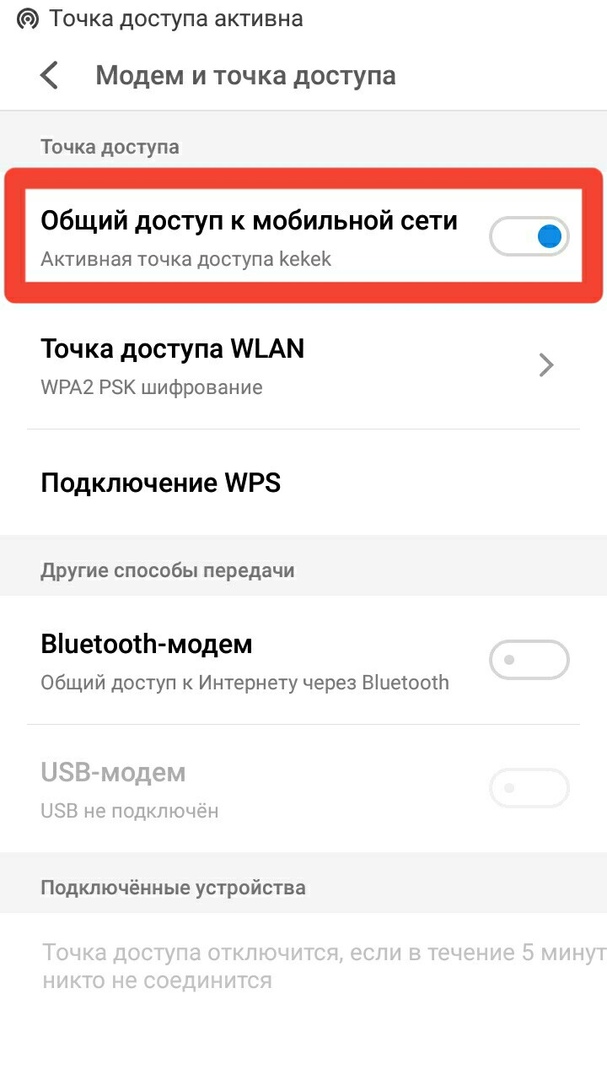
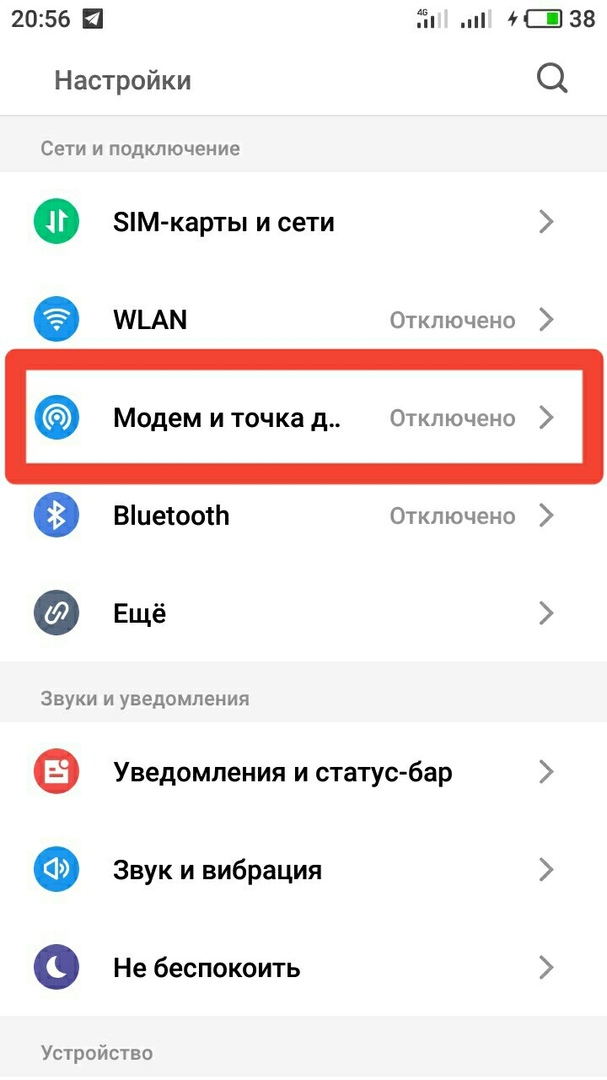
Первый способ, пожалуй самый популярный но в последних версиях он работает только на некоторых устройствах. И этот способ играть через точку доступа.
Раньше этот способ работал только на Майнкрафт на андроид устройствах, сейчас он тоже работает, но не всегда это выходит.
Играть по сети в Майнкрафт через WiFi
Второй способ похож на первый и он работает в 100% случаев. Вам нужно подключиться с другом к одной точке доступа или к одному WiFi. Дальше один из вас должен зайти в мир Другой просто подключается к нему через вкладку «друзья».
Для этого способа достаточно иметь модем от интернета на котором работает вай фай. Интернет для этого не обязателен. Или вы можете попросить телефон у того, кто может включить вам точку доступа чтобы вы к ней подключились.
Минусы двух первых способов были в том что, вам нужно было быть рядом с вашим товарищем. Однако этот минус может превратиться и в плюс. Ведь играть рядом веселее.
Играть в Майнкрафт ПЕ через Xbox
Третий способ основан на Xbox. Минус его в том что вам нужна Лицензия Майнкрафта. Зато он работает для всех поддерживающих Майнкрафт платформах.
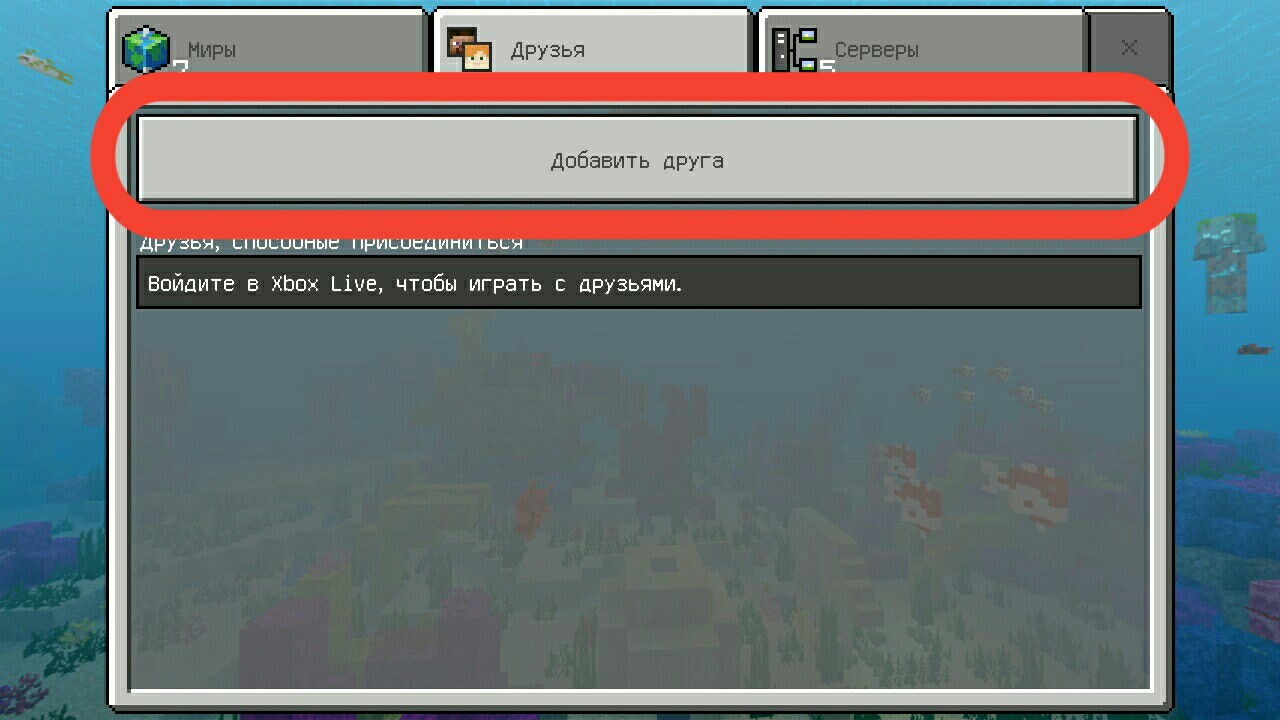
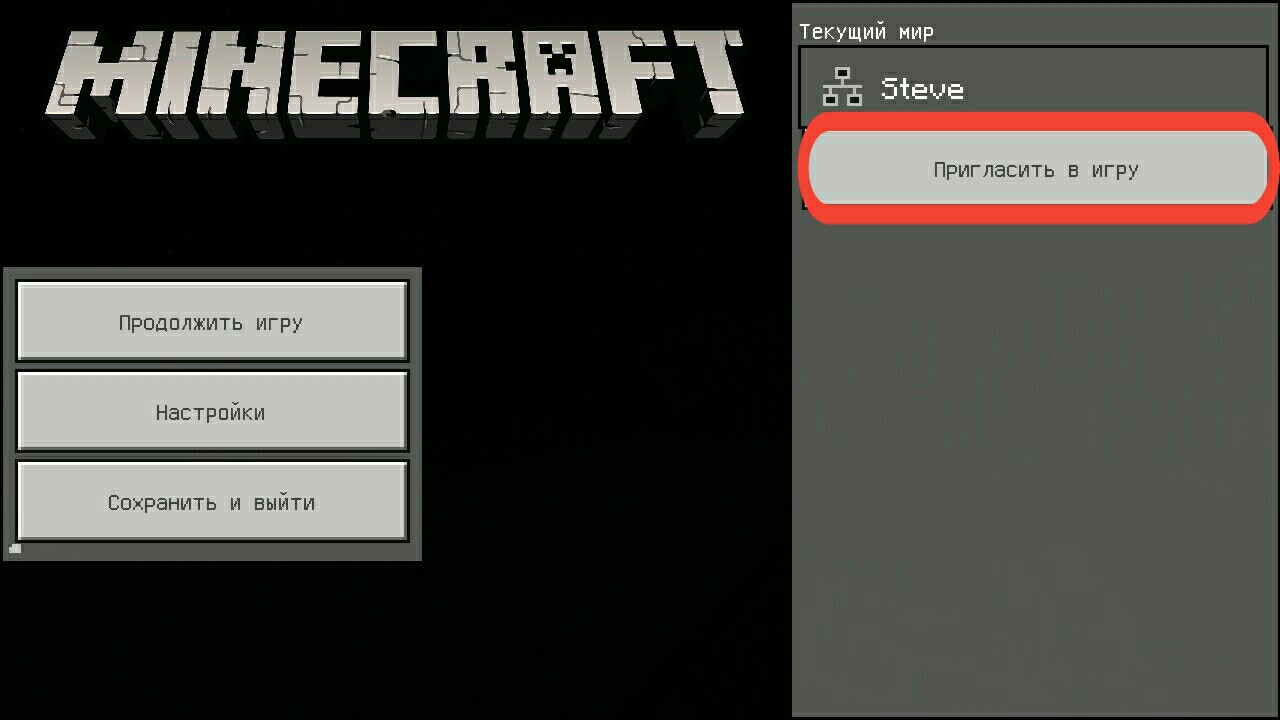
И так вы заходите в мир и нажимаете кнопку паузы. Там выбираете вашего друга и отправляете ему приглашение. Друг должен его увидеть во вкладке друзья. Далее ему необходимо просто нажать на него, чтобы присоединиться. Или вы можете добавить его через вкладку с друзьями просто вписав его ник.
Часто задаваемые вопросы
Что делать, если игра просит проверку лицензии?
Вам требуется скачать взломанную версию игры у нас на сайте. В такой версии вырезана проверка лицензии.
Сколько человек могут играть по локальной сети?
Играть одновременно могут всего лишь 10 человек.
Как играть с друзьями в MCPE?
Очень часто мне задают вопросы «А как играть в МКПЕ с друзьями?» и т.п. Все это довольно глупо, ведь играть с друзьями на локальном сервере довольно легко и в этом гайде я расскажу Вам о двух способах для игры с друзьями в Minecraft Pocket Edition
Стоит отметить то, что такими способами максимальное количество игроков на сервере может быть пять.
Первый способ
Для этого способа не нужен интернет, главное, чтобы остальные игроки находились рядом с Вами!
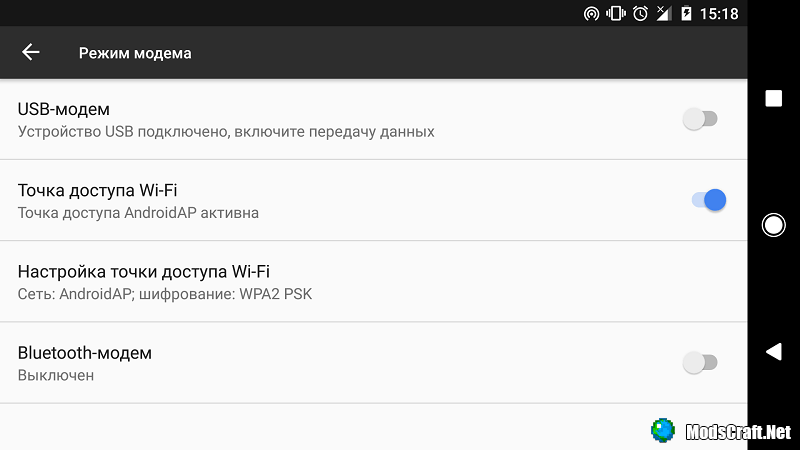
Один игрок должен включить точку доступа Wi-Fi, а другие должны подключиться к ней. Еще проще будет, если все игроки подключаться к одной точке доступа (WiFi роутеру и т.п).
Включить точку доступа можно в настройках устройства, обычно это вкладка Режим модема.
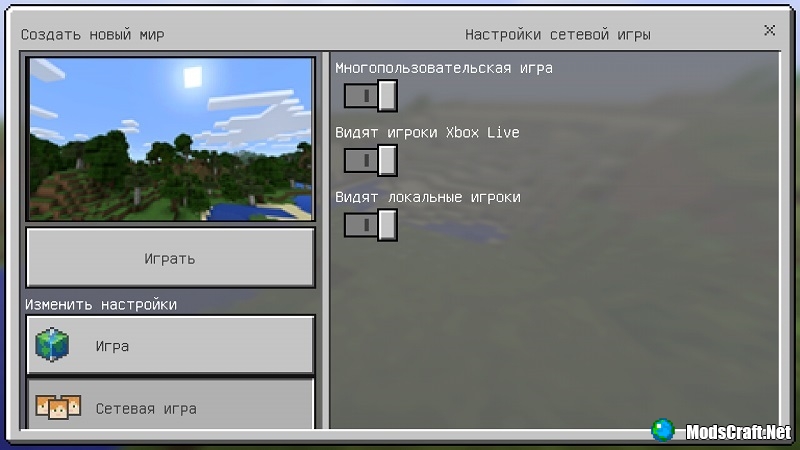
Теперь, игрок, который раздал Wi-Fi или который хочет запустить свой мир, должен перейти в окно создания мира MCPE или его редактирования, и во вкладке Сетевая игра необходимо активировать опции Многопользовательская игра и Видят локальные игроки.
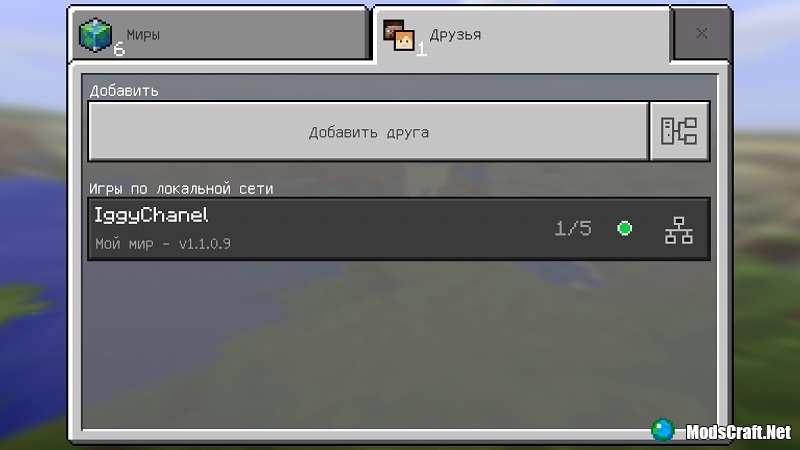
Осталось только запустить мир, а всем остальным игрокам в окне игры нужно выбрать Друзья и там появится локальный сервер.
Второй способ
Второй способ заключается в регистрации в Xbox Live. Благодаря Xbox Live Вы сможете играть с друзьями из других городов/стран, а также получать достижения. Здесь есть свои плюсы и минусы, но Вам и Вашим друзьям в этом случае придется регистрироваться в Xbox Live.
Зарегистрироваться в Xbox Live очень просто! Для этого Вам нужно нажать в МКПЕ на кнопку Войти, после чего откроется окно авторизации.
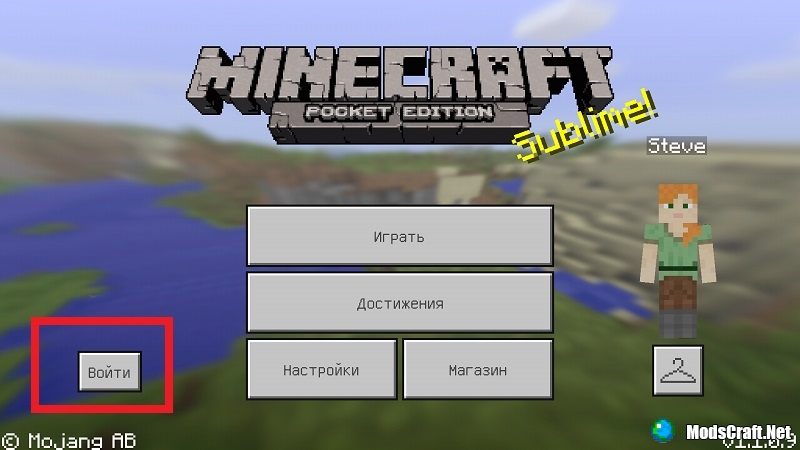
Если у Вас уже есть аккаунт Xbox Live, то просто введите почту и пароль для авторизации. Если же у Вас всё еще нет аккаунта, то выберите «Создайте ее!»
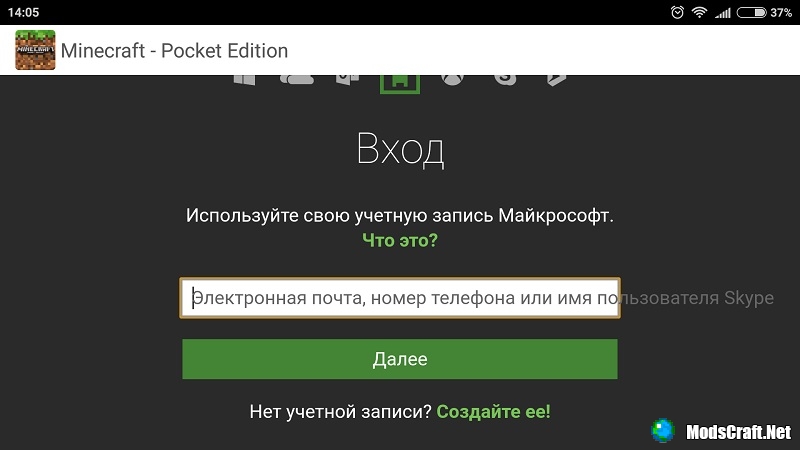
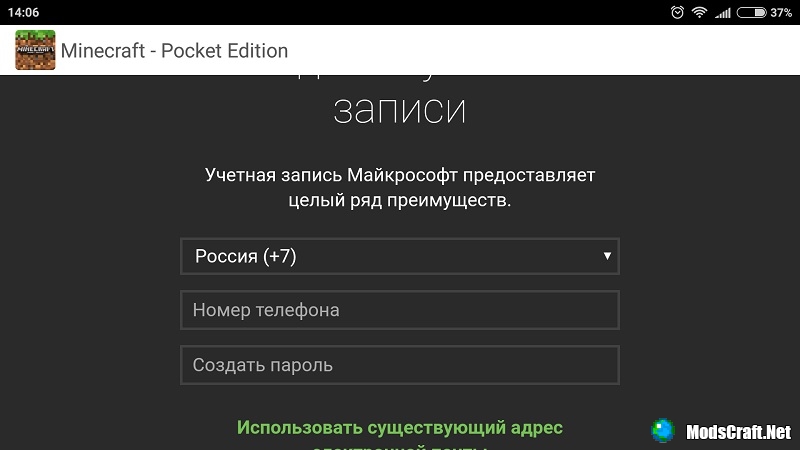
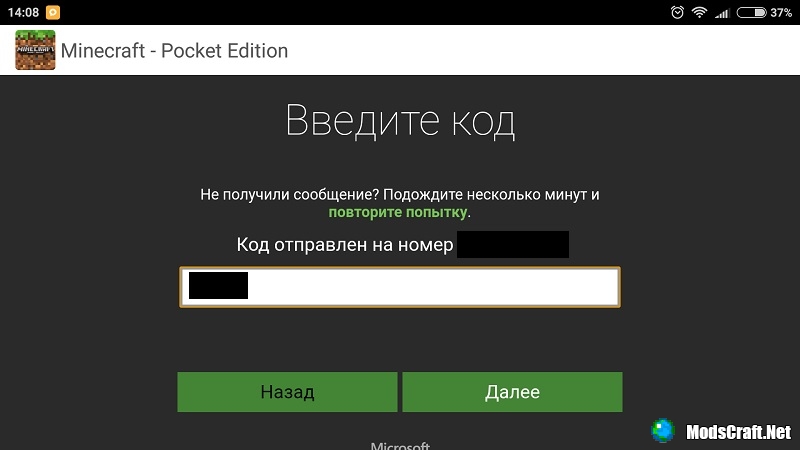
Заполните все поля, а после введите полученный код из смс, чтобы подтвердить номер телефона.
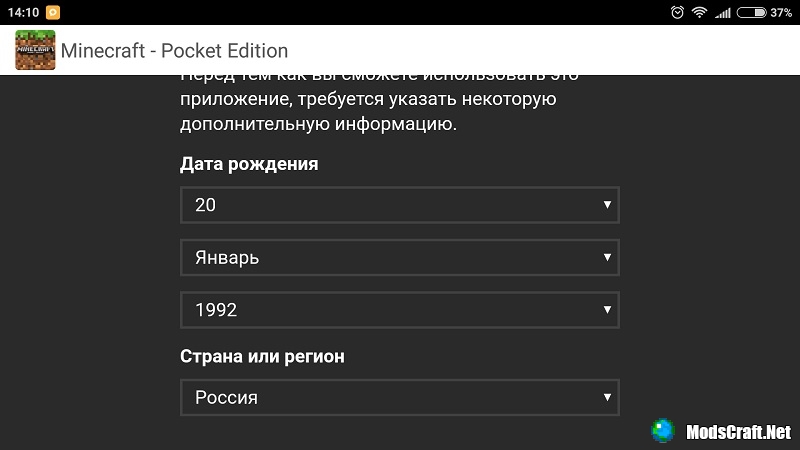
Рекомендую указывать возраст 21 год (или больше, поскольку у Xbox Live есть некоторые возрастные ограничения.
Теперь осталось лишь указать нужный ник (тег игрока), который будет использоваться для Вашего аккаунта Xbox Live и Minecraft PE.
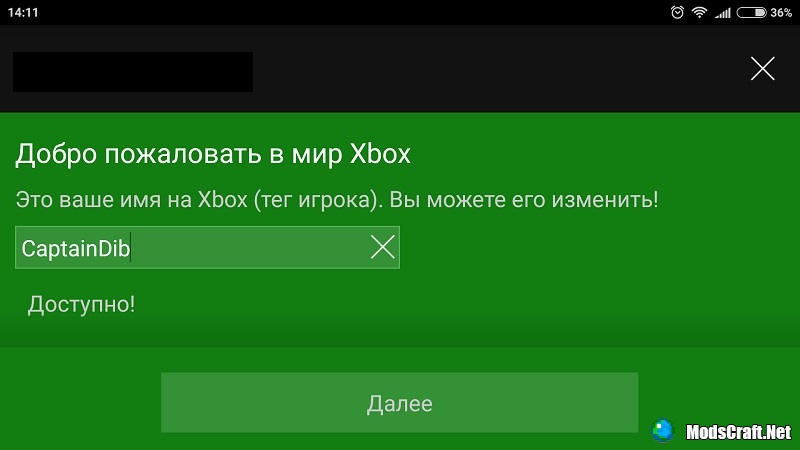
Снова возвращаемся в игру и выбираем вкладку Друзья, нажимаем Добавить друга.
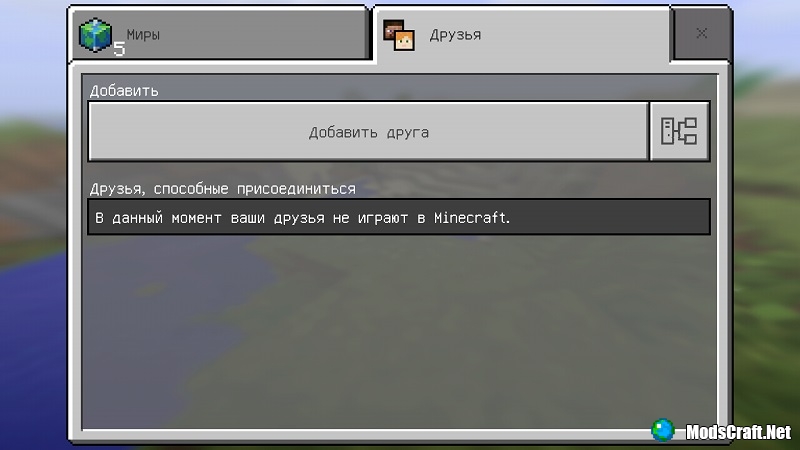
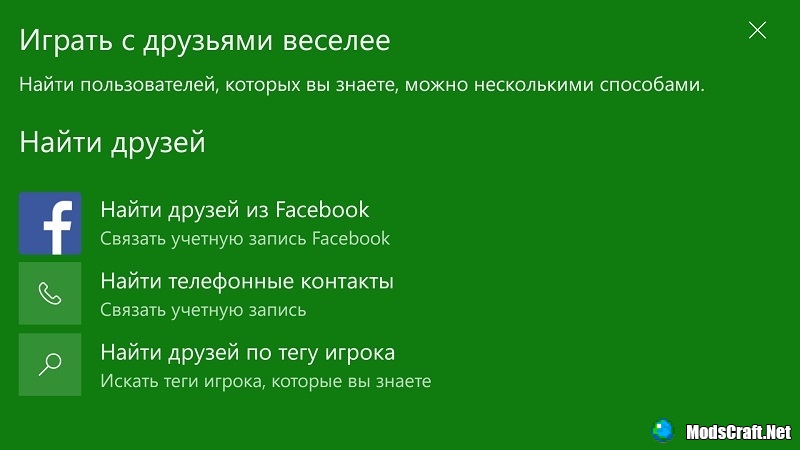
В открывшемся окне нужно выбрать Найти друзей по тегу игрока, а после вписать тег Вашего друга и добавить его.
Заходим в игру и открываем свой мир. В меню паузы нужно нажать на кнопку Пригласить в игру.
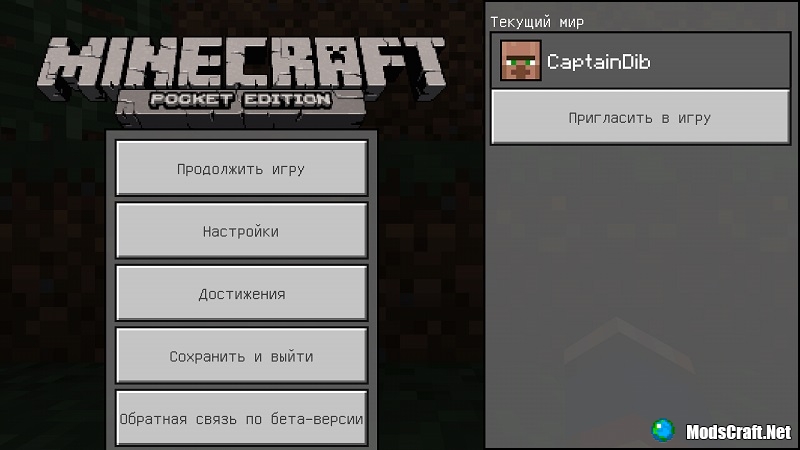
Выбираем друзей, которым хотим отправить приглашение и жмем Отправить приглашение.
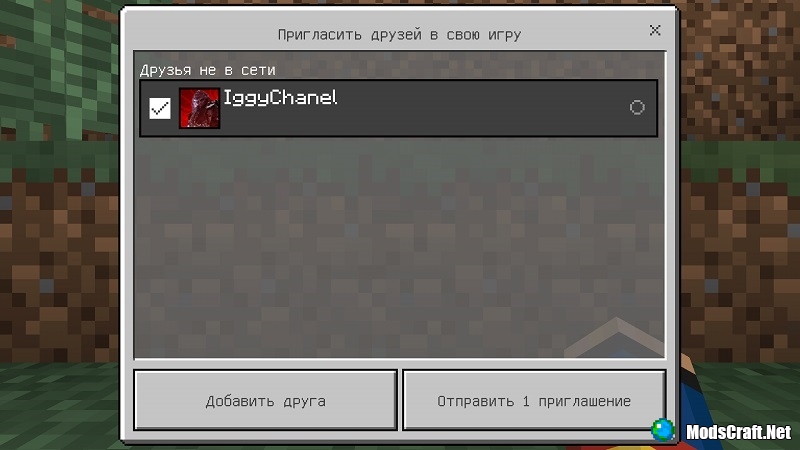
Вашему другу (или друзьям) останется лишь подтвердить приглашение и после Вы сможете играть вместе!
Играть в Minecraft интереснее с учетной записью Xbox!
Учетная запись Xbox открывает миры новых возможностей вашей игры в Minecraft и позволяет легко играть с друзьями на любом устройстве.
Посетите рынок
Рынок Minecraft Marketplace предоставляет вам творческий потенциал сообщества Minecraft. На рынке представлены постоянно пополняющаяся коллекция карт, снаряжения и наборов текстур, которые можно приобрести и загрузить в Minecraft. Доступно только для пользователей с подпиской на Xbox.
Играйте в Minecraft вместе с друзьями на Xbox
С Xbox найти друзей легко. Просто добавьте теги игроков или свяжитесь со своим аккаунтом в Facebook, чтобы найти друзей в Facebook и пригласить их в любой из ваших миров Minecraft, когда вы и ваши друзья находитесь в сети. Вы даже можете получать уведомления, когда ваши друзья будут регистрироваться.
Создайте Realm или присоединитесь к нему
Учетная запись Xbox позволяет получить доступ к Minecraft Realms, сервису на основе подписки, позволяющему играть онлайн со своими друзьями, когда захотите, на своем личном сервере. Используйте учетную запись Xbox, чтобы пригласить до 10 друзей и вместе творить, бороться за жизнь или соревноваться в вашем персональном мире. Они смогут продолжить приключение, даже если вы не подключены к сети.
Зарабатывайте достижения
С учетной записью Xbox легко отслеживать все удивительные вещи, которые вы делаете в Minecraft. Все ваши достижения автоматически записываются и сохраняются в вашем теге игрока, чтобы вы могли похвастаться ими перед своими друзьями.
Join the Club
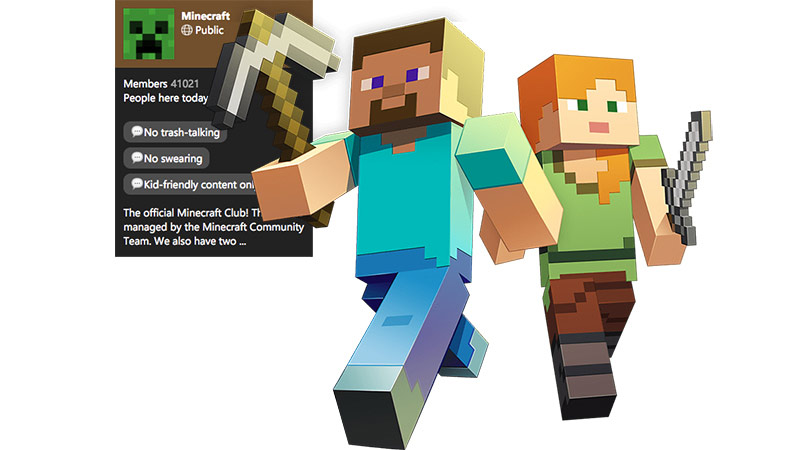
Учетная запись Xbox делает совместную игру с другими игроками еще интереснее. Официальный клуб Minecraft на Xbox позволяет легко найти новых друзей, с которыми можно играть в любое время, когда вы в сети. Среди более 40 000 членов клуба вы всегда сможете найти того, кто присоединится к вам для строительства, раскопок или приключений.
Minecraft: как настроить кроссплей с PS4, ПК, Xbox и планшетом
Игра Minecraft теперь позволяет активировать функцию кроссплея с PS4, ПК, Xbox и планшетом. Как играть в кроссплатформенный Minecraft, рассказываем в статье.

Что нужно для кроссплея в Minecraft
Если вы уже давно установили Minecraft и играете в него долгое время, то наверняка все еще используете Java-версию. Она не позволит запустить кроссплатформенный режим. Но перейти на систему, совместимую с кроссплеем, можно за несколько кликов.
Для кроссплея вам понадобится Bedrock Edition. Соответственно, вам может потребоваться установить на игровую консоль, компьютер или мобильное устройство обновление Bedrock.
Кроме того, для кроссплея Minecraft вам понадобится аккаунт Microsoft. Если у вас ее еще нет, вы всегда можете создать учетную запись Microsoft бесплатно.
Как запустить кроссплей Minecraft на PS4, ПК, Xbox и планшете
Если вы установили обновление Bedrock, вы можете запустить кроссплей на PS4, Xbox, компьютере или планшете и играть в Minecraft сразу на всех платформах.
Как играть в майнкрафт на xbox one по сети
Очень часто мне задают вопросы «А как играть в МКПЕ с друзьями?» и т.п. Все это довольно глупо, ведь играть с друзьями на локальном сервере довольно легко и в этом гайде я расскажу Вам о двух способах для игры с друзьями в Minecraft Pocket Edition
Стоит отметить то, что такими способами максимальное количество игроков на сервере может быть пять.
Первый способ
Для этого способа не нужен интернет, главное, чтобы остальные игроки находились рядом с Вами!
Один игрок должен включить точку доступа Wi-Fi, а другие должны подключиться к ней. Еще проще будет, если все игроки подключаться к одной точке доступа (WiFi роутеру и т.п).
Включить точку доступа можно в настройках устройства, обычно это вкладка Режим модема.

Теперь, игрок, который раздал Wi-Fi или который хочет запустить свой мир, должен перейти в окно создания мира MCPE или его редактирования, и во вкладке Сетевая игра необходимо активировать опции Многопользовательская игра и Видят локальные игроки.
Осталось только запустить мир, а всем остальным игрокам в окне игры нужно выбрать Друзья и там появится локальный сервер.
Второй способ
Второй способ заключается в регистрации в Xbox Live. Благодаря Xbox Live Вы сможете играть с друзьями из других городов/стран, а также получать достижения. Здесь есть свои плюсы и минусы, но Вам и Вашим друзьям в этом случае придется регистрироваться в Xbox Live.
Зарегистрироваться в Xbox Live очень просто! Для этого Вам нужно нажать в МКПЕ на кнопку Войти, после чего откроется окно авторизации.
Если у Вас уже есть аккаунт Xbox Live, то просто введите почту и пароль для авторизации. Если же у Вас всё еще нет аккаунта, то выберите «Создайте ее!»
Заполните все поля, а после введите полученный код из смс, чтобы подтвердить номер телефона.
Рекомендую указывать возраст 21 год (или больше, поскольку у Xbox Live есть некоторые возрастные ограничения.
Теперь осталось лишь указать нужный ник (тег игрока), который будет использоваться для Вашего аккаунта Xbox Live и Minecraft PE.
Снова возвращаемся в игру и выбираем вкладку Друзья, нажимаем Добавить друга.
В открывшемся окне нужно выбрать Найти друзей по тегу игрока, а после вписать тег Вашего друга и добавить его.
Заходим в игру и открываем свой мир. В меню паузы нужно нажать на кнопку Пригласить в игру.
Выбираем друзей, которым хотим отправить приглашение и жмем Отправить приглашение.
Вашему другу (или друзьям) останется лишь подтвердить приглашение и после Вы сможете играть вместе!
Слух, что Xbox One совсем не будет работать без интернета, расползался по всем углам. На формах поднялась настоящая паника, которая утихла сразу после выхода консоли.
Разумеется, Microsoft никуда не убрала офлайн-режим, но играть на Xbox One без интернета — это все равно, что ездить на автомобиле с двумя колесами. Без подключения к сети вы имеете лишь часть всех доступных функций.
Нужен ли интернет на Xbox One
Первое, для чего нужно подключить интернет на Xbox One – игра по сети.
Вы можете играть по сети на Xbox One со своими друзьями или соревноваться с игроками со всего мира. Количество игр, в которых есть мультиплеер, растет с каждым днем, поэтому скучать не придется.
Играть по сети на Xbox One без подписки Xbox Live нельзя.
Xbox Live похожа на огромную социальную сеть для геймеров. Вы можете общаться с друзьями, покупать игры, делиться скриншотами и видео, получать трофеи и достижения, создать свой уникальный профиль, смотреть фильмы онлайн, устанавливать различные приложения и многое другое. Все это доступно, если консоль подключена к интернету.
Если вам не нравится, что игровой диск нужно постоянно вставлять в привод, можете скачать игру из Xbox Marketplace. Она сохранится на жесткий диск, после чего ее можно запустить в любой момент.
Как подключить интернет на Xbox One
В зависимости от типа подключения, будет меняться способ настройки сети на Xbox One:
Подключить проводной интернет к Xbox One проще, чем вы думаете. Для начала вам потребуется приобрести Lan-кабель необходимой длины, чтобы можно было соединить роутер и консоль.
В комплекте с приставкой Lan-кабель не продается. Чтобы подключить интернет-кабель к Xbox One, его нужно докупать отдельно.
Кабель нужно вставить в соответствующий разъем на задней панели Xbox One, а другим концом – подключить к роутеру или модему.
На этом все, осталось только включить приставку. Во время загрузки системы вы увидите новый индикатор, который обозначает наличие интернет-соединения.
Есть один нюанс. Если ваш роутер не может раздавать IP-адреса и другие параметры сети автоматически, нужно будет ввести данные вручную:
Узнать необходимые данные можно у вашего интернет-провайдера или в настройках сети на компьютере.
Если система Xbox One не может подключится к интернету, обратитесь к своему провайдеру за более детальной информацией.
Советы и рекомендации
1. Если вы любите играть в онлайн-игры, скорее всего, вы слышали о пинге (ping).
Пинг – это утилита для проверки качества соединения и целостности передаваемых файлов по сети на основе TCP/IP. Она поставляется вместе с операционной системой. В обычной жизни пингом называют задержку между запросом и ответом с сервера, чем она меньше, тем лучше, особенно если речь идет об играх.
Чтобы снизить пинг, подключите интернет к Xbox One через Lan-кабель. Так вы получите максимально возможную скорость интернета и минимальный пинг, который может обеспечить ваш провайдер.
2. Покупайте подписку Xbox Live, если хотите сэкономить на играх. Сразу после покупки, кроме доступа к мультиплееру, вам откроется возможность покупать игры со скидкой.
Зарегистрируй бесплатную учетную запись Xbox Live (для этого не требуется консоль Xbox), чтобы играть в Minecraft вместе с друзьями в сети!
Играть с друзьями в Minecraft проще простого!
Отправляйся в общий мир Minecraft вместе с друзьями в Xbox Live! Зарегистрировать учетную запись можно бесплатно даже без консоли Xbox. С учетной записью легко добавлять друзей и играть в компании в Minecraft Pocket Edition или Windows 10 Edition. Кроме того, можно искать в официальном Клубе Minecraft новых друзей, которые играют в Minecraft прямо сейчас, создать мир Realm для себя и друзей, а также отслеживать свои достижения в Minecraft. Зарегистрируйся сегодня, чтобы получить бесплатный месяц Realms!