

Лаунчер с аддонами (модами) Minecraft
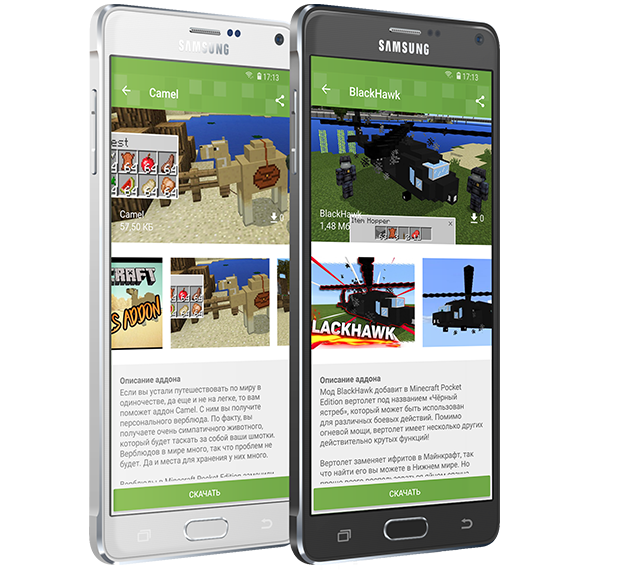
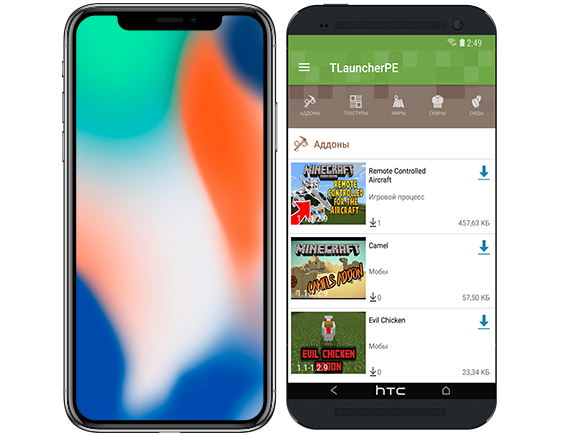
Для максимального погружения в атмосферу игры, установить парочку аддонов является отличной идей. Ведь существует уже десятки тысяч различных модификаций изменяющий мир до неузнаваемости, наш лаунчер даёт доступ к огромной базе аддонов.
Все они имеют описание и скриншоты на русском, поэтому вам легко будет определить предназначение мода. Установка в одно касание избавляет вас от необходимости подключать телефон по кабелю и скачивать аддоны вручную, за вас это сделает наш лаунчер!
В нашем приложении предусмотрено простое управление скаченными объектами, их легко отключить или же удалить навсегда. Больше нет необходимости лазить по файловому менеджеру и искать папку с игрой, всё управление происходит через приложение. Мы упрощаем жизнь наших игроков!
Тысячи текстур в вашем смартфоне
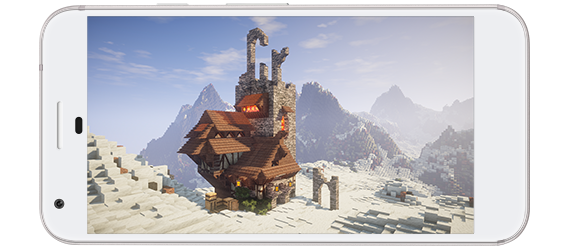
Изменить отображаемые блоки в Майнкрафте можно с помощью новых текстур, каталог которых в нашем лаунчере насчитывает не одну тысячу. Хотя изменить можно не только блоки, но также звуки и отдельные элементы игры, об этом вас уведомит наше описание к каждой текстуре, поэтому вы всегда будете знать, что устанавливаете в игру. Вы в любой момент сможете удалить из своего мира текстуру буквально в один клик с помощью нашего лаунчера, чтобы освободить места для новых, когда старый уже потеряет для вас интерес.
Бесплатные карты
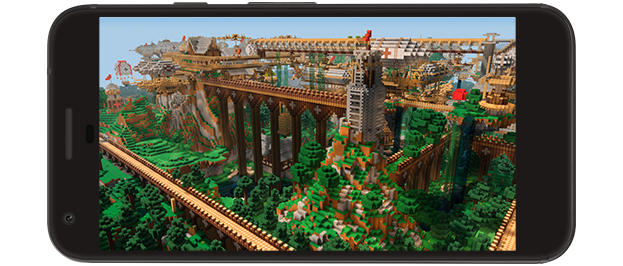
Если строить самому надоело, то наш мобильный лаунчер способен вас удивить огромным списком карт, рассортированных по категориям. От небольших игр на выживание, до огромных проектов городов. Всё это можно скачать и установить в пару касаний абсолютно бесплатно!
Скины с TLauncher PE
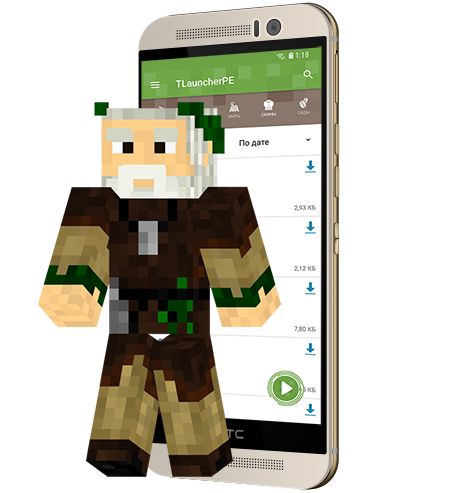
Сама установка скина в Minecraft: Pocket Edition очень проста, всего лишь нужно скачать нужный скин из каталога, зайти в игру и выбрать в меню установки скина приложение TLauncher PE, а там уже и активировать выбранный ранее скин.
Каталог пополняется каждые пять минут, причем без преувеличений, вы сами можете это проверить, достаточно скачать TLauncher PE и в самом приложении каталога скинов подождать чуть-чуть, а далее потянуть вверх для обновления списка и новые скины уже ждут вашего скачиваний!
Номера сидов
Сиды представляют из себя уникальные значения, используемые для генерации случайного мира. В лаунчере есть специальный каталог с сидами, в котором можно найти интересные варианты генерации мира, например, рядом с деревней или в определённом биоме. Это очень полезно, когда вам необходимо начать игру в определённом месте, вы всегда у нас сможете найти отличные места для спавна! Коллекция наших сидов постоянно пополняется, поэтому рекомендуем иногда заходить и смотреть, возможно появилось то, что вы уже долгое время искали!
Кроссплатформенность

Сделаем лаунчер лучше
Скачать Лаунчер для Майнкрафт
Сейчас существует много лаунчеров для Майнкрафта. Но всё-таки среди них есть несколько невероятно крутых. Скачайте один из них бесплатно по ссылкам ниже.
Скачать
Лаунчер для Майнкрафт: что же это такое?
Многие геймеры-новички, изучающие все стороны игрового мира «Minecraft», теряются, встречая термин «лаунчер». Стоит пояснить, что лаунчер — это специальная программа, позволяющая человеку получить доступ к своему аккаунту, в том числе, к загрузке или же установке определённой игры.
Как можно понять, например, Тлаунчер — это одно из приложений, являющихся лаунчерами, причём оно лучшее и удобнейшее на данный момент. TLauncher нужен для пользователей, поскольку даёт играть в «Minecraft» на любой версии игры. Вы можете выбрать как новейшее обновление, так и играть на старых добрых версиях, ставших такими близкими сердцу. Также данная программа поддерживает любые варианты игры и позволяет геймерам очень легко использовать в игре собственные скины и надевать на своего персонажа различные плащи.
Плюсы и минусы загрузки и установки Лаунчера
Данная программа, как и все остальные, имеет как ряд достоинств, так и ряд недостатков. Её отличает от других тот факт, что в списке очевидных плюсов можно найти весьма внушающие тезисы, способные убедить любого человека установить данный лаунчер или хотя бы всерьёз заинтересоваться этим.
Среди очевидных плюсов в использовании ПО:
Также в лаунчерах есть список рекомендуемых онлайн-серверов для игры. Вы сможете весело провести время со своими друзьями и выбрать интересный сервер. На выбор досупны миры с уклоном на выживаение, реализм, средневековье, творческий режим и так далее. Каждый найдёт себе сервер по вкусу. А если у вас имеется какой-либо свой проект, то можете внести его в список серверов лончера.
Сделать это можно двумя способами платно или же бесплатно. Для платного размещения выберите пункт «добавить сервер». Откроется официальный сайт программы Tlauncher где вы можете связаться с менеджером по поводу размещения рекламы. При бесплатном способе вас перенаправит на сторонний сервисе в котором необходимо зарегистрироваться и подать заявку на размещение. Кроме того вам нужно придумать интересное и креативное описание вашего проекта, чтобы потенциальные игроки TLauncher заинтересовались вашим детищем. Также этот способ заключает в себе постоянный мониторинг позиции в списке серверов.
Внутри лаунчера имеется подробное описание обновлений и актуальных версий Майнкрафта. Оно включает в себя список изменений геймплея, введение новых блоков, мобов, биомов или предметов и профилактику багов, ошибок. Более того для последней актуальной версии внутри лаунчера есть видеообзор, где всё наглядно рассказано и показано.
Особенности Premium-версии TLauncher
С недавнего времени у Tlauncher появилась приобрести премиум-аккаунт. В чём его отличие от обычной версии? Во-первых, вы можете установить себе любой HD скин, который будет видем всем игрокам на любых серверах. Во-вторых, вам будут доступны красивые плащи, который также будут видны всем, кто играет с вами. Помимо визуальных дополнений вы также получите стабильно высокую скорость загрузки материалов из лончера и отсутствие рекламы.
А поддержка Tlaucnher будет ставить ваши обращения в приоритет, что повысит скорость разрешения проблем. Главный плюс премиум-профиля это наличие Tlauncher Guard, дополнительной функции защиты для безопасной и комфортной игры. TG проверяет устанавливаемые модификации, текстур-паки и карты на наличие вредоносных файлов.
Однако в любом случае данная программа обладает рядом недостатков, которые всё же не сильно сказываются на её работе и не напрягают игроков пользованием ею. Минусы в работе TLauncher имеют больше специфическую, узкую направленность, поэтому рядовым пользователям данного лаунчера вряд ли будут замечены и опознаны.
Среди минусов при работе с TLauncher имеются следующие пункты:
TLauncher 2.82
TLauncher – альтернативный лаунчер, позволяющий скачивать, загружать и играть в любую из версий Minecraft. С его помощью вы можете запускать как лицензионную так и «пиратскую» версию игры, использовать самые разные моды, заходить на различные сервера для многопользовательской игры, менять скины и плащи.
Установщик TLauncher доступен для операционных систем Windows, Mac и Linux и позволяет использовать все доступные от разработчиков версии Майнкрафта. Вы можете выбрать любую из версий и практически в пару кликов скачать и установить ее – от самой первой до последней.

Конечно-же, в данном продукте присутствуют все популярные в данный момент времени релизы – 1.17, 1.16.40, 1.16, 1.14, 1.13.2, 1.13, 1.12.2, 1.12, 1.8, 1.7.10, 1.5.2… При этом вы можете не переживать, что в игре было что-то изменено – все файлы скачиваются с серверов разработчиков, вы получаете «чистый» Minecraft.
Скачать TLauncher
Ниже размещена ссылки на бесплатную загрузку последних Java-версий TLauncher для операционных систем Windows, Mac и Linux. Все они взяты с официального сайта разработчика лаунчера, не были как-либо изменены и полностью безопасны.
Внимание: для правильной работы TLauncher требуется наличие установленной на компьютере Java, последнюю версию которой вы всегда можете скачать здесь.
При использовании TLauncher нет необходимости в приобретении лицензионной игры – вы можете придумать себе любое имя и играть в Майнкрафт так, как будто он у вас куплен. Однако, если вы хотите играть под своим лицензионным аккаунтом, вы сможете использовать все его преимущества (официальные сервера, система скинов, ваш уникальный ник). Для этого нужно авторизоваться в игре со своей почтой и паролем. Запросы посылаются прямо на сервера разработчиков в зашифрованном виде, поэтому вы можете не переживать за кражу аккаунта.
Также благодаря TLauncher, у вас появляется возможно скачать и играть не только в «чистый» Майнкрафт, но и специально подготовленную для установки модификаций версию (с установленным Forge для использования модов и Optifine для оптимизации игры).
Следует отметить, что не все возможности данного лаунчера являются общедоступными. Некоторые из них доступны только по подписке или после покупки «вечного Premium ʼа». Среди таких возможностей можно отметить использование HD-скинов и плащей, отключение рекламы, более быстрая загрузка файлов установщика игры.
Основные возможности TLauncher
Считаете что информация о этом программном обеспечении неполная, хотите предложить исправление, оставить отзыв, или просто оставить благодарность – воспользуйтесь формой комментариев, размещенной внизу страницы. Ваше мнение для нас очень важное!
Как играть по локальной сети в Minecraft [TLauncher]

В игре уже давно ввели возможность создание локального сервера в своём собственном мире, при этом все, кто находится в одной вашей сети, смогут подключится к вашему серверу. В целом всё просто, но есть много ограничения, в данной статье всё подробно описано. Выберите из содержания нужный тип настройки и выполните описанные пункты.
Настройка сервера при нахождении с другим игроком в одной сети Wi-Fi или Lan
Если несколько компьютеров находится не далеко друг от друга и находится в одной сети: Wi-Fi или Lan (по кабелю подключены), то вам подойдет данная настройка.
Windows: На компьютере, где будет открыт сервер, открываем Пуск и вписываем в поиск cmd, открываем данную программу:

В открывшемся окне вписываем ipconfig, нажимаем enter. Ищем ваш локальный IP, который начинается с 192.168.*.*, в примере он 192.168.1.47 (у вас будет другой!), копируем его.

MacOS: Для нахождения локального IP открываем Терминал (Terminal), вписать можно в поиск по Mac данную программу и найти её, в окне вписываем ifconfig |grep inet и ищем IP который начинается с 192.168.*.*, копируем его.

Теперь открываем TLauncher и выбираем версию с иконкой TL и запускаем игру (Под аккаунтом TLauncher.org тоже лучше авторизоваться). Если выбрать без иконки TL, то не сможете подключится к серверу без лицензии Mojang.

Заходим в свой мир и в меню Паузы (Esc) кликаем Open to Lan (Открыть для сети), в чате появится сообщение об успешном открытии сервера, а так же порт сервера, в примере это 31790 (у вас будет другой).

Теперь на другом компьютере, который должен подключится к вашему серверу, необходимо так же открыть версию с иконкой TL (плюс, версия игры должна быть одинаковая с первым компьютером), переходим в Multiplayer (Сетевая игра), открываем Direct connect (Прямое подключение).
Теперь вводим в поле IP адрес + порт, которые мы получили ранее, в примере это 192.168.1.47:31790. Если всё ок, то произойдёт подключение к серверу! Вы сможете теперь играть на сервере с другом.

Настройка сервера при игре по интернет с другим игроком с помощью Hamachi
Если физически вы не можете находится с другим игроком в одной сети, компьютеры находятся далеко друг от друга, то можно создать специальную сеть используя интернет с помощью Hamachi.
На обоих компьютерах делаем следующие действия: Создаём аккаунт Hamachi и скачиваем их программу (после перехода по ссылке, кнопка Download по центру).
Устанавливаем программу и авторизуемся под созданными данными. Теперь, на одном из компьютеров в Hamachi кликаем на «Создать новую сеть«, вводим ЛЮБОЕ название сети и любой пароль. Появится в окне новая сеть.

Теперь открываем TLauncher и выбираем версию с иконкой TL и запускаем игру (Под аккаунтом TLauncher.org тоже лучше авторизоваться). Если выбрать без иконки TL, то не сможете подключится к серверу без лицензии Mojang.
Заходим в свой мир и в меню Паузы (Esc) кликаем Open to Lan (Открыть для сети), в чате появится сообщение об успешном открытии сервера, а так же порт сервера, в примере это 60000 (у вас будет другой).

На другом компьютере жмём «Подключиться к существующей сети», вводим название сети и пароль, созданные ранее. При успешном подключении, в окне Хамачи будет виден компьютер вашего друга.

Потом необходимо так же открыть версию с иконкой TL (плюс, версия игры должна быть одинаковая с первым компьютером), переходим в Multiplayer (Сетевая игра), открываем Direct connect (Прямое подключение).
Теперь вводим в поле IP адрес из Hamachi (компьютера, где открыт сервер) + порт, которые мы получили ранее, в примере это 25.1.80.229:60000. Если всё ок, то произойдёт подключение к серверу! Вы сможете теперь играть на сервере с другом.

Настройка локального сервера Майнкрафт с модами
После того, как вы настроили сервер для игры в одной сети WiFi (Lan) или же с помощью Hamachi, вы сможете установить моды и играть с ними с друзьями. Инструкция очень простая.
Устанавливаем на все клиенты абсолютно такие же моды, чтобы всё было идентично, плюс сама версия Forge должна быть одинаковая, к примеру, ForgeOptiFine 1.12.2. Незабываем, что версия должна быть с иконкой TL!

Теперь создаём и подключаемся к серверу абсолютно по тем же инструкциями выше, в зависимости от вашей сети. Готово, можете играть с модами в Minecraft!
Возможные проблемы и их решения

— При подключении к серверу появляется: «Недопустимая сессия» или «Проверьте имя пользователя».
— При подключении к серверу появляется: «Io.netty.channel.AbstractChannel$AnnotatedConnectException: Connection time out: no further information»

Решение: игра не смогла найти информации о таком сервере, значит настройка сети выполнена не верно. Попробуйте на хост компьютере отключить антивирус и брандмауэр или настроить правильно.
Нужно проверить, что ваш компьютер может пинговать нужный вам IP (сервер). Для этого, нажимаем «Пуск» и в поиск пишем «CMD», открываем эту программу (Если поиска у вас нет в пуске, нажимаем кнопки Windows+R и там пишем CMD).

Превышен интервал ожидания для запроса: Если у вас такой ответ, значит сервер Не пингуется, настройки сети выполнены не верно.
Ответ от 190.100.1.1: число байт=32 время=275мс TTL=242: Значит сеть настроена верно, у вас должна быть возможность войти на сервер.
— При подключении к серверу идет прогрузка чанков и сразу выкидывает с сервера (разрыв соединения).
Решение: настройка сети выполнена верно, но антивирус или брандмауэр разрывает соединение. Отключите их или настройте правильно.
— При подключении к серверу появляется: 1.14.2: Bad packet ID 26; 1.13.2: Bad packet ID 27; 1.7.10: Застряло на Logging in. или «received string length longer than maximum allowed»
Решение: длина вашего ника больше 16 символов, сделайте меньше.
Обсудить эту тему можно в комментариях ниже:
Майнкрафт 1.17 Java Edition Скачать
Minecraft 1.17 – крупное обновление, с которым в игру добавляют много разнообразного контента. Вы сможете увидеть новые генерации, в которых используются блоки с данного обновления. Плюс, новые морские мобы и совершенно уникальные предметы, улучшающие взаимодействие с кубическим миром.
Дата релиза Майнкрафт 1.17: 8 Июня 2021 года.
Название обновления: Caves & Cliffs (Пещеры и горы).
Снапшоты выходят до сих пор, так как релиз ещё не состоялся! А значит это только одно, контента до релиза будет ещё больше, мы описали уже введённые в предварительные версии изменения. Вы узнаете всё о новом контенте подробно, а после сможете скачать Майнкрафт 1.17 уже сейчас, даже если релиз не состоялся.
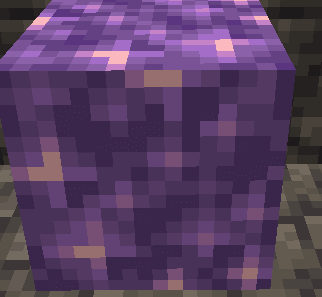
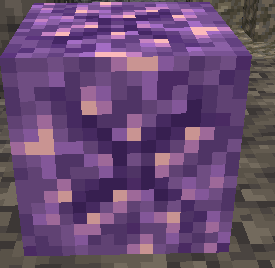
Данный блок генерируется в пещерах в новом биоме – аметистовых жеодах. Получить его можно путем добывания блока, в отличии от цветущего аметиста. Есть другой способ получения аметистового блока, путем соединения 4 аметистовых слитков. Аметистовый блок относится к строительным блокам
Блок, который генерируется в аметистовых жеодах. На цветущем аметисте через определённое время генерируется аметистовые бутоны разных размеров. Данный блок нельзя добыть путем добычи, даже если использовать инструмент, зачарованный на шелковое касание. Если же сломать цветущий аметист, с него ничего не выпадает. Цветущий аметист относится к строительным блокам.
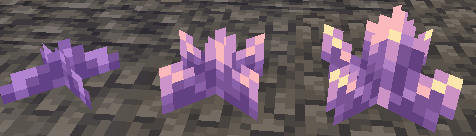
Небольшие кристаллы аметисты, которые прорастают на цветущих аметистах. Бывают трех размеров – малый аметистовый бутон, средний и большой. Они прорастают постепенно, из малого в средний, а из среднего в большой. В конце, после появления на цветущих аметистах большой бутон, он прорастает через некоторое время до аметистовой друзы. Бутон может вырастать как вверх, так и в бок по аметистовым блокам. Получить аметистовый бутон можно только при её добывании инструментом, с зачарованием на шелковое касание. Аметистовый бутон относится к декоративным блокам.
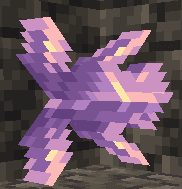
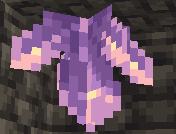
Данный блок является последней стадией роста большого аметистового бутона, в отличии от аметистовых бутонов, друза излучает свет. Друза может вырастать как вверх, так и в бок по аметистовым блокам. При добывании аметистовой друзы выпадают аметистовые осколки, из которых создается аметистовый блок, но если же ломать аметистовую друзу инструментом, который имеет зачарование на шелковое касание, то выпадает аметистовая друза.

Генерируется в глубинных пещерах. Имеет разную текстуру. Используется как обычный камень.
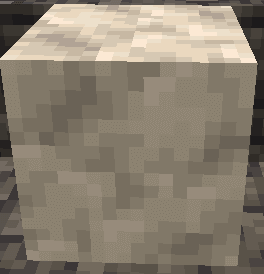
Камень, имеющий белый оттенок. Кальцит является следующим слоем покрытия аметистовых жеодов.
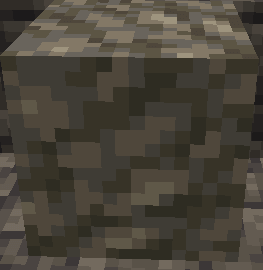
Камень, имеющий темно-серый оттенок, который генерируется в глубинных пещерах. Данный блок можно найти около аметистовых жеодах, может менять свою текстуру, это зависит от положения блока. Туф является строительным блоком.
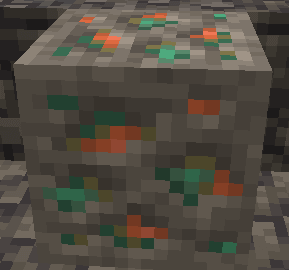
Данная руда генерируется примерно на том же уровне, что и железная руда, и в тех же количествах. При переплавке получается медный слиток, из которого создаются некоторые медные блоки.
Блоки из медных слитков
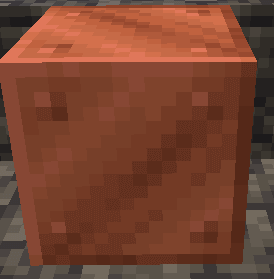
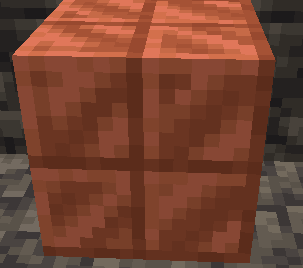

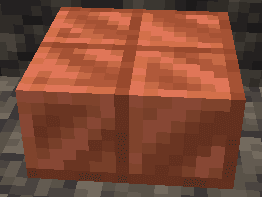
Одним из блоков медных слитков является медный блок, который можно создать из 4 медных слитков, а также из блока можно получить обратно слитки. Медный блок используется для создания резных медных блоков, из которых создаются плиты и ступени. Все блоки, созданные из меди со временем, окисляются, тем самым меняют свою текстуру. Чтобы это предотвратить, нужно соединить определенный медный блок с пчелиными сотами.
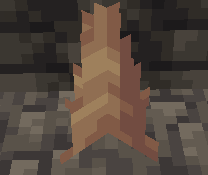
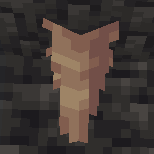
Генерируется в пещерах, и может вырастать как на нижний грань блока, так и на верхний. Если над капельником, который расположен на верхний грань блока нет никакого блока, то он разрушается, если же над капельником находится существо, то данная сущность получает урон. Урон зависит от высоты, где находится капельник.
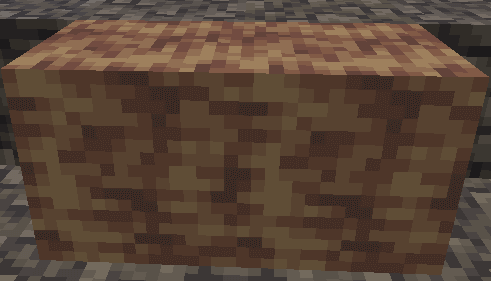
Генерируется в определённых пещерах, а также создается из 4 капельников. Натёчный камень является декоративным блоком.
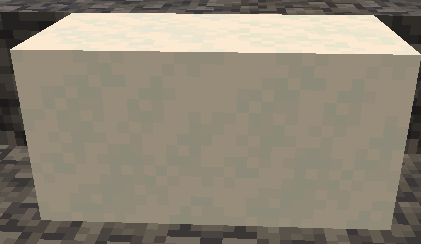
Новый вид снега, который имеет похожую текстуру, но сквозь данный блок проваливаются любое существо. Если у игрока надеты кожаные ботинки, то игрок не провалится сквозь рыхлый снег, но если же присесть, то игрок даже с кожаными ботинками проваливается. Рыхлый снег можно добыть при помощи ведра. При долгом пребывании внутри рыхлого снега, появляются морозные рисунки, и при этом любое существо начинает получать урон. Скелеты, которые оказались в рыхлом снеге, через некоторое время превращаются в зимогоров.
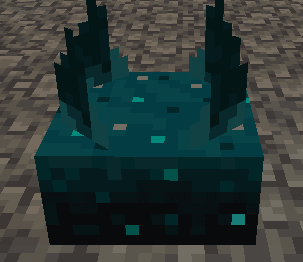
Достать такой блок можно только из творческого режима, пока не имеет крафта. Используется как редстоун, для строительства определенных механизмов.
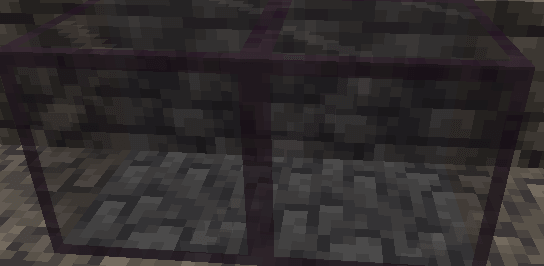
Новый вид стекла, который не пропускает свет. Создается из 4 аметистовых осколков и блока стекла. При добывании тонированного стекла дропается сам блок, в отличии от обычного стекла, здесь даже не требуется инструмент с зачарованием на шелковое касание.
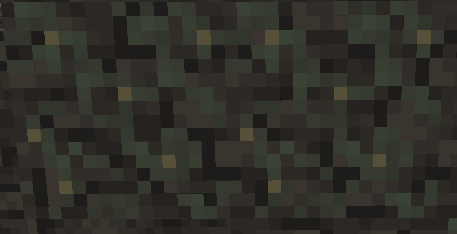
Встречается в различных пещерах, но редко, излучает свет, в отличии от лиан, по светящимся лишайником нельзя взбираться. Добыть можно при помощи ножниц.
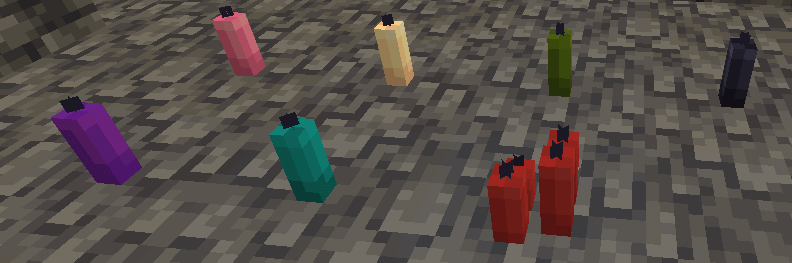
Свеча крафтится из пчелиных соток и нити. Чтобы свеча начала гореть, её нужно зажечь, например, огнивом. Свечу можно перекрасить в любой доступный цвет. В одном блоке можно установить до 4 свечей, но свечи должны быть одного цвета.
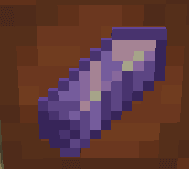
Добывается из аметистовых кластеров, при добывании 1 кластера дропается один осколок аметиста, чтобы увеличить количество осколков, нужна кирка с зачарованием на удачу. Используется в крафте тонированного стекла и подзорной трубы.
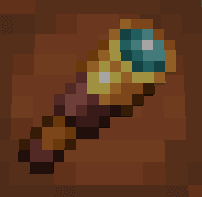
Крафтится из двух медных слитков и одного аметистового осколка. Используется для приближения различных предметов на дальнем расстоянии.
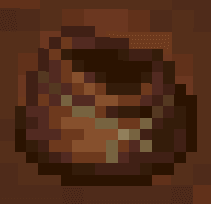
Создается из двух нитей и шести кроличьих шкурок. Используется как дополнительный источник свободных ячеек для предметов.
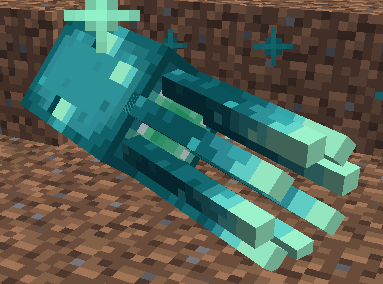
Почти такой же, как и обычный спрут, но светится, на данном этапе их нельзя встретить, лишь достать из творческого режима. При смерти со светящихся спрутов дропается светящиеся чернильные мешки.
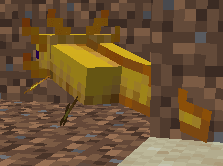
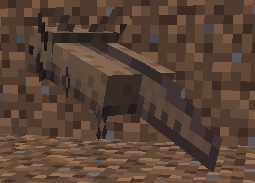
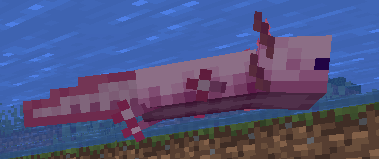
Бывают пяти различных окрасов: белый, розовый, желтый, коричневый и синий. Является пассивным существом, можно поймать при помощи ведра. Главная их цель – спруты. Аксолотля можно размножать, для этого нужно кормить их тропической рыбой.
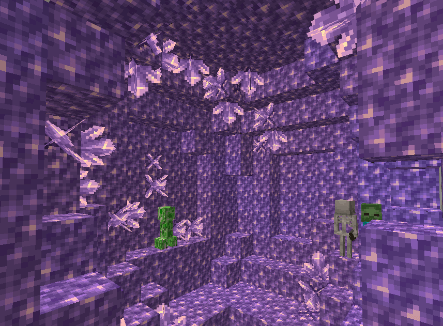
Небольшая структура, которая находится глубоко в пещерах. На форме похожа на окружность. Состоит из аметистовых и цветущих блоков.
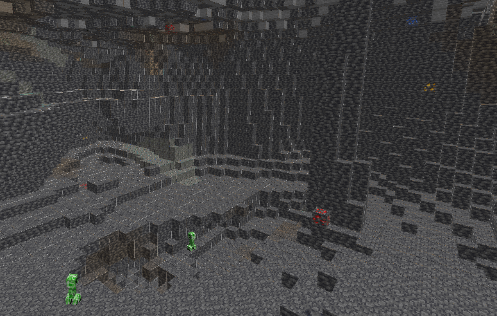
Подземная пещера с огромными размерами, состоящая из глубинного сланца, базальта и туфа. Здесь можно найти некоторые руды.
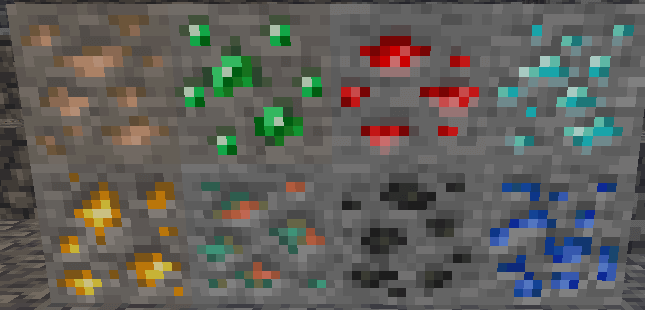
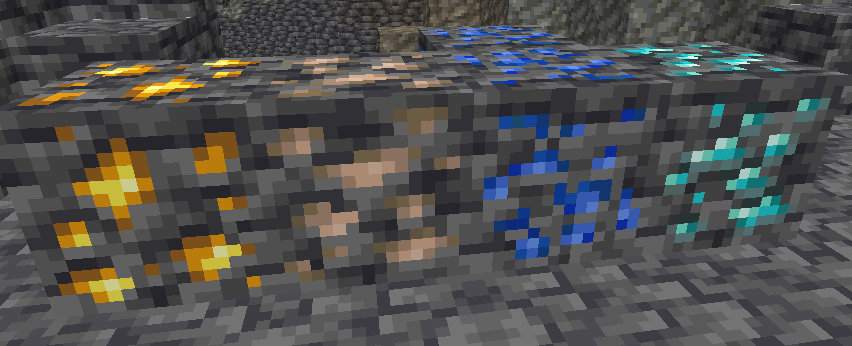
Изменился внешний вид всех руд. Ещё появились новые руды, а точнее, руды, в которых вместо камня содержится глубинный сланец, их можно найти в пещерах, которые состоят из глубинного сланца. Всего есть пять видов руд: глубинная железная руда, золотая, лазуритовая, редстоуновая и алмазная. При переплавке получаются обычные слитки.