
Сбой запуска Панели управления графикой Intel® после установки из Microsoft® Store
Тип материала Поиск и устранение неисправностей
Идентификатор статьи 000032309
Последняя редакция 23.08.2021
Панель управления графикой Intel® устанавливается автоматически вместе с графическими драйверами для процессоров Intel® Core 5-го поколения или более ранних поколений. На этих системах нет необходимости устанавливать Панель управления графикой Intel® из Microsoft Store.
Для процессоров Intel® Core 6-го поколения и более поздних поколений Панель управления графикой Intel® заменена Центром управления графикой Intel®. См. инструкции по установке в разделе Как установить Центр управления графикой Intel®.
Не знаете, к какому поколению относится ваш процессор? Ознакомьтесь с документом Определение поколения процессоров Intel® Core™.
Что отображено на экране?
После загрузки Панели управления графикой Intel® из Microsoft Store и ее запуска через меню «Пуск» происходит сбой запуска (сообщения об ошибке отсутствуют).

В настройках Intel® Graphics опция контекстного меню недоступна, если используются драйверы Windows DCH Graphics. Вы можете найти и открыть Панель управления графикой Intel® в меню «Пуск» Windows. См. также дополнительную информацию.
Прежде чем продолжить: приступайте к дальнейшим действиям только в том случае, если у вас установлен процессор Intel® 6-го поколения или более старый процессор, и если вы ранее загрузили Панель управления графикой Intel® из Microsoft Store.
Сбой запуска Панели управления графикой Intel® может произойти в следующих случаях:
Параметр Intel® Graphics Control Panel не появляется при нажатии правой кнопкой мыши
Окружающая среда
Процессор Intel® 6-го поколения или новее, Windows® 10 версии 1709 или выше, Windows® 10 DCH Intel® Graphics Driver версии 25.20.100.6618 или новее
Здесь описывается, почему контекстное меню меню Intel® Graphics Control Panel не будет отображаться.
При попытке открыть видеопамять отсутствует меню контекстного Intel® Graphics Settings Intel® Graphics Control Panel или свойства графики Intel®.
Это является ограничением для драйверов DCH (Declarative Componentized Hardware) Windows. Драйверы графики Intel® версии 26.20.100.6618 и новее — это драйверы DCH для Windows. Этот Intel® Graphics Settings, который можно нажать правой кнопкой мыши, более не доступен при использовании этих драйверов DCH для графики Windows.
Вместо этого вы можете найти и запустить Intel® Graphics Control Panel в поле поиска Windows.
Другие статьи по этой теме
Вам нужна дополнительная помощь?
Оставьте отзыв
Информация о продукте и производительности
Все публикации и контент на этом веб-сайте регулируются Условиями использования Intel.com.
Содержание данной страницы представляет собой сочетание выполненного человеком и компьютерного перевода оригинального содержания на английском языке. Данная информация предоставляется для вашего удобства и в ознакомительных целях и не должна расцениваться как исключительная, либо безошибочная. При обнаружении каких-либо противоречий между версией данной страницы на английском языке и переводом, версия на английском языке будет иметь приоритет и контроль. Посмотреть английскую версию этой страницы.
Для работы технологий Intel может потребоваться специальное оборудование, ПО или активация услуг. // Ни один продукт или компонент не может обеспечить абсолютную защиту. // Ваши расходы и результаты могут отличаться. // Производительность зависит от вида использования, конфигурации и других факторов. // См. наши юридические уведомления и отказ от ответственности. // Корпорация Intel выступает за соблюдение прав человека и избегает причастности к их нарушению. См. Глобальные принципы защиты прав человека в корпорации Intel. Продукция и программное обеспечение Intel предназначены только для использования в приложениях, которые не приводят или не способствуют нарушению всемирно признанных прав человека.
Установка Intel® Graphics Command Center и Intel® Graphics Control Panel в Windows® 10 Long-Term Servicing Channel (LTSC)
Тип материала Совместимость
Идентификатор статьи 000055210
Последняя редакция 23.06.2021
В соответствии с® Новой универсальной платформой Windows (UWP) корпорация Intel прекратила Intel® Graphics Command Center, а Intel® Graphics Control Panel драйверов графики DCH.
Для поддержки UWP необходимо, чтобы все приложения, зависящие от драйверов, были доступны только в Microsoft Store. Для получения дополнительной информации о UWP.
После успешной установки драйверов DCH для графических систем Intel® они будут автоматически загружены и установлены Intel® Graphics Command Center из Магазина Windows, если доступно подключение к Интернету (это делается без вмешательства пользователя).
Пользователям® Windows® 10 Long-Term Servicing Channel (LTSC) могут возникнуть проблемы, так как доступ к Microsoft Store может быть ограничен. Следующая информация может предлагать решения в зависимости от версии LTSC:
Windows 10® IOT Core LTSC:
Microsoft имеет службу под названием Центр обновления устройств. Эта услуга предоставляет обновления ОС, приложений и драйверов в соответствии с конфигурациями клиента. Для получения дополнительной информации откройте следующие страницы Microsoft:
Windows 10 Enterprise или IoT Enterprise LTSC:
Текущая рекомендация Microsoft заключается в использовании решения управления устройствами до тех пор, пока Центр обновления устройств не будет доступен корпорацией Microsoft.
Корпорация Intel рекомендует обратиться непосредственно к корпорации Microsoft для получения дополнительной информации об этих решениях.
Как открыть Intel® Graphics Command Center
Тип материала Информация о продукции и документация
Идентификатор статьи 000058396
Последняя редакция 12.08.2021
Вы можете открыть Intel® Graphics Command Center с помощью трех различных методов, которые приведены ниже.
Прежде чем продолжить:подтвердите, что в вашей системе Intel® Graphics Command Center установлена. Если она не установлена в вашей системе, обратитесь к этим инструкциям по установке.
Способ 1. Меню «Пуск» Windows
В меню «Пуск» Windows найми Intel® Graphics Command Center. Нажмите значок Intel® Graphics Command Center.
Способ 2. Значок на системной лотке
В режиме рабочего стола откройте системный лоток. Затем нажмите правой кнопкой мыши значок Intel® Graphics Command Center и выберите Open App.
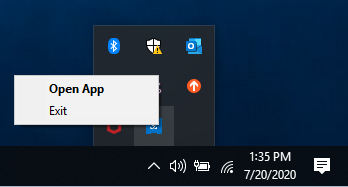
Этот параметр не доступен, если настройка настроек настроек для системной параметров отключена в Intel® Graphics Command Center.
Способ 3. Горячие нажатия
Вы можете открыть Intel® Graphics Command Center с помощью комбинации горячих ток. Одновременно нажмите CTRL+ALT+F1 на клавиатуре.
Этот параметр не доступен, если горячие линии были отключены в Intel® Graphics Command Center. Если вы изменили комбинацию горячих клавиш по умолчанию в Intel® Graphics Command Center, используйте эту комбинацию клавиатуры.
Как получить доступ к настройкам графики процессоров Intel® 5-го поколения или более ранних поколений
Тип материала Установка и настройка
Идентификатор статьи 000005596
Последняя редакция 13.07.2021
Панель управления Intel Graphics устанавливается автоматически вместе с графическим драйвером Intel® Graphics для процессоров Intel® Core 5-го поколения или более ранних поколений.
Для процессоров Intel® Core 6-го поколения и более поздних поколений Панель управления Intel Graphics заменена программным обеспечением Intel Graphics Command Center. Дополнительную информацию можно найти в документе Процедура установки Intel® Graphics Command Center.
Не знаете, к какому поколению относится ваш процессор? Ознакомьтесь с документом Определение поколения процессоров Intel® Core™.
Диагностика и устранение неисправностей: Если описанные ниже способы не работают, ознакомьтесь с документом Панель управления Intel® Graphics не запускается после установки из Microsoft® Store.
Нажмите или название темы для получения информации:
Способ 1: Поле поиска Windows (рекомендуется)
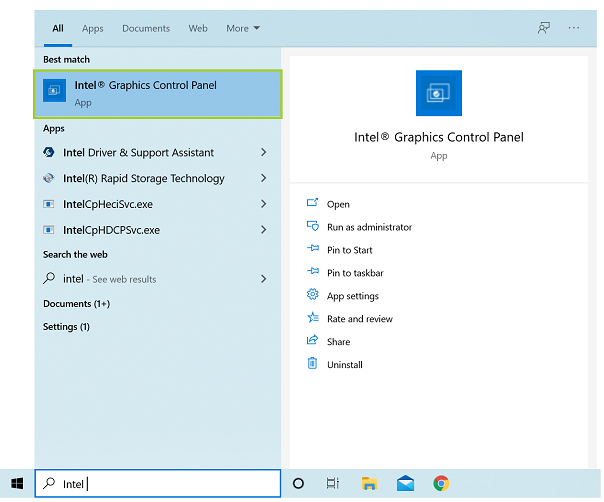
В поле поиска Windows выполните поиск по слову Intel. В результате поиска отобразится панель управления графикой Intel. Нажмите результат поиска панель управления графикой Intel, чтобы запустить это приложение. Этот способ рекомендуется использовать для большинства систем.
| Примечание | Приложение может отображаться не первым в результатах поиска, если в системе установлены другие приложения Intel. |
Способ 2: Комбинация горячих клавиш
Одновременно нажмите клавиши CTRL+ALT+F12 на клавиатуре.
Производители оригинального оборудования (OEM) могут отключить определенные функции клавиш быстрого вызова.
Способ 3: Режим рабочего стола (только для систем со старыми драйверами)
Щелкните правой кнопкой мыши на рабочем столе. Затем выберите «Настройки графики Intel®». Этот способ доступен только для систем, в которых установлены устаревшие драйверы.