
io.netty.channel.abstractchannel$annotatedconnectexception что делать?
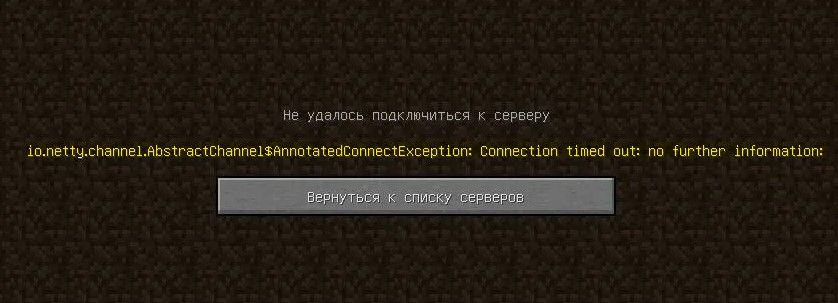
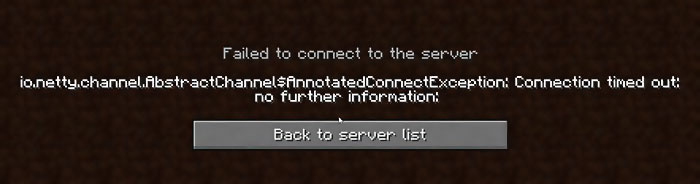
 io.netty.channel.abstractchannel$annotatedconnectexception — ошибка игры Minecraft при запуске лаунчера TLauncher и коннекте к сети, предположительно локальной. Ошибка может возникать после обновление клиентского ПО игры, либо антивирус/фаервол блокирует соединение к серверу. Проверьте настройки безопасности.
Возможное решение — использование стороннего ПО для построения локальной сети — Hamachi, Tunngle.
Проблема коннекта также наблюдается при ситуации, когда игра была загружена из непровернного источника, торрента. Или в игру был установлен мод с багами. Есть вероятность, что переустановка майна поможет.

При наличии ошибки java.net.connectexception connection timed out: no further information проверьте следующее:
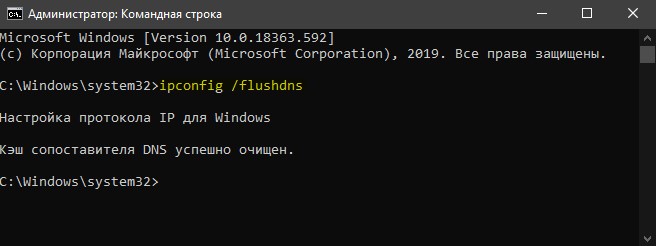
Был найден совет в интернете — открыть команднйю строку (win + r > cmd), вставить команду ipconfig /flushdns, нажать энтер. Некоторым помогла смена DNS-серверов, после чего майн заработал.
Один пользователь, играя на хайпикселе, по причине низкого пинга решил переконнектится. Как результат — io.netty.channel.abstractchannel$annotatedconnectexception. Человек удалил сервер, после заново добавил — ошибка пропала.
На форуме Minecraft обнаружено решение — нужно зайти по адресу:
Выбрать раздел безопасности, может называться NAT. Удалить существующие правила. Попробовать запустить майн. При повторной ошибке стоит сбросить правила брандмауэра.


io.netty.channel.abstractchannel$annotatedconnectexception как можно попробовать исправить?
Некоторые советы (могут помочь исправить данную ошибку):


Надеюсь предоставленная информация поможет решить проблему.
Minecraft популярная игра и пользователи начали сталкиваться с ошибкой при подключении к серверу «io.netty.channel.AbstractChannel$AnnotatedConnectException: Connection refused: no further information«. Ошибка появляется и при подключении других серверов, что может говорить о проблеме на стороне компьютера под управлением Windows.
Как исправить ошибку io netty channel AbstractChannel Annotated Connect Exception
Виновником ошибки может быть, брандмауэр, несовместимость IP, Устаревший Java или несовместимое ПО. Разберем способы, как устранить ошибку.
1. Сброс роутера
Если выключался модем, то IP адрес будет назначен другой, так как провайдеры используют динамический IP-адрес. По этой причине:
2. Сброс сети
Сбросим параметры адресов и DNS на компьютеры, так как они могут локально сохраниться и на новые не обновиться. Для этого, запутсите командную строку от имени администратора и введите ниже команды по очереди:
3. Исключение Брандмауэра
4. Добавить IP и Порт
Если у вас не динамически IP-адрес, то проблема может быть в нем, так как, если пропал интернет и появился снова, то IP адрес будет уже другим. По этому, проверим IP адрес и порт и добавим его в лаунчер игры Minecraft. Для этого:
5. Несовместимое ПО
Если у вас установлено одно из этих приложений, то его нужно удалить:
Не отвечает сервер? Как пинговать сервер Minecraft

Бывают случаи, когда при входе на сервер, вы получаете ошибку «Io.netty.channel.AbstractChannel$AnnotatedConnectException: Connection time out: no further information«, которая означает, что ваш компьютер не смог получить информацию о сервере, IP которого вы использовали для входа. В этой статье, вы узнаете, как с помощью стандартных средств системы, проверить доступность любого IP или сервера.
Пинг на Windows
На компьютере, с которого пытаетесь подключится к серверу, открываем Пуск и вписываем в поиск cmd (Если поиска нет, нажимаем клавиши Windows+R и вписываем в окне CMD, нажимаем ОК), открываем данную программу:


Превышен интервал ожидания для запроса: При таком ответе, ваш компьютер НЕ МОЖЕТ пропинговать сервер, с большой вероятностью настройка сети выполнена не верно (если речь про локальную сеть) или же сервер физически не работает.
Ответ от 190.100.1.1: число байт=32 время=275мс TTL=242: Значит сеть настроена верно, у вас должна быть возможность войти на сервер. Если всё равно не входит с такой ошибкой, нужно искать причину в антивирусе или брандмауэре.
Пинг на macOS
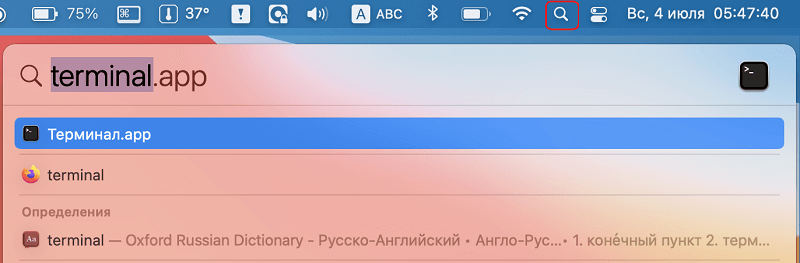
Для проверки пинга сервера, открываем Терминал (Terminal). Для его открытия, можно нажать на иконку поиска (или нажать клавиши Command+P) и вписать название этой программы. Открываем её.
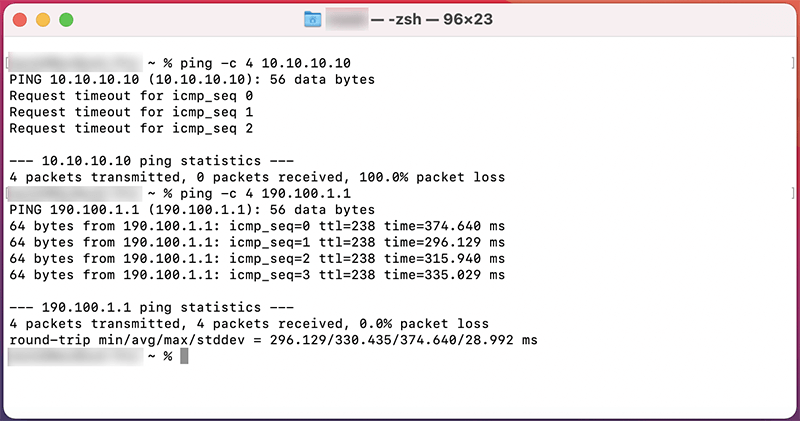
Request timeout for icmp_seq 0: При таком ответе, ваш компьютер НЕ МОЖЕТ пропинговать сервер, с большой вероятностью настройка сети выполнена не верно (если речь про локальную сеть) или же сервер физически не работает.
64 bytes from 190.100.1.1: icmp_seq=1 ttl=238 time=374.640 ms: Значит сеть настроена верно, у вас должна быть возможность войти на сервер. Если всё равно не входит с такой ошибкой, нужно искать причину в антивирусе или брандмауэре.
Обсудить эту тему можно в комментариях ниже:
В чем причина ошибки отказа в соединении?
После получения многочисленных отчетов от нескольких пользователей мы исследовали проблему и разработали набор решений, которые решили проблему для большинства пользователей. Также мы рассмотрели причины, по которым вызвана ошибка, и перечислили их ниже. Для этого:
Теперь, когда у вас есть общее представление о природе проблемы, мы перейдем к ее решению. Рекомендуется попробовать эти решения в определенном порядке, в котором они предоставляются, чтобы избежать конфликтов.
Решение 1. Сброс интернета
Всякий раз, когда интернет-маршрутизатор сбрасывается, IP-адрес, предоставленный интернет-провайдером, изменяется, если вы не используете статический IP-адрес. Поэтому на этом этапе мы будем повторно инициализировать настройки Интернета и кэш DNS, полностью отключив интернет-маршрутизатор. Для этого:
Решение 2. Добавление исключения в брандмауэр
Возможно, используемый вами брандмауэр Windows блокирует ваше подключение к серверу. Поэтому на этом этапе мы добавим исключение в брандмауэр для некоторых исполняемых файлов в папке Minecraft, которым требуется доступ в Интернет. Для этого:
Решение 3. Добавление IP-адреса и порта
Если используемый вами IP-адрес не является статическим, он будет меняться каждые несколько дней или каждый раз при сбросе подключения к Интернету. Поэтому на этом этапе мы собираемся проверить IP-адрес и правильный порт для игры и добавить его в Minecraft Launcher. Для этого:
Замечания: Есть некоторые приложения, которые обычно несовместимы с определенными элементами Minecraft и вызывают проблемы с ним. Список приложений доступен здесь. Если они установлены на компьютере, на котором запущен сервер, или на вашем компьютере, вы по-прежнему будете сталкиваться с проблемами в игре.
io.netty.channel.abstractchannel$annotatedconnectexception, что делать?
Преимущественно поклонники популярной игры Minecraft сталкиваются с проблемами в процессе запуска TLauncher или во время подключения к сети. Программный сбой сопровождается появлением на экране компьютера соответствующего кода ошибки «io.netty.channel.abstractchannel$annotatedconnectexception». Сейчас рассмотрим, что становится причиной появления проблем с запуском игры и коннектом к сети, а также проанализируем возможные способы устранения этого сбоя.
Почему появилась ошибка?
Тщательно проанализировав форумы, посвященные Minecraft, можно прийти к выводу, что преимущественно причиной появления программного сбоя становится антивирус или включенный брандмауэр Windows. Эти сервисы блокируют соединение, поэтому игрок лишается возможности подключиться к серверу. Когда появляется рассматриваемая ошибка, обязательно проверьте параметры безопасности, возможно, IP сервера придется добавить в исключения.
Еще одной причиной появления ошибки становится загрузка игры из непроверенных источников, например, малоизвестных torrent-трекеров. Программный сбой мог также возникнуть вследствие некорректной инсталляции мода. Не исключено, что вам удастся решить проблему путем переустановки.
Когда с причинами разобрались, можно переходить к поиску решения. Предлагаем вашему вниманию несколько действенных методов восстановить корректный запуск игры и подключение к серверу.
Создание «локалки» с помощью программного обеспечения
Предположим, что ошибка появляется на этапе подключения к сети. Это означает, что вам необходимо создать локальную сеть с помощью специального софта. Для этого подойдет следующий софт – Hamachi или Tunngle. Это проверенный способ, который помог игрокам. Предварительно отключите брандмауэр и антивирус, кстати возможно они и блокируют доступ к серверам.
Ошибка при запуске игры
Предположим, что вы скачали игру, но она не запускается. Что делать в такой ситуации? Придерживайтесь простой пошаговой инструкции:
Скачивайте игры только с проверенных порталов.
Решение проблем с Java
Основные причины появления программного сбоя с текстом «java.net.connectexception connection timed out: no further information»:
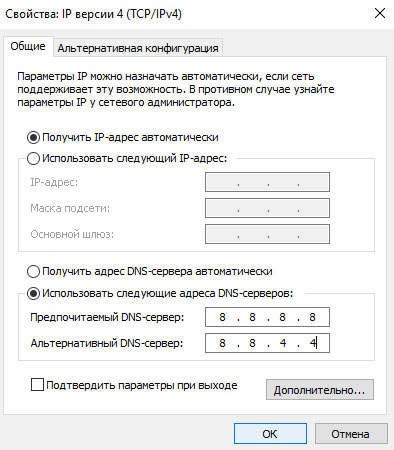
Чтобы устранить эту ошибку, нужно запустить приложение CMD.exe, а затем прописать команду ipconfig /flushdns. Нажмите на кнопку Enter. Некоторым пользователям удается решить проблему путем изменения DNS-сервера. После этих действий игра Minecraft работает исправно. Что бы изменить DNS-сервера выполните команду “ncpa.cpl”, далее в свойствах вашего подключения выберите “протокол версии 4” и кликните свойства. Впишите адреса как на картинке
Появление ошибки из-за низкого пинга
Некоторые пользователи пишут на форумах, что в процессе игры появляются лаги из-за низкого пинга, они перезаходят в Minecraft, но сталкиваются с ошибкой. Эта проблема решает путем удаления сервера. Теперь нужно снова добавить его и попытаться войти игру. Ошибка должна исчезнуть. На форуме Minecraft предложено альтернативное решение, нужно зайти в настройки роутера и выбрать раздел безопасности. У некоторых он отображается под названием «NAT». Необходимо стереть все активированные предварительно условия. Попробуйте снова запустить игру. Ошибка не исчезла? Сбросьте параметры брандмауэра Windows.
Несколько дополнительных советов
Предложенные выше способы не помогли? Тогда воспользуйтесь одним из следующих советов: