
«Глюки» и «баги» iOS 14 — все проблемы обновления! (Личный опыт)
Всем привет! После выхода нового обновления iOS, я практически никогда не бегу как можно быстрее устанавливать его на свой iPhone. Почему? Потому что мои нервы мне дороже, чем какие-то новые «фишки» и прочие улучшения — ведь у Apple не всегда получается «сделать хорошо» прям сразу (без «багов» и «глюков», как без пряников)!
Да что там «не всегда получается»… не получается практически никогда:)
И iOS 14 не стала исключением из моего правила — я честно подождал несколько месяцев с момента выхода ПО, пропустил кучу промежуточных обновлений и только недавно решил… пора уже обновиться и наконец-то посмотреть, что там понавыдумывали «яблочные» Тим Кук со товарищи.
Что парни из Apple, конечно, молодцы.
Пацаны вообще ребята! © Знаменитый уличный философ.
Но «глюки» и «баги» в iOS 14 всё-таки есть. Причём некоторые из них такие, что мне, порой, хочется ещё разок (на этот раз уже специально) быстро и решительно разбить свой iPhone.
Ладно, пора заканчивать с «лирикой» и «размышлениями на тему» — пора переходить к самой сути.
Вот список проблем в iOS 14, с которыми столкнулись автор этого блога (и его немногочисленные знакомые) на своём личном опыте:
Пожалуй, это все самые крупные мои претензии к iOS 14.
Вы скажите — да это всё мелочи! Вон, по твоим словам, аккумулятор даже стал держать лучше, а ты жалуешься!
Да, жалуюсь. Потому что при таком незначительном обновлении (а iOS 14 — заявлялась как работа над ошибками iOS 13), хотелось бы получить именно работу над ошибками, а не видеть какие-то новые «глюки» и «баги», которых раньше не было!
И вообще, верните мне iOS 6. Вот там всё работало «как надо»!:)
А если серьёзно, то я буду очень рад, если вы поделитесь своим мнением и расскажите:
Необычный баг с прозрачной клавиатурой на iPhone озадачил пользователей
Такое точно мало кто видел.
Пользователи iPhone обнаружили новый необычный баг, в результате которого на устройстве зависает прозрачная клавиатура. Баг срабатывает на всех iPhone с функцией Face ID и, согласно отзывам, актуален как для iOS 13, так и для более старых версий iOS.
Баг iOS приводит к тому, что после разблокировки iPhone при помощи функции Face ID в нижней части экрана появляется невидимая клавиатура. iPhone фиксирует касания по ней, при этом пользователь видит только нажимаемые клавиши.
Пользователи выяснили, что баг срабатывает только на iPhone с функцией Face ID. Для того, чтобы воспроизвести баг необходимо просто быстро разблокировать смартфон при помощи лица сразу при активации экрана. При этом, на iPhone обязательно должен быть установлен буквенный пароль, а не обычный цифровой.
В комментариях на ресурсе Reddit некоторые пользователи отметили, что впервые сталкивались с этой необычной недоработкой еще в iOS 11. Как выяснилось теперь, баг остался на iPhone вплоть до iOS 13.3.
В настоящее время Apple разрабатывает операционную систему iOS 14. Согласно многочисленным утечкам, в прошивке разработчики Apple сделают упор на исправлении ошибок и повышении стабильности. Презентация iOS 14 должна состояться в начале июне на конференции WWDC 2020.
Мой главный баг iOS 14 хуже ночного кошмара
Я иногда завидую миллионам владельцев iPhone, которые тихо пользуются своими гаджетами, обновляя iOS в правильное время и игнорируя разные нестабильные беты.
Мне положено быть на передовой прогресса, так что самую первую, сырую бету iOS 14, я накатил на свой iPhone 11 Pro спустя 1,5 часа после окончания презентации WWDC 2020. Каждый год установка первой версии мобильной операционки Apple с новым порядковым номером – шаг в неизвестность.
Неизвестно, как будет вести себя смартфон, какие проблемы появятся и какие глюки всплывут во время пользования.
К удивлению, iOS 14 оказалась достаточно проработанной и за все эти дни ни разу не разочаровала.
До сегодняшнего дня.
Самый коварный баг, который я когда-либо видел
Я постоянно получаю уведомления из разных мессенджеров и почты. Спам, общение с авторами, новости – мне важно оставаться на связи 24 часа в сутки.
Но сегодня с утра было на удивление спокойно: никаких звонков, сообщений, уведомлений. Я даже порадовался, что есть свободное время спокойно выпить кофе, позавтракать и насладиться тишиной.
Но в какой-то момент тишина стала тревожной: никогда такого долгого перерыва не было, и я взял свой айфон, чтобы удостовериться, что всё в порядке и мир не вымер от ковида.
На первый взгляд локскрин не вызвал подозрений. Но стоило мне разблокировать смартфон, как iOS 14 услужливо выдала мне неприятное уведомление:
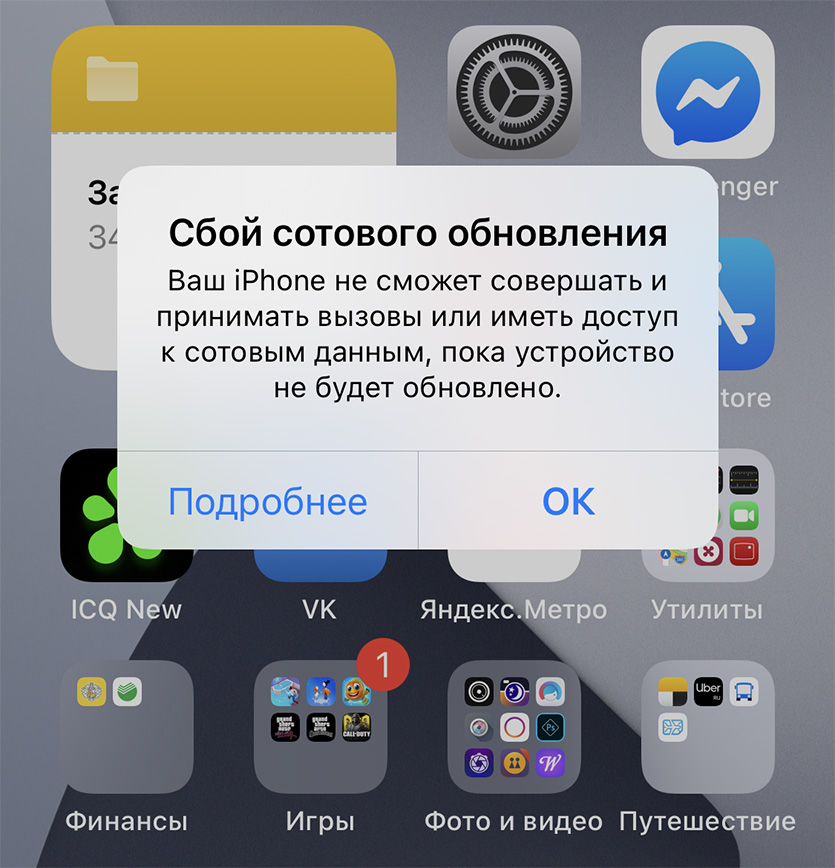
Сотовый модуль просто сказал «ПАКА!» и отвалился. Причём, перевод в авиарежим и обратно не помог, пришлось перезагружать смартфон жёстким способом, с помощью трёх кнопок.
После перезагрузки сообщения и уведомления о пропущенных вызовах посыпались, как из рога изобилия.
Теперь у меня навязчивый страх перед этим багом. Нужно постоянно проверять смартфон, убеждаясь что сотовый модуль работает. Ещё одна причина никогда не ставить бета-версию iOS на свой единственный рабочий iPhone.
Главное, ни у кого из моих коллег такого бага не было. Повезло только мне. Возможно, это потому что у меня единственного в редакции iPhone 11 Pro не ростест, а китайский двухсимочный.
Если вы уже накатили себе iOS 14 в предвкушении виджетов и новых плюшек – будьте бдительны. Есть неиллюзорная возможность остаться без связи в самый неподходящий момент.
Но если вы любите рисковать, то вот наш обзор всех 39 главных нововведений iOS 14.
Что делать если клавиатура в iOS 14 реагирует на нажатия с задержкой
После выхода новых версий iOS в сети часто появляются жалобы на различные недочеты и баги. В случае с последними версиями iOS 14 некоторые пользователи начали замечать, что после установки обновления клавиатура на смартфонах начала работать не так отзывчиво как раньше. Очевидно, что проблема возникает из-за программной ошибки. Однако назвать точную причину возникновения неполадок сложно. Но в этом материале мы собрали несколько универсальных советов, которые могут помочь решить проблемы с клавиатурой в iOS 14.
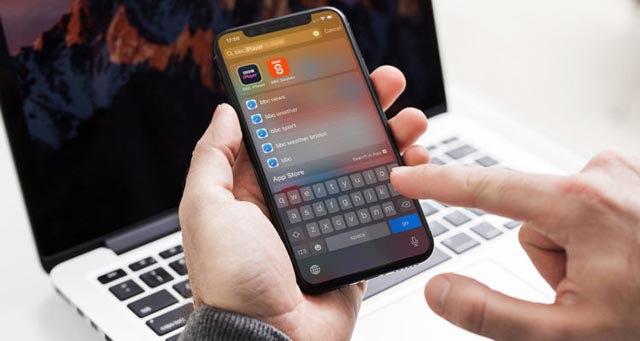
Что делать если клавиатура в iOS 14 реагирует на нажатия с задержкой
Судя по отзывам на форумах и в Twitter, в iOS 14 существует целый ряд проблем с клавиатурой. Клавиатурный блок может открываться с большой задержкой, медленно реагировать на нажатия, система может «проглатывать» отдельные буквы. Однако самым распространенным багом являются небольшие зависания. Справиться с этой проблемой можно несколькими способами.
Перезагрузка устройства
Самый простой, но при этом действенный способ, который помогает справиться со множеством программных ошибок – простая перезагрузка устройства. Часто таким образом можно хотя бы на время восстановить полную работоспособность яблочного гаджета, и проблемы с клавиатурой не являются исключением.
В случае если обычная перезагрузка не помогла решить проблемы, можно попробовать выполнить принудительную перезагрузку. В последнем случае процесс будет несколько отличаться в зависимости от модели iPhone.
Проверить количество свободного места в памяти iPhone
Как показывает практика, проблемы со скоростью работы отдельных функций, запуском приложений и общей отзывчивостью мобильного устройства могут быть связаны с заполненным накопителем. В случае если в памяти iPhone остается всего несколько сотен мегабайт – смартфон может начать работать заметно медленнее.
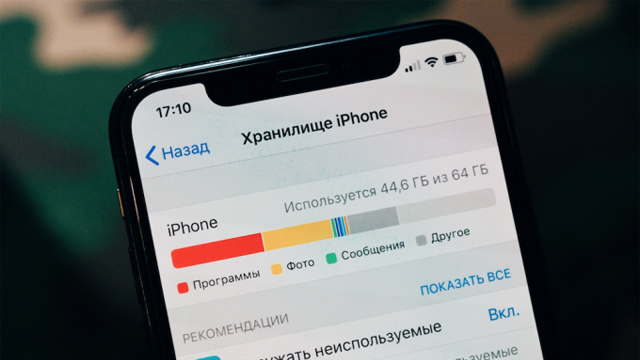
В идеале в памяти устройства всегда должно быть свободно пару гигабайт. Этот «резерв» позволит сохранить высокую скорость работы яблочного смартфона. Очищать память устройства можно разными способами. Например, можно перенести часть фотографий и видео из галереи в облачные сервисы, почистить кэш в мессенджерах, удалить скаченные из сети файлы и т.д.
Сбросить словарь клавиатуры в iOS
В iOS существует функция автозамены и встроенный словарь, который постоянно пополняется новыми словами. Все это облегчает пользователям набор текста. Однако со временем кэш клавиатуры может разрастись до внушительных размеров, что снизит ее отзывчивость. Восстановить скорость работы клавиатуры в iOS можно путем сброса встроенного словаря. Для этого нужно:
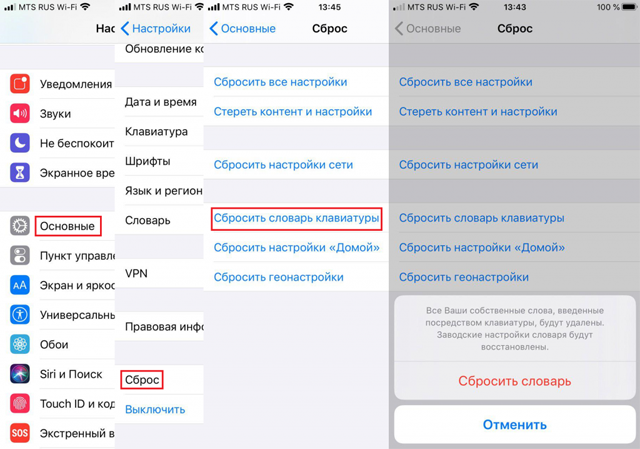
После этого клавиатура должна начать работать быстрее.
So beheben Sie, dass die Tastatur unter iOS 14 nicht angezeigt wird
Geschrieben von 2021-09-27
Versuchen Sie, auf eine E-Mail oder eine Nachricht zu antworten, aber Ihre Tastatur wird nicht angezeigt?
Apples jüngste Version von iOS 14 und watchOS 7 macht Schlagzeilen für ihre tollen neuen Funktionen. Allein das iPhone wurde mit dem iOS 14-Update in Widget-Anpassungen, die neue App-Bibliothek, Änderungen des Oberflächenlayouts und mehr eingeführt.
Für Apple Watch-Enthusiasten gibt es den Handwaschmodus, die Schlafaufzeichnung und neue Trainingsoptionen eine reizvolle Ergänzung zu dem handlichen Gerät gewesen. Das offizielle Forum von Apple wurde jedoch mit vielen aktuellen Problemen im Zusammenhang mit dem Update gefüllt.
Hier bei Saint stellen wir sicher, dass wir unseren Lesern zeitnah Lösungen, Erklärungen und Korrekturen zur Verfügung stellen, um die Benutzererfahrung zu erleichtern. Die Reparatur Ihrer Tastatur sollte nur wenige Minuten dauern, also fangen wir an.
Das können Sie tun!
1. Allgemeine Fehlerbehebung.2. Deaktivieren Sie Cross-Fade-Übergänge bevorzugen und Bewegung reduzieren.3. Starten Sie Ihr iPhone neu.4. Installieren Sie eine Tastatur-App eines Drittanbieters.5. Setzen Sie alle Einstellungen Ihres iPhones zurück.6. Setzen Sie Ihr iPhone auf die Werkseinstellungen zurück.1. Allgemeine Fehlerbehebung.
Beheben wir zunächst allgemeine Probleme mit Ihrem Telefon. Bevor wir an Ihren Einstellungen herumfummeln oder vielleicht Ihre Software aktualisieren, können Sie mit diesen einfachen Korrekturen viel Zeit sparen.
Haben Sie kürzlich etwas gegessen? Schmutz oder Soße auf Ihrem Bildschirm können, obwohl sie nicht sofort sichtbar sind, Ihr iPhone dazu bringen, zu denken, dass dies Ihr Fingerabdruck ist. Versuchen Sie, den Bildschirm Ihres Telefons zu untersuchen und ihn mit einem Mikrofasertuch zu reinigen.
Wenn Sie mit dem Abwischen des Bildschirms fertig sind, sollte das Schließen Ihrer Apps als nächstes auf Ihrer Liste stehen. Dadurch werden alle Anwendungen beendet, die gleichzeitig Ihre Tastatur verwenden könnten. Dies ist effektiv, da bestimmte Apps Fehler verursachen und Ihr Telefon daran hindern können, eine neue Tastaturinstanz auf Ihrem Bildschirm zu öffnen.

Wenn Sie Ihr iPhone kürzlich mit einer Bluetooth-Tastatur verbunden haben, versuchen Sie, Bluetooth auszuschalten und Ihr Mobilgerät neu zu starten. Dadurch werden alle doppelten Tastaturinstanzen beendet, die Ihr Telefon verwirren könnten.
2. Deaktivieren Sie Cross-Fade-Übergänge bevorzugen und Bewegung reduzieren.
Nachdem wir stundenlang nach Lösungen gesucht haben, sind diese beiden Fixes die effektivsten, die wir bisher gefunden haben.
Cross-Fade Übergänge und animierte Bewegungen sind eine rein ästhetische Ergänzung Ihres iPhone-Erlebnisses. Diese Option ist dafür verantwortlich, bestimmte Fenster Ihres iPhones zu animieren, z kürzlich auf das neue iOS 14 aktualisiert.
So können Sie «Überblendungen bevorzugen» und «Bewegung reduzieren» auf Ihrem iPhone deaktivieren:
Öffnen Sie zuerst Ihre Einstellungen und gehen Sie zu Zugänglichkeit.Navigieren Sie nun zu Bewegung. Eine Liste optionaler visueller Effekte sollte vorhanden sein.Deaktivieren Sie abschließend sowohl Bewegung reduzieren als auch Überblendungen bevorzugen.

3. Starten Sie Ihr iPhone neu.
Eine zeitlose Lösung für jedes technologische Gerät ist der Neustart. Durch einen Neustart oder Neustart Ihres iPhones werden alle Softwareprobleme beendet, die derzeit in Ihrem System auftreten. Dadurch werden alle Fehler oder Störungen behoben, die mit Ihrer Tastatur durcheinander gebracht werden könnten.
Nach dem Neustart Ihres Telefons sollten Ihre Programme wie gewohnt ausgeführt werden, wodurch Ihr Tastaturproblem hoffentlich behoben wird.
Im Gegensatz zu den meisten Artikeln, die Sie online finden, ist das «Neustarten» Ihres iPhones nicht der Heilige Gral der iPhone-Fixes. Tatsächlich unterscheidet sich ein erzwungener Neustart Ihres iPhones nicht von einem regulären Neustart und ist potenziell gefährlich für Ihr Gerät.

Durch einen Neustart Ihres Geräts wird es zurückgesetzt auf Softwareebene, die für alle softwarebezogenen Probleme erforderlich ist. Darüber hinaus wurde die Möglichkeit, Ihr iPhone zu erzwingen, nur von Apple als Lösung für abgestürzte und eingefrorene iPhones hinzugefügt, die nicht auf herkömmliche Weise neu gestartet werden können. Dies bedeutet, dass ein «Neustart erzwingen» Ihr iPhone auf Hardwareebene zurücksetzt und die Stromversorgung Ihres Telefons direkt zum Akku unterbricht, wodurch ein Zurücksetzen erzwungen wird.
Dies kann für Ihr Gerät schädlich sein, da Hintergrundprozesse, die ständig im Hintergrund ausgeführt werden, nicht gespeichert werden. Da Sie höchstwahrscheinlich nicht an einem eingefrorenen iPhone leiden, das gerade abgestürzt ist, ist ein erzwungener Neustart Ihres Telefons völlig unnötig.
So können Sie Ihr iPhone auf sichere Weise neu starten:
Beginnen wir mit auf dem Netzschalter auf der rechten Seite Ihres Telefons. Halten Sie dies einige Sekunden lang gedrückt, bis ein roter Schieberegler „Zum Ausschalten schieben“ angezeigt wird.

Ziehen Sie den Schieberegler als Nächstes nach rechts. Dadurch wird Ihr Gerät ausgeschaltet. Wenn Ihr Telefon schließlich vollständig ausgeschaltet ist, warten Sie einige Sekunden und halten Sie die Ein-/Aus-Taste erneut gedrückt, um es wieder einzuschalten.
Ihr iPhone sollte neu gestartet werden, fahren Sie fort und testen Sie Ihre Tastatur, um zu sehen, ob das Problem weiterhin besteht.
4. Installieren Sie eine Drittanbieter-Tastatur-App.
Eine unterschätzte Lösung, die in den meisten Artikeln oft missachtet wird, ist die Installation einer Tastatur-App eines Drittanbieters. Wir bei Saint glauben, dass dieses Problem höchstwahrscheinlich aufgrund der Fehler und Störungen des neuen iOS 14 auftritt.
Eine zuverlässige Tastatur eines Drittanbieters ist nicht so schwer finden. Wenn Sie jedoch einige Ideen zu Tastaturen von Drittanbietern benötigen, lesen Sie unsere ausführliche Anleitung zum Ändern der Tastatur- und Tastaturfarbe auf dem iPhone.
5. Setzen Sie alle Einstellungen Ihres iPhones zurück.
Wenn Sie Probleme mit vielen anderen Funktionen Ihres iPhones haben, wie z. B. Bluetooth oder Ihre Kamera-App funktioniert nicht.
Das Zurücksetzen aller Einstellungen Ihres iPhones ist möglicherweise in Ihrem Interesse. Beim Update auf das neue iOS hat Apple seinen Benutzern erlaubt, ihre persönlichen Präferenzen und Einstellungen nach dem Update beizubehalten.
Das erspart uns, den Verbrauchern, die Zeit und Mühe, die Einstellungen erneut manuell zu ändern, um sie zu ändern sie wieder so, wie wir sie bevorzugen. Die Aktualisierung Ihres iOS kann jedoch zu Komplikationen führen, die Ihre persönlichen Einstellungen unwissentlich zurücksetzen oder beschädigen können.
So können Sie alle Einstellungen Ihres iPhones zurücksetzen:
Öffnen Sie zunächst Ihre Einstellungen und navigieren Sie zu Allgemein. Scrollen Sie nun nach unten zum unteren Bildschirmrand und tippen Sie auf Zurücksetzen. Danach sollte eine Liste aller Sektoren auf Ihrem iPhone angezeigt werden, die Sie zurücksetzen können. Wählen Sie für diese Methode einfach Alle Einstellungen zurücksetzen.

Sie sollten aufgefordert werden, Ihren Passcode einzugeben, diesen auszufüllen und die Anweisungen zum vollständigen Zurücksetzen Ihres Telefons zu befolgen. Schließlich wird Ihr iPhone vollständig neu gestartet. Sobald es wieder eingeschaltet ist, testen Sie Ihre Tastatur.
Vergessen Sie nicht, alle Einstellungen auf Ihrem iPhone zu wiederholen und auf Ihre bevorzugten Einstellungen zurückzusetzen.
6. Setzen Sie Ihr iPhone auf die Werkseinstellungen zurück.
Wenn alle oben genannten Methoden nicht funktioniert haben, ist das Zurücksetzen Ihres iPhones auf die Werkseinstellungen möglicherweise Ihre einzige Lösung. Ein Zurücksetzen auf die Werkseinstellungen formatiert Ihr gesamtes Telefon neu, löscht alle persönlichen Daten und installiert ein neues iOS 14-Betriebssystem auf Ihrem Gerät.
Keine Sorge, wir sichern Ihre Dateien, damit Sie sie wiederherstellen können und alles funktioniert wie gewohnt. Wir halten es jedoch für wichtig, Sie daran zu erinnern, dass das neue iOS 14 viele Fehler aufweist. Wenn Sie dies kürzlich nach der Veröffentlichung lesen, leiden Sie wahrscheinlich an einem Softwarefehler auf Ihrem Gerät aufgrund von iOS 14.
Das Warten auf den nächsten Patch könnte in Ihrem Interesse sein, da dieser mit Fehlerbehebungen für solche Probleme einhergehen sollte. Wenn Sie jedoch weiterhin daran interessiert sind, Ihr Telefon auf die Werkseinstellungen zurückzusetzen, finden Sie weitere Anweisungen unter diesem Link.

Jetzt geht es genau wie bei «Neustart erzwingen» los in den DFU-Modus ist auch nicht die ultimative geheime Lösung zum Zurücksetzen Ihres Telefons. Auch hier gibt es viele irreführende Artikel, in denen behauptet wird, dass die Verwendung des DFU-Modus zum Neustarten und Wiederherstellen Ihres Telefons besser ist, aber diese sind lediglich falsch.
Der DFU-Modus wurde von Apple für Geräte entwickelt, die über Probleme beim Hochfahren und/oder beim Aufrufen des Wiederherstellungsmodus auf herkömmliche Weise. Bei Telefonen, die damit Probleme haben, startet der DFU-Modus Ihr Telefon und erkennt automatisch, ob Ihr iPhone mit einem Computer verbunden ist. Sobald es herausfindet, dass es verbunden ist, wird es in den Wiederherstellungsmodus gestartet und Ihr iPhone wird in iTunes und im Finder angezeigt.
Wenn Sie auf die Standardmethode oder die DFU-Modusmethode in den Wiederherstellungsmodus wechseln, ändert sich dies beim Zurücksetzen auf die Werkseinstellungen nicht.
Da Sie nun am Ende dieses Artikels angelangt sind, hoffen wir, dass wir Ihnen geholfen haben Beheben Sie Ihr Problem „Tastatur wird unter iOS 14 nicht angezeigt“. Wenn Sie gleichzeitig Fragen zu dem Artikel haben, können Sie unten einen Kommentar hinterlassen.