
Recovery mode. Как войти в режим восстановления на iPhone 7 и iPhone 7 Plus
Как известно, новые смартфоны компании Apple: iPhone 7 и iPhone 7 Plus отличаются от своих предшественников не только своим внешним видом и более мощной начинкой, но и тем, что в них отсутствует стандартный 3.5-мм разъем для подключения наушников, а также тем, что кнопка «Home» у этих телефонов стала не механической, а сенсорной.
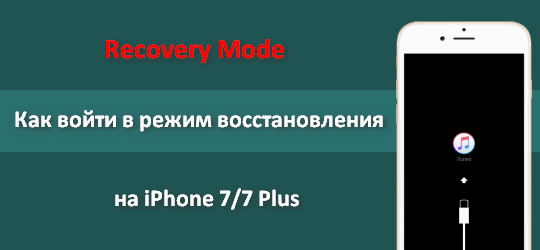
При этом, если о том, что подключить наушники к новым смартфонам Apple можно к Lightning порту с помощью специального переходника, идущего вместе с телефоном в комплекте, было объявлено официально, то сведения о том, как войти в режим восстановления на iPhone 7 и iPhone 7 Plus с новой кнопкой «Home», их владельцам приходится искать самостоятельно.
Сегодня для тех, кто уже задумался о том, как на iPhone 7 и iPhone 7 Plus можно войти в режим «Recovery Mode» или у кого уже возникла такая потребность мы решили опубликовать краткую инструкцию.
Как войти в Recovery Mode на iPhone 7 и iPhone 7 Plus
1. Запустите iTunes на своем ПК или Mac
2. Выключите полностью свой iPhone
3. Подключите iPhone с помощью lightning кабеля к компьютеру
4. Нажмите одновременно и удерживайте на телефоне кнопки включения и уменьшения громкости
5. Удерживайте эти кнопки нажатыми, пока на экране смартфона не возникнет, а затем — не погаснет логотип Apple, а вместо него появится изображение, извещающее о том, что подключение через lightning кабель активно
6. Всё: ваш iPhone находится в режиме восстановления, о чем вам сообщит приложение iTunes на вашем ПК или Mac
Похоже, что этот способ входа в режим восстановления (Recovery Mode) будет работать и на будущих устройствах Apple, которые придут на смену нынешним и которые будут также, какiPhone 7 и 7 Plus оборудованы сенсорными кнопками «Home».
Как войти в режим DFU и Recovery Mode на iPhone 7/7Plus
Как войти в режим DFU и Recovery Mode на iPhone 7/7Plus

Иногда бывают ситуации, когда после обновления системы после скачивания новой версии прошивки через интернет или при сбое системы, ваш «яблочный гаджет» не «хочет» грузиться в обычном режиме. В большинстве случаев, с этим приходиться сталкиваться тем владельцам смартфонов, что проводят эксперименты по внедрению всевозможных твиков с сервиса Cydia или же решивших осуществить расширение опций другим не официальным способом.
При отказе устройства работать в привычном режиме, не стоит паниковать и расстраиваться, этот вопрос, при желании, можно урегулировать своими силами. Если проблема в ПО, то, как правило, достаточно просто обновить версию прошивки или же загрузить ее заново.
На гаджетах Apple есть 2 режима, DFU и Recovery, применяемых для восстановления, а также обновления ПО и ОС.
О режиме Recovery Mode
Это особый режим доступа в ПО гаджета и интеграции в него прошивки или каких-либо иных важных изменений в работе ОС. При этом главные системные файлы не затрагиваются, но сканируется их целостность. Также происходит общий сброс всех опций и настроек, и в них вносятся обновления, если они имеются в новой версии ОС.
На дисплее устройства можно наблюдать пиктограммку кабеля и эмблему сервиса iTunes. Это также служит сигналом, что телефон или гаджет перешел в режим восстановления. Включается режим при начале обновления устройства или в процессе его восстановления через сервис iTunes. Пользователю нужен ПК и самостоятельный перевод гаджета в режим восстановления.
Как войти в режим восстановления
Теперь можно приступать к сбросу и загрузке актуальной прошивки и восстановлению гаджета.
Как выйти из режима восстановления смартфона
DFU (Device Firmware Update) – это аварийный режим, запускаемый вместо имеющейся на смартфоне ОС. Его назначение – полная переустановка ПО на устройствах Apple. iTunes, запущенный на ПК воспринимает как восстановление системы Recovery Mode. Но экран смартфона при таком режиме черный, т.е. не показывает никаких данных и не отвечает на прикосновения, на любые касания клавиш POWER и HOME. В этом его разница от Recovery режима. Данный аварийный режим используется, когда обычными средствами (через Recovery Mode) вам не удается восстановить прошивку или обновить ее.
DFU можно использовать и после некорректной установки прошивки, для исправления сбоев в работе гаджетов. DFU исправит неудачные установки и смартфон снова загрузится корректно.
Как войти в режим DFU Mode
Для входа в режим DFU на iPhone 7 и iPhone 7 Plus используется теперь физическая клавиша регулировки громкости, т.к. клавиша HOME тут заменена на сенсорную кнопку.
1. Подключаем смартфон к ПК.
2. Теперь нужно зажать и удерживать в течение 10 секунд кнопку регулировки громкости (убавление) и клавишу включения смартфона одновременно.

3. Спустя 10 сек. отпускаем кнопку включения, но клавишу регулировки громкости не отпускаем.
4. Держим кнопку регулировки громкости до тех пор, пока сервис iTunes на ПК не «узнает» смартфон в аварийном режиме. На мониторе будет такое сообщение:

По времени это займет порядка 20 секунд.
1. Подсоединяем смартфон к ПК
2. Зажимаем кнопку регулировки громкости (убавление) и клавишу включения смартфона одновременно включения гаджета на 3 секунды.

3. Спустя 3 секунды, не отпуская кнопку включения, нажимаем клавишу регулировки громкости и удерживаем 10 секунд.
4. Через 10 секунд, кнопку Power отпускаем, но клавишу регулировки громкости все еще удерживаем.
5. Дожидаемся, когда на ПК iTunes «узнает» смартфон в режиме DFU и только после этого отпускаем клавишу регулировки громкости.

После этого можно заниматься прошивкой смартфона. Единственная сложность DFU – вам будет сложно узнать, вошел аппарат в этот режим или нет, ведь экран при этом не отвечает на прикосновения и все время остается черным.
Выходим из состояния DFU Mode
Для этого смартфону потребуется перезагрузка. Опять нажимаем клавишу включения гаджета и одновременно «качельку» регулировки громкости (жмем на убавление). Удерживаем кнопки в таком положении 10 с. Теперь телефон загрузиться в обычном режиме. Если такого не происходит, снова нажмите ненадолго кнопку включения гаджета (аппарат при этом подключен через шнур к ПК). Если на дисплее есть логотип, значит, телефон загрузился нормально.
Как перевести любой iPhone и iPad в режим восстановления
Недавно мне пришлось полностью сбрасывать свой iPhone, поскольку после неудачной установки iOS 14 было решено вернуться назад на стабильную iOS 13. Восстановление из резервной копии не удалось из-за ошибки iTunes, и пришлось загружать образ iOS 13 из Сети, чтобы установить ее вручную и настроить iPhone как новый. Я постоянно путаю, как запускать режим восстановления на iPhone 11 Pro Max (одновременно пользуюсь несколькими смартфонами, в том числе с Touch ID), и потратил определенное время, прежде чем нашел способ запустить recovery mode на iPhone. А ведь это важная информация, поскольку режим восстановления — единственный способ оживить iOS-устройство после ошибки ПО. Чтобы вы не попали в такую ситуацию, ниже приведу инструкции, как запустить режим восстановления на любом iPhone и iPad.
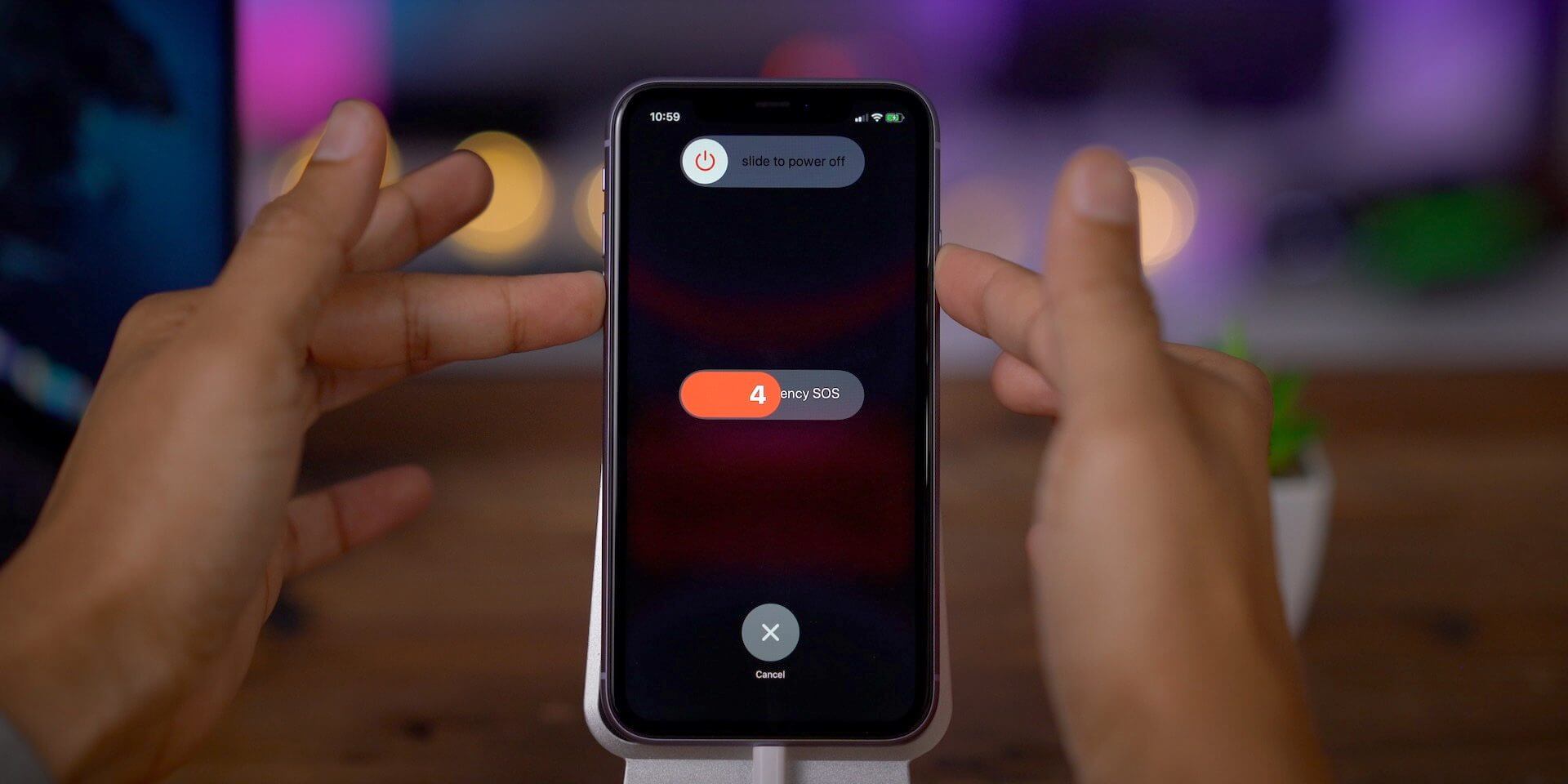
Из-за большого количества моделей iPhone включение режима восстановления может быть не таким очевидным
Как запустить режим восстановления на iPhone 8, iPhone 8 Plus, iPhone X, iPhone XS, iPhone 11, iPhone 11 Pro и iPhone 11 Pro Max
Поскольку iPhone 8 не имеет физической кнопки «Домой» (вопреки заблуждению многих), а на iPhone X и новее такой кнопки нет вообще, доступ к режиму восстановления осуществляется с помощью определенной последовательности нажатия кнопок.
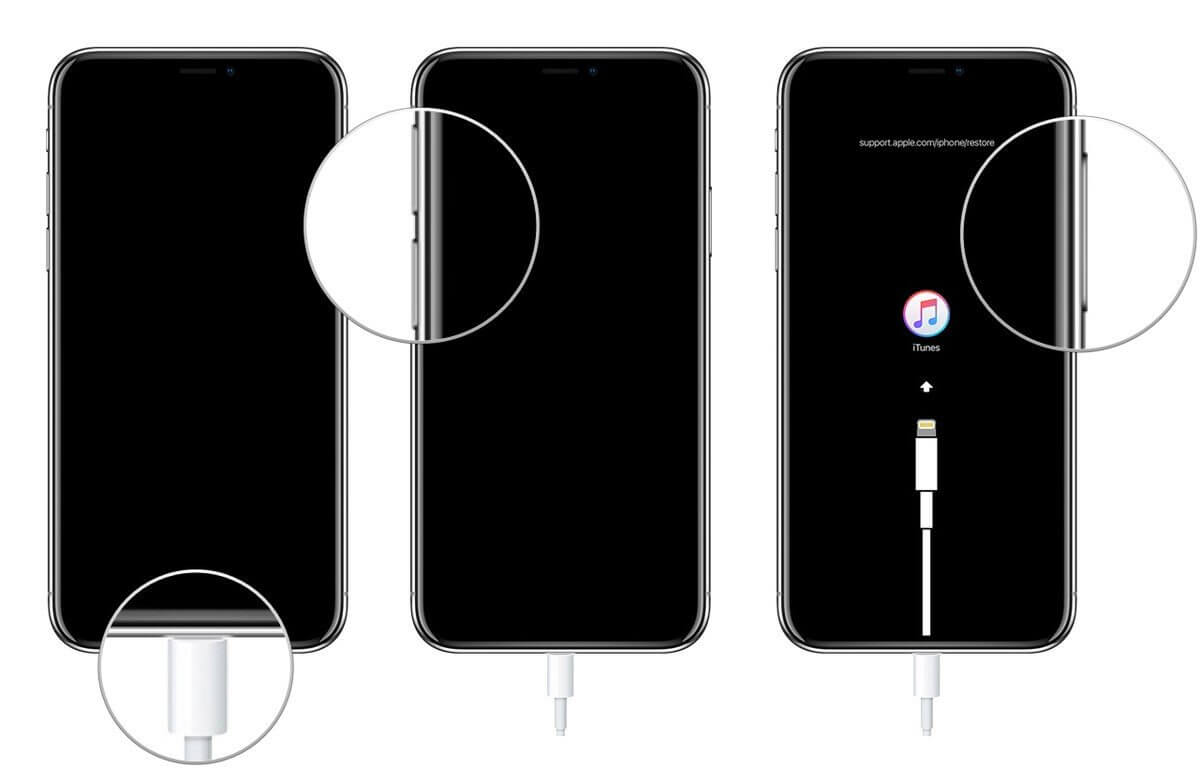
Используйте обе кнопки громкости по очереди
Как перевести iPhone X и новее в режим DFU
Если по какой-то причине режим восстановления не работает, вы также можете попробовать перевести iPhone или iPad в режим DFU. В режим обновления прошивки устройства войти немного сложнее, но с его помощью можно перевести устройство в режим восстановления, даже когда ничего не работает.
Как перевести iPad Pro (2018) в режим восстановления
Поскольку у iPad Pro (2018) нет кнопки «Домой», доступ к режиму восстановления также осуществляется с помощью ряда нажатий кнопок.
Подпишись на наш канал в «Яндекс.Дзен». Там вы сможете найти эксклюзивные материалы, которых нет на сайте.
Как перевести iPhone 7 или iPhone 7 Plus в режим восстановления
Для iPhone 7 и iPhone 7 Plus есть своя комбинация кнопок для перевода в режим восстановления.
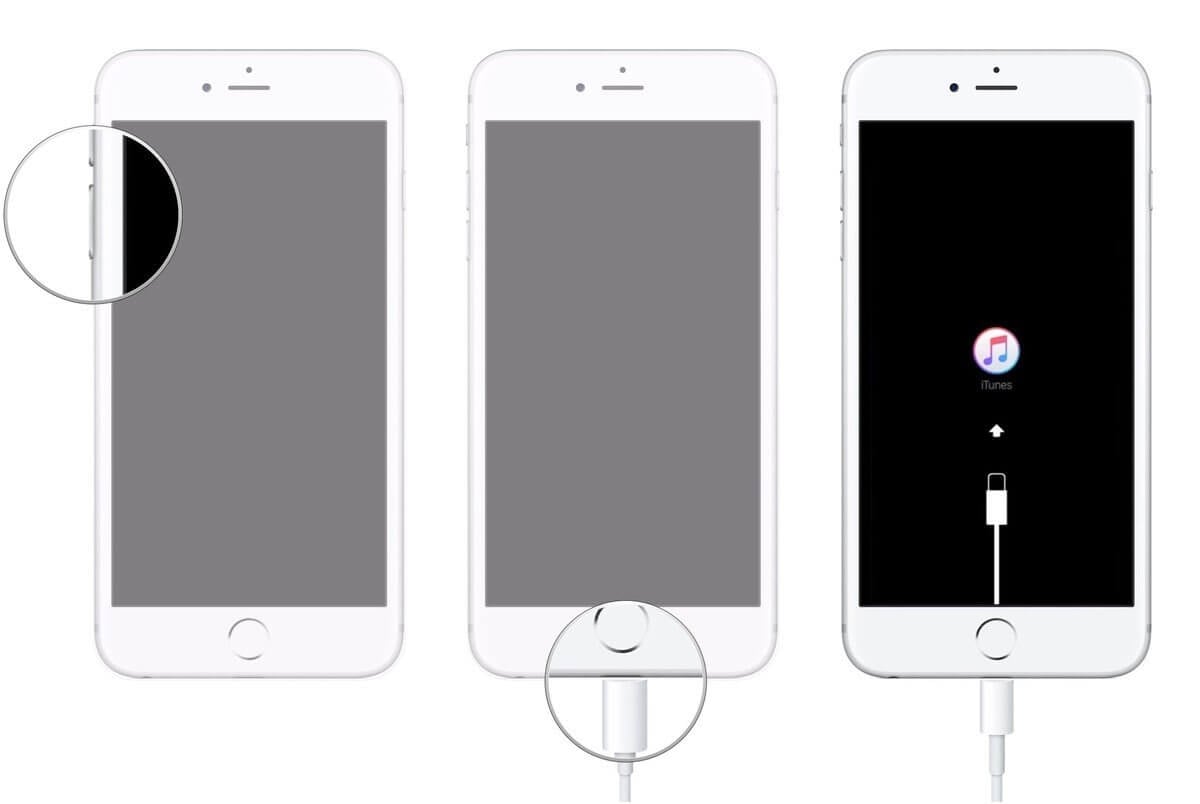
Задействуйте обе кнопки одновременно
Как перевести iPad с кнопкой «Домой», iPhone 6s или более ранние модели в режим восстановления
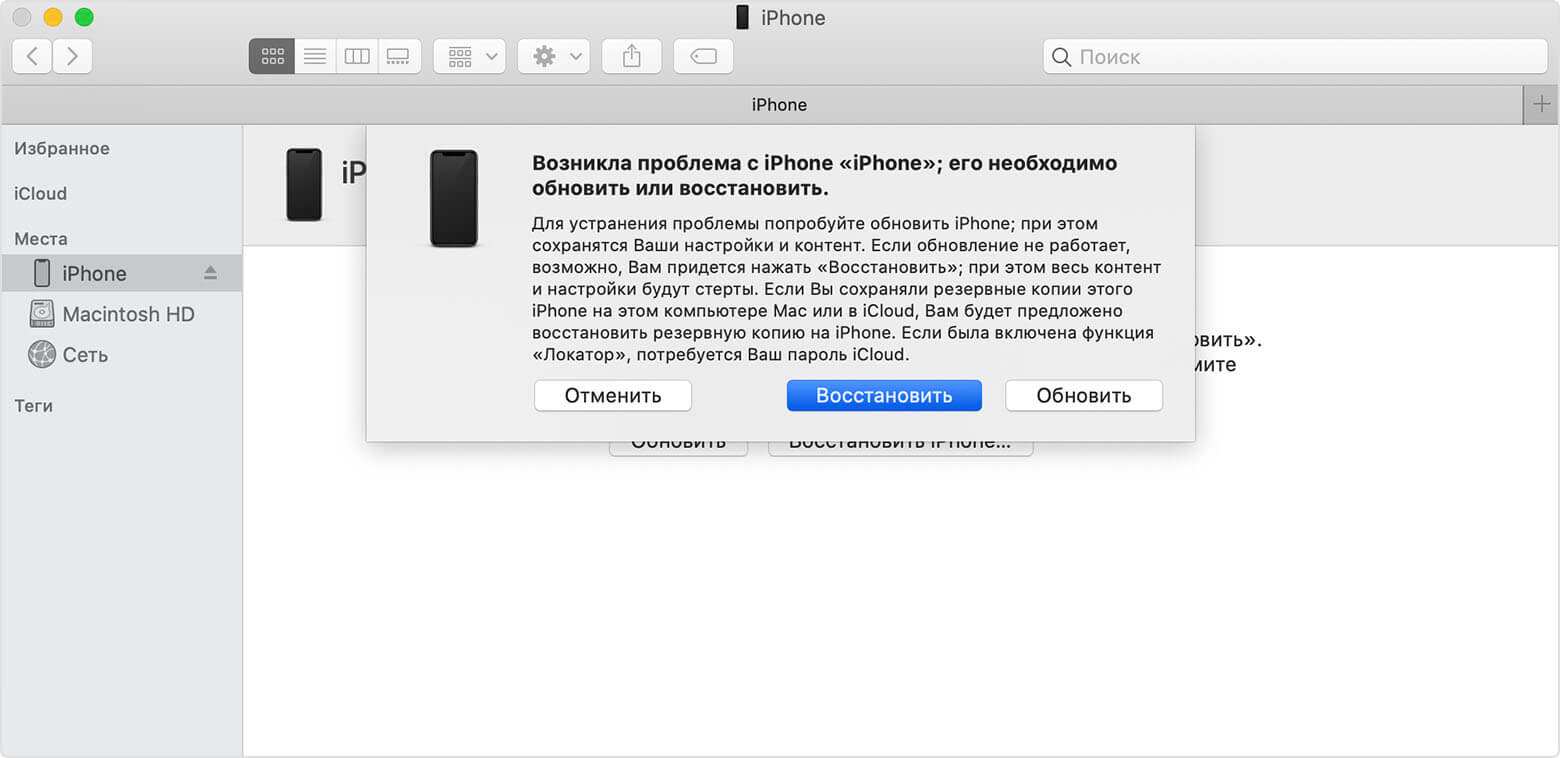
Если все прошло хорошо, вы увидите такое сообщение на компьютере
После этого компьютер должен определить ваш iPhone в режиме восстановления. Когда появится предложение выполнить восстановление или обновление, выберите «Обновить». Компьютер попытается переустановить ПО, не стирая данные. Если загрузка занимает больше 15 минут и устройство переключается с экрана режима восстановления, дождитесь завершения загрузки и снова введите его в режим восстановления. После этого выберите уже «Восстановить». При этом, если в дальнейшем не восстановиться из резервной копии, вы потеряете все данные на iPhone или iPad.

Новости, статьи и анонсы публикаций
Свободное общение и обсуждение материалов


Лонгриды для вас

Огромное количество приложений, виджеты, папки, стопки. Красиво и удобно расставить иконки в iPhone не такая простая задача, как может показаться. Но следуя некоторым правилам экран вашего телефона будет всегда в полном порядке.

Без переходников в мире Apple сейчас никуда, но есть способ использовать их правильно. Например, подключать сразу мышь и клавиатуру к iPad или флешку к iPhone. Как это сделать и при этом сэкономить, расскажем в этой статье.
Мы привыкли, что если устройство Apple имеет приставку «Pro», то оно лучше. Но в случае с iPad это далеко не так. Возможно, вам будет достаточно купить iPad Air 4 и сэкономить. Разберём, действительно ли iPad Air круче iPad Pro, и какой iPad купить в 2021 году.
Способ для iPhone 8 и новее подходит также для iPhone SE 2020. Способ для iPhone 7 и 7 Plus работает также на iPod touch 7 поколения. А способ для iPhone 6s и ранее подходит для iPod touch 6 поколения и ранее
Как перевести iPhone в режим Recovery. Инструкции для всех моделей
Смартфоны Apple достаточно просто восстанавливаются после программных ошибок и сбоев. Чаще всего для этого потребуется перевести iPhone в специальный режим.
Recovery Mode (режим восстановления) — специальный режим загрузки iOS, который используется при возникновении программных сбоев или невозможности включить смартфон в обычном режиме.
Перевести в режим восстановления можно iPhone, который не загружается, уходит в циклическую перезагрузку или не отвечает на нажатия физически кнопок. Восстановить получится любой iPhone без физических поломок с программными сбоями.
Режим Recovery часто путают с DFU режимом. DFU это низкоуровневое восстановление iOS с полным стиранием накопителя, а Recovery – это восстановление системных файлов из оригинальной прошивки или бекапа.
Как войти в Recovery Mode на iPhone с физической кнопкой Home
Инструкция пригодится для восстановления прошивки на iPhone 6s/SE и более старых устройствах.
1. Отключите смартфон от компьютера.
2. Зажмите кнопки Домой и Power на 10 секунд для быстрого отключения iPhone.
3. Зажмите кнопку Домой.
4. Быстро подключите iPhone к компьютеру при помощи кабеля до начала загрузки системы.
5. Через несколько секунд на экране смартфона увидите индикатор iTunes. Компьютер распознает смартфон в режиме восстановления, будет предложено Обновить прошивку или Восстановить iPhone из бекапа.
Для выхода из режима зажимаем на 10 секунд кнопки Домой и Power.
Как войти в Recovery Mode на iPhone с сенсорной кнопкой Home
Такой способ входа в режим восстановления подойдет для смартфонов с сенсорной кнопкой Домой (iPhone 7/8).
1. Подключите iPhone к компьютеру при помощи кабеля.
2. Зажмите кнопки Power и уменьшения громкости. Через несколько секунд смартфон перезагрузится и появится логотип Apple.
3. Еще через несколько секунд на экране iPhone появится индикатор подключения к компьютеру или iTunes. Лишь после этого следует отпускаться зажатые кнопки.
4. В macOS Mojave и более старых системах запустится iTunes, а в macOS Catalina – приложение Finder. Система распознает смартфон в режиме восстановления, будет предложено Обновить прошивку без удаление контента или Восстановить iPhone из бекапа.
Для выхода из режима восстановления нужно зажать кнопки Power и уменьшения громкости до отключения экрана смартфона.
Как войти в Recovery Mode на iPhone с Face ID
На iPhone без кнопки Домой (iPhone X и более новые модели), используется следующий алгоритм для перехода в режим восстановления.
1. Подключите iPhone к компьютеру при помощи кабеля.
2. Нажимаем поочередно кнопки увеличения громкости, уменьшения громкости и зажимаем кнопку Power.
3. Не отпускаем кнопку до появления индикатора подключения к компьютеру или iTunes.
4. macOS Mojave и более старые версии ОС запустят iTunes, а macOS Catalina – Finder. Система увидит смартфон в режиме восстановления и предложит Обновить прошивку без удаление контента или Восстановить iPhone из бекапа.
Для выхода из режима восстановления нужно зажать кнопку Power до перезагрузки смартфона.
Как ввести iPhone в режим DFU. 3 способа для старых и новых айфонов
Смартфоны Apple работают очень стабильно и редко нуждаются в восстановлении прошивки. Однако, иногда возникает необходимость вернуть iPhone к заводскому виду, чтобы избавиться от глюков после неудачного обновления ПО или системного сбоя.
Для этого пригодится DFU режим.
DFU режим (Device Firmware Update) — это низкоуровневый режим обновления прошивки iPhone. При его включении смартфон будет распознан компьютером для восстановления iOS. Сам iPhone при этом не будет загружать графическую оболочку системы и реагировать на нажатия кнопок.
Очень часто режим DFU путают с режимом восстановления (Recovery mode). Внешне их легко отличить, в режиме DFU на экране iPhone нет никаких обозначений, а в режиме восстановления увидите индикатор подключения к компьютеру.
Recovery Mode это режим восстановления iOS программным методом. Данные при этом остаются на месте, а системные файлы восстанавливаются из оригинальной прошивки или бекапа.
Режим DFU это восстановление iOS в режиме загрузчика, при котором все файлы стираются и перезаписываются данными из оригинальной прошивки.
Условно Recovery Mode можно сравнить с загрузкой бекапа Time Machine, а режим DFU с полной переустановкой операционной системы.
Как войти в DFU-режим на iPhone с физической кнопкой Home
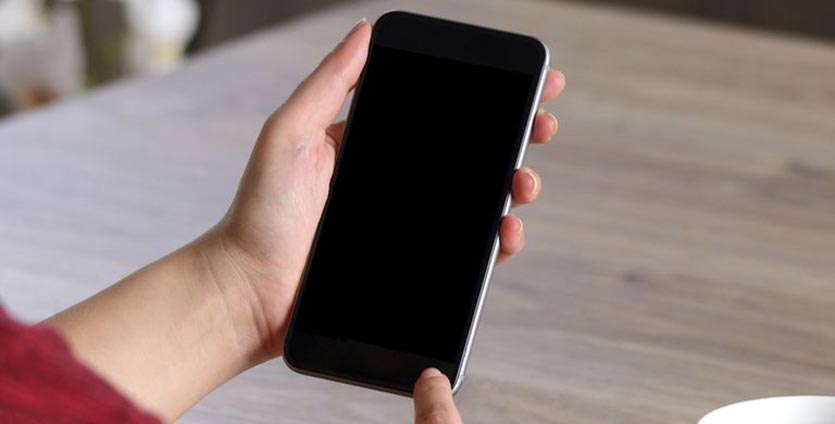
Все старые модели смартфонов Apple до iPhone 6s и iPhone SE включительно имеют физическую кнопку Домой. На них вход в DFU осуществляется следующим образом:
1. Подключаем смартфон к компьютеру при помощи кабеля.
2. Выключаем iPhone.
3. Когда экран потухнет, зажимаем кнопку питания на 3 секунды.
4. Зажимаем кнопку Домой, при этом продолжаем держать нажатой кнопку питания.
5. Через 10 секунд отпускаем кнопку питания и продолжаем держать кнопку Домой еще 5 секунд.
Черный экран смартфона будет свидетельствовать о входе в DFU. Яблоко на экране сигнализирует о начале загрузки iOS, придется повторить процедуру заново.
Для выхода из режима DFU нужно зажать кнопки Домой и Power на 10 секунд.
Как войти в DFU-режим на iPhone с сенсорной кнопкой Home
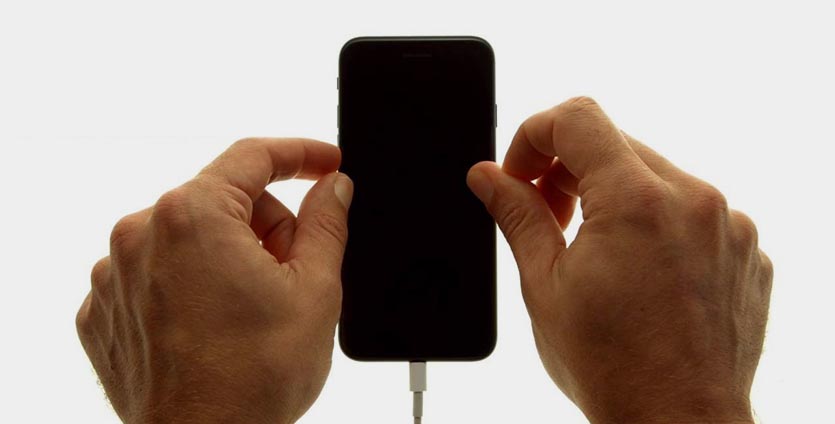
В смартфонах с влагозащитой купертиновцы отказались от физической кнопки на передней грани смартфона. Ее заменила сенсорная клавиша. Процедура перехода в DFU режим стала немного отличаться:
1. Подключаем смартфон к компьютеру при помощи кабеля.
2. Выключаем iPhone.
3. Когда экран потухнет, зажимаем кнопку питания на 3 секунды.
4. Зажимаем кнопку уменьшения громкости, при этом продолжаем держать нажатой кнопку питания.
5. Через 10 секунд отпускаем кнопку питания и продолжаем держать кнопку уменьшения громкости еще 5 секунд.
Черный экран смартфона будет свидетельствовать о входе в DFU. Яблоко на экране сигнализирует о начале загрузки iOS, придется повторить процедуру заново.
Для выхода из режима DFU нужно зажать кнопки уменьшения громкости и Power на 10 секунд.
Как видите, процесс входа и выхода в данный режим отличается лишь использованием клавиши громкости вместо кнопки Домой.
Вот видеоинструкция для моделей с физической и виртуальной кнопкой Домой.
Как войти в DFU-режим на iPhone с Face ID
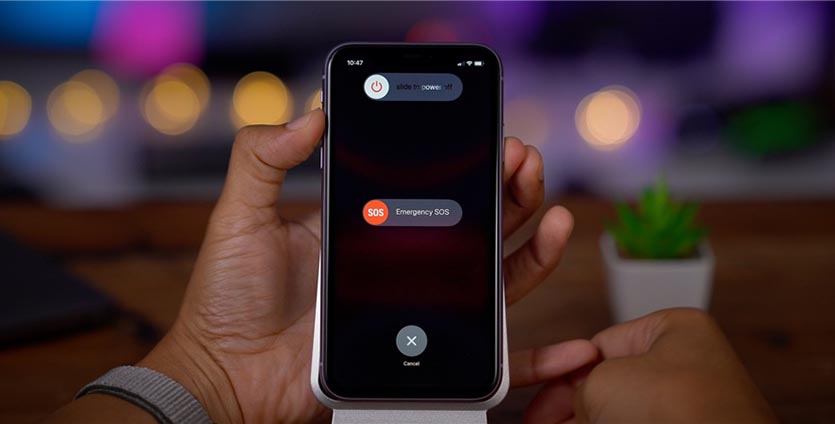
С выпуском iPhone X в Apple вовсе отказались от кнопки на лицевой стороне смартфона, а переход в режим DFU немного усложнили:
1. Подключаем смартфон к компьютеру при помощи кабеля.
2. Поочередно нажимаем кнопку увеличения громкости, затем кнопку уменьшения громкости и зажимаем кнопку питания.
3. Как только экран смартфона погас, зажимаем кнопку уменьшения громкости и продолжаем держать кнопку питания 5 секунд.
4. Отпускаем кнопку питания и продолжаем держать кнопку уменьшения громкости еще 15 секунд.
Если увидите логотип Apple, значит началась загрузки iOS и вы что-то сделали неверно. Придется попробовать заново.
Для выхода из режима нужно поочередно нажать кнопку увеличения громкости, кнопку уменьшения громкости и зажать кнопку питания. Отпустить кнопку можно после появления на экране яблока.
Для наглядности приводим видеоинструкцию для iPhone X/XS/XR/11/11 Pro.