
Ошибка при входе в лаунчер — Извините! Убедитесь, что вы подключены к сети

Последние дни игроки, которые использовали устаревшие операционные системы, такие как Windows 7 или Windows 8.1, не могли использовать официальный лаунчер для игры. Каждый раз при подключении они видели предупреждение:
Извините! Убедитесь, что вы подключены к сети, и попробуйте позже
Sorry! Make sure you are online and try again
При этом подключение к сети Интернет было в наличии, а пароль от аккаунта действующим. Данная ошибка появлялась только при авторизации через устаревшую систему авторизации (Mojang).
Связана данная ошибка была с тем, что старые ОС не имеют возможности работы с новыми протоколами шифрования, а сервер авторизации authserver.mojang.com именно в данный момент обновил систему шифрования (ошибка не затронула Windows 10, 11 и другие Linux системы).
На данный момент ошибка исправлена, и игроки на старых операционных системах вновь могут подключаться к лучшим Майнкрафт серверам. Устранение неполадок произошло незаметно для игроков, и версия лаунчера осталась той же.
(Решено) Minecraft LAN не работает
Minecraft Lan Not Working
Если вы столкнетесь с проблемой неработающей локальной сети Minecraft, не волнуйтесь. Вы можете исправить это одним из способов здесь. Применитесь к Windows 10 и 7.
LAN не работает это одна из распространенных проблем Windows для Minecraft. В большинстве сценариев игроки могут подключиться к Интернету, но не могут присоединиться друг к другу, чтобы играть в игру. Если вы столкнетесь с этой проблемой, не волнуйтесь. Вы можете исправить это одним из способов ниже.
Мы собрали это методы ниже, чтобы решить проблему. Возможно, вам не придется пробовать их все; просто продвигайтесь вниз по списку, пока не найдете тот, который вам подходит.
1. Проверьте брандмауэр Windows.
Если Minecraft не разрешен в брандмауэре, может возникнуть проблема с неработающей локальной сетью. Вы можете проверить настройки брандмауэра и убедиться, что исполняемый файл Minecraft «javaw.exe» разрешен в брандмауэре.
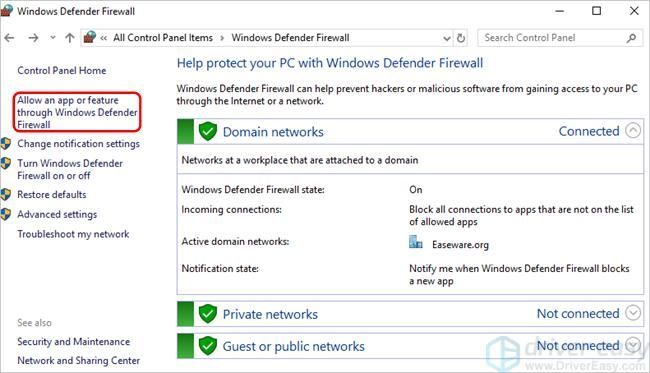
Затем проверьте, отмечен ли «javaw.exe». Если этот флажок не установлен, нажмите кнопку Изменить настройки затем установите флажок рядом с «javaw.exe». Если вы видите более одной записи «javaw.exe», проверьте их все. Также убедитесь, что установлены флажки для частных и общедоступных.
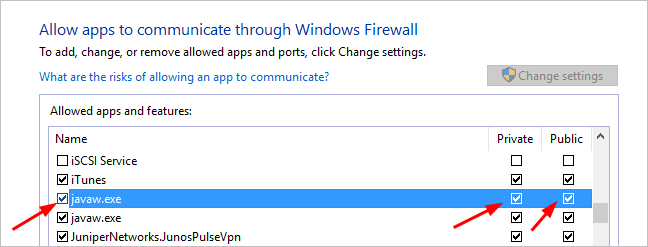
Если установлен флажок Minecraft.exe, этот метод вам не подходит. Перейдите к другим методам.
2. Отключить антивирус.
Некоторое антивирусное программное обеспечение может блокировать некоторые функции Minecraft, поэтому вы можете столкнуться с проблемой неработающей локальной сети. Если на вашем компьютере установлено антивирусное программное обеспечение, вы можете временно отключить его и проверить, решена ли проблема.
ВАЖНЫЙ : Будьте особенно осторожны с тем, какие сайты вы посещаете, какие электронные письма открываете и какие файлы загружаете, когда ваш антивирус отключен.
3. Обновите сетевые драйверы.
Устаревшие сетевые драйверы также могут вызывать проблемы с работой локальной сети. Таким образом, вы можете попробовать обновить сетевой драйвер, чтобы решить проблему.
Driver Easy автоматически распознает вашу систему и найдет для нее подходящие драйверы. Вам не нужно точно знать, в какой системе работает ваш компьютер, вам не нужно рисковать, загружая и устанавливая неправильный драйвер, и вам не нужно беспокоиться о том, что вы ошиблись при установке.
Вы можете автоматически обновлять драйверы с помощью БЕСПЛАТНОЙ или Pro версии Driver Easy. Но с версией Pro требуется всего 2 клика (и вы получаете полную поддержку и 30-дневную гарантию возврата денег):
1) Скачать и установите Driver Easy.
2) Запустите Driver Easy и нажмите Сканировать сейчас кнопка. Затем Driver Easy просканирует ваш компьютер и обнаружит проблемы с драйверами.

3) Щелкните значок Обновить рядом с отмеченным сетевым драйвером, чтобы автоматически загрузить правильную версию этого драйвера, затем вы можете установить ее вручную (вы можете сделать это в БЕСПЛАТНОЙ версии).
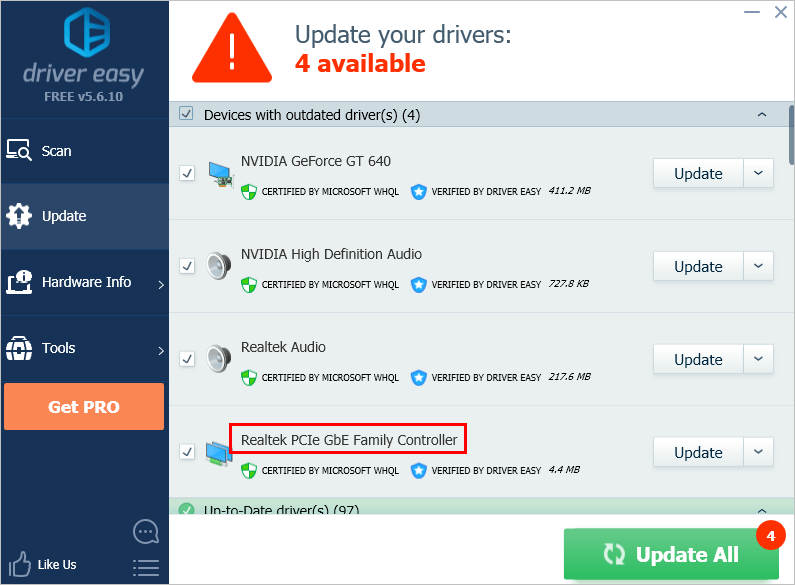 Вы можете сделать это с помощью бесплатной версии, но это частично вручную.
После обновления сетевых драйверов проверьте, решена ли проблема с неработающей локальной сетью.
4. Убедитесь, что все компьютеры подключены к одной сети.
Если компьютеры не находятся в одной сети, вы и другие игроки не сможете присоединиться друг к другу. Даже если вы и другие игроки находитесь в одном доме или квартире, возможно, вы не подключены к одной сети. Например, некоторые компьютеры могут быть подключены к бесплатному Wi-Fi поблизости.
Проверьте, к какой сети подключен каждый компьютер и убедитесь, что каждый компьютер подключен к одной сети.
Если этот метод вам не подходит, попробуйте другие решения.
5. Убедитесь, что все используют одну и ту же версию Minecraft.
Убедитесь, что вы и другие игроки используете одну и ту же версию Minecraft. Если вы используете другую версию, вы не можете играть друг с другом.
Вы можете выполнить следующие действия, чтобы проверить версию и сменить ее, если на каком-либо компьютере установлена другая версия.
3) Выберите версию из раскрывающегося меню ‘Использовать версию’ . 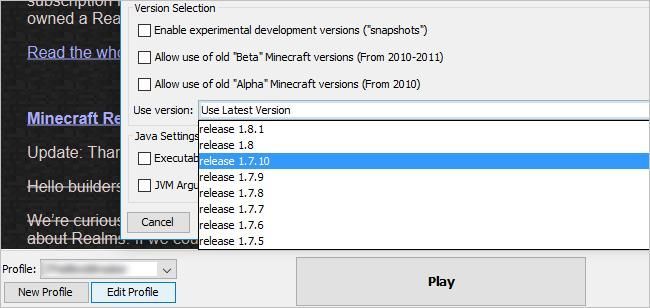
Если этот метод вам не подходит, попробуйте другие решения.
6. Убедитесь, что у всех есть один IP-адрес.
Если этот метод вам не подходит, попробуйте другие.
7. Попробуйте прямое подключение.
1) Нажмите Win + R одновременно с клавишами на клавиатуре, чтобы вызвать команду «Выполнить».
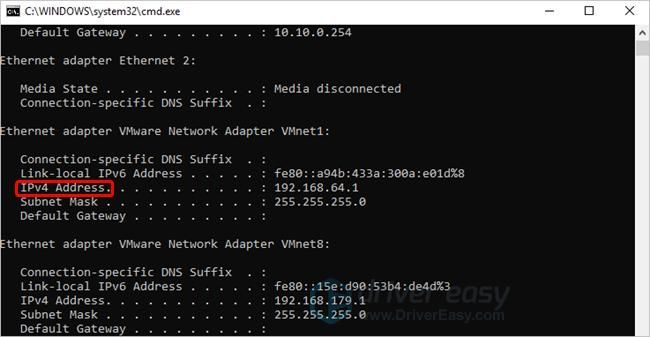
4) Найдите IPv4-адрес что обычно означает IP-адрес этого компьютера.
IP-адрес будет выглядеть примерно так: 192.168.1. * Или 10.0.0. *. В приведенном ниже примере IP-адрес 192.168.64.1.
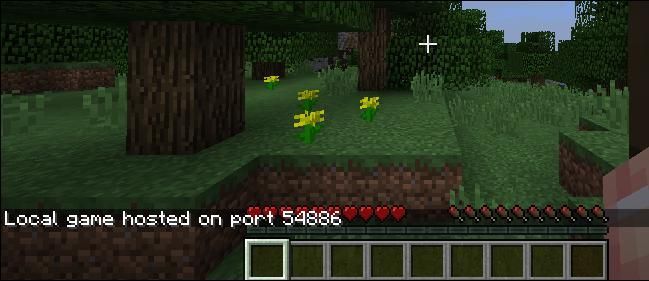
Если вы видите экран, подобный показанному ниже, щелкните значок Прямое соединение затем введите IP-адрес и номер игрового порта.
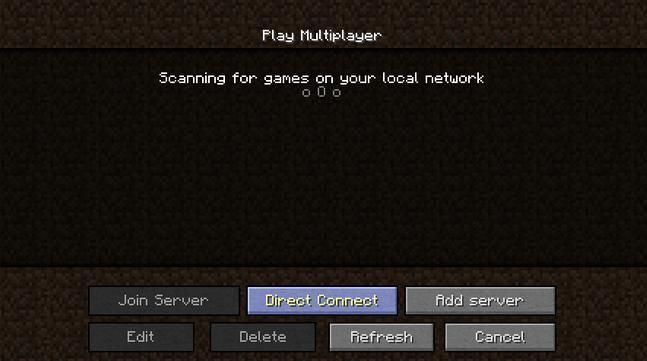
Если этот метод вам не подходит, попробуйте другие.
8. Попробуйте сыграть в Майнкрафт без модов.
Моды могут изменить внешний вид игрока в игре, но также могут вызвать проблемы, например, неработающую локальную сеть. Если вы используете моды, вы можете попробовать играть в игру без них. Затем проверьте, решена ли проблема.
9. Отключить изоляцию точек доступа (только для Wi-Fi).
10. Попробуйте переустановить Minecraft.
Если описанные выше методы не работают для вас, переустановите Minecraft и повторно подключите все компьютеры, чтобы увидеть, решена ли проблема.
Надеюсь, вы найдете эти методы полезными. Если у вас есть какие-либо вопросы, идеи или предложения, не стесняйтесь оставлять свои комментарии.
Вам также нравится…
(Бесплатная и платная) VPN для США | Нет журналов
Как исправить ошибку «Не удалось аутентифицировать ваше соединение» в Minecraft
Многие игроки Minecraft сообщают об ошибке «Не удалось аутентифицировать ваше соединение» при попытке присоединиться к серверу Minecraft. Сообщение об ошибке блокирует возможность подключения геймеров к серверу. Обычно это результат ошибки на самом сервере.
Эта конкретная ошибка обычно возникает, когда на серверах Minecraft возникают проблемы или ваше интернет-соединение нестабильно. Геймеры должны иметь стабильное соединение, чтобы успешно войти и играть в свою любимую игру. Это означает, что ошибка может быть вызвана либо вашей стороной, либо серверами Minecraft. Давайте посмотрим на возможные решения с вашей стороны.
Устраните ошибку, включив и отключив питание вашего интернет-маршрутизатора.
Иногда ошибка проверки подлинности вашего соединения возникает, когда интернет-кеш, созданный маршрутизатором, забит, что не позволяет игроку установить безопасное соединение с серверами Minecraft. Поврежденный кеш может также вызвать тайм-аут соединения. Таким образом, нам нужно избавиться от этого кэша, полностью отключив и отключив питание интернет-маршрутизатора. Вот как это сделать:
Перезапустите пусковую установку Minecraft
В некоторых случаях игра не запускается правильно, из-за чего некоторые файлы не будут загружены полностью или вообще. Эта проблема также может помешать игре подключиться к миру. Вот как перезапустить программу запуска:
Используйте опцию прямого подключения
Иногда вместо подключения через список серверов мы можем использовать функцию прямого подключения в мультиплеере для подключения к серверу. Вот как:
Вам придется использовать функцию прямого подключения, переустановить игру или подождать, пока она не будет исправлена.
Попробуйте войти снова.
Иногда вы можете не иметь прав доступа к серверу из-за ошибки. Выйдите из системы и попробуйте войти снова, чтобы убедиться, что это исправляет ошибку.
Как исправить ошибку Minecraft не удается присоединиться к миру на Xbox One
Игроки Minecraft на платформе Xbox могут иногда сталкиваться с неприятной проблемой, когда нельзя присоединиться к миру друга. Обычно на это указывает сообщение об этом. Если у вас есть эта проблема прямо сейчас, есть два возможных решения.
Имейте в виду, что предложения в этом руководстве также могут быть применены, если ваш друг получает ошибку «Не удается подключиться к миру» вместо вас. Если это так, попробуйте поделиться с ним решениями из этой статьи.
Причины, по которым вы не можете присоединиться к миру в Minecraft (Xbox One)
Есть две причины проблем с многопользовательской игрой Minecraft на Xbox. Давайте обсудим каждый из них ниже.
Проблема с NAT.
Одной из распространенных причин, по которой некоторые игроки Minecraft не могут присоединиться к другим мирам, являются настройки Xbox One NAT. Если ваше соединение с Xbox Live работает, но вы получаете сообщение об ошибке при попытке присоединиться к миру друга, скорее всего, это проблема с NAT.
NAT означает преобразование сетевых адресов и представляет собой настройку, которую вы можете изменить только в пользовательском интерфейсе вашего маршрутизатора. Большинство маршрутизаторов, предоставляемых интернет-провайдером, настроены на предоставление игровым консолям открытого NAT, что является идеальной настройкой для вашей Xbox. Однако, если это не ваш случай, вам нужно будет изменить настройки маршрутизатора, чтобы решить проблему с NAT.
Ограничения учетной записи Xbox Live.
Еще одна распространенная проблема. Причиной, по которой вы не можете присоединиться к миру своего друга в Minecraft, могут быть ограничения или настройки вашей учетной записи Xbox Live. Чтобы играть в любую многопользовательскую игру в Xbox Live, вам потребуется активная подписка Xbox Live. Если срок действия вашей подписки Xbox Live истек или ваша учетная запись отключена, вы не можете присоединиться ни к одной онлайн-игре. Помимо необходимости иметь активную премиальную подписку, вам также необходимо убедиться, что учетная запись настроена. для « Присоединяйтесь к многопользовательским играм » и « Вы можете создавать клубы и вступать в них. «Если настройки конфиденциальности и безопасности в Интернете вашей учетной записи ограничены, это может быть причиной вашей проблемы с Minecraft.
Fixing Minecraft» не может ошибка присоединиться к миру
Предлагаемые варианты чтения:
Получите помощь от нас.
Возникли проблемы с телефоном? Не стесняйтесь обращаться к нам, используя эту форму. Мы постараемся помочь. Мы также создаем видеоролики для тех, кто хочет следовать наглядным инструкциям. Посетите наш канал YouTube TheDroidGuy для устранения неполадок.
Не работает Minecraft LAN: как исправить проблемы?

Игра в Minecraft с друзьями по локальной сети — отличный способ получить удовольствие от игры с момента ее выпуска. Сеансы LAN позволяют людям играть друг против друга или друг с другом, в зависимости от режима игры. Однако иногда люди замечали, что локальная сеть не работает должным образом.
Когда Minecraft LAN не работает, вы хотели бы знать, как решить эту проблему. В этой статье мы рассмотрим несколько распространенных сценариев и способы их устранения. Вы также найдете ответы на некоторые часто задаваемые вопросы.
Определите проблему
Minecraft не может работать в локальной сети из-за множества различных проблем. Давайте посмотрим на некоторые из наиболее распространенных.
Что делать, если вы не видите игру в локальной сети
Иногда, когда вы не видите игру по локальной сети, это часто является результатом того, что Защитник Windows запрещает игре доступ к сетевым функциям. Это может произойти, если вы нажмете «Отмена» в запросе разрешения Java UAC. Не волнуйтесь, вот как это исправить:
Кроме того, вы можете просто отключить брандмауэр Защитника Windows. Введите «брандмауэр» в строке поиска и найдите параметр «Включить или выключить брандмауэр Защитника Windows». Возможно, это не самый безопасный вариант, поэтому мы рекомендуем первый, поскольку он защищает ваш компьютер от угроз.
Проверьте, находитесь ли вы в тех же сетях
Если вы не видите сеанс LAN, возможно, вы не в одной сети. Это можно легко решить, попросив всех подключиться к одной сети. Когда закончите, игра должна появиться в Minecraft, и вы сможете играть вместе.
Если один или несколько компьютеров подключены к маршрутизатору через кабель Ethernet, убедитесь, что все они подключены к одному маршрутизатору. Это относится как к проводным, так и к беспроводным пользователям. В противном случае сеанс LAN не будет отображаться.
Изоляция точки доступа
Иногда функция, называемая «Изоляция точки доступа», предотвращает отображение сеансов LAN. Эта функция присутствует на некоторых модемах и реализована для вашей защиты. Насколько это мешает вам играть в Minecraft, это эффективная мера безопасности.
Чтобы выяснить, является ли причиной изоляции AP, попробуйте следующие шаги:
После отключения AP Isolation вы сможете играть со своими друзьями.
Прямая связь
Если что-то не работает, вы всегда можете попробовать прямое подключение в меню сетевой игры. Это позволяет вам ввести IP-адрес другого компьютера и игровой порт хоста для подключения к их сеансу. Например, «186.20.104.31:12345».
Игровой порт хоста назначается случайным образом, поэтому, когда хост начинает играть, он может найти его на экране в журналах игры. Обычно он находится слева от экрана.
Что делать, если вас выгнали?
Не паникуйте, если вас вышвырнут. Это может быть связано с несколькими причинами.
Хост может работать под управлением версии Minecraft, отличной от вашей. Вы можете обойти это;
Это лучшее решение для устаревших серверов. Понизив рейтинг, вы сможете играть.
Еще одна причина для исключения — наличие только одной премиальной лицензии. Это известная ошибка «это имя занято». Вам нужно будет сделать такую магию:
Это позволит вам играть в многопользовательском режиме с одной учетной записью Premium. Поскольку LAN не проверяет имена игроков, вы можете заставить его работать. Однако не ожидайте, что он будет работать за пределами локальной сети.
ДАЛЬНЕЙШАЯ ИНФОРМАЦИЯ:
Несовместимость между модами
Иногда хост запускает измененный сеанс, и если у вас не установлены те же моды, вы не сможете присоединиться. Это заставит вас загрузить некоторые моды или даже при необходимости удалить их. К счастью, есть способ облегчить эту задачу.
Главный компьютер недостаточно мощный
Иногда это может быть единственной причиной, наряду с плохим интернет-соединением. В этом случае пусть хостом будет самый мощный компьютер. Minecraft очень требователен к ресурсам, поэтому на более слабых компьютерах будет сложно обслуживать множество клиентов.
Вы также можете перенести работу на альтернативный сервер.
Убедитесь, что все компьютеры находятся в одной сети, иначе LAN не будет работать. Если вы выполните все эти шаги, вы сможете присоединиться к серверу и начать играть.
Дополнительные ответы на часто задаваемые вопросы
Как активировать локальную сеть в Майнкрафт?
Локальная сеть включена по умолчанию, поэтому, если вы соответствуете всем требованиям, вы можете организовать сеанс локальной сети Minecraft или присоединиться к нему. Если вы не можете присутствовать или принимать гостей, попытайтесь найти проблему, как описано выше.
Как провести сеанс LAN в Minecraft?
Вот простые шаги для организации сеанса LAN:
Кто хочет играть в Майнкрафт?
Minecraft LAN не работает? Как исправить конкретные ошибки можно найти здесь. Мы надеемся, что эта статья была информативной, и вы смогли решить проблему. Существует множество задокументированных исправлений проблем с локальной сетью.
Вам нравится размещать свои собственные серверы в локальной сети? Какой у вас мод? Вы можете сообщить нам об этом в комментариях.