
Как запустить ядро сервера майнкрафт (туториал для новичков от Кати)

Привет. Я первый раз выкладываю что-то на этом сайте, но думаю мои знания кому-то пригодятся, так как такой статьи я не нашла на сайте.
Эта статья для новичков, и она не рассчитана для профессиональных создателей серверов. В этой статье я расскажу как запустить ядро майнкрафт на windows.
Шутки в сторону, теперь по фактам.
Начну с самого начала для начинающих, которые вообще не понимают как запускать свои сервера и буду в будущем постепенно добавлять новые способы: «Как запустить ядро сервера майнкрафт»
И да, чуть не забыла: Этот гайд подойдёт не только для ядра которое я использую в примерах ниже. Этот гайд для запуска всех ядер.
Приступим создавать свой первый сервер майнкрафт
1) Создаём папку нашего супер сервера
Создаём новую папку на рабочем столе и называем её как хотите.
Советую создавать папку на английском языке (Я назвала папку My server)

2) качаем ядро для нашего сервера
Я как уже говорила скачаю Spigot для 1.12.2

Допустим вы уже выбрали ядро, и теперь вам нужно скачать его в папку которую вы создавали в пункте 1 выше
Вот так это выглядит у меня

Эх, теперь выглядит лучше. У вас теперь есть ядро для майнкрафт сервера которое нужно запустить. А как это чудо запустить спросите вы? Ну не торопись, я обо всём расскажу ниже. Читай и смотри скриншоты внимательней. Ты же должен(жна) быть внимательным(ой) создателем сервера майркафт.
Как запустить ядро майнкрафт?
Да, остались только запустить сервер.

Нажимаем Правой Кнопкой Миши по запускатору и нажимаем кнопку изменить
И вставляем код ниже: За место spigot-1_12_2.jar вставьте точно название вашего ядра

Всё, теперь наш сервер ждёт когда вы его запустите своей могучей создательской рукой.
Нажимаем на запускатор два раза (запускаем его)
Откроется консоль на несколько секунд и сразу же закроется.
Это нормально, она создаёт необходимые файлы.
Но нам нужен файл eula.txt открываем этот файл и вместо false ставим true

Таким образом мы соглашаемся с правилами Eula
И если мы этого не сделаем, сервер не запустится.
Запускаем наш запускатор ещё раз. Откроется консоль сервер и начнёт загружаться сервер.
Как понять что сервер загрузился?
Понять о полной загрузке (прогрузке) сервера майнкрафт вам поможет надпись

Всё, теперь пишем в консоли команду stop и нажимаем кнопку Enter
Как сделать поддержку пиратских версий?
Для этого открываете файл server.properties и ищете параметр online-mode=true, и вместо true ставите false
запускаете сервер и радуетесь что вы теперь можете зайти и с пиратки
Всё ваш сервер готов к настройкам, установки плагинов, постройке красивого спавна, и всему тому, для чего нужен вам сервер майнкрафт.
Подключиться к своему серверу
Для подключения к своему серверу можете использовать ip localhost или 127.0 0.1
Это локальный IP вашего компьютера, и ваши друзья не смогут к нему подключиться.
Чтобы ваши друзья подключились к серверу нужно открывать порты для подключения.
Пожалуйста, не спрашивайте меня как открыть порты на Windows, я не знаю, так как для сервера лучше использвать linux., а windows использовать только для настройки серверов.
Небольшое отступление
Я буду писать статьи, если вы меня поддержите, так что если я хоть кому-то помогла, нажмите на арбуз внизу статьи. Это будет самой большой благодарностью.
У меня много идей и знаний по созданию сервера, так что могу с вами поделиться. Можете писать в комментариях о чём ещё написать.
Как создать простой сервер Майнкрафт [1.17.1] [1.16.5] [1.15.2] [1.14.4] [1.12.2] [1.11.2-1.7.10]
В этой небольшой статье я расскажу как создать и запустить самый простой сервер майнкрафт без модов, плагинов без всего, просто сервер для игры с друзьями в обычный майнкрафт. Это достаточно просто, но многие игроки не знают как работать с официальным сервером Minecraft, потому давайте разбираться.
Начну с того, что существует довольно много разных серверов майнкрафта, но в этой статье мы будем использовать официальный сервер от Mojang.
Мы создадим сервер на версии 1.12.2, но сервера для других версий создаются точно так же.
Если вы хотите сервер с модами.
Как создать и запустить официальный сервер:
Для начала скачайте сам сервер: 1.17.x, 1.16.x, 1.15.x, 1.14.x, 1.13.2, 1.12.2, 1.11.2, 1.10.2, 1.9.4, 1.8.9, 1.7.10.
(официальная страница с последней версией, все доступные версии есть тут)
1) Создаем папку в любом месте вашего пк, помещаем скачанный файл внутрь.
2) Запускаем скачанный файл кликнув по нему дважды:
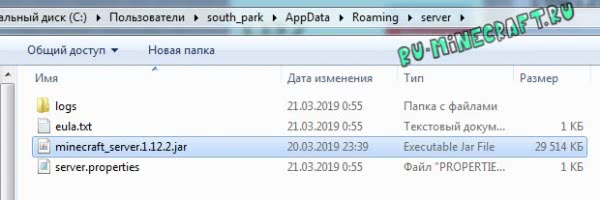
У вас создастся папка и несколько файлов.
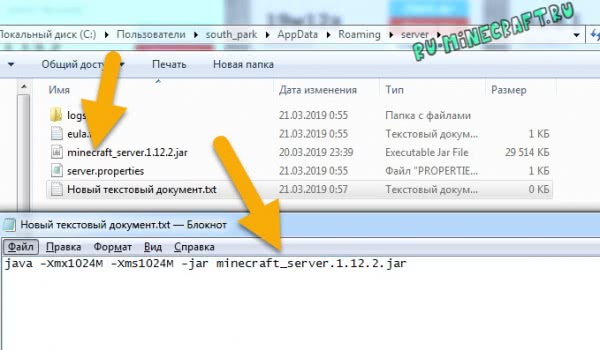
Если файл открылся при помощи Winrar или любой другой программой, то создайте текстовый документ, поместите внутрь такую строчку:
Внимание название файла сервера указывается в строке, в данном случае minecraft_server.1.12.2.jar, если вы переименовали, либо у вас другая версия, измените название.
Так же значение 1024 указывает максимальное количество оперативной памяти доступной для сервера.

3) Откройте файл eula.txt, внутри измените eula=false на eula=true

4) Создайте файл start.bat с параметром nogui и запустите сервер двойным кликом по нему.
Создайте в папке сервера текстовый документ, поместите внутрь такую строчку:
Внимание название файла сервера указывается в строке, в данном случае minecraft_server.1.12.2.jar, если вы переименовали, либо у вас другая версия, измените название на ваше.
Так же значение 512 указывает максимальное количество оперативной памяти доступной для сервера, если игроков много, то необходимо выделять больше памяти.
Важным моментом является параметр nogui, он отключает окно сервера которое показывает игроков и график нагрузки на сервер, да, это окно может быть удобным, но лично у меня оно очень сильно нагружает процессор при работе сервера, НАСТОЯТЕЛЬНО рекомендую отключать GUI сервера.
Сохраните файл, переименуйте его например в start и замените расширение .txt на .bat
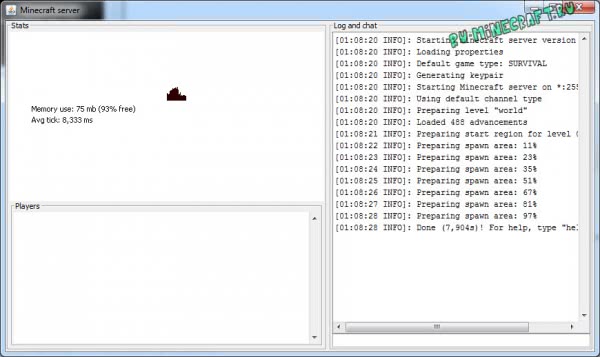
5) У вас должно открыться окно c консолью сервера:
Если у вас пиратка, обязательно читайте раздел настройки
Настройка сервера:
Перейдем к базовой настройке, закройте окно сервера если оно открыто.
1) Откройте файл server.properties в нем есть основные настройки сервера, я затрону только базовые необходимые.
2) Если у вас пиратка, то что бы вас пускало на сервер найдите параметр online-mode=true и измените его на online-mode=false
3) Укажите IP своего сервера в параметре server-ip=
Вы можете указать IP своего пк в интернете (не забывайте открыть порты), IP в хамачи, локальный адрес пк если ваши игроки находятся в одной сети ( подключены к одному вайфай или проводом)
Инструкция как настроить хамачи.
Инструкция как играть по сети
Как создать сервер майнкрафт с модами и Forge
В этой инструкции я расскажу как создать и запустить простой сервер майнкрафт вместе с модами для игры со своими друзьями используя хамачи или общую сеть и даже интернет.
В данной статье я буду использовать официальный сервер майнкрафт на который будет произведена установка Forge, установлены моды и вы сможете играть с друзьями в сборки.
Создадим сервер:
Скачайте установочник Minecraft forge необходимой версии, exe или jar, не важно.
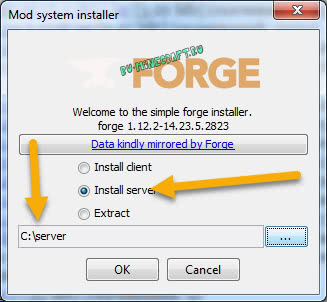
Запустите скачанный файл, в данном окне выберите Install server, а ниже укажите произвольную папку в которой будет ваш сервер, нажмите Ok.
Установочник сам все скачает, необходим интернет.
Перейдите в папку которую указали, там вы увидите примерно это:
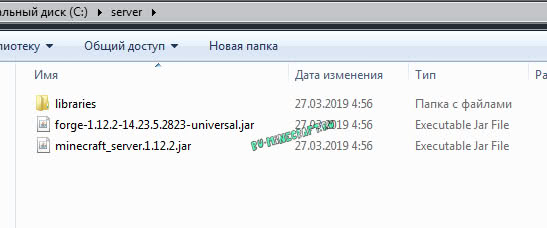
Вам необходимо запустить файл fоrge-1.12.2-14.23.5.2823-universal.jar (будет ваша версия форджа, более новая)
Если этот файл открывается при помощи Winrar или любой другой программы, то смотрите информацию под спойлером.
Я настоятельно рекомендую создать start.bat для запуска, это займет всего пол минуты.
Создайте в папке сервера текстовый документ, поместите внутрь такую строчку:
Внимание название файла сервера указывается в строке, в данном случае forge-1.12.2-14.23.5.2823-universal.jar, если вы переименовали, либо у вас другая версия, измените название на ваше.
Так же значение 1024 указывает максимальное количество оперативной памяти доступной для сервера, если модов много, то необходимо выделять больше памяти.
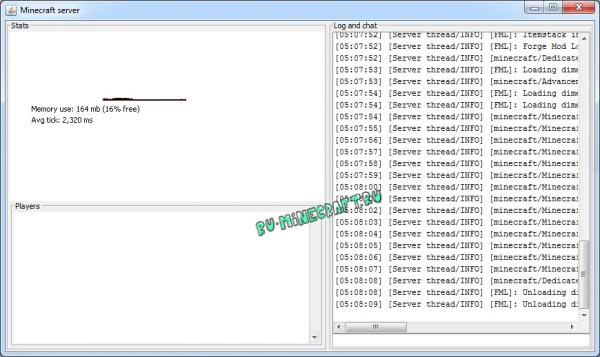
Важным моментом является параметр nogui, он отключает окно сервера которое показывает игроков и график нагрузки на сервер, да, это окно может быть удобным, но лично у меня оно очень сильно нагружает процессор при работе сервера, НАСТОЯТЕЛЬНО рекомендую отключать GUI сервера.
Сохраните файл, переименуйте его например в start и замените расширение .txt на .bat
После того как вы запустите файл, в папке появятся несколько папок и файлов:
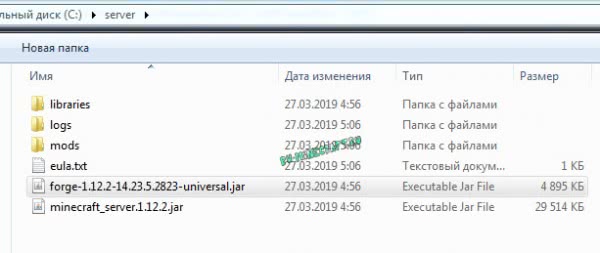
Откройте файл eula.txt, внутри измените eula=false на eula=true
Запустите сервер при помощи двойного клика по fоrge-1.12.2-14.23.5.2823-universal.jar или по start.bat
У вас должно открыться окно c консолью сервера:
Если у вас пиратка, обязательно читайте раздел настройки.
Настройка сервера:
Перейдем к базовой настройке, закройте окно сервера если оно открыто.
1) Откройте файл server.properties в нем есть основные настройки сервера, я затрону только базовые необходимые.
2) Если у вас пиратка, то что бы вас пускало на сервер найдите параметр online-mode=true и измените его на online-mode=false
3) Укажите IP своего сервера в параметре server-ip=
Вы можете указать IP своего пк в интернете (не забывайте открыть порты), IP в хамачи, локальный адрес пк если ваши игроки находятся в одной сети ( подключены к одному вайфай или проводом)
Инструкция как настроить хамачи.
Инструкция как играть по сети
Работа с сервером:

Как установить моды:
Моды устанавливаются подобно обычному майнкрафту, вы помещаете мод и зависимости (ядра, библиотеки) в папку mods вашего выключенного сервера, хотя есть несколько правил.
Правила сервера с модами:
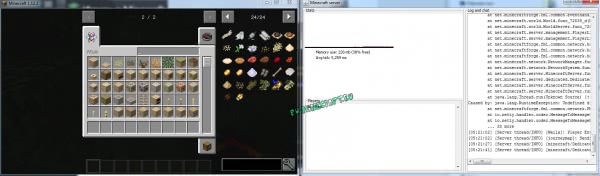
Если ваш сервер не запускается, то читайте файл лога в папке logs, там может быть написан проблемный мод и причину сбоя.
[Гайд] Создание сервера с использованием Spigot


Что такое Spigot?
Spigot — это глобальная серверная модификация, созданная на основе ядра CraftBukkit. Она призвана заменить «старшего брата» стабильностью и производительностью. Сегодня мы будем рассматривать создание сервера с нуля, поскольку стабильность — не единственное отличие Spigot от CraftBukkit.
Как установить Spigot?
Первым делом нам потребуется скачать одну из сборок Spigot. Общий репозиторий находится здесь. В меню справа можно найти все ранее выпущенные сборки:
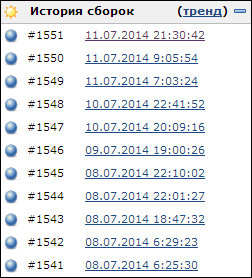
Нажимая на дату добавления сборки, Вы попадаете на страницу, где можно её скачать. Принадлежность сборки к определённой версии можно установить, посмотрев на версию, указанную после заголовка «Артефакты сборки». Для загрузки выбранной сборки нажмите на «spigot.jar».
После загрузки переместите файл «spigot.jar» в отдельную папку (Например: «Server») и создайте текстовый документ с расширением *.bat (Например: RUN.bat). Далее откройте созданный ранее файл в любом текстовом редакторе и напишите внутри него следующее:
После этого можно запускать только что созданный файл. Затем, когда процесс будет завершён, Вам потребуется открыть файл «eula.txt» и изменить строчку «eula=false» на «eula=true». Запустите *.bat файл ещё раз. После этого перед Вами появится консоль сервера и начнётся создание игрового мира.
Настройка конфигурационных файлов.
После создания сервера появится файл настроек игры, под названием «server.properties». О том, как его настроить, можно узнать, прочитав данную статью на WIKI.
Установка плагинов.
Для установки плагина, его требуется переместить в папку «plugins» в корне Вашего сервера. Все плагины, созданные для глобальной серверной модификации под названием «CraftBukkit», походят и для Spigot. В большинстве случаев после перезагрузки сервера в папке «plugins» создаётся папка с названием установленного плагина. В этой папке как правило есть конфигурационные файлы плагина, имеющие расширение *.yml.
Плагины можно русифицировать самостоятельно, редактируя конфигурационные файлы, либо найти готовый перевод на форуме проекта RUBukkit и в других источниках.

При игре по сети через «открыть мир по сети» вы не имеет настроек как таковых, вы можете выбрать режим игры, порт и возможность использовать чит функции, но стандартный игровой майнкрафт сервер имеет файл Server.Properties который имеет много настроек, например возможность отключить пвп, указать максимальное количество игроков, запретить полеты, отключить спавн мобов, генерацию структур, указать уникальное название для сервера итд.
Благодаря данному моду вы сможете играть в локальную игру с друзьями через интернет, без необходимости запуска сервера, но для того что бы ваши друзья могли видеть ваш сервер в интернете, вы должны открыть порты сервера в вашем роутере, так же ваш брандмауер должен быть отключен или настроен на пропуск данных для Java. И учтите, что у большинства игроков динамический IP адрес, а это значит, что он меняется время от времени, потому на следующий день у игрока который становится сервером может быть другой IP и его нужно изменять в файле Server.Properties, а друзья должны подключаться к новому IP.
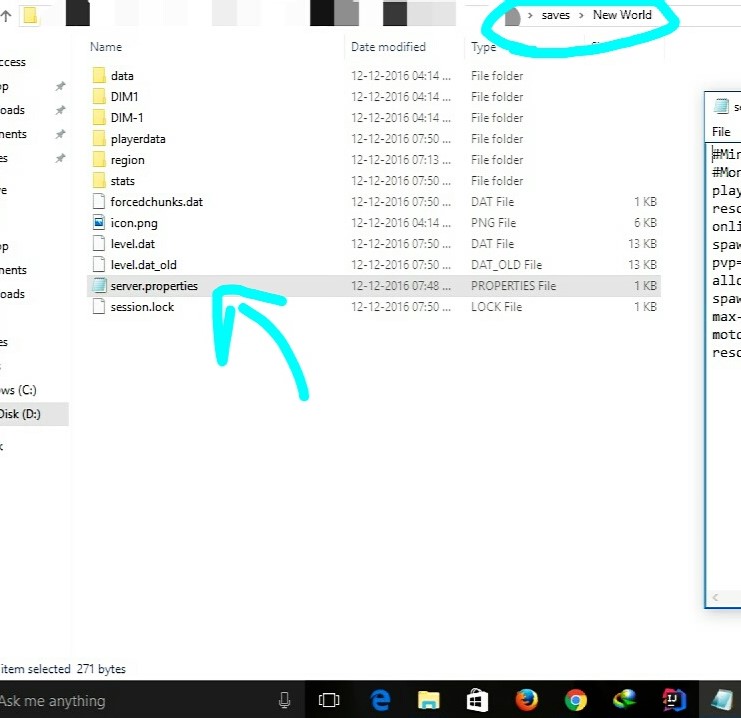
Файл Server.Properties будет находиться в папке вашего мира (сохранения)
Немного подробнее про открытие портов:
Если у вас есть роутер, то именно он подключен к интернету, и для вашего интернет провайдера он является единственным клиентом, но сам роутер имеет подключения к вашим устройствам, телефонам, компьютерам, ноутбукам, он раздает им интернет.
Порт, это просто уникальная приписка которая служит для разделения информации среди разных служб, в компьютерах и серверах порты служат для того, что бы обратиться к конкретной службе, например один сервер у вас работает на порту 25565, а второй на 25510, в итоге данные для первого сервера попадут к первому, а для второго к второму, ни один сервер не получит лишнего мусора не принадлежащего ему. Самое простое сравнение, это многоквартирный дом, адрес у всех один, но номер квартиры разный.
Если вы создали сервер, он будет работать на определенном порту, и все другие игроки будут пытаться подключиться отправляя данные на ваш IP:порт, они постучатся к роутеру, а роутер не знает что делать с этим дальше, потому вы должны указать роутеру, что входящие данные на такой-то порт, ты должен перенаправить на такое-то устройство, мой ПК или ноутбук, а не на телефон. Все это называется перенаправление портов или проброс портов.
Ваш роутер при подключении к интернету находится в глобальной сети, он имеет IP доступный из интернета, но для собственной работы роутер создает свою собственную (локальную) сеть, где он главный, а все прочие устройства вроде телефона или ноутбука находятся в этой самой сети, в ней чаще всего рутер имеет IP 192.168.1.1, а телефон или ноутбук может иметь IP вроде 192.168.1.любое_число.
Таким образом для проброса порта, вы должны указать роутеру, что входящие данные например на порт 25565 надо перенаправить на устройство 192.168.1.22 (ваш пк на котором сервер). После чего ваши друзья при попытке подключения к вашему серверу будут обращаться к вашему внешнему IP в интернете, попадут на роутер, роутер перенаправит данные на ваш пк, где ваш сервер и все заработает.