
Скачать java (джава) для майнкрафт [1.16.5] [1.15.2] [1.14.4] [1.12.2] [1.11.2] [1.10.2] [1.7.10]
В данной новости вы сможете скачать Java (джава) для игры Minecraft (майнкрафт), если у вас не запускается майнкрафт, либо есть какие то проблемы с игрой, попробуйте переустановить Java на самую актуальную.
Игра майнкрафт написана на языке программирования Java и запускается именно на java.exe, потому для запуска игры необходимо иметь актуальную версию джавы, если ваша версия очень сильно устарела и давно не обновлялась, игра может не запуститься, либо после установки некоторых модов игра будет вылетать (крашиться), так же игра может вылетать при запуске шейдеров, даже если у вас мощный пк и хорошая видеокарта. Попробуйте установить (обновить) самую новую версию Джава на свой компьютер, в данной новости вы можете бесплатно скачать Java для Minecraft.
Предупреждение :
Ниже в загрузке вам необходимо выбрать свою операционную систему, это может быть Windows, Linux или Mac os (на макбуках), так же нужно выбрать разрядность операционной системы, это достаточно важно.
Операционная система может быть 32x (32 разрядная) и 64x (64 разрядная), вам необходимо узнать какая у вас и выбрать соответствующую, если вы не знаете как это сделать, вот простой видео-ролик в котором рассказывается как узнать, либо поищите в гугле или ютубе, там полно подробных и простых инструкций.
Важно знать, что вы можете установить 32x java на 64x windows, но не наоборот, так же если вы запускаете игру на 32x java (хоть на 32x, хоть на 64x windows) вы не сможете выделить игре более 1 gb оперативной памяти. Для обычной игры этого достаточно, но при установке модов (10-30, в зависимости от модов) вы столкнетесь с вылетами, так как игре не хватает оперативной памяти, сборки по 100 модов, например потребляют до 6gb оперативной памяти.

Недавно майнкрафт обновился до майнкрафт 1.17, многие пользователи пиратских лаунчеров столкнулись с тем, что данная версия игры не запускается, ведь она требует Java 16 версии и игра просто не запускается. Некоторые лаунчеры уже умеют автоматически исправлять эту проблему (TL Legacy например), другие научатся в ближайшее время, а пока в этой новости Вы узнаете где взять эту джаву и решить ошибку запуска.
Давайте немного разберемся, что это и как:
Начиная с предварительной версии 21w19a и с релиза 1.17 игра работает на более новой версии JAVA, лицензионный лаунчер это знает, он автоматически скачивает и устанавливает все необходимое, а вот многие пиратские лаунчеры этого пока не умеют, потому пиратам придется делать это руками.
К сожалению, не достаточно просто указать в лаунчере новую версию JAVA, новые версии игры работать будут, другие, более старые версии игры работать тоже будут, а вот многие моды на старых версиях всего скорее работать не будут, так как они устарели.
Где скачать и как установить Java 16:
Вам не нужно удалять старую версию Java (она нужна для игры на старых версиях), нужно скачать и установить 16 версию, и использовать именно ее для запуска снапшотов и версии 1.17.
Скачать Java 16:
Адреса расположения версий Java:
При установке 32bit: C:\Program Files\AdoptOpenJDK\jdk-16.0.1.9-hotspot\bin\java.exe
При установке 64bit: C:\Program Files\Java\jdk-16.0.1\bin\java.exe
Предупреждение :
Повторю еще раз, для особенно слепых, кратко и поделу.
До Minecraft 1.17, а именно до снапшота 21w19a все версии игры отлично работали на Java 1.8.0_281, с модами и без модов, НО теперь все новые версии игры требуют версии Java 16, лиц лаунчер сам скачивает и использует нужную версию, а вот пиратам не повезло.
Многие пиратские лаунчеры этого пока не умеют, возможно не все научатся, потому что бы сейчас, а может быть и потом запускать на пиратском лаунчере Minecraft 1.17 нужно установить Java 16 и использовать именно ее для запуска игры. Прочие ванильные версии Minecraft работают на Java 16, а вот версии с модами НЕ РАБОТАЮТ на Java 16, для их запуска вам нужно указывать старую добрую Java 1.8.0.
Java для Майнкрафт / TLauncher [Windows/MacOS/Linux] [32/64x]
Для запуска нашего лаунчера и самой игры Minecraft, у вас обязательно должен быть установлена Джава. На данной странице, вы узнаете все основные подробности установки. На всё это у вас уйдёт не много времени, а в результате получите доступ к одной из самых популярных игр в истории.
Для TLauncher и Minecraft нужна именно Java 8! В некоторых Linux системах работает и с Java 11.
Рекомендованная версия Джава для Minecraft на Windows: Java 8 Update 51 (приоритет) или Java 8 Update 45.
Рекомендованная версия Java для Майнкрафт на MacOS/Linux: Java 8 Update Последний.
Где скачать Java
MacOS*: Java MacOS x64 (MacOS 10.7.3 и ВЫШЕ версии!);
* Все версии взяты с официального сайта Java, не было внесено никаких изменений, подписаны цифровой подпись Oracle!
Установка Java в Windows (XP, 7, 8, 10)
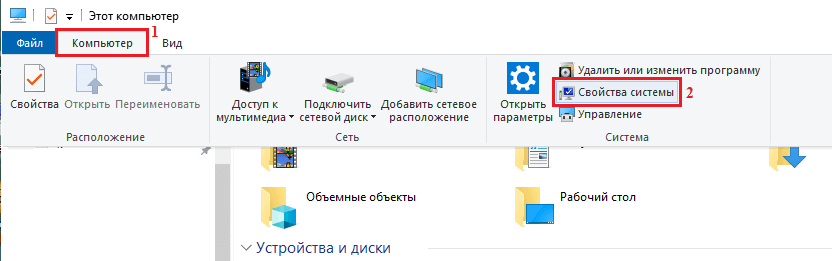
2) Ищем пункт «Тип системы«, и возле него будет указана разрядность вашей системы.
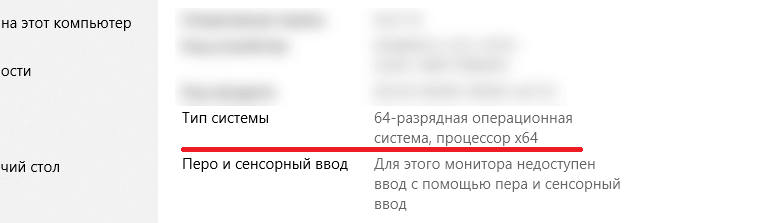
2.1) Если указано «32-разрядная операционная система, процессор x64«, то рекомендуется переустановить Windows используя разрядность x64, так как процессор ваш поддерживает. В противном случаи, x32 обладает ограничениями на выделения оперативной памяти!
3) Определив вашу разрядность, скачиваем версию Java для x32 или x64 по ссылкам выше.
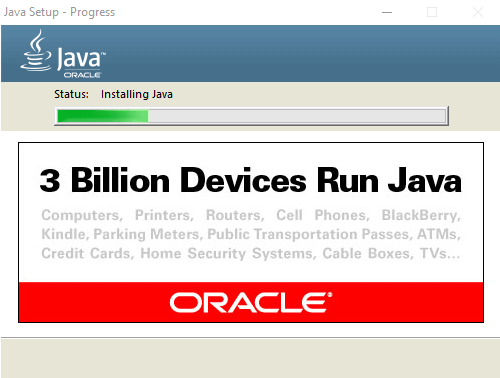
4) Запускаем скаченный установщик и нажимаем на кнопку «Install«. Произойдёт установка и теперь ваш компьютер готов к работе с Minecraft/TLauncher.
Установка Java в MacOS
1) Скачиваем версию Java под MacOS x64 по ссылке выше.
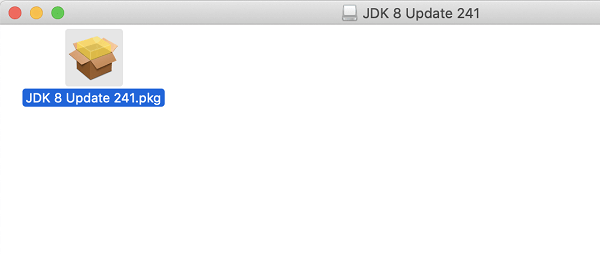
2) Запускаем скаченный образ DMG и запускаем в нём пакет установки PKG:
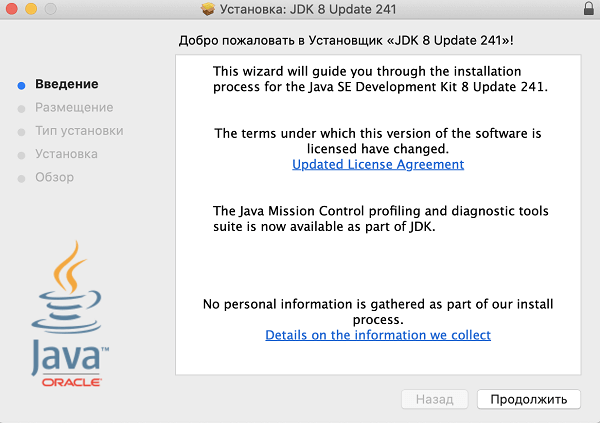
3) В первых двух окнах просто нажимаем «Продолжить«:
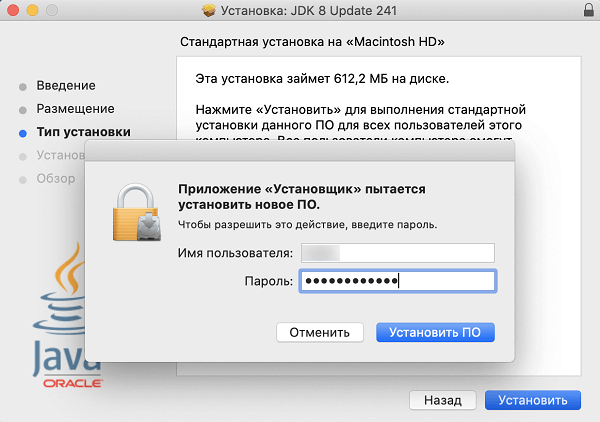
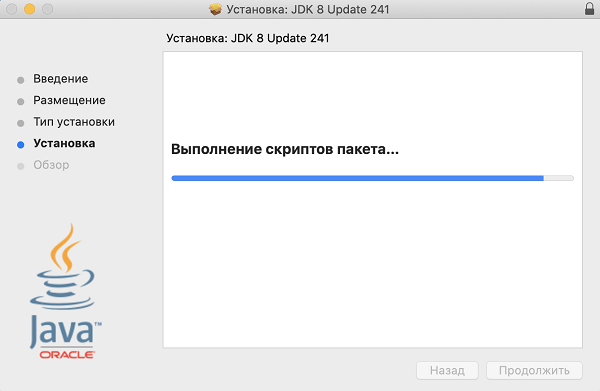
5) Готово! Теперь у вас установлена Java на OS X.
Установка Java в Linux
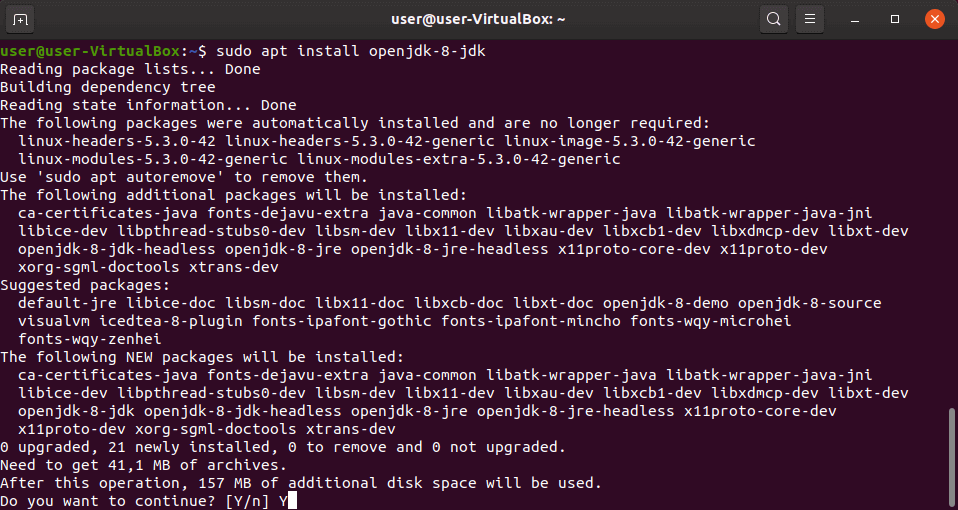
Установка Java в Ubuntu для TLauncher/Minecraft
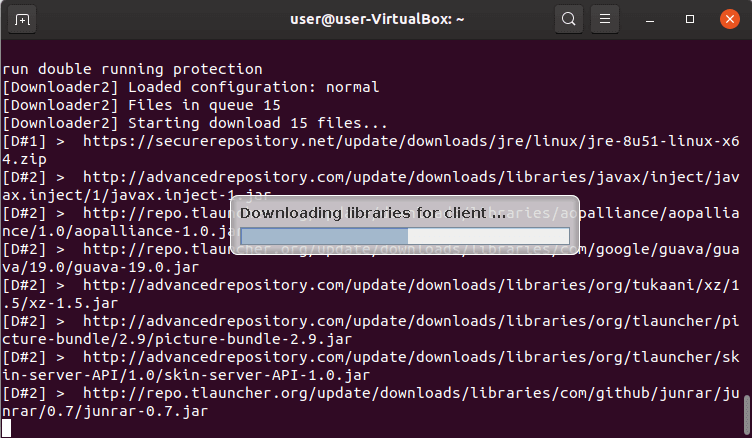
2) Устанавливаем Java: sudo apt install openjdk-8-jdk и соглашаемся Y на установку.
Установка Java в Debian/Mint для TLauncher/Minecraft
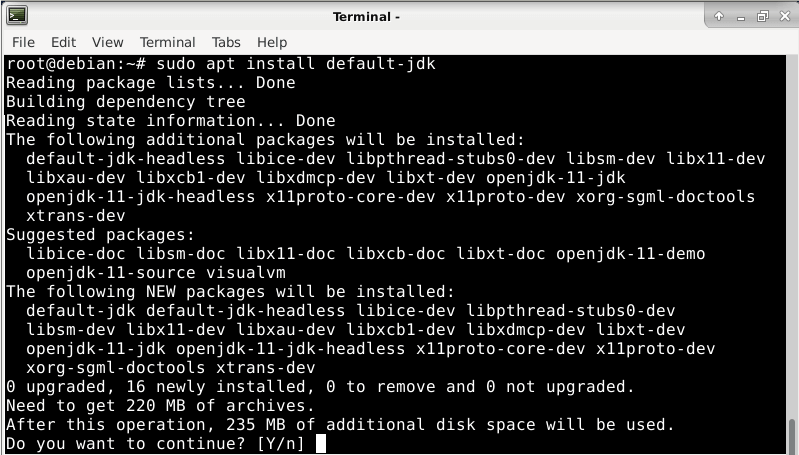
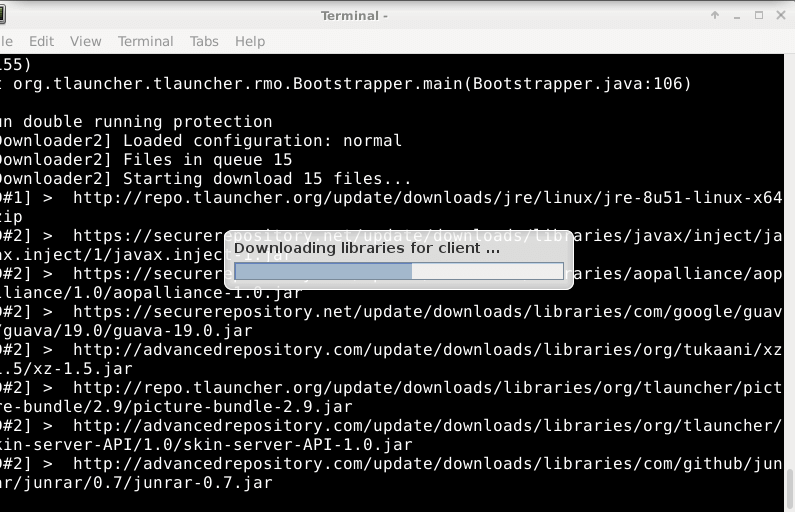
2) Устанавливаем саму Java: sudo apt install default-jdk и соглашаемся Y на установку.
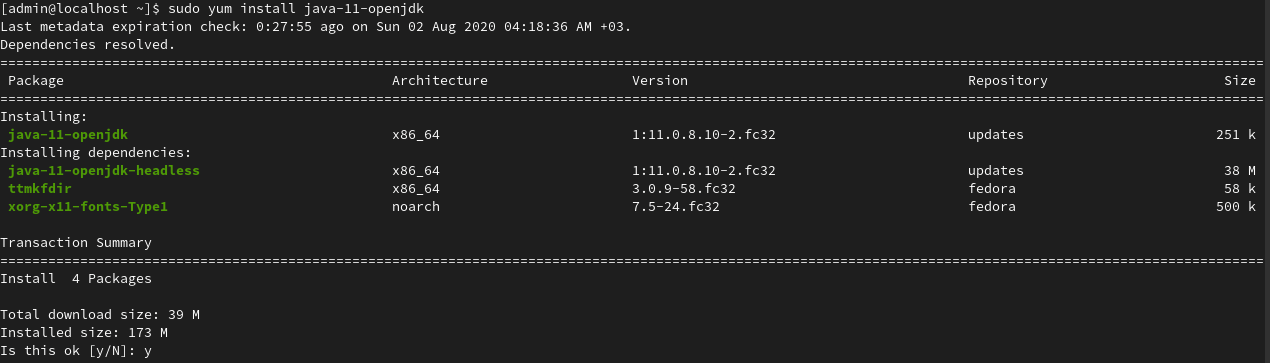
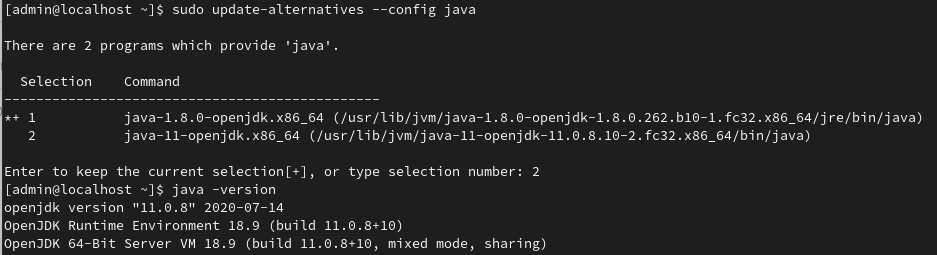
Установка Java в Fedora/CentOS для TLauncher/Minecraft
1) Открываем Терминал и выполняем стандартные sudo yum update и обновляем.
2) Устанавливаем Java: sudo yum install java-11-openjdk и соглашаемся Y на установку.
Решение проблем при установке Java
1) Не запускается установщик Java, без ошибок и окон.
1.1) Пробуем полностью перезагрузить компьютер и запустить снова установщик.
1.2) Если перезагрузка не помогает, нужно переустановить вашу ОС (Windows и т.д.), так как она сломалась.
Java (Джава) 32 и 64 bit
Что такое Джава
Определяемся с версией
Теперь перейдём к тому вопросу, который сподвиг вас найти эту страницу. Вы уже, конечно, спешите скачать заветный дистрибутив. Чуть погодите. Вам может понадобиться разная Джава, а какая именно – зависит от разрядности операционной системы. Если Windows у вас 32-разрядная, то вам придётся скачать Java x32. Если же Windows 64 битная, вам, соответственно, нужна Жава x64.
Как определить разрядность операционки? Выполните последовательно следующее:
Однако, может быть, на вашем устройстве уже установлена Java 32 bit. При этом Windows – 64 bit. Это чревато нехваткой памяти в Minecraft. Чтобы покончить с этой проблемой, первым делом удалите 32-разрядную Джаву. Только после этого устанавливайте Java x64. Эту процедуру можно выполнить через панель управления. Вручную установите количество памяти, необходимое для нормальной работы приложения. Минимальное значение лучше делайте 1024, а максимальным – 4096. Именно эти параметры были определены разработчиками, как наиболее оптимальные. После этого файл нужно сохранить.
Все настройки в Майнкрафт останутся без изменений. Поэтому обдумывать план постройки нового игрового мира не стоит. В случае же каких-то глюков необходимо ещё раз пересмотреть файловые настройки. Но в определённых случаях может понадобиться полная переустановка Minecraft. Это поможет кардинально решить все проблемы, из-за которых «страдает память».
Если так оказалось, что у вас Windows x32, Джава x64 вам без надобности. Её установка не добавит игре памяти.
Здесь можно бесплатно скачать Java 32 bit для Minecraft (естественно, версия 7; с нашего сервера, в один клик, без рекламы).
Java 32bit для Minecraft

Java MacOS для Minecraft
Java (Джава) 32 и 64 bit
Что такое Джава
Определяемся с версией
Теперь перейдём к тому вопросу, который сподвиг вас найти эту страницу. Вы уже, конечно, спешите скачать заветный дистрибутив. Чуть погодите. Вам может понадобиться разная Джава, а какая именно – зависит от разрядности операционной системы. Если Windows у вас 32-разрядная, то вам придётся скачать Java x32. Если же Windows 64 битная, вам, соответственно, нужна Жава x64.
Как определить разрядность операционки? Выполните последовательно следующее:
Однако, может быть, на вашем устройстве уже установлена Java 32 bit. При этом Windows – 64 bit. Это чревато нехваткой памяти в Minecraft. Чтобы покончить с этой проблемой, первым делом удалите 32-разрядную Джаву. Только после этого устанавливайте Java x64. Эту процедуру можно выполнить через панель управления. Вручную установите количество памяти, необходимое для нормальной работы приложения. Минимальное значение лучше делайте 1024, а максимальным – 4096. Именно эти параметры были определены разработчиками, как наиболее оптимальные. После этого файл нужно сохранить.
Все настройки в Майнкрафт останутся без изменений. Поэтому обдумывать план постройки нового игрового мира не стоит. В случае же каких-то глюков необходимо ещё раз пересмотреть файловые настройки. Но в определённых случаях может понадобиться полная переустановка Minecraft. Это поможет кардинально решить все проблемы, из-за которых «страдает память».
Если так оказалось, что у вас Windows x32, Джава x64 вам без надобности. Её установка не добавит игре памяти.
Здесь можно бесплатно скачать Java 32 bit для Minecraft (естественно, версия 7; с нашего сервера, в один клик, без рекламы).
Java 32bit для Minecraft
Java MacOS для Minecraft