
Подборка самых полезных горячих клавиш для различных IDE и редакторов кода
Хорошему программисту нужны хорошие инструменты для работы. Однако самих инструментов мало — нужно ещё владеть ими на должном уровне. Комбинация клавиш Ctrl+C Ctrl+V — незаменимый спутник каждого разработчика, однако в средах разработки есть гораздо больше полезных горячих клавиш, существенно повышающих продуктивность. Мы собрали для вас подборку полезных горячих клавиш для некоторых популярных IDE, чтобы вы могли похвастаться перед коллегами своими мега-скиллами разработки.
IntelliJ IDEA
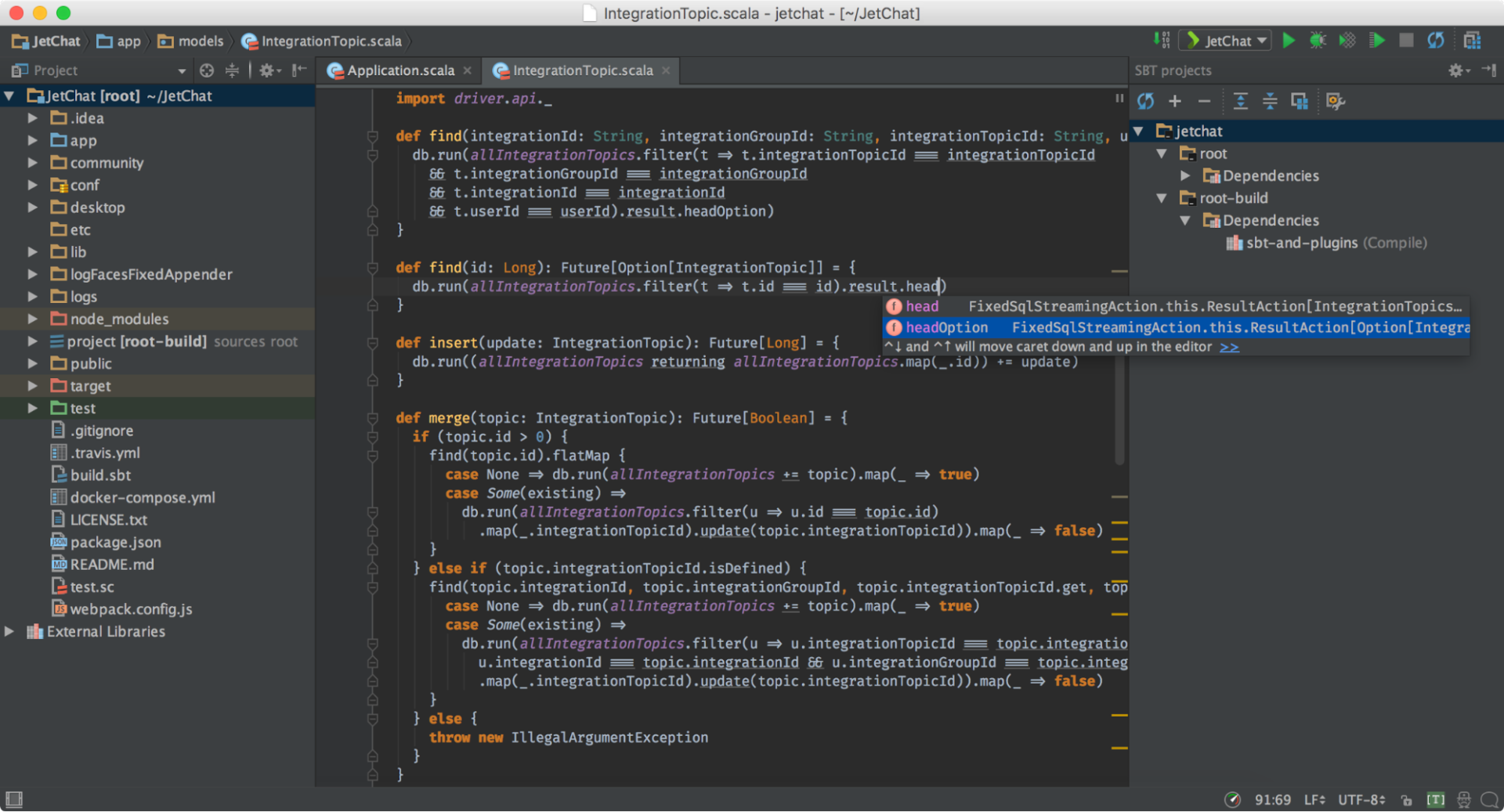
IntelliJ IDEA — известная IDE от JetBrains для JVM-языков вроде Java, Scala и Kotlin. Укомплектована уникальными инструментами и позволяет без проблем ориентироваться в программе. Есть и другие IDE от тех же разработчиков, например, PyCharm для Python, WebStorm для JavaScript и не только. Они во многом схожи между собой, поэтому большинство из нижеуказанных горячих клавиш должно работать и в других IDE от JetBrains.
Eclipse
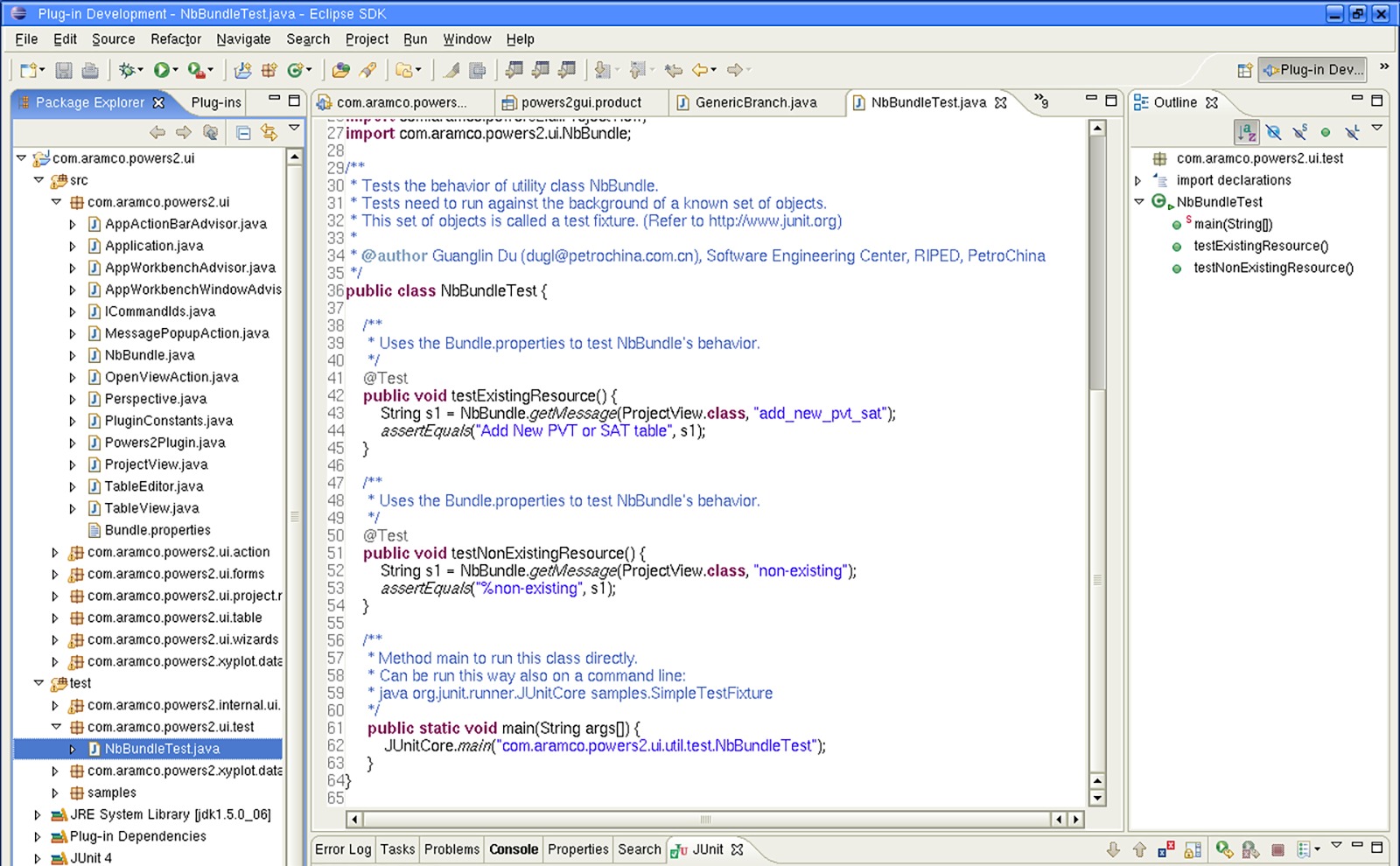
Если вы близки с open-source сообществом, то вы наверняка слышали об Eclipse. Будучи доступным для Linux, Windows и OS X, Eclipse де-факто является open-source IDE для разработки на Java. Существует множество расширений и аддонов, которые делают Eclipse полезным для разного рода задач и разработки на отличных от Java языках программирования вроде Python.
Visual Studio 2017
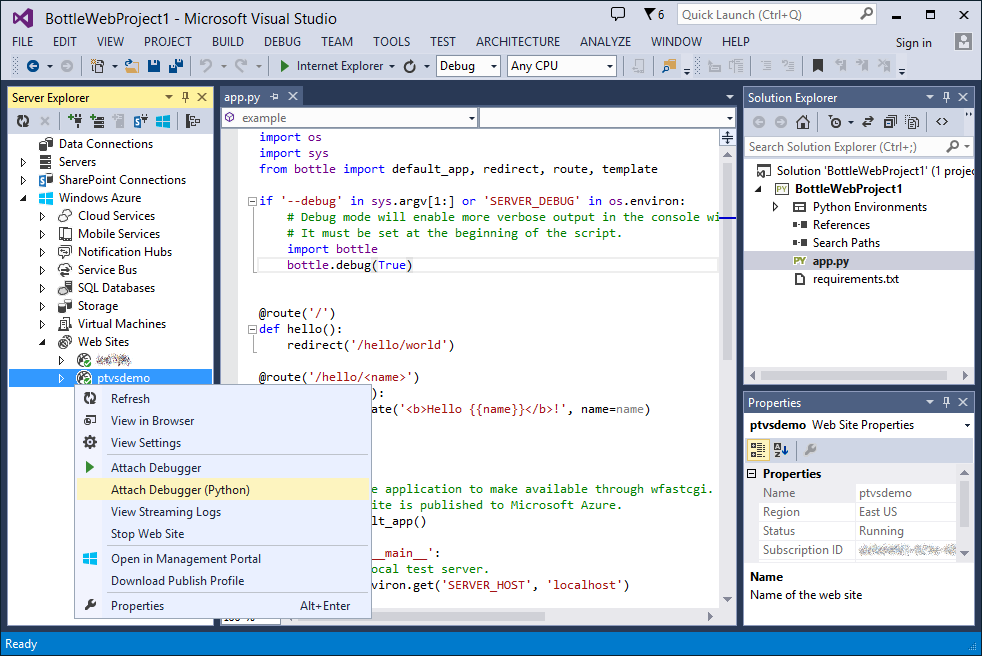
Visual Studio — полнофункциональная IDE от Microsoft, которая во многом сопоставима с Eclipse. Доступная на Windows и Mac OS, Visual Studio представлена как в бесплатном (Community), так и в платном (Professional и Enterprise) вариантах. Visual Studio позволяет разрабатывать приложения для разных платформ и предоставляет свой собственный набор расширений.
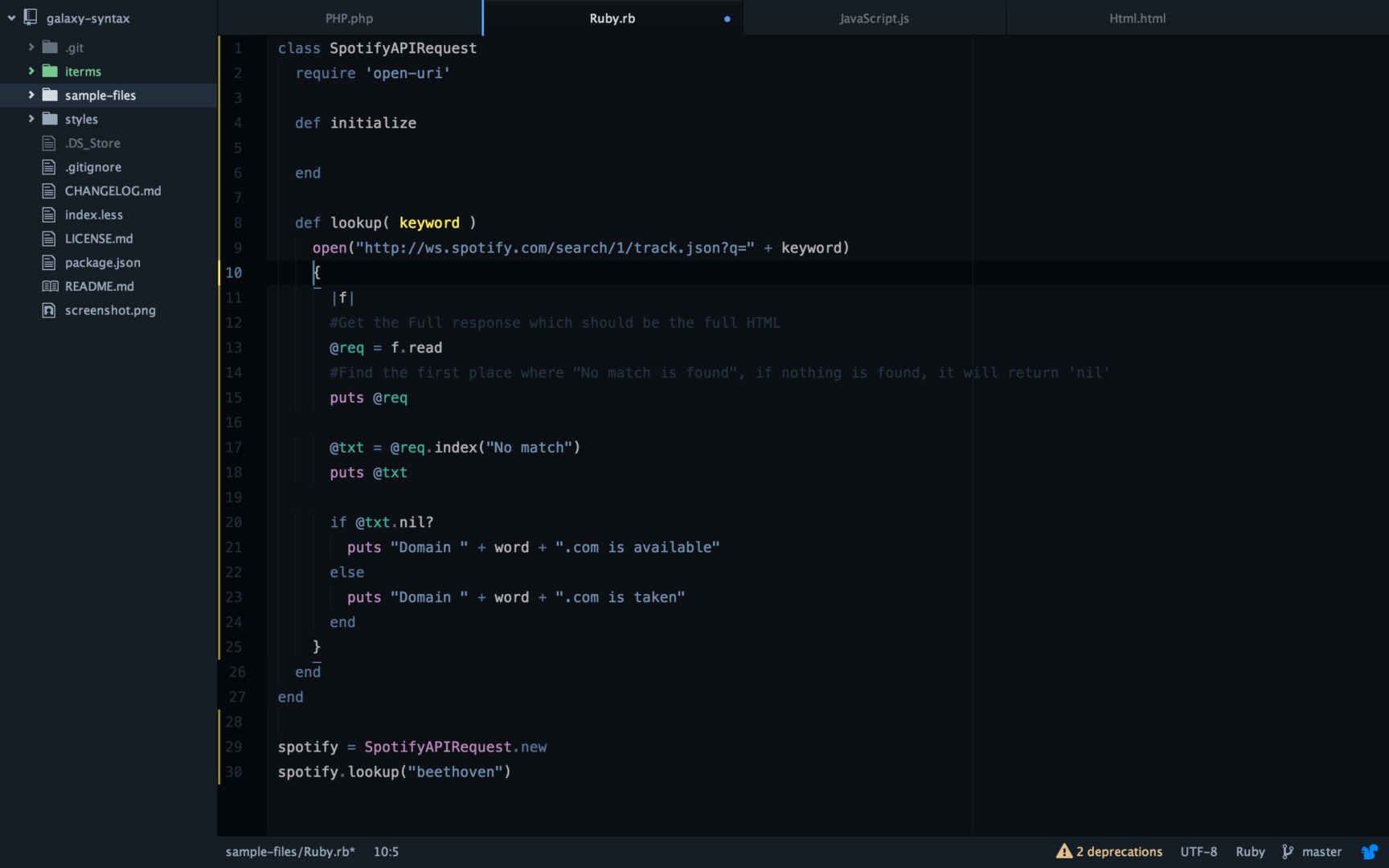
Доступный на всех платформах Atom называют «хакабельным текстовым редактором 21 века». Atom написан с использованием Electron — фреймворка для создания кроссплатформенных приложений для десктопа средствами JavaScript, HTML и CSS — и имеет множество расширений.
Visual Studio Code
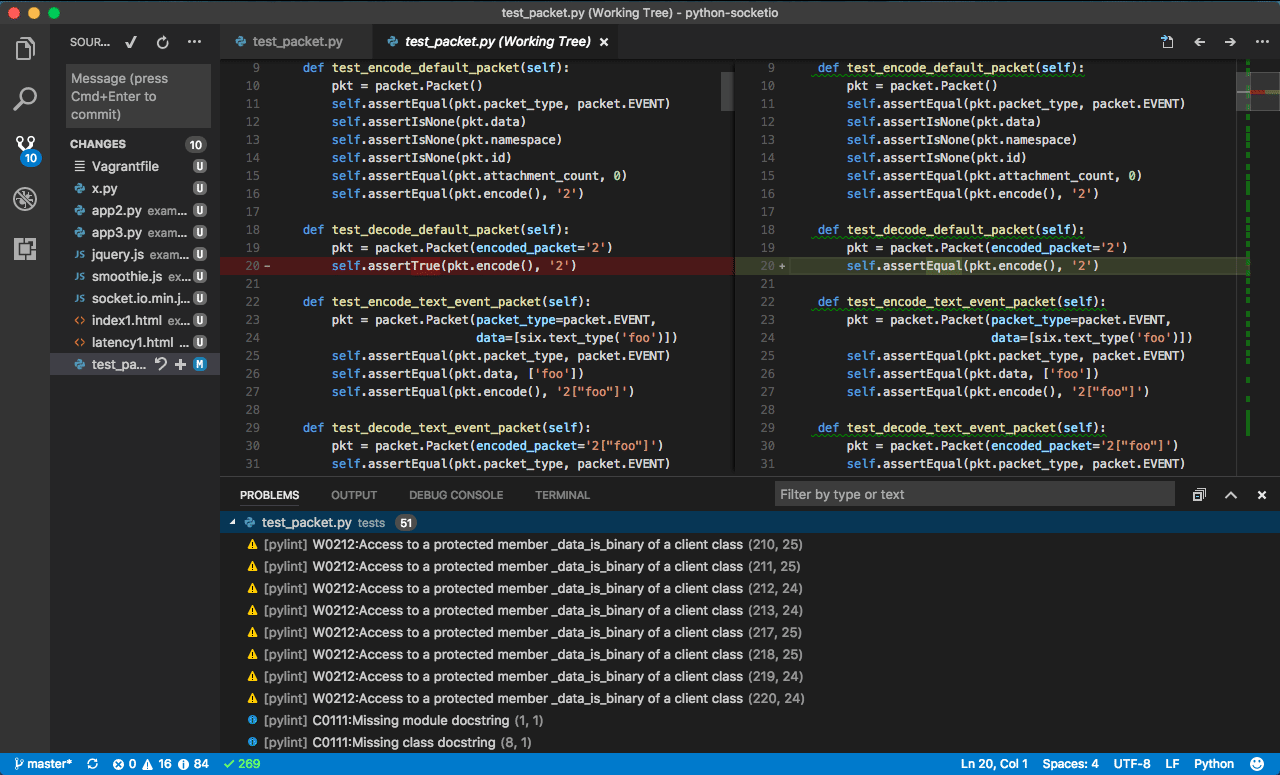
Visual Studio Code (не путать с Visual Studio) — полнофункциональный редактор кода, доступный на Windows, Linux и Mac OS X. VS Code является расширяемым open-source редактором, который можно настроить под любую задачу. Как и Atom, VS Code построен на Electron, поэтому у него есть те же преимущества и недостатки.
Sublime Text
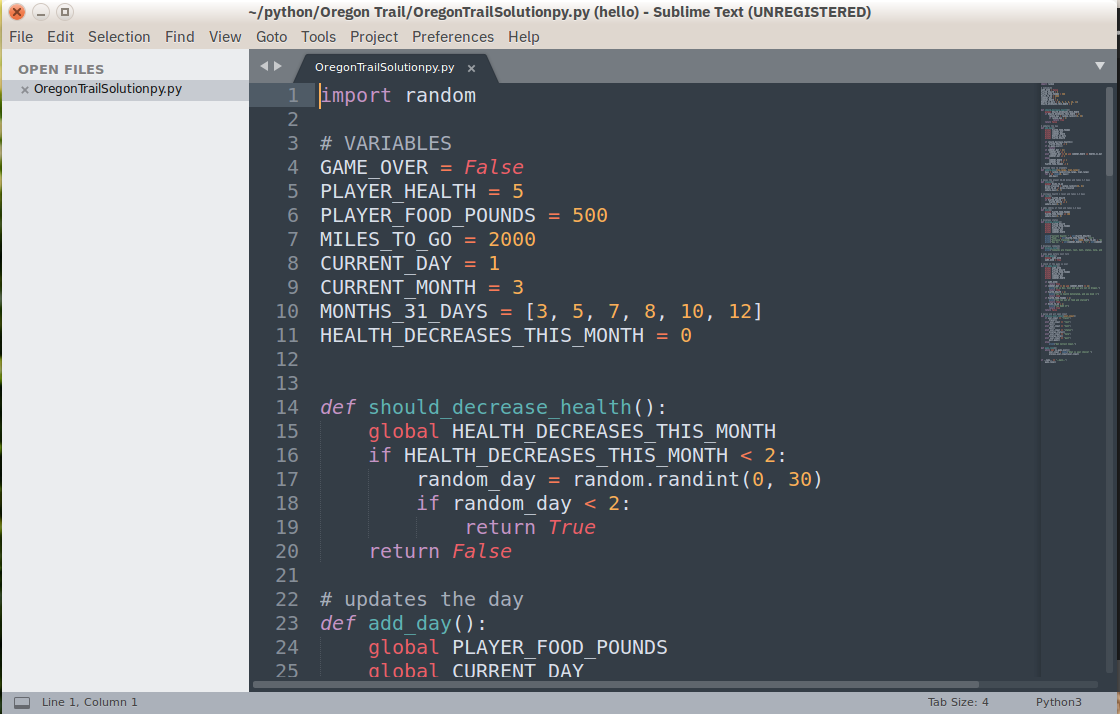
Sublime Text, написанный инженером из Google с мечтой о лучшем текстовом редакторе, является весьма популярным редактором кода. Доступный на всех платформах, Sublime Text имеет встроенную поддержку редактирования кода на разных языках, а также богатый набор расширений, называемых пакетами, которые расширяют возможности синтаксиса и редактирования.
Хинт для программистов: если зарегистрируетесь на соревнования Huawei Cup, то бесплатно получите доступ к онлайн-школе для участников. Можно прокачаться по разным навыкам и выиграть призы в самом соревновании.
Перейти к регистрации
Java как закомментировать кусок кода inteljidea
Окна, вкладки:
Закладки:
Подсказки и документация:
Поиск:
Генерация кода и рефакторинг:
Прочее:
Intellij Idea. Настройка


Если возникает ошибка:
import static oracle.jdbc.OracleTypes.VARCHAR;
Reload All Maven Projects
Перезагрузить все проекты Maven

Если вы работаете в IntelliJ, есть четыре независимых способа обновления репозиториев maven. Каждый из них обновляет другой локальный репозиторий на вашем компьютере или обновляет их по-разному.
Что интересно, часто говорят, что последнее обновление совпадает с круглыми стрелками в окне Maven. Но, по моему опыту, они совершенно разные! Доказательство: нашему большому проекту не удалось выполнить последнее обновление, но он существует и успешно работает без него. И двойные круглые стрелки работают нормально.
Каждый из этих четырех может помочь вам с вашими проблемами и / или найти собственные проблемы. Например, для запуска нашего реального проекта нужен только первый, но для тестирования в IntelliJ нам также нужны 2 и 3. Конечно, кому-то тоже нужно 4. (Почему еще он есть в IntelliJ?)
Записки программиста
Краткая шпаргалка по сочетаниям клавиш в IntelliJ IDEA
Как ранее уже сообщалось, я начал активно изучать возможности IntelliJ IDEA. В частности, я стараюсь запомнить наиболее востребованные хоткеи, чтобы выполнять большую часть работы, не отрывая руки от клавиатуры, как это происходит при программировании в Vim. По моим наблюдениям, это реально экономит кучу времени. Я сделал для себя шпаргалку по хоткеям IDEA, которую вы найдете под катом. Полагаю, она также пригодится кому-то из посетителей данного блога.
Примечание: Те же сочетания клавиш работают и в других продуктах JetBrains, например, PyCharm и CLion.
Ниже не приводятся общеизвестные и очевидные сочетания вроде Ctr+C, Ctr+V или Ctr + S. В IntelliJ IDEA многие хоткеи имеют парный хоткей отличающийся только тем, что в нем дополнительно участвует клавиша Shift. Обычно она добавляет в том или ином виде выделение текста. Например, Ctr + End переводит курсор в конец файла, а Ctr + Shift + End выделяет код от текущей позиции до конца файла. Догадаться о существовании парных хоткеев несложно, поэтому далее они не приводятся. Наконец, если в любом диалоге IntelliJ IDEA вы видите подчернутые буквы, знайте, что сочетание Alt + буква равносильно использованию соответствующего контрола (обычно кнопок). Например, быстро запушить код в репозиторий можно путем нажатия Ctr + K, Alt + I, Alt + P, а затем снова Alt + P.
Итак, основные сочетания следующие.
Редактирование:
Окна, вкладки:
| Alt + влево/вправо | Перемещение между вкладками |
| Ctr + F4 | Закрыть вкладку |
| Alt + циферка | Открытие/закрытие окон Project, Structure, Changes и тд |
| Ctr + Tab | Switcher, переключение между вкладками и окнами |
| Shift + Esc | Закрыть активное окно |
| F12 | Открыть последнее закрытое окно |
| Ctr + колесико | Zoom, если он был вами настроен |
Закладки:
| F11 | Поставить или снять закладку |
| Ctr + F11 | Аналогично с присвоением буквы или цифры |
| Shift + F11 | Переход к закладке (удаление — клавишей Delete) |
| Ctr + Число | Быстрый переход к закладке с присвоенным числом |
Подсказки и документация:
| Ctr + Q | Документация к тому, на чем сейчас курсор |
| Ctr + Shift + I | Показать реализацию метода или класса |
| Alt + Q | Отобразить имя класса или метода, в котором мы находимся |
| Ctr + P | Подсказка по аргументам метода |
| Ctr + F1 | Показать описание ошибки или варнинга |
| Alt + Enter | Показать, что нам предлагают «лампочки» |
Поиск:
| Дважды Shift | Быстрый поиск по всему проекту |
| Ctr + Shift + A | Быстрый поиск по настройкам, действиям и тд |
| Alt + вниз/вверх | Перейти к следующему/предыдущему методу |
| Ctr + [ и Ctr + ] | Перемещение к началу и концу текущего скоупа |
| Ctr + F | Поиск в файле |
| Ctr + Shift + F | Поиск по всем файлам (переход — F4) |
| Ctr + F3 | Искать слово под курсором |
| F3 / Shift + F3 | Искать вперед/назад |
| Ctr + G | Переход к строке или строке:номеру_символа |
| Ctr + F12 | Список методов с переходом к их объявлению |
| Ctr + E | Список недавно открытых файлов с переходом к ним |
| Ctr + Shift + E | Список недавно измененных файлов с переходом к ним |
| Ctr + H | Иерархия наследования текущего класса и переход по ней |
| Ctr + Alt + H | Иерархия вызовов выбранного метода |
| Ctr + N | Поиска класса по имени и переход к нему |
| Ctr + Shift + N | Поиск файла по имени и переход к нему |
| Ctr + B | Перейти к объявлению переменной, класса, метода |
| Ctr + Alt + B | Перейти к реализации |
| Ctr + Shift + B | Определить тип и перейти к его реализации |
| Shift + Alt + влево | Перемещение назад по стеку поиска |
| Shift + Alt + вправо | Перемещение вперед по стеку поиска |
| F2 / Shift + F2 | Переход к следующей / предыдущей ошибке |
| Shift + Alt + 7 | Найти все места, где используется метод / переменная |
| Ctr + Alt + 7 | Как предыдущий пункт, только во всплывающем окне |
Генерация кода и рефакторинг:
| Ctr + Space | Полный автокомплит |
| Ctr + Shift + Space | Автокомплит с фильтрацией по подходящему типу |
| Alt + / | Простой автокомплит по словам, встречающимся в проекте |
| Ctr + I | Реализовать интерфейс |
| Ctr + O | Переопределить метод родительского класса |
| Ctr + J | Генерация шаблонного кода (обход по итератору и тд) |
| Ctr + Alt + J | Обернуть выделенный код в один из шаблонов |
| Alt + Insert | Генератор кода — сеттеров, зависимостей в pom.xml и тд |
| Shift + F6 | Переименование переменной, класса и тд во всем коде |
| Ctr + F6 | Изменение сигнатуры метода во всем коде |
| F6 | Перемещение метода, класса или пакета |
| F5 | Создать копию класса, файла или каталога |
| Shift + F5 | Создать копию класса в том же пакете |
| Alt + Delete | Безопасное удаление класса, метода или атрибута |
| Ctr + Alt + M | Выделение метода |
| Ctr + Alt + V | Выделение переменной |
| Ctr + Alt + F | Выделение атрибута |
| Ctr + Alt + C | Выделение константы (public final static) |
| Ctr + Alt + P | Выделение аргумента метода |
| Ctr + Alt + N | Инлайнинг метода, переменной, аргумента или константы |
| Ctr + Alt + O | Оптимизация импортов |
Прочее:
Понятное дело, в этой шпаргалке названы далеко не все возможности IntelliJ IDEA. Всем заинтересованным лицам я настоятельно рекомендую вот прямо брать и читать ее замечательную документацию, там очень много интересного. Жаль только, что документация не доступна в виде одного большого PDF файла.
Дополнение: В последних версиях IDEA можно использовать несколько курсоров, разместив их либо при помощи комбинации Alt+Shift+ЛКМ, либо вертикальным выделением при помощи клика средней клавишей мыши. Держа на вооружении сочетание Ctr + влево/вправо, осуществляющего переход между словами, а также другие, можно очень удобно редактировать сразу несколько строк кода.
Java как закомментировать кусок кода inteljidea
В Java вы можете использовать функции комментариев: вставлять документацию в исходный код. Комментарий с разделителями – это текст, который имеет смысл для человека, но не для компилятора. При компиляции исходного кода компилятор Java игнорирует все комментарии; он не генерирует байт-код для них. Java поддерживает однострочные, многострочные, и комментарии Javadoc. Давайте посмотрим на примеры для каждого из них.
Однострочный комментарий охватывает одну строку. Он начинается с // и продолжается до конца текущей строки. Компилятор игнорирует все символы из // до конца этой линии. Следующий пример представляет однострочный комментарий:
Однострочный комментарий полезен для определения короткого значимого описания данной строки кода.
Как вы можете видеть, многострочный комментарий полезен для документирования нескольких строк кода. Кроме этого, можно использовать несколько однострочных комментариев для другой цели, как я сделал ниже:
Нельзя делать многострочные комментарии в одну строку, потому что компилятор сообщит об ошибке. Например, компилятор выдает сообщение об ошибке, когда он сталкивается с
Рассмотрим часто используемые теги Javadoc:
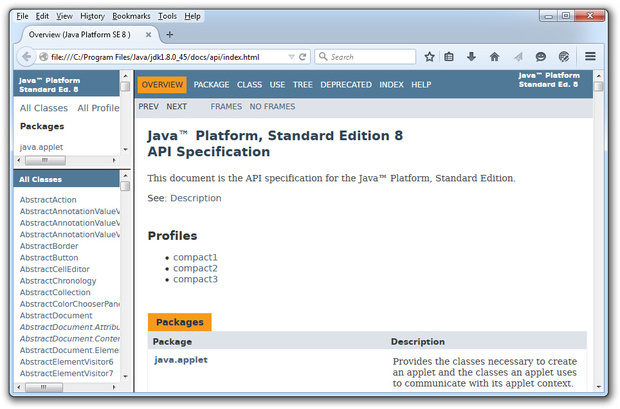
Генерируемая документация включает в себя индексный файл ( index.html ), который представляет собой стартовую страницу. Например, на рисунке ниже вы можете видеть стартовую страницу из документации Java SE 8 update 45 библиотеки API, сгенерированную Javadoc.
Данная статья представляет собой перевод с английского. Автор исходного текста Джефф Фризен, переводчик Юрий Пахолков. Если вам необходим качественный перевод с английского языка (включая специфические тексты по ИТ-тематике), то вы можете обратиться к нам: пишите на электронную почту up777up@yandex.ru с темой «перевод». Мы с удовольствием и за очень небольшую сумму в отечественной или иностранной валюте вам поможем.
 статьи IT, java, комментарии, документация
Сочетание клавиш для комментариев / раскомментирования выделенного текста в Android Studio
как прокомментировать несколько строк текста, выбранных в IDE с помощью комбинации клавиш управления?
Я так и думал Ctrl + Alt + C была правильная последовательность, но это не работает.
9 ответов
MAC QWERTY (США-раскладка клавиатуры):
комментарий к строке: ⌘ + /
блок комментария: ⌘ + Alt + /
MAC QWERTZ (например, немецкая раскладка клавиатуры):
изменить: Это сработало для меня в Android Studio 3.0 Preview (Канарейка) тоже
On Mac вам нужно cmd +/ комментировать и раскомментировать.
по крайней мере, в Android Studio 2.2.3 с сопоставлением клавиш по умолчанию, чтобы прокомментировать или раскомментировать выделенный текст, те же горячие клавиши используются как переключатель. Используя горячие клавиши изменяет состояние с комментарием раскомментировать, и в следующий раз раскомментируйте прокомментировать следующий и наоборот.
1. Комментарий / раскомментировать блок кода
горячие клавиши: Ctrl + Shift +»/»
используя тот же ключ комбинации снова будут «тумблер» комментируя или раскомментировав выбор.
2. Комментарий / раскомментировать строку кода
горячие клавиши: Ctrl +»/»
используя те же комбинации клавиш снова будет «тумблер» комментируя или раскомментировав выбор.
второй шаг: найти комментарии ярлык с помощью finder 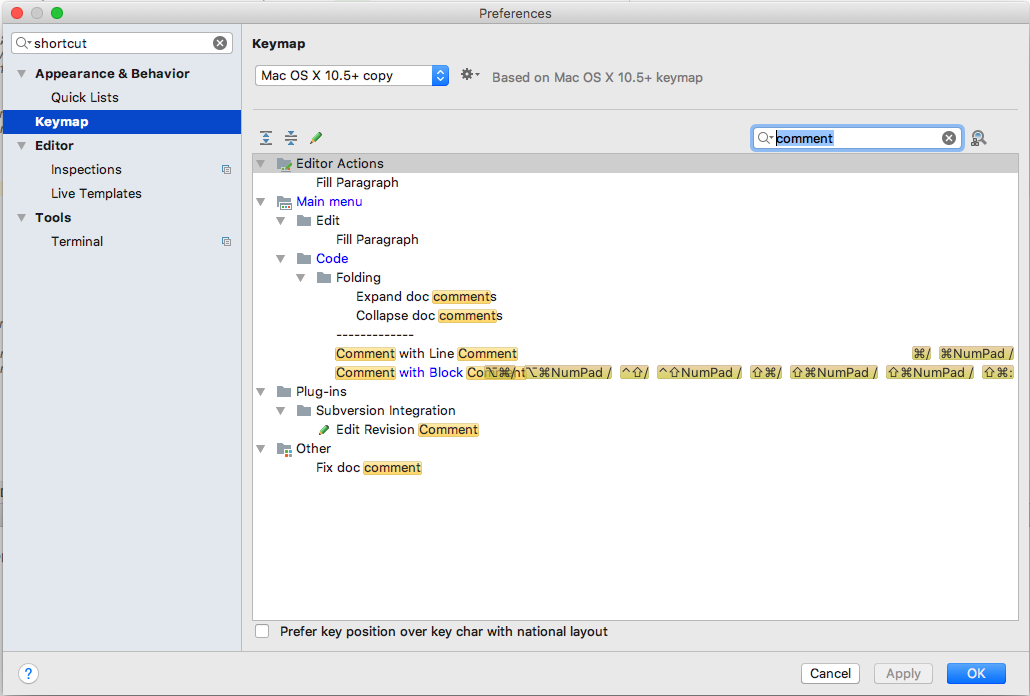
Третий шаг: установите пользовательский ярлык (Я предлагаю cmd + shift + / или cmd + : ) 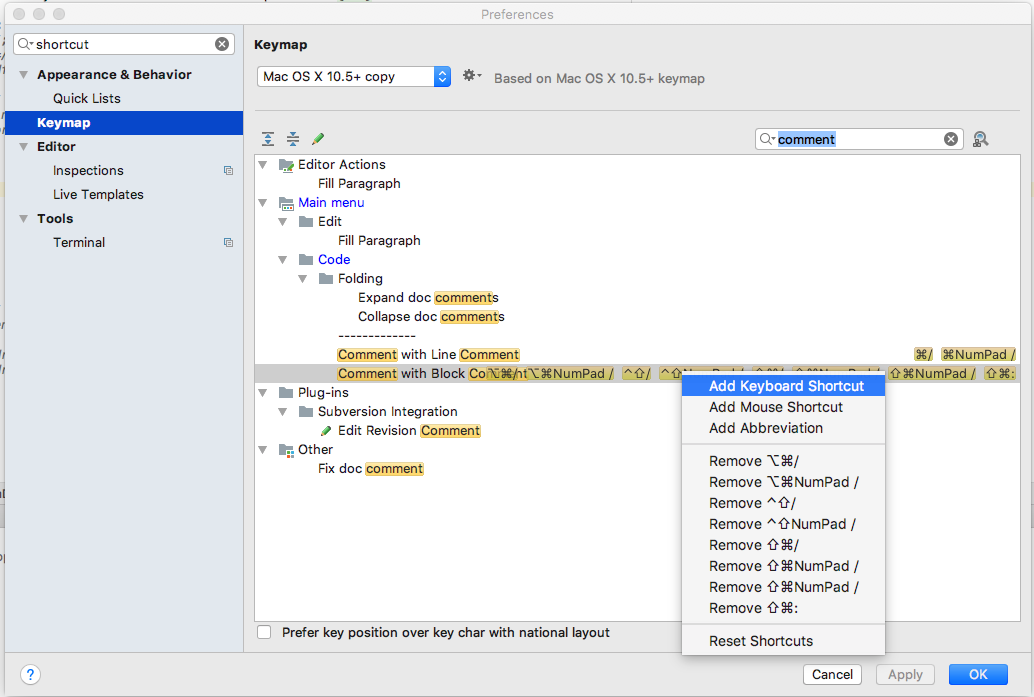
теперь наслаждайтесь, он работает на macBook без NumPad
edit : cmd + shift +: имеет конфликты
Edit: это работает без конфликтов  выпуск на MacBook
Если вы findind сочетания клавиш для Fix doc комментарий, как это:
выберите блок кода, затем нажмите Code > Surround With. (Ctrl + Alt + T) и выберите «регион. комментарии endregion» (2).
Ctrl + Shift + Y
комментировать/раскомментировать строки с комментарием
Ctrl + Alt + Shift + Y
комментарий / раскомментировать с комментарием блока