
Java для Майнкрафт / TLauncher [Windows/MacOS/Linux] [32/64x]
Для запуска нашего лаунчера и самой игры Minecraft, у вас обязательно должен быть установлена Джава. На данной странице, вы узнаете все основные подробности установки. На всё это у вас уйдёт не много времени, а в результате получите доступ к одной из самых популярных игр в истории.
Для TLauncher и Minecraft нужна именно Java 8! В некоторых Linux системах работает и с Java 11.
Рекомендованная версия Джава для Minecraft на Windows: Java 8 Update 51 (приоритет) или Java 8 Update 45.
Рекомендованная версия Java для Майнкрафт на MacOS/Linux: Java 8 Update Последний.
Где скачать Java
MacOS*: Java MacOS x64 (MacOS 10.7.3 и ВЫШЕ версии!);
* Все версии взяты с официального сайта Java, не было внесено никаких изменений, подписаны цифровой подпись Oracle!
Установка Java в Windows (XP, 7, 8, 10)
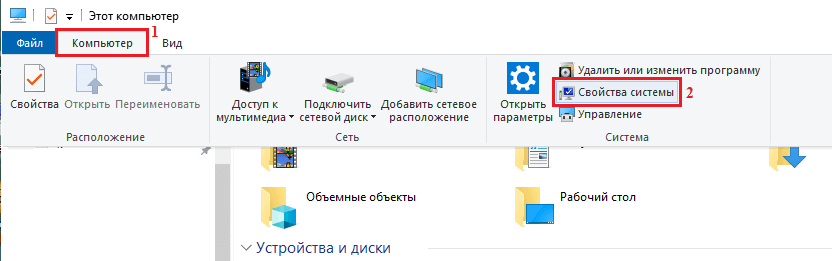
2) Ищем пункт «Тип системы«, и возле него будет указана разрядность вашей системы.
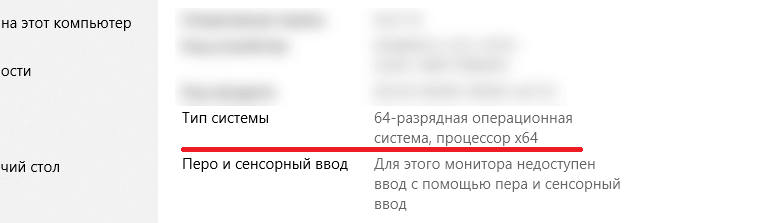
2.1) Если указано «32-разрядная операционная система, процессор x64«, то рекомендуется переустановить Windows используя разрядность x64, так как процессор ваш поддерживает. В противном случаи, x32 обладает ограничениями на выделения оперативной памяти!
3) Определив вашу разрядность, скачиваем версию Java для x32 или x64 по ссылкам выше.
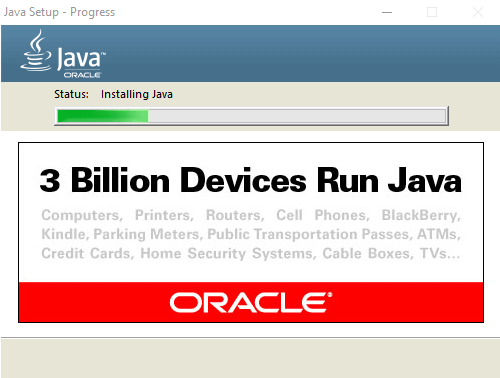
4) Запускаем скаченный установщик и нажимаем на кнопку «Install«. Произойдёт установка и теперь ваш компьютер готов к работе с Minecraft/TLauncher.
Установка Java в MacOS
1) Скачиваем версию Java под MacOS x64 по ссылке выше.
2) Запускаем скаченный образ DMG и запускаем в нём пакет установки PKG:
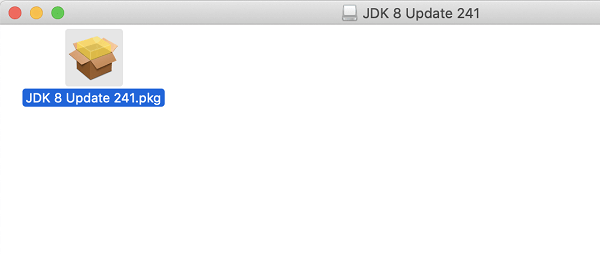
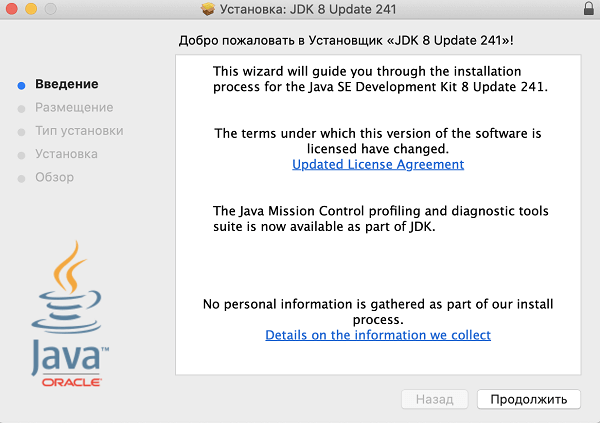
3) В первых двух окнах просто нажимаем «Продолжить«:
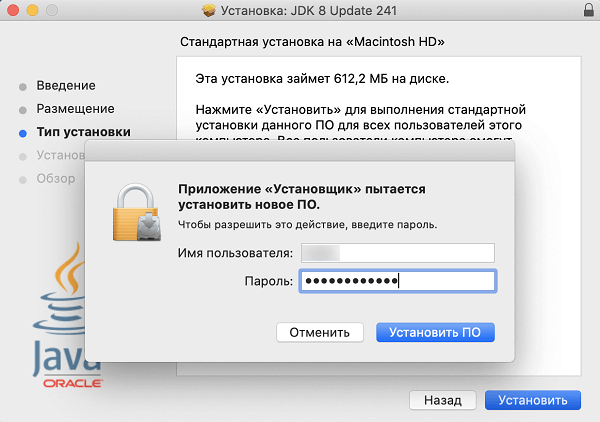
5) Готово! Теперь у вас установлена Java на OS X.
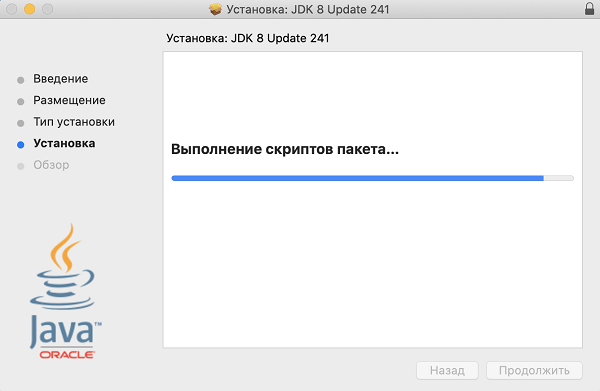
Установка Java в Linux
Установка Java в Ubuntu для TLauncher/Minecraft
2) Устанавливаем Java: sudo apt install openjdk-8-jdk и соглашаемся Y на установку.
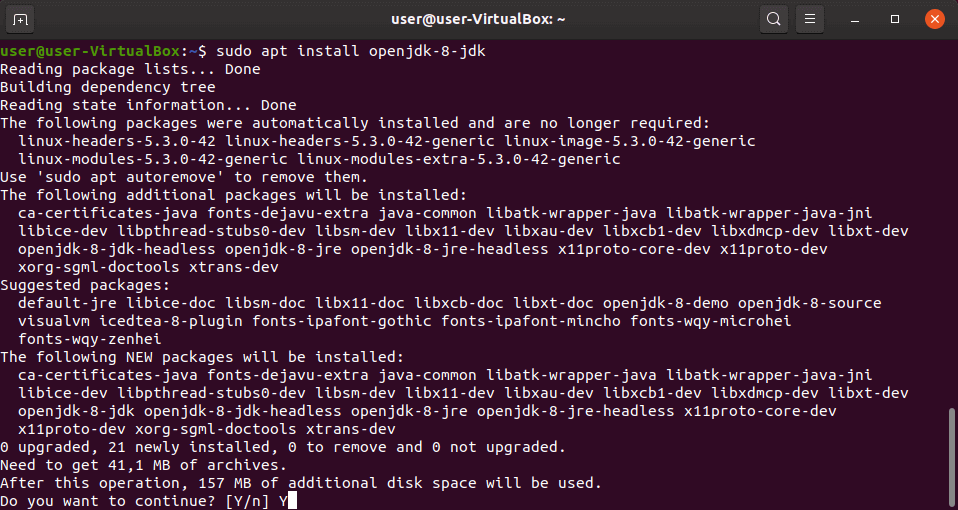
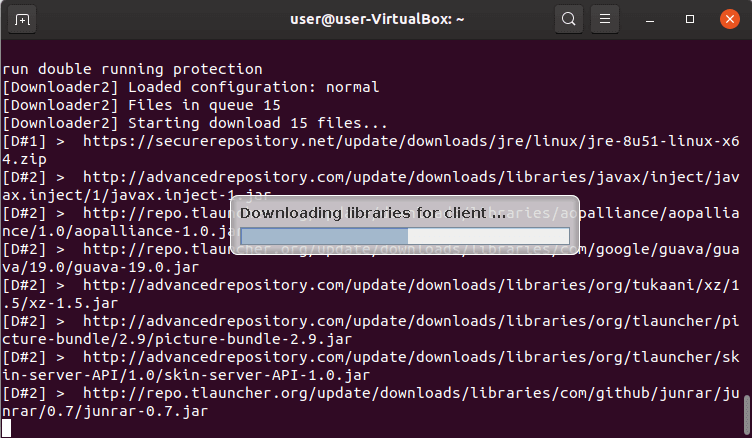
Установка Java в Debian/Mint для TLauncher/Minecraft
2) Устанавливаем саму Java: sudo apt install default-jdk и соглашаемся Y на установку.
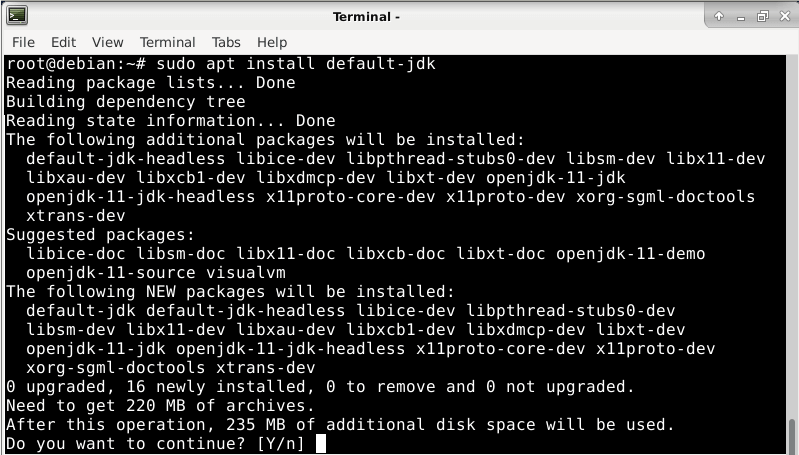
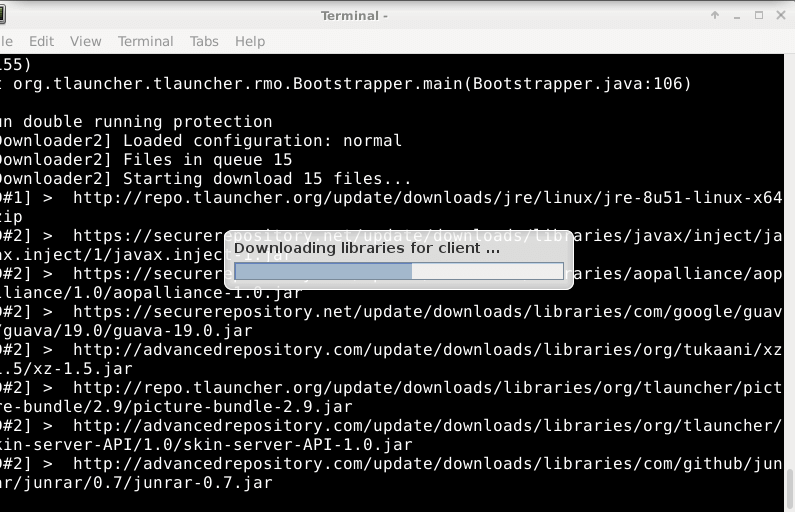
Установка Java в Fedora/CentOS для TLauncher/Minecraft
1) Открываем Терминал и выполняем стандартные sudo yum update и обновляем.
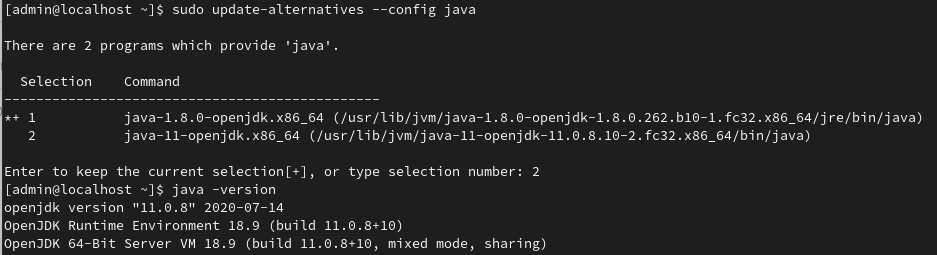
2) Устанавливаем Java: sudo yum install java-11-openjdk и соглашаемся Y на установку.
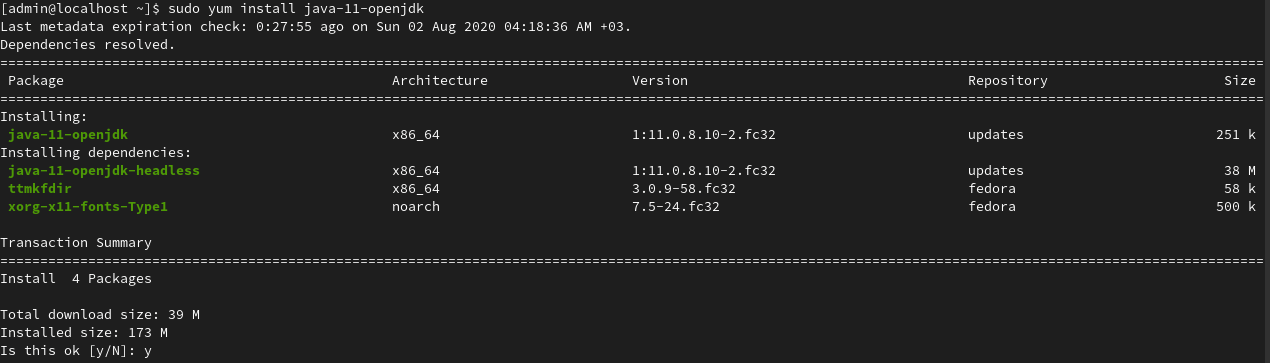
Решение проблем при установке Java
1) Не запускается установщик Java, без ошибок и окон.
1.1) Пробуем полностью перезагрузить компьютер и запустить снова установщик.
1.2) Если перезагрузка не помогает, нужно переустановить вашу ОС (Windows и т.д.), так как она сломалась.

Недавно майнкрафт обновился до майнкрафт 1.17, многие пользователи пиратских лаунчеров столкнулись с тем, что данная версия игры не запускается, ведь она требует Java 16 версии и игра просто не запускается. Некоторые лаунчеры уже умеют автоматически исправлять эту проблему (TL Legacy например), другие научатся в ближайшее время, а пока в этой новости Вы узнаете где взять эту джаву и решить ошибку запуска.
Давайте немного разберемся, что это и как:
Начиная с предварительной версии 21w19a и с релиза 1.17 игра работает на более новой версии JAVA, лицензионный лаунчер это знает, он автоматически скачивает и устанавливает все необходимое, а вот многие пиратские лаунчеры этого пока не умеют, потому пиратам придется делать это руками.
К сожалению, не достаточно просто указать в лаунчере новую версию JAVA, новые версии игры работать будут, другие, более старые версии игры работать тоже будут, а вот многие моды на старых версиях всего скорее работать не будут, так как они устарели.
Где скачать и как установить Java 16:
Вам не нужно удалять старую версию Java (она нужна для игры на старых версиях), нужно скачать и установить 16 версию, и использовать именно ее для запуска снапшотов и версии 1.17.
Скачать Java 16:
Адреса расположения версий Java:
При установке 32bit: C:\Program Files\AdoptOpenJDK\jdk-16.0.1.9-hotspot\bin\java.exe
При установке 64bit: C:\Program Files\Java\jdk-16.0.1\bin\java.exe
Предупреждение :
Повторю еще раз, для особенно слепых, кратко и поделу.
До Minecraft 1.17, а именно до снапшота 21w19a все версии игры отлично работали на Java 1.8.0_281, с модами и без модов, НО теперь все новые версии игры требуют версии Java 16, лиц лаунчер сам скачивает и использует нужную версию, а вот пиратам не повезло.
Многие пиратские лаунчеры этого пока не умеют, возможно не все научатся, потому что бы сейчас, а может быть и потом запускать на пиратском лаунчере Minecraft 1.17 нужно установить Java 16 и использовать именно ее для запуска игры. Прочие ванильные версии Minecraft работают на Java 16, а вот версии с модами НЕ РАБОТАЮТ на Java 16, для их запуска вам нужно указывать старую добрую Java 1.8.0.
Скачать java (джава) для майнкрафт [1.16.5] [1.15.2] [1.14.4] [1.12.2] [1.11.2] [1.10.2] [1.7.10]

В данной новости вы сможете скачать Java (джава) для игры Minecraft (майнкрафт), если у вас не запускается майнкрафт, либо есть какие то проблемы с игрой, попробуйте переустановить Java на самую актуальную.
Игра майнкрафт написана на языке программирования Java и запускается именно на java.exe, потому для запуска игры необходимо иметь актуальную версию джавы, если ваша версия очень сильно устарела и давно не обновлялась, игра может не запуститься, либо после установки некоторых модов игра будет вылетать (крашиться), так же игра может вылетать при запуске шейдеров, даже если у вас мощный пк и хорошая видеокарта. Попробуйте установить (обновить) самую новую версию Джава на свой компьютер, в данной новости вы можете бесплатно скачать Java для Minecraft.
Предупреждение :
Ниже в загрузке вам необходимо выбрать свою операционную систему, это может быть Windows, Linux или Mac os (на макбуках), так же нужно выбрать разрядность операционной системы, это достаточно важно.
Операционная система может быть 32x (32 разрядная) и 64x (64 разрядная), вам необходимо узнать какая у вас и выбрать соответствующую, если вы не знаете как это сделать, вот простой видео-ролик в котором рассказывается как узнать, либо поищите в гугле или ютубе, там полно подробных и простых инструкций.
Важно знать, что вы можете установить 32x java на 64x windows, но не наоборот, так же если вы запускаете игру на 32x java (хоть на 32x, хоть на 64x windows) вы не сможете выделить игре более 1 gb оперативной памяти. Для обычной игры этого достаточно, но при установке модов (10-30, в зависимости от модов) вы столкнетесь с вылетами, так как игре не хватает оперативной памяти, сборки по 100 модов, например потребляют до 6gb оперативной памяти.
Скачать java 64, 32 bit для Windows 10, 7, 8
Благодаря Java можно играть в онлайн-игры, общаться с людьми по всему миру, подсчитывать проценты по закладным, просматривать изображения в формате 3D и выполнять множество других задач. Эта технология также используется в приложениях интрасети и других решениях электронного бизнеса, которые лежат в основе корпоративных вычислений.
Скачать Java 8 Update 45 (JDK 8u45)
Windows
Выберите интерактивную, чтобы быстро выполнить установку.
Выберите автономную загрузку, если установка будет выполняться на компьютере без соединения с Интернетом, или при наличии проблем с интерактивной загрузкой.
Mac OS X
Linux
Скачать Java 7
Java SE Development Kit 7u80
Java SE Runtime Environment 7u80
Как определение используемой версии браузера (32-разрядная или 64-разрядная)
Internet Explorer
Firefox
Чтобы проверить, запущена ли 64-разрядная версия Firefox, используйте один из следующих способов.
Если используется 64-разрядная версия Firefox, она имеет соответствующее обозначение (например, Win64). Если такое обозначение отсутствует, на вашем компьютере установлена 32-разрядная версия Firefox.
Как установить 64-разрядную версии Java на Windows
Системные требования для Java?
Системные требования к Java 8
Подробные сведения о системных требованиях для Java 8 приведены в разделе Поддерживаемые конфигурации систем для Java 8
Windows
Mac OS X
Для запуска Oracle Java для Mac требуется 64-разрядный браузер (например, Safari).
Linux
Системные требования для Solaris
Дополнительные сведения о поддерживаемых платформах, операционных системах, диспетчерах рабочего стола и браузерах см. на странице Конфигурации системы для Java 8.
Системные требования для Java 7
Подробные сведения о системных требованиях для Java 7 приведены в разделе Поддерживаемые конфигурации систем для Java 7.
Windows
Примечание. Начиная с 8 апреля 2014 года, Microsoft прекращает поддержку ОС Windows XP, следовательно данная платформа официально более не поддерживается. Пользователи могут продолжать использовать обновления Java 7 для ОС Windows XP по своему усмотрению, но поддержка будет предоставляться для версий Microsoft Windows, таких как Windows Vista или более поздних. Дополнительные сведения см. в документе Third Party Vendor-Specific Support Terms on Oracle Software Technical Support Policies (Условия поддержки сторонними поставщиками политик технической поддержки программного обеспечения Oracle) (pdf).
Mac OS X
Для запуска Oracle Java для Mac требуется 64-разрядный браузер (например, Safari).
Linux
Вопрос-ответ
Что такое технология Java и каково ее применение?
Java представляет собой язык программирования и платформу вычислений, которая была впервые выпущена Sun Microsystems в 1995 г. Существует множество приложений и веб-сайтов, которые не работают при отсутствии установленной Java, и с каждым днем число таких веб-сайтов и приложений увеличивается. Java отличается быстротой, высоким уровнем защиты и надежностью. От портативных компьютеров до центров данных, от игровых консолей до суперкомпьютеров, используемых для научных разработок, от сотовых телефонов до сети Интернет — Java повсюду!
Можно ли загрузить Java бесплатно?
Да, Java можно загрузить бесплатно. Загрузите последнюю версию на веб-сайте java.com.
Если вы разрабатываете встроенное или бытовое устройство и хотите использовать в нем технологии Java, свяжитесь со специалистами Oracle и получите подробную информацию об интеграции Java в различные типы устройств.
Почему необходимо выполнять обновление до новейшей версии Java?
Новейшая версия Java содержит важные улучшения, позволяющие повысить производительность, стабильность и безопасность приложений Java, запускаемых на вашем компьютере. Установка этого бесплатного пакета обновления обеспечит безопасную и эффективную работу приложений Java, установленных на вашем компьютере.
Что я получаю, загрузив программное обеспечения Java?
После загрузки Java пользователи получают Java Runtime Environment (JRE). JRE состоит из Java Virtual Machine (JVM), базовых классов платформы Java и вспомогательных библиотек платформы Java. JRE является областью программного обеспечения Java, используемой во время выполнения, т.е. единственным компонентом, который требуется для его запуска в используемом в веб-браузере.
Что собой представляет программное обеспечения подключаемого модуля Java?
Программное обеспечение подключаемого модуля Java является компонентом Java Runtime Environment (JRE). JRE обеспечивает возможность запуска апплетов, написанных на языке программирования Java, в различных браузерах. Подключаемый модуль Java не является автономной программой и не может быть установлен отдельно.
Я слышал термины «виртуальная машина Java» и JVM. Это и есть программное обеспечение Java?
Виртуальная машина Java представляет собой только один аспект программного обеспечения Java, который задействуется при взаимодействии через Интернет. Виртуальная машина Java встраивается непосредственно в загрузку программного обеспечения Java, и используется для поддержки запуска приложений Java.
Следует ли удалять предыдущие версии Java?
Мы настоятельно рекомендуем пользователям удалить с компьютера все предыдущие версии Java.
Использование установленных на компьютере предыдущих версий Java представляет собой серьезную угрозу безопасности.
Удаление предыдущих версий Java позволит гарантировать запуск приложений Java с использованием новейших обновлений безопасности и производительности для этой платформы.
Как удалить предыдущие версии Java?
Пользователи Windows могут безопасно удалить более ранние версии Java:
Как удалить Java с компьютера?
Windows. Версии Java можно удалить вручную так же, как любые другие программы с компьютера Windows. Следуйте инструкциям по удалению Java для Windows вручную.
Предыдущие версии Java можно удалить вручную так же, как любые другие программы с компьютера Windows.
Предыдущие версии Java могут отображаться в списке программ как J2SE, Java 2, Java SE или Java Runtime Environment.
Windows 10 — удаление программ
Windows 8 — удаление программ
Windows 7 и Vista — Удаление программы
Для удаления программ могут потребоваться права администратора.
Windows XP — удаление программ
Нужны ли предыдущие версии Java?
Последняя доступная версия совместима с предыдущими версиями. Однако некоторые приложения (или апплеты) Java могут быть зависимы от конкретной версии. Их запуск может оказаться невозможным, если эта версия не установлена. Если приложению или веб-странице требуется предыдущая версия Java, следует сообщить об этом поставщику или разработчику, а также запросить обновление приложения для обеспечения совместимости со всеми версиями Java.
Java: скачать (64 bit, 32 bit), установка, решение проблем и удаление
Расскажем как скачать Java 2018 (x64, x32) с официального сайта и установить на свой компьютер (для приложений, сайтов или игры Minecraft), приведем пошаговую инструкцию по добавлению сайта в исключения, рассмотрим самые частные проблемы и способы их решения.
Покажем как полностью удалить Java с компьютера.
Скачать Java x64, x32 для Windows
Всегда рекомендуется использовать последнюю версию Java, так как в ней содержатся обновления компонентов, исправления уязвимостей и улучшения производительности относительно предыдущих версий.
Удаление предыдущих версий Java позволит гарантировать запуск приложений Java с использованием новейших обновлений безопасности и производительности для этой платформы.
Программа распространяется бесплатно, скачать последнюю версию для Windows, можно на официальном сайте по ссылкам ниже:
Это самая последняя версия 8 обновление 191 от 16 октября 2018 года, по ссылкам вы скачаете Java с сайта java.com.
Если вдруг скачать программу Java для Windows, с официального сайта по ссылкам выше не получается, мы продублировали их:
Скачать Java 8 Update 191 x32 с нашего сайта (автономный установщик);
Скачать Java 8 Update 191 x64 с нашего сайта (автономный установщик).
Установить Java на компьютер
Выберите автономный установщик программы необходимой разрядности (x32 или x64) для Windows из предыдущего пункта. Появится диалоговое окно загрузки файла.
Выберите местонахождения папки. (Сохраните файл в определенном месте на вашем компьютере, например, на рабочем столе), затем нажмите кнопку ‘Сохранить’.
Закройте все приложения (в том числе браузер).
Чтобы запустить процесс установки, двойным щелчком откройте сохраненный файл.
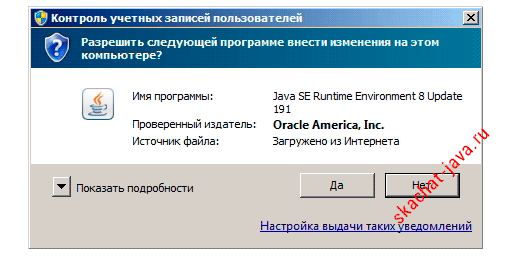
Согласитесь с разрешением на внесение изменение на компьютере, нажав Да.
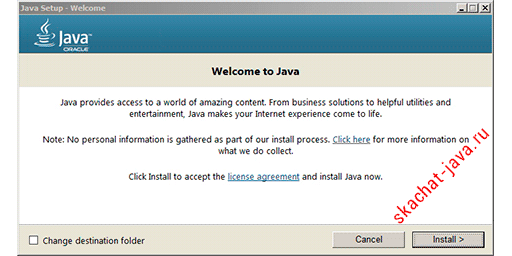
Нажмите Install для начала установки Java на компьютер.
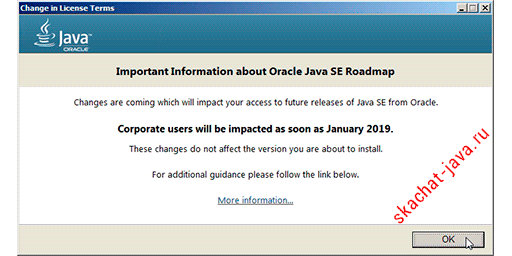
Нажмите OK в окне Изменений в лицензионном соглашении.
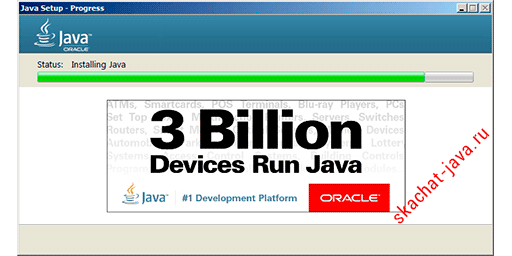
Окно прогресса установки программы.
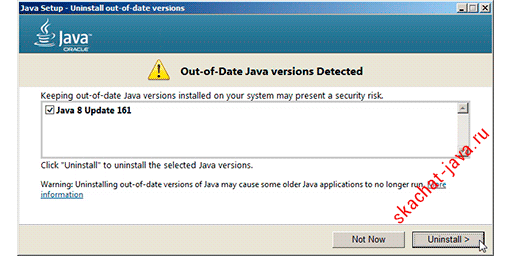
Сообщение об обнаружении устаревшей версии Java на вашем компьютере.
Компания настоятельно рекомендует не использовать устаревшие версии приложения.
Нажимаем Uninstall, для удаления предыдущих установленных версий.
Сообщение о успешном удалении старых версий.
Если Java не смогла самостоятельно удалить старые версии и процесс установки завершился ошибкой, перейдите ниже к пункту удаление Java с компьютера вручную.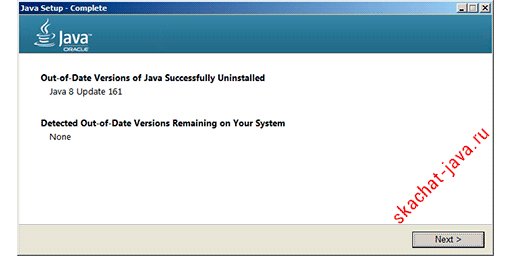
Процесс установки Java завершен.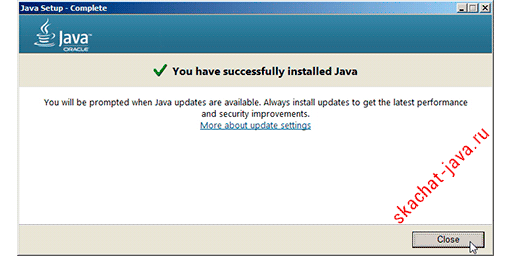
Теперь вы можете использовать приложения Java на вашем компьютере.
Как обновить Java
Существует два варианта обновления Java: ручной и автоматический.
Для ручного обновления вы удаляете текущую версию Java, скачиваете и устанавливаете новую версию.
Для автоматического обновления Java запускаем Check For Updates из папки Java в меню Пуск.
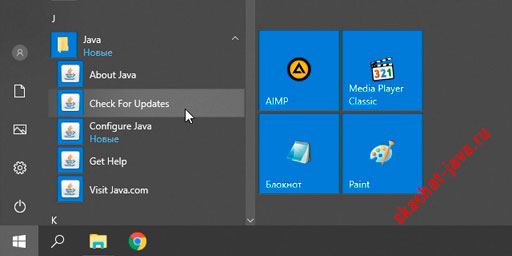
Соглашаемся с внесением изменений.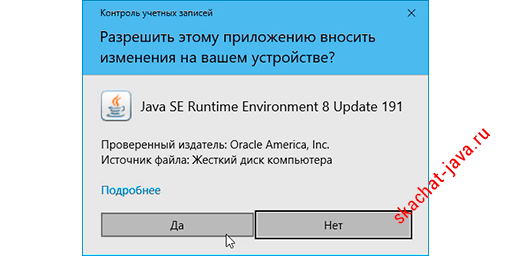
Появляется окно загрузки дистрибутива новой версии.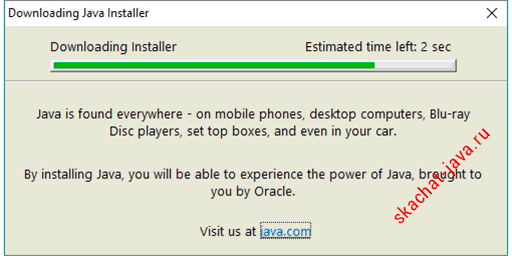
После чего, сменяется на окно установки обновленной версии Java.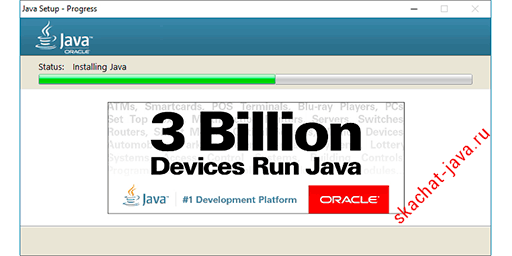
Через некоторое время (в зависимости от производительности вашего компьютера) появляется сообщение о успешной установке последней версии Java.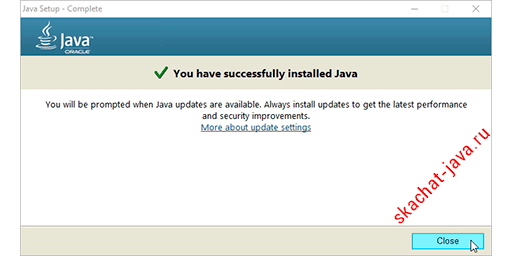
На этом процесс автоматического обновления завешен.
Закройте Панель управления Java и можете перейти к следующему пункту статьи, чтобы узнать установленную на пк версию программы.
Как узнать версию Java
Узнать установленную версию Java на компьютере, можно двумя способами.
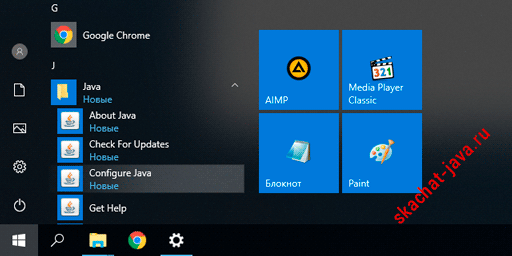
В списке установленных программ меню Пуск, находим пункт Java и открываем About Java.
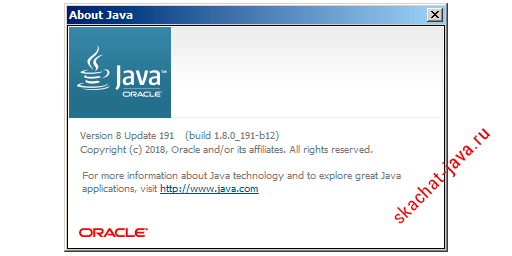
В появившемся окне About Java будет указана текущая версия установленного приложения.
Второй способ заключается в использовании командной строки Windows.
Нажмите сочетание Windows+R, в появившемся окне Выполнить напишите cmd и нажмите клавишу Enter.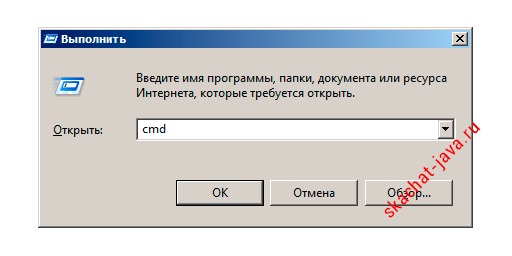
Полученный результат указывает, что на компьютере используется Java версии 9 Update 191.
Java Application Blocked
Одна из частых ошибок на сайтах использующих апплеты: Application Blocked by Java Security — отсутствие специальных разрешений для выполнения Java приложения на определенном сайте.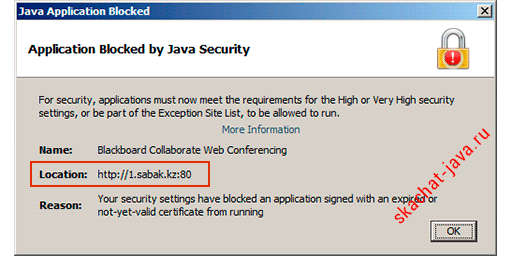 Исправление ошибки будет добавление сайта указанного в строке Location в список сайтов исключений, в панели управления Java.
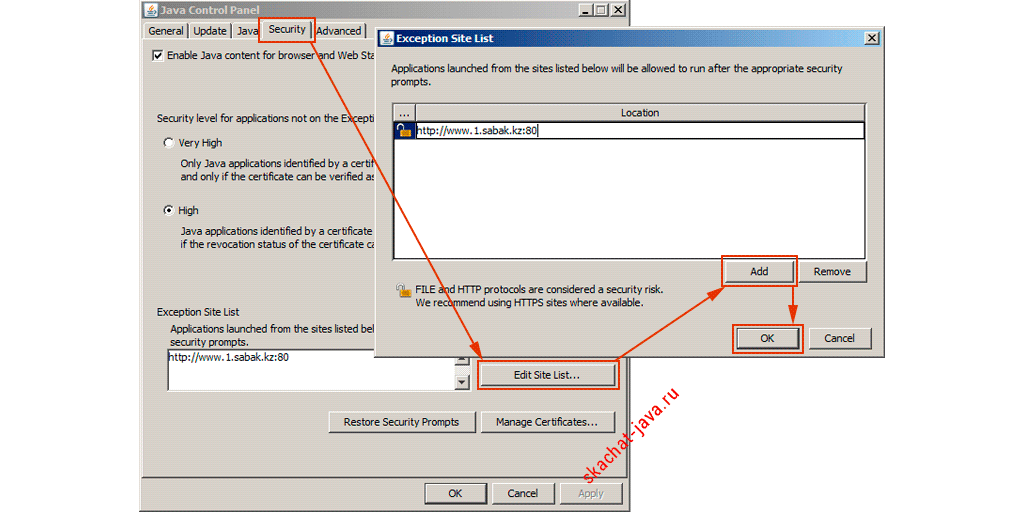
Открываем меню Пуск, в списке установленных программ раскрываем папку Java и запускаем ConfigureJava.В Панели управления переходим на вкладку Security.
Нажимаем на Edit Site List и c помощи кнопки Add добавляем в новую строку необходимый нам полный адрес сайта указанный в строке Location.
Адрес указываем полностью, если указан номер порта (в примере 80), указываем его так же. Нажимаем кнопку OK, после чего в списке Exception Site List добавится нужный адрес.
Нажимаем ОК, выходим из Панели управления Java.
Перезапускаем браузер, пробуем запустить апплет на сайте.
Если адрес сайта в Список исключений Java был добавлен без ошибок, то окно Application Blocked больше не появляется.
Как очистить кеш Java
Очистка кеша — безопасная и полезная процедура, позволяющая удалить старые версии апплетов или разрешений сайтов, хранящиеся локально на компьютере пользователя.
Использование кешированной информации иногда может вызывать проблемы, при работе, в случае обновления Java апплетов сайта или изменений разрешений доступа.
Для очистки кеша откройте Панель управления Java, для этого в меню Пуск, в списке установленных программ раскрываем папку Java и запускаем ConfigureJava.
На основной вкладке General, в разделе Temporary Internet Files нажимаем кнопку Settings.
В открывшемся окне хранилища временных файлов нажимаем Delete Files.
В окне Delete Files and Applications выбираем все доступные пункты и нанимаем кнопку OK.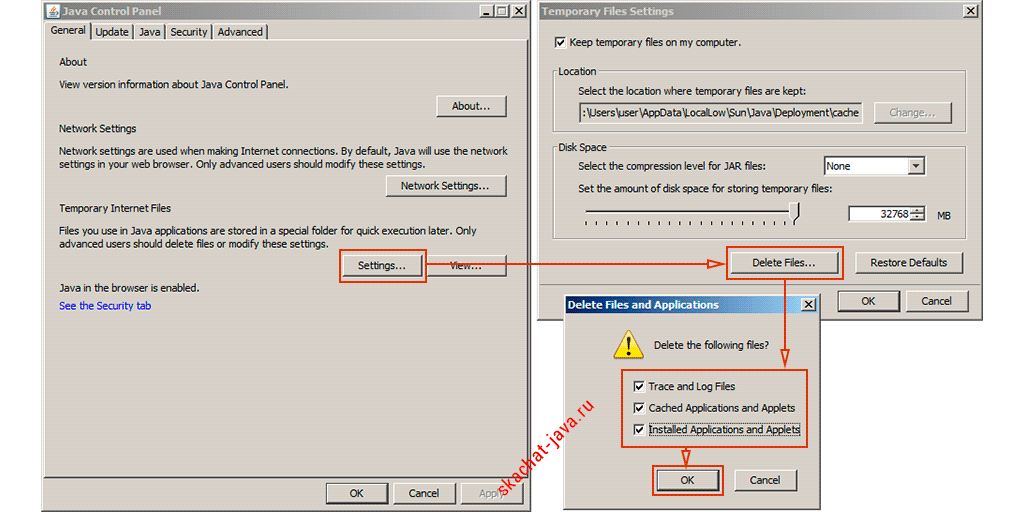
Кеш приложений Java успешно очищен, теперь очищаем кеш разрешений безопасности.
Переходим на вкладку Security, щелкаем по кнопке Restore Security Promts и в появившемся окне подтверждения нажимаем на Restore All. 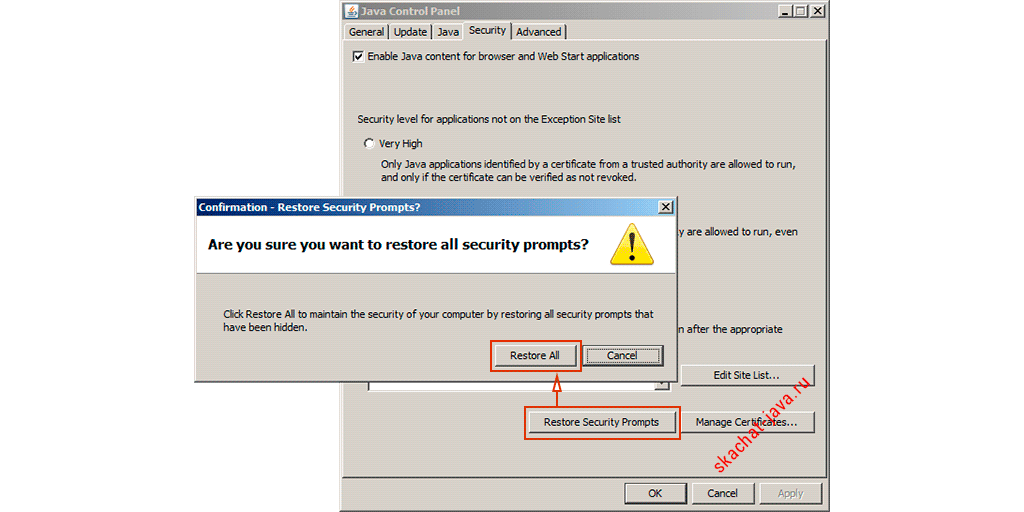
После чего Панель управления Java можно закрывать.
Кеш Java успешно очищен, все данные и используемые апплеты будут загружены заново.
Старые версии Java для Windows
Некоторым приложениям и играм, для работы требуется старая версия Java или какие-то предыдущие апдейты.
Список популярных предыдущих версий приложения:
скачать Java 8 Update 45
скачать Java 7 Update 80
скачать Java 7 Update 45
Если вам требуются еще какие-то устаревшие версии приложения, напишите в комментариях и мы добавим ссылки на скачивание.
Как удалить Java в Windows
Рассмотрим три способа удаления установленной программы с компьютера:
Удалить Java через Удаление программ Windows
Для удаления программы могут потребоваться права администратора.
Windows 10
Щелкните по кнопке Пуск правой клавишей мыши и выберите Приложения и возможности.
Выберите программу для удаления и нажмите ее кнопку Удалить.
Ответьте на запросы, чтобы завершить удаление
Windows 8
В меню «Пуск» введите Панель управления в окне поиска. Выберите Панель управления.
При отображении панели управления выберите Удаление программы из категории программ.
Выберите программу для удаления, затем нажмите правой кнопкой мыши и выберите Удалить.
Ответьте на запросы, чтобы завершить удаление.
Windows 7
Откройте меню Пуск и выберите Панель управления.
Выберите Программы и пункт Программы и компоненты.
Выделите программу, которую требуется удалить, и нажмите кнопку Удалить.
Удаление Java с помощью утилиты
Утилита Java Uninstall Tool:
На экране отображаются обнаруженные версии Java, которые можно удалить;
Пользователь может на свой выбор удалить все или некоторые версии Java;
Работает в операционных системах Windows;
Позволяет обнаружить и удалить версии Java 1.4.2 и выше;
Обнаруживаются только версии Java, установленные с помощью программы установки Java. Если Java идет в комплекте с любым приложением, использующим свою собственную программу установки, эта версия Java не будет доступна для удаления.
Программа распространяется бесплатно, скачать последнюю версию программы удаления для Windows, можно с официального сайта по ссылке ниже:
Скачать приложение Java Uninstall Tool [1,15 МБ] — это самая последняя версия 1.1.0.0 от 2 мая 2018 года. По ссылке вы скачаете программу с сайта java.com.
Если вдруг скачать JavaUninstallTool с официального сайта по ссылке выше не получается, мы продублировали ее: можно скачать JavaUninstallTool с нашего сайта.
Двойным щелчком запустите скачанный файл и разрешите внесение изменений нажав Да.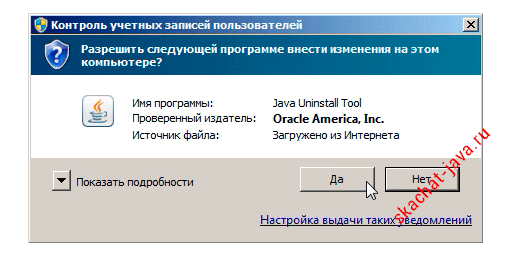
Нажмите кнопку Agree на стартовом коне программы и в появившемся окне подтверждения нажмите Да.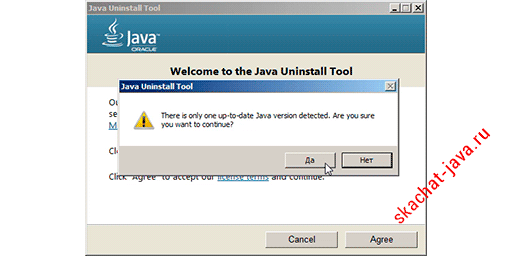
Откроется список установленных и доступных для удаления версий Java. Отметьте галочками версии приложения для удаления и нажмите кнопку Next.
В появившемся окне подтверждения удаления нажмите Да.
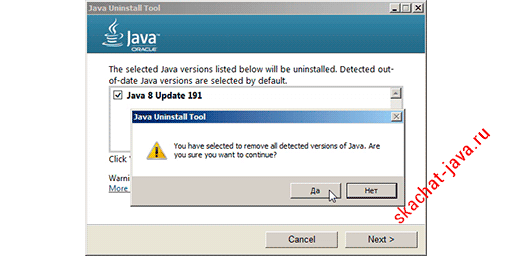
При удалении старых версий Java, рекомендуется очистить кеш приложения, это поможет избежать проблем сохранение и использования настроек или устаревших версий апплетов на сайтах, нажимаем Да.
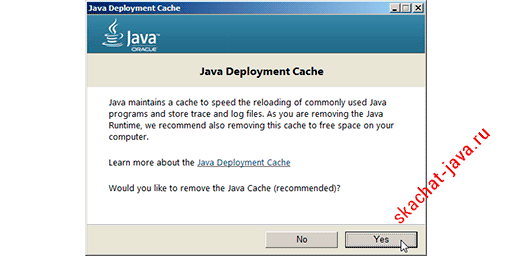
Если на каком-то этапе возникла ошибка и попытка удаления версий с помощью автоматической программы завершилась неудачно, попробуйте удалить Java вручную.
Удаление Java вручную
Полное удаление Java вручную заключается в удалении служебных папок настроек и очистке реестра Windows, в случаях, когда приведенные выше способы не дали результата (предварительно обязательно попробуйте стандартные методы удаления Java).
Удаление стандартных папок Java
Удалите папку Java из папки Program Files или Program Files (x86).
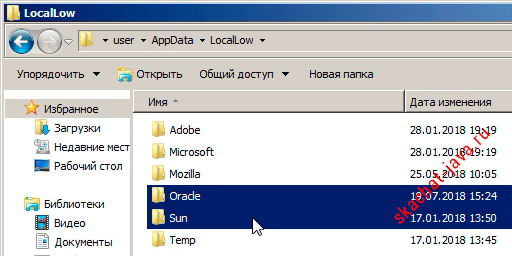
Удаление папок Java из профиля пользователя
Удалите папки Sun и Oracle (если они присутствуют) из папок LocalLow и Roaming.
Удаление папки Java из реестра Windows
Удалите папку JavaSoft из разделов HKEY_CURRENT_USER\Software и HKEY_LOCAL_MACHINE\SOFTWARE.
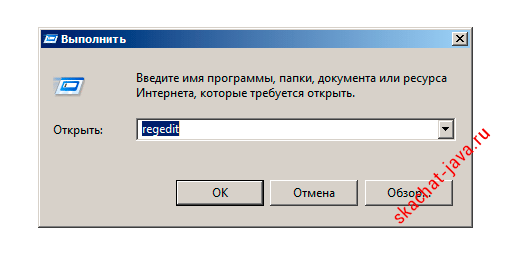
Откройте редактор реестра, нажмите сочетание клавиш Windows+R или в меню Пуск нажмите кнопку Выполнить.
В открывшемся окне введите regedit, после чего нажмите кнопку ОК.
Раскрываем раздел HKEY_CURRENT_USER, папка Software. Находим и удаляем папку JavaSoft.
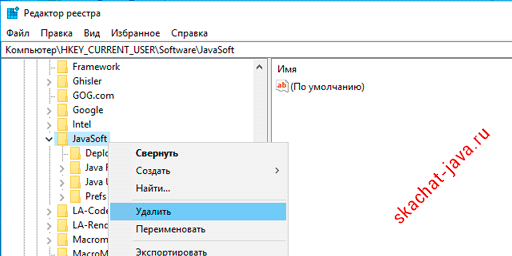
Точно так же, удаляем папку JavaSoft из раздела HKEY_LOCAL_MACHINE папка SOFTWARE.
После удаления служебных папок Java и разделов JavaSoft реестра Windows перезагрузите компьютер.
На этом полное удаление Java с компьютера пользователя успешно завершено.