
Minecraft Forums
Internal exception java.net.SocketException: connection reset


warning: this may cause happiness.

i think it may be because 1.3 is comeing out soon and it may be being launched right now
same here man i was playing i on my m8 server i we then got kicked and now we cant play
There is another forum post talking about this problem as well. About 10 other people are having the same issue. Here’s the link http://www.minecraftforum.net/topic/1326620-cant-connect-to-multiplayer/


Guys, Delete your jinput file in your minecraft Bin then force update, then it should work
Thats how i got mine to work again!
Delete the jinput Java file!
Force update your minecraft!
WALLA it should work.

1.3.1 is now out and when i was playing in 1.2.5 the servers worked. Next thing i know when i log on it says a new update is avalable do you want to update. I say yes and it loads compleatly normally but when i try and get on servers it comes up with this error.
If anybody knows how to undo the update or how to fiz the problem that would be great.

did you do the update like i did. i have the same error come up when i try and get on servers but it happens right when i click join server
plz help i have tryed everything


1.3.1 is now out and when i was playing in 1.2.5 the servers worked. Next thing i know when i log on it says a new update is avalable do you want to update. I say yes and it loads compleatly normally but when i try and get on servers it comes up with this error.
If anybody knows how to undo the update or how to fiz the problem that would be great.
I am having the same exact problem. They worked in 1.2.5, but I just downloaded 1.3.1 this morning, and now I can’t log on to my favorite server! It IS updated, and every time I try to go on to it it says:
INTERNAL EXCEPTION JAVA.NET.SOCKET EXCEPTION: CONNECTION RESET
This was my favorite server and I REALLY want to play it again. I can see that other people are on, too. Will it just work out over time? Or do we have to do something?
Как исправить ошибку «java.io.ioexception» в Minecraft?
При запуске игр мы часто сталкиваемся с различными ошибками и сбоями, которые заставляют переключить нашу вовлеченность с игрового мира в процесс поиска способов их решения. Более того, некоторые из них не просто решить. В частности, к таким ошибкам при запуске Minecraft относится и « internal exception java.io.ioexception», которая препятствует подключению ПК к внешнему серверу игры.
Простые решения
В общем она может появиться по ряду причин и некоторые из них можно исправить простыми способами. Поэтому прежде чем перейти к более продвинутым решениям выполните следующие шаги.
Во-первых, попробуйте исправить ошибку Java.Io.Ioexception обычным перезапуском Minecraft. В противном случае перезапустите компьютер и роутер. Также нужно проверить состояние внешнего сервера Minecraft. Если эти методы не сработали, перейдите к следующим шагам.
Варианты запуска
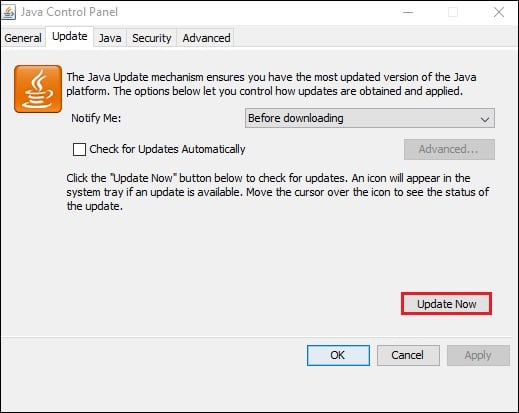
Ошибка внутреннего исключения «internal exception java.io.ioexception удаленный хост принудительно разорвал существующее подключение» в основном происходит из-за проблем с Java. Даже если игра работает, сбой может произойти из-за проблем этой среды выполнения. Иногда программа запуска использует старую версию java, хотя в системе установлен последний ее выпуск.
В этом случае нужно заставить загрузчик Minecraft использовать последнюю версию программной среды. Для этого нужно перейти в параметры запуска и в профиле переключить путь с устаревшей версии на новую.
Отключение межсетевого экрана
Межсетевые экраны, включая брандмауэр Windows, могут сбросить подключение с внешним сервером Minecraft на этапе запуска игры. Чтобы узнать, не причастен ли он к этому событию, попробуйте отключить эту функцию безопасности.
Откройте параметры Windows нажатием на Win + I и перейдите в раздел Обновление и безопасность. На вкладке Безопасность Windows выберите раздел Брандмауэр и защита сети.
Для активной частной сети переместите переключатель в положение «Отключено». После этого попробуйте запустить игру.
Установка разрешений в брандмауэре Windows
Если продолжаете сталкиваться с ошибкой внутреннего исключения java.io.ioexception, попробуйте добавить среду в список разрешений брандмауэра.
С помощью поискового запроса перейдите в брандмауэр. На панели слева перейдите на вкладку «Разрешение взаимодействия с приложением или компонентом в брандмауэре Windows». Затем щелкните на кнопку изменения параметров.
Найдите в списке файлы Java Platform SE и разрешите им доступ по частной сети.
После перезагрузки компьютера проблема должна быть решена.
Уменьшение глубины прорисовки
С ошибкой внутреннего исключения можно столкнуться, когда Minecraft не сможет отобразить всю картинку в целом из-за низкой скорости Интернета. В этом случае уменьшите глубину прорисовки в настройках до минимально допустимого.
В настройках Майнкрафт в разделе «Настройки графики» переместите ползунок прорисовки до минимального, например, до 2-х позиций.
Если ошибка исчезла, увеличьте этот показатель на единицу, пока не достигните оптимального значения.
java io ioexception в Майнкрафт — как исправить ошибку
Что это за ошибка: внутреннее исключение: java.io.ioexception — проще говоря, это ошибка интернет-соединения. Ваш компьютер пытается установить соединение с выбранным вами сервером Minecraft, и это соединение прерывается во время перемещения между сервером и вашим компьютером.
Какое решение этой ошибки?
Давайте начнем решать эту проблему с некоторых основных решений, которые работают практически при любой ошибке.
Не пропускайте их, если вы еще не пробовали их, потому что это самые простые решения, которые занимают минимум времени!
Это основные шаги, которые позволят нам выяснить, является ли ваша проблема временной или возникла из-за более серьезной проблемы, которая потребует дополнительного устранения неполадок. Если это не помогло, пора попробовать более сложные шаги.
Расширенный поиск и устранение неисправностей
Если описанные выше базовые шаги не помогли вам, возможно, пришло время рассмотреть более сложные решения.
Удалите и переустановите свежую версию Minecraft.
Одним из главных виновников проблемы с Minecraft является… сам Minecraft. Прежде чем делать что-либо слишком сложное, чтобы попытаться решить эту проблему, попробуйте удалить игру и заново установить ее. Пока не переустанавливайте никакие пакеты текстур, моды или Optifine. Попробуйте подключиться к серверу с базовой игрой и посмотрите, решит ли это вашу проблему.
Включение собственной песочницы Java
Собственная песочница Java позволяет запускать приложения Java, такие как Minecraft, в ограниченной среде, которая может обойти все, что вызывает проблему с вашим подключением к серверу. Вы можете включить его, выполнив следующие действия:
После перезагрузки компьютера снова запустите Minecraft и посмотрите, сохраняется ли соединение с сервером. Если это не так, не стесняйтесь снова отключить собственную песочницу, чтобы не добавлять дополнительные параметры к проблеме, которую вы пытаетесь отследить.
Смена DNS на вашем роутере на DNS-серверы Google
У вашего интернет-провайдера могут быть временные проблемы с DNS-сервером, из-за которых ваш компьютер не может найти сервер, к которому вы подключаетесь. Вы можете найти настройки DNS в панели администрирования вашего маршрутизатора / модема, и обычно они устанавливаются автоматически.
Почти все маршрутизаторы позволяют переключать DNS-серверы на те, которые вы указываете вручную, обычно два из них. Вам следует ввести следующие значения:
Новые настройки DNS-сервера будут подключаться к собственным серверам Google всякий раз, когда он пытается подключиться к чему-либо с вашего компьютера, и со временем это будет намного надежнее, чем то, что вам даст ваш местный интернет-провайдер. Даже если это решение не сработает, вероятно, вам стоит сохранить новые настройки.
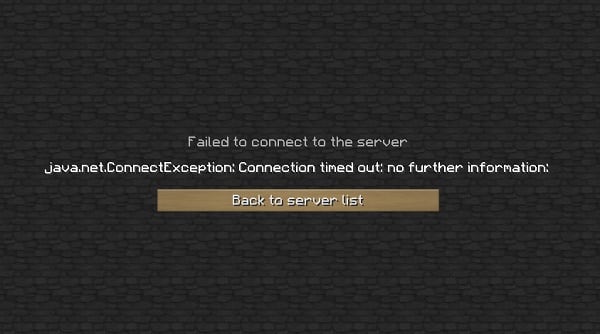
Java.net.ConnectException: Connection timed out: no further information — Решение
При попытке подключения к серверу «Майнкрафт» пользователь может столкнуться с сообщением «Java.net.ConnectException: Connection timed out: no further information». Появление данного сообщения обычно сигнализирует о возникновении различного рода сетевых проблем при получении доступа к игровому серверу, из-за чего желание пользователя насладиться игровыми мирами «Майнкрафт» остаётся нереализованным. Ниже я разберу суть данной дисфункции, опишу её причины, а также поясню, как исправить ошибку Java.net.ConnEctexception на вашем ПК.
Connection timed out: no further information – особенности дисфункции
В переводе текст данного сообщения выглядит примерно как «Сетевой сбой Java. Время соединения истекло: дальнейшая информация отсутствует».
Указанная ошибка Java.net.ConnectException обычно возникает во время подключения к серверу игры «Майнкрафт», но также фиксировались спорадические случаи появления данной ошибки при работе других продуктов, использующих «Java» (к примеру, на «Azure notification hub»).
Появление проблемы «Java.net.ConnectException: Connection timed out: no further information» имеет следующие причины:
Как исправить «Java.net.ConnectException: Connection timed out»
Существуют несколько способов избавиться от ошибки Java.net.ConnectException. Рассмотрим их по порядку:
Данную процедуру необходимо провести как на вашей машине, так и на машине того пользователя, с которым вы собираетесь играть в «Майнкрафт» по сети;
Как обрабатывать Java SocketException
Узнайте, что вызывает SocketException в Java и как с ним справиться.
1. введение
В этом кратком руководстве мы рассмотрим причины возникновения SocketException на примере.
Мы также, конечно, обсудим, как справиться с этим исключением.
2. Причины исключения SocketException
Наиболее распространенной причиной SocketException является запись или чтение данных в закрытое сокет соединение или из него. Еще одна причина этого-закрытие соединения перед чтением всех данных в буфере сокета.
Давайте подробнее рассмотрим некоторые общие причины.
2.1. Медленная сеть
Основной проблемой может быть плохое сетевое соединение. Установка более высокого таймаута соединения сокета может уменьшить скорость SocketException для медленных соединений:
2.2. Вмешательство брандмауэра
Сетевой брандмауэр может закрывать соединения сокетов. Если у нас есть доступ к брандмауэру, мы можем отключить его и посмотреть, решит ли он проблему.
В противном случае мы можем использовать инструмент мониторинга сети, такой как Wireshark для проверки активности брандмауэра.
2.3. Длительное Простое Соединение
2.4. Ошибка приложения
И последнее, но не менее важное: SocketException может возникнуть из-за ошибок или ошибок в нашем коде.
Чтобы продемонстрировать это, давайте запустим сервер на порту 6699:
Когда сервер будет запущен, мы будем ждать сообщения от клиента:
Как только мы его получим, мы ответим и закроем соединение:
Итак, допустим, клиент подключается к нашему серверу и посылает “привет”:
Пока все идет хорошо.
Но, если клиент отправляет другое сообщение:
3. Обработка исключения SocketException
Обработка SocketException довольно проста и понятна. Подобно любому другому проверенному исключению, мы должны либо выбросить его, либо окружить блоком try-catch.
Давайте рассмотрим исключение в нашем примере:
Здесь мы закрыли клиентское соединение после того, как произошло исключение. Повторная попытка не сработает, потому что соединение уже закрыто. Вместо этого мы должны начать новую связь:
4. Заключение
В этой статье мы рассмотрели, что вызывает SocketException и как с этим справиться.