
Как исправить ошибку «No JVM could be found» в Windows 10?
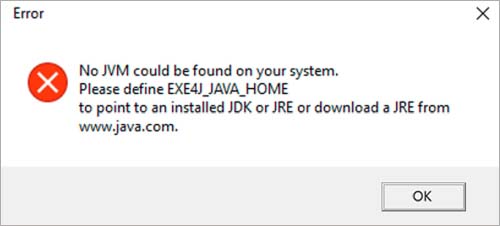
С ошибкой «No JVM could be found on your system» можно столкнуться в ходе установки DbVisualizer, при открытии исполняемого файла exe4j, а также при запуске Minecraft (или другой игры и приложения, использующего среду Java). Во многих случаях проблема возникает из-за несовместимой версии Java, но иногда ее появление связано с неправильной переменной среды.
Установка совместимой версии DbVisualiser
Если сталкиваетесь с ошибкой, что JVM не найдена в вашей системе, то, скорее всего, она возникает из-за несовместимой установки Java. Это может произойти в случае, когда пытаетесь развернуть 32-разрядную версию DbVisualiser с 64-разрядной установкой JRE или наоборот. Чтобы это исправить, следуйте инструкции.
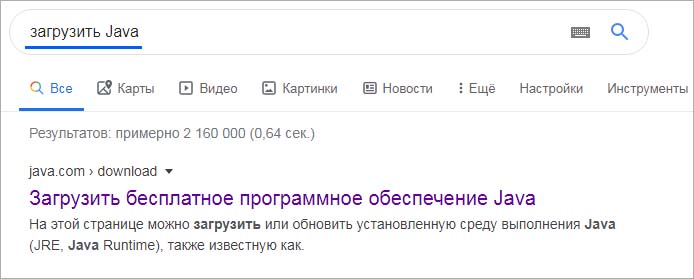
Сделайте запрос в интернете «загрузить Java»и перейдите на указанную страницу.
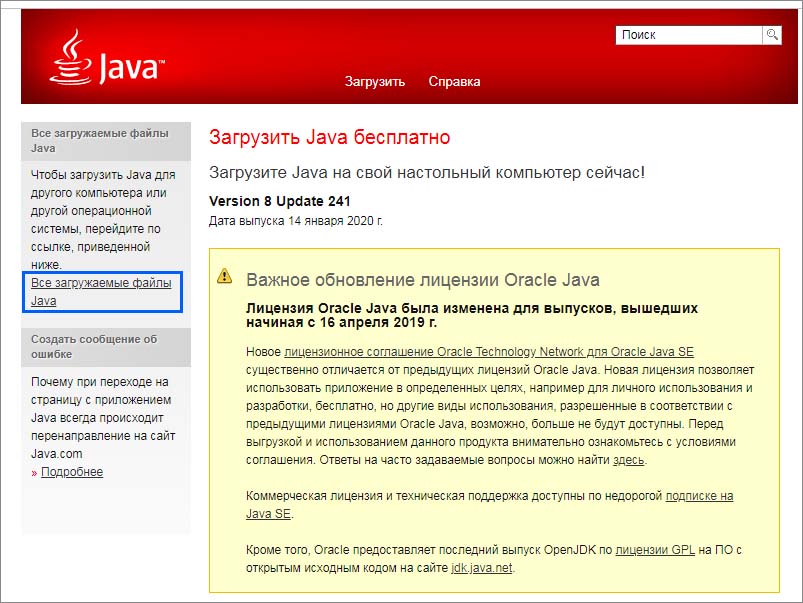
В левом меню нажмите на «Все загружаемые файлы» и прокрутите до раздела Windows.
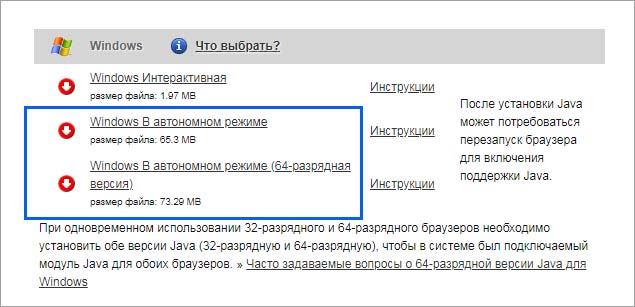
Загрузите сборку, которая соответствует разрядности DbVisualiser.
После завершения загрузки дважды щелкните на файл установщика и следуйте инструкциям до завершения установки. Затем перезагрузите компьютер. Повторите то действие, которое вызывало ошибку «No JVM could be found on your system».
Исправление переменной окружения
Также JVM не может быть найден из-за неправильной переменной окружения Java. Чтобы избавиться от ошибки, нужно проверить, правильно ли указано расположение в переменной среде.
В проводнике перейдите к папке Java. Если при установке не изменили папку по умолчанию, то она находится по пути:
Щелкните правой кнопкой мыши на панели навигации и выберите пункт «Копировать адрес».
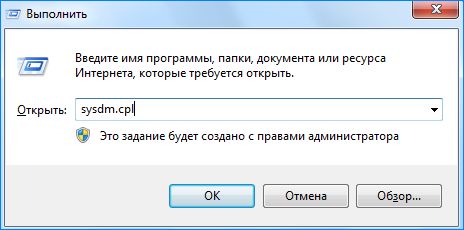
Откройте Свойства системы командой sysdm.cpl, запущенной из окна «выполнить» (Win + R).
На вкладке Дополнительно кликните на кнопку «Переменные среды».

В разделе «Системные переменные», выберите параметр «Path» и кликните на «Изменить».
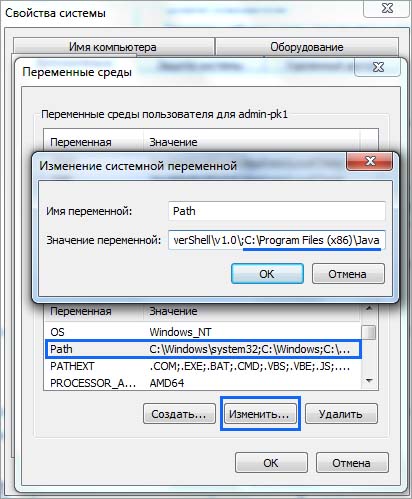
Найдите Java и измените его значение на правильное расположение, которое скопировали в проводнике.
Переустановка текущей среды
Если столкнулись с ошибкой при использовании сервера Openfire, вполне вероятно, что она произошла из-за общего сбоя, который был решен в последних версиях. Чтобы устранить проблему, нужно удалить текущую версию Java и вспомогательные компоненты, затем загрузить и становить последнюю сборку.
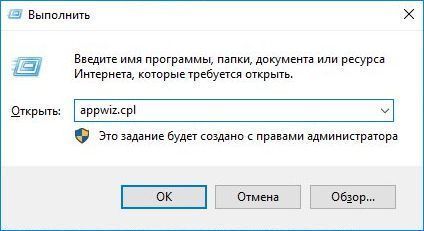
Найдите в списке текущую установку Java, щелкните правой кнопкой мыши и выберите «Удалить».
После удаления основного приложения повторите те же действия для вспомогательных программ JavaUpdates, NodeJs и прочих. Чтобы не пропустить, сгруппируйте их по издателю.
После завершения удаления перезагрузите компьютер.
Затем скачайте и установите последнюю версию JRE. Проверьте, решена ли проблема.
3 простых шага по исправлению ошибок JVM.DLL
Файл jvm.dll из Sun Microsystems, Inc является частью Java(TM) 2 Platform Standard Edition 6u1. jvm.dll, расположенный в c: \Program Files \Macromedia \Dreamweaver 8 \JVM \bin \hotspot \ с размером файла 774144.00 байт, версия файла Unknown version, подпись 9149801718B23D44ED8A197E337F7304.
В вашей системе запущено много процессов, которые потребляют ресурсы процессора и памяти. Некоторые из этих процессов, кажется, являются вредоносными файлами, атакующими ваш компьютер.
Чтобы исправить критические ошибки jvm.dll,скачайте программу Asmwsoft PC Optimizer и установите ее на своем компьютере
1- Очистите мусорные файлы, чтобы исправить jvm.dll, которое перестало работать из-за ошибки.
2- Очистите реестр, чтобы исправить jvm.dll, которое перестало работать из-за ошибки.

3- Настройка Windows для исправления критических ошибок jvm.dll:

Всего голосов ( 181 ), 115 говорят, что не будут удалять, а 66 говорят, что удалят его с компьютера.
Как вы поступите с файлом jvm.dll?
Некоторые сообщения об ошибках, которые вы можете получить в связи с jvm.dll файлом
(jvm.dll) столкнулся с проблемой и должен быть закрыт. Просим прощения за неудобство.
(jvm.dll) перестал работать.
jvm.dll. Эта программа не отвечает.
(jvm.dll) — Ошибка приложения: the instruction at 0xXXXXXX referenced memory error, the memory could not be read. Нажмитие OK, чтобы завершить программу.
(jvm.dll) не является ошибкой действительного windows-приложения.
(jvm.dll) отсутствует или не обнаружен.
JVM.DLL

Проверьте процессы, запущенные на вашем ПК, используя базу данных онлайн-безопасности. Можно использовать любой тип сканирования для проверки вашего ПК на вирусы, трояны, шпионские и другие вредоносные программы.
процессов:
Cookies help us deliver our services. By using our services, you agree to our use of cookies.
Could not create the Java Virtual Machine что делать?
Ошибка «Could not create the Java Virtual Machine» встречается во всех версиях операционной системы Windows. Она появляется как при запуске игр, которые требуют наличие виртуальной машины Java на устройстве, так и при установке самой виртуальной машины на компьютере. Текст ошибки Java Virtual Machine Launcher говорит нам следующее: системе не удалось создать виртуальную машину Java. В этой статье мы с вами рассмотрим причины, по которым возникает эта проблема и, конечно же, устраним саму ошибку.
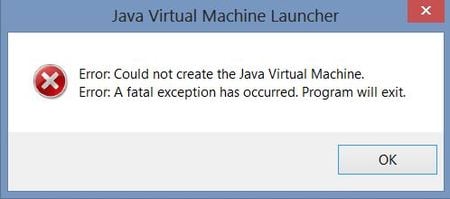
Причины возникновения ошибки Джава
Чаще всего на появление данной ошибки жалуются игроки Minecraft. При клике на лаунчер и очередной запуск любимой игры, пользователи сталкиваются с окном ошибки. Это происходит из-за того, что в предыдущий раз сессия игры была прекращена некорректно. Возможно вы не дождались полного завершения игры и выключили устройство.
Ошибка JVM при запуске игр и приложений может также возникать по причине недостатка оперативной памяти на вашем устройстве. Для работы виртуальной машины Java требуется определенное количество выделенной памяти компьютером. Для компьютера это очень ценный ресурс, чем этой памяти больше, тем быстрей и лучше процессор справляется с поставленными задачами.
Устраняем ошибку Java Virtual Machine Launcher
Рассмотрим самый распространенный способ исправить ошибку «Could not create the Java Virtual Machine» – создание новой переменной среды.
Способ 2. Освобождаем оперативную память ПК
Следующий метод устранения ошибки заключается в освобождении оперативной памяти вашего компьютера. Как уже было сказано, ошибка может возникать по причине недостатка памяти. Чтобы ее освободить, нужно закрыть все ненужные программы, а также «убить» все лишние процессы. Ведь каждая программа нуждается в определенном количестве этого ресурса. На официальном сайте Майкрософт вы можете ознакомиться со всеми важными процессами Windows, прекращение которых повлечет за собой сбои системы. Чтобы остановить лишние процессы:
Чтобы закрыть программу или остановить процесс, нужно выделить мышью название программы или процесса, затем нажать на кнопку внизу окна «Снять задачу».
Некоторые запущенные фоновые программы не отображаются в списке, но их можно увидеть в списке процессов. Эта разнообразные модули обновлений, они работают в фоновом режиме и следят за выходом новых версий определенных программ. Они также потребляют оперативную память. Вашей задачей будет отыскать такие процессы и остановить для решения текущей проблемы. Когда вы очистите память и остановите все ненужные программы и процессы, попробуйте запустить снова игру, чтобы убедиться, что окно с ошибкой «Could not create the Java Virtual Machine» уже не появляется.
Дополнительные методы устранения ошибки
Если программное обеспечение, при запуске которого появляется ошибка, было скачано со сторонних ресурсов, варезных сайтов, торрент-трекеров, то его действия часто блокируют антивирусы. Чтобы избежать такой преграды при запуске вам необходимо проверить список карантина антивируса и, если в нем имеются игры или программы, вы можете их удалить с этого списка. Но будьте осторожны при этом. Ведь такое ПО может действительно нести угрозу для системы. Если вы полностью уверенны в программе или игре, вы можете добавить ее в список исключений. В таком случае антивирус перестанет «подозревать» такое ПО.
Если у вас не установлено программное обеспечение Java, вы можете загрузить его по ссылке https://www.java.com/ru/download/win8.jsp. Попадая на страницу, нажмите кнопку «Согласиться и начать бесплатную загрузку».
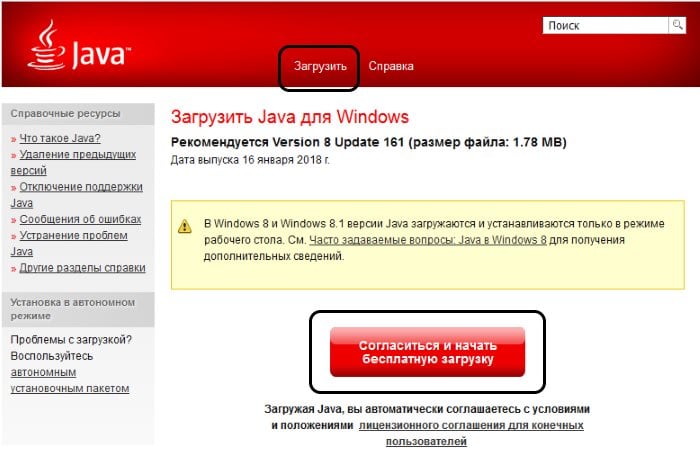
После этого будет загружен пакет данных, который нужно будет установить на свой ПК.
Table of Contents:
Ошибки Jvm.dll вызваны ситуациями, которые приводят к удалению или повреждению файла DLL JVM.
В некоторых случаях ошибки jvm.dll могут указывать на проблему с реестром, проблему с вирусом или вредоносным ПО или даже на аппаратную сбой.
Существует несколько различных способов обнаружения ошибок jvm.dll на вашем компьютере. Вот некоторые из наиболее распространенных способов, с помощью которых вы можете увидеть ошибки jvm.dll:
Jvm.dll не найденЭто приложение не удалось запустить, потому что jvm.dll не был найден. Переустановка приложения может решить проблему.Не удается найти PATH jvm.dllФайл jvm.dll отсутствует.Невозможно запустить ПРИМЕНЕНИЕ. Необходимый компонент отсутствует: jvm.dll. Пожалуйста, установите ПРИМЕНЕНИЕ еще раз.
Сообщения об ошибках Jvm.dll могут появляться при использовании или установке определенных программ, когда Windows запускается или выключается, а может быть, даже во время установки Windows.
Контекст ошибки jvm.dll является важной частью информации, которая будет полезна при решении проблемы.
Сообщение об ошибке jvm.dll может применяться к любой программе или системе, которые могут использовать файл в любой из операционных систем Microsoft, включая Windows 10, Windows 8, Windows 7, Windows Vista, Windows XP и Windows 2000.
Шаги по исправлению ошибок jvm.dll
Запустите Windows в безопасном режиме, чтобы выполнить любой из следующих шагов, если вы не можете нормально получить доступ к Windows из-за ошибки jvm.dll.
Восстановите jvm.dll из Корзины. Простейшей возможной причиной «отсутствующего» файла jvm.dll является то, что вы по ошибке удалили его. Если вы подозреваете, что случайно удалили jvm.dll, но вы уже освободили корзину, вы можете восстановить jvm.dll с помощью бесплатной программы восстановления файлов.
Загрузите и установите Java, который является исходным источником файла jvm.dll.
Постарайтесь, чтобы завершить этот шаг. Возможно, вам придется сначала удалить Java, а затем загрузить новую версию. Это должно исправить любые ошибки «missing jvm.dll», поскольку файл DLL поставляется с установкой Java.
Запустите проверку вирусов и вредоносных программ всей системы. Некоторые ошибки jvm.dll могут быть связаны с вирусом или другой вредоносной программой на вашем компьютере, которая повредила DLL-файл. Возможно даже, что ошибка jvm.dll, которую вы видите, связана с враждебной программой, которая маскируется как файл.
Используйте System Restore для отмены последних изменений системы. Если вы подозреваете, что ошибка jvm.dll была вызвана изменением, внесенным в важный файл или конфигурацию, восстановление системы могло решить проблему.
Обновите драйверы для аппаратных устройств, которые могут быть связаны с jvm.dll. Если, например, вы получаете сообщение об ошибке «Файл jvm.dll отсутствует» при воспроизведении 3D-видеоигры, попробуйте обновить драйверы для своей видеокарты.
Откат драйвера до ранее установленной версии, если ошибки jvm.dll начались после обновления драйвера конкретного устройства.
Установите все доступные обновления Windows. Многие пакеты обновлений и другие исправления заменяют или обновляют некоторые из сотен распространенных DLL-файлов Microsoft на вашем компьютере. Файл jvm.dll может быть включен в одно из этих обновлений.
Проверьте свою память, а затем проверьте свой жесткий диск. Большинство аппаратных устранение неполадок будет последним шагом, но память вашего компьютера и жесткий диск легко тестируются и являются наиболее вероятными компонентами, которые могут вызвать ошибки jvm.dll по мере их отказа.
Если аппаратное обеспечение не удастся выполнить какие-либо тесты, замените память или замените жесткий диск как можно скорее.
Используйте бесплатный очиститель реестра для устранения связанных с jvm.dll проблем в реестре. Бесплатная программа очистки реестра может помочь, удалив недопустимые записи реестра jvm.dll, которые могут вызвать ошибку DLL.
Я редко рекомендую использовать очистители реестра. Я включил эту опцию здесь как попытку «последнего хода» до того, как последует разрушительный шаг.
Выполните чистую установку Windows. Чистая установка Windows стирает все с жесткого диска и устанавливает новую копию Windows. Если ни один из шагов выше не исправляет ошибку jvm.dll, это должно быть вашим следующим шагом.
Вся информация на вашем жестком диске будет удалена во время чистой установки. Убедитесь, что вы попытались исправить ошибку jvm.dll, используя шаг устранения неполадок до этого.
Устранение неполадок аппаратного обеспечения, если ошибки jvm.dll сохраняются. После чистой установки Windows ваша проблема с DLL может быть связана только с оборудованием.
Как исправить X3daudio1_6.dll ошибки или не найденные ошибки

X3daudio1_6.dll Не найденные ошибки обычно указывают на проблему DirectX. Не загружайте x3daudio1_6.dll, исправьте проблему правильно.
Как исправить ошибки Xapofx1_5.dll Отсутствующие или не найденные ошибки

Xapofx1_5.dll Не найденные ошибки обычно указывают на проблему DirectX. Не загружайте xapofx1_5.dll, исправляйте проблему правильно.
Comments
FrannDzs commented Feb 5, 2021 •
Describe the issue
A serious problem trying to run minecraft on windows 10 64 bits with the latest stable version 21.1.0 and also with the development updates
Steps to reproduce the issue
Install Java 8 Graal VM Stable 21.0.0
Pointing the java executable from the game launcher
Describe GraalVM and your environment:
More details When pointing the javaw executable from the game launcher I immediately get an error of «Java Virtual Machine Launcher: error loading c:/. /jre/bin/server/jvm.dll» The versions that began to fail start from graal java 8 21.0.0 stable and development version, all the previous ones to this one worked without problems, and all the later ones do not work except the development version of January 25th.
The text was updated successfully, but these errors were encountered:
oubidar-Abderrahim commented Feb 8, 2021
Could you please provide a link to the most recent build that is working? and the oldest build that introduced this issue? also, is there a way to get more logs? that would be helpful
FrannDzs commented Feb 8, 2021 •
Could you please provide a link to the most recent build that is working? and the oldest build that introduced this issue? also, is there a way to get more logs? that would be helpful
Hello! Excuse me, how can I provide you with logs?and is there any way to know which compilation I am using and it works? tell me please and I will provide it. this happens in the game launcher, when I point to javaw.exe, and the game console does not show anything because it does not start. tell me the argument or the way to provide the logs and I will send them immediately. the development version that worked was removed from github, it is from the 25th, the one from the 26th no longer works. How can i solve this? It is a headache. All the problems started with this build:
https://github.com/graalvm/graalvm-ce-builds/releases/download/vm-21.0.0/graalvm-ce-java8-windows-amd64-21.0.0.zip
FrannDzs commented Feb 10, 2021
@oubidar-Abderrahim Where do I get the error log from? I really want to repair this problem.
oubidar-Abderrahim commented Feb 11, 2021
Unfortunately, I have no experience with Minecraft and I don’t have a windows machine. So, I’ll try to assist you as much as I can.
Surfing the internet I found this :
Navigate to your game directory as specified in your installation in the Launcher.
Navigate into the crash-reports directory in the game directory
There should be files named like crash-yyyy-mm-dd_hh.mm.ss-(client/server).txt. The crash reports are named by the time of crash, with which you can decide which file is your crash report.
shelajev commented Feb 11, 2021
another thing to try is to run it from the command line, usually the output there is a bit more verbose.
I’m not sure how to do that, but probably something like navigating to the directory location of the launcher in the command line and running it by typing it’s name in to the command line.
I don’t know about the minecraft launcher specifically.
hs_err_pid#####.log files could be in the user home directory too I think.
FrannDzs commented Feb 11, 2021 •
The problem recurs on linux if I’m not mistaken. I have tested on Ubuntu and I also had that error. Maybe you could reproduce the problem I have, it would take you 1 minute surely. The launcher is light and you do not need to download the game, just from the configuration you must point to the javaw.exe and that’s all, the error will appear. There are many open source launchers out there, you can choose any one.
Xeonkryptos commented Feb 12, 2021
Hint, any call to any of the binaries instantiating a JVM instance (java.exe, javaw.exe, etc.) leading to this error just by starting them.
oubidar-Abderrahim commented Feb 12, 2021
@Xeonkryptos Could you provide steps to reproduce this issue? that should make it easier
@fernando-valdez could you please verify this on your windows machine after @Xeonkryptos provides us with the steps to reproduce?
Xeonkryptos commented Feb 12, 2021 •
It’s simple to reproduce.

I should mention, I see this error only on my computer at work (at my Windows 10 Pro installation within an Oracle VirtualBox instance and in a freshly setup Windows 10 Home installation within an Oracle VirtualBox instance). At my private Windows 10 Pro computer with a native Windows 10 installation I can’t verify the same behaviour. At work I don’t have a native Windows 10 installation.
Nonetheless, I expect it to work in a virtualized Windows 10 installation as it should at a native one. All the mentioned systems are up to date with the newest Windows 10 verison 20H2.
I checked the checksums before unpacking, too. There were no modifications to the downloaded archives, either.
PS.: The result is the same with GraalVM CE 8 21.0.0.2