
Minecraft Wiki
Из-за новой политики Microsoft в отношении сторонних ресурсов, Minecraft Wiki больше не является официальной. В связи с этим были внесены некоторые изменения, в том числе и обновлён логотип вики-проекта. Подробности на нашем Discord-сервере.
Аварийное завершение игры
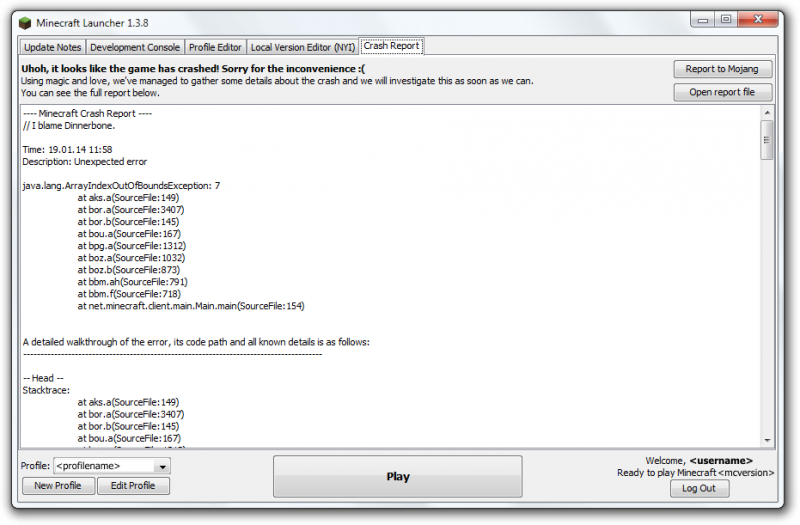
Старое окно отчёта об ошибке, в котором больше опций после 1.6
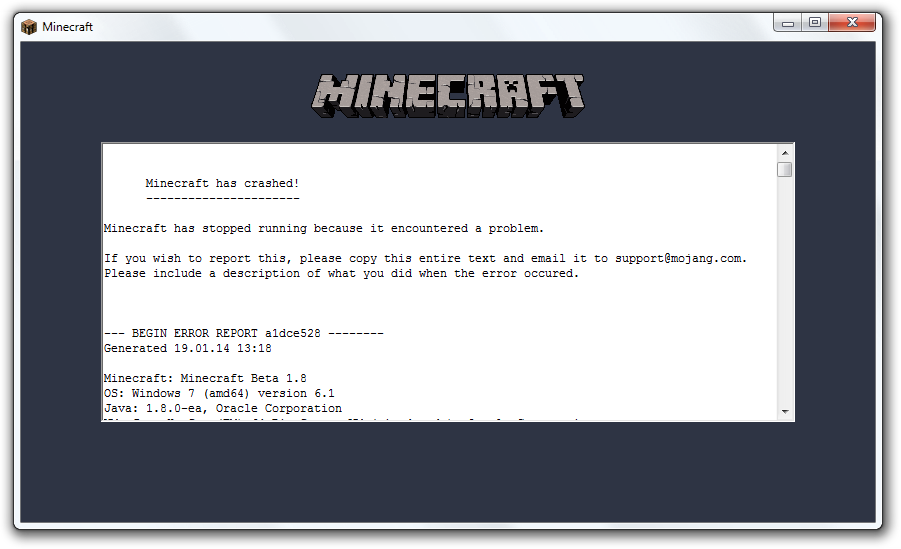
Старое окно отчёта об ошибке до 1.6
Аварийное завершение игры, или краш (англ. crash) — это неожиданное закрытие игры Minecraft. При аварийном завершении игра обычно немедленно закрывается, но может показать отчёт об ошибке с указанием, где возникла проблема, которое привела к сбою. Надпись «Saving chunks» (Сохранение чанков) или «Shutting down internal server» (Остановка внутреннего сервера) на экране — признак аварийного завершения игры. Наиболее частые причины этого — установленные модификации и ошибки в них. Попытка редактировать файлы игры или какой-либо карты также может привести к сбою. Аварийное завершение игры может быть вызвано и ошибкой в самой игре (например, до версии Beta 1.6.5 игра аварийно завершалась при перемещении предметов ( ⇧ Shift + ЛКМ ) в полный сундук). Иногда сбой может случиться из-за повреждённых файлов, если игрок неосторожно относится к сохранению карт. Поэтому рекомендуется регулярно делать копии папки с вашими картами (расположена в %appdata%/.minecraft для Windows или
/.minecraft/ для Linux), чтобы сократить потери при повреждении файлов ваших карт.
Ранее после каждого аварийного завершения игры появлялся отчёт, но это было убрано. Однако отчёт об ошибке иногда может появиться на мгновение, прежде чем игра закроется. Лаунчер Minecraft отобразит отчёт об ошибке перед запуском игры, кроме того, он останется, не позволяя вам играть.
Содержание
Причины [ ]
Модификации [ ]
Аппаратное обеспечение [ ]
Проблемы с вашим аппаратным обеспечением также могут легко привести к аварийному завершению игры или к её некорректному поведению. В таком случае, скорее всего, проблемы будут возникать и в других играх. Если же они присутствуют только в Minecraft, то вряд ли это связано с аппаратным обеспечением.
Если вы сталкиваетесь со сбоями или графическими артефактами и в других играх, первое, что стоит сделать — проверить, не заблокированы и не забиты ли пылью вентиляционные отверстия в вашем компьютере (что неизбежно происходит с течением времени). Пыль, блокировка этих отверстий или кулеров незаметна при обычном использовании компьютера, но во время игры может привести к перегреву. Если у вас ноутбук, убедитесь, что вентиляционные отверстия по бокам и снизу не заблокированы и не забиты пылью. Если же у вас стационарный ПК, проверьте, не заблокированы ли кулеры. Используя фонарик, внимательно осмотрите системный блок. Если внутри много пыли или кулеры не вращаются, следует либо отнести компьютер в сервисный центр (и сказать его работникам, что, вероятно, проблема связана с перегревом) и заплатить определённую сумму, либо прочитать несколько руководств по чистке компьютера (заметьте, что части системного блока очень чувствительны и их легко повредить электростатическим разрядом).
Если проблема не связана с перегревом, другой причиной аварийных завершений игр может быть повреждение компонентов, особенно ОЗУ или видеокарты. Если проблемы начались совсем недавно и вы не устанавливали никаких крупных обновлений или программ наподобие антивирусного обеспечения, можно отнести компьютер в магазин, чтобы протестировать его, или сделать это самостоятельно, используя такие средства, как «memtest86+», «Furmark» и так далее (однако для их использования, как правило, пользователь должен разбираться в компьютерах).
Нужно отметить, что даже если ваш компьютер соответствует минимальным системным требованиям игры Minecraft, ваше аппаратное обеспечение может иметь некоторые особенности. Например, видеокарты Intel GMA известны проблемами с OpenGL. Но если у вас одна их этих видеокарт, вы всё ещё можете играть на версии 1.7.10 и 1.8:
Примечание: При установке этого мода вы не сможете устанавливать другие модификации, но хотя бы сможете играть в Minecraft.
Программное обеспечение [ ]
Огромные вычисления [ ]
Инициация вручную [ ]
Нехватка оперативной памяти [ ]
Если на вашем компьютере установлено очень мало оперативной памяти (или запущен другой процесс, требующий много памяти, например, веб-браузер), Minecraft может вылететь с ошибкой «Java heap space». В таком случае можно либо установить дополнительные ОЗУ, либо закрыть процессы, потребляющие много памяти. Также (Если есть мощный компьютер, но всё равно вылетает из-за нехватки памяти) можно уменьшить дальность прорисовки (Например с
16 — 12 чанков) или закрыть лишние программы.
Обновление сущностей [ ]
В редких случаях обновление как оригинальных, так и добавляемых модами сущностей может привести к аварийному завершению игры.
Обновление NBT данных блоков [ ]
Самый редкий вид аварийного завершения игры случается из-за обновления NBT данных блоков.
Остроумные фразы [ ]
Остроумные фразы появляются в верхней части окна с отчётом об ошибке. Они не показываются на скриншотах ошибок и похожи на сплэши. Эти фразы могут быть изменены в файлах с расширением class, находящихся в minecraft.jar. Выбор фразы, которая появится на экране, зависит от системного времени (в наносекундах).
Когда пользователь играет и в игре происходит аварийное завершение, в базе данных ищутся соответствующие отчёты. Если ни один не найден, пользователю предлагается сделать отчёт публичным. Если же отчёт найден, то сервер предложит посетить страницу техподдержки.
История [ ]
| 10 июля 2013 | Запущен Hopper. | ||||
|---|---|---|---|---|---|
| 14 июля 2013 | Hopper внедрен в лаунчер Minecraft. | ||||
| 15 июля 2013 | Hopper отправляет отчёты об ошибках в базу данных. | ||||
Примечания [ ]
 Java Edition
Игроки Minecraft сообщают об ошибке «Код выхода 0», после этой ошибки игра Minecraft вылетает, оставляя игроков в трепете. Если вы относитесь к числу игроков, у которых возникают проблемы с этим кодом ошибки, ознакомьтесь с некоторыми быстрыми исправлениями, приведенными ниже.
Это не первый раз, когда игроки Minecraft сталкиваются с такой ошибкой. В прошлом игроки также сталкивались с похожими ошибками, возникающими по разным причинам. Иногда вы можете столкнуться с этим из-за нехватки оперативной памяти, устаревшей версии клиента Java или в других случаях вы можете столкнуться с такими ошибками из-за игровых серверов.
Давайте найдем причины и все возможные исправления для кода выхода 0 в Майнкрафт. Следите за обновлениями!
Что такое код выхода Minecraft 0
Произошла непредвиденная проблема, и игра вылетела. Приносим извинения за неудобства.
По мнению экспертов, ошибка может возникать из-за таких проблем, как нехватка оперативной памяти, устаревшая версия клиента Java или любые возможные проблемы с сервером. Возможные исправления, которые вы можете попытаться избавиться от этой ошибки:
Давайте подробно обсудим все вышеперечисленные исправления.
Как исправить код выхода Minecraft 0
Чтобы навсегда избавиться от ошибки Exit Code 0, выполните следующие исправления.
1. Закройте все конфликтующие программы.
Как сообщают некоторые игроки, проблема с кодом выхода 0 возникает из-за конфликтующих программ на вашем компьютере. Таким образом, игроки должны обязательно удалить ненужные файлы со своего ПК. В большинстве случаев Minecraft вылетает из-за каких-либо программ-нарушителей. Найдите такие файлы и удалите их, чтобы исправить ошибку.
2. Обновите графические драйверы.
Другой распространенной причиной возникновения этой ошибки может быть неисправный или устаревший графический драйвер. Чтобы исправить ошибку, обновите графические драйверы, чтобы обновленный драйвер решил все проблемы совместимости. Есть два способа обновить графический дизайнер. 1. Обновление вручную. 2. Автоматическое обновление.
3. Убедитесь, что вы используете обновленную версию Java.
Если вы используете версию Java, вы должны проверить, последняя ли она версия Java. Постоянно обновляя Java, вы можете улучшить игровой процесс и избежать большинства игровых проблем. Если вы уже используете последнюю версию Java, просто перейдите к следующему исправлению.
Почему я получаю «Код выхода 0» в Minecraft
4. Удалите моды.
Хотя играть в разных режимах весело, но иногда могут возникать проблемы. Итак, если вы используете какой-либо мод, попробуйте удалить его и проверьте, исправлена ли ошибка.
5. Запустите чистую загрузку.
Поскольку все компьютеры имеют разные спецификации и настройки рабочего стола, довольно сложно проверить, что вызывает ошибку. Итак, если вы не можете обнаружить проблему, просто запустите чистую загрузку, чтобы ваш компьютер запускался только с необходимыми программами и службами.
6. Переустановите игру.
Если все вышеперечисленные исправления не помогли, удалите все файлы игры и переустановите их позже. При этом обязательно создайте резервную копию папки Minecraft.
Вы также можете прочитать Ремонтный лук Minecraft
Последние слова
Это были все доступные исправления для ошибки Exit Code 0. Надеюсь, вы получите это сообщение об ошибке, следуя приведенной выше информации. Оставьте свои опасения ниже в поле для комментариев, если ошибка не исчезнет.
Что делать если майнкрафт выдает ошибку
Проблемы есть во всех играх и Майнкрафт не исключение. Хоть на первый взгляд и, кажется, что она не имеет косяков, это не совсем так.
Имеют место быть различные вылеты в связи с различным множеством причин, так что, чтобы решить оплошность нужно разобраться в причине.
Разделение на группы
Существует огромное множество ошибок, как при запуске, так и непосредственно во время геймплея. Итак, разделим их на основные группы:
Многие из них способны происходить также из-за установленных в клиенте модов, но в ванильной они тоже происходят. Так что делать, если майнкрафт выдает ошибку?
Черный экран
В большинстве случаев при запуске какую-то долю идет загрузка с черным экраном, а дальше возникает логотип и меню, но с присутствием неисправностей клиент дальше не загружается.
Скорее всего, виноваты моды. Они либо неправильно установлены, то есть, находятся в другой папке или не подходят под версию. Тогда необходимо убедится, что модификации размещены должным образом. Еще есть вероятность несовместимость некоторых модов в сборке. Глобальные моды часто конфликтуют между собой. В описаниях к модификациям можно найти возможные источники.
В ванили недочет в файлах самого minecraft. Для устранения достаточно переустановить его и тогда поврежденные файлы будут возвращены. Если это не помогает, то лучше переустановить или обновить Java.
Джава
Много возможных неполадок при загрузке связаны с Java. Например – отчет о несовместимости или необходимости обновить обеспечение. Скачайте последнее обновление программы, подходящую под текущую версию Windows или другой ОС.
Minecraft has crashed
Это выдается, как при запуске, так и по мере прохождения. После непродолжительного фриза возникает длинное объяснение о подробностях неполадки. Иногда такое происходит разово лишь вследствие нехватки оперативной памяти или резкого лага и в этом нет ничего плохого. Достаточно перезапустить программу. Но помогает не всегда.

Bad video card drivers
Сообщение такого содержание, скорее всего, появляется при попытке запустить игру или загрузить мир. Оно означает, что на компьютере не обновленные драйвера для видеокарты. Обновите их вручную.
Программы текущих драйверов могут утверждать, что обновлений нет, и на устройстве стоит последняя версия, но это, скорее всего, не так. Перейдите на официальный сайт компании разработчиков своей видеокарты. Оттуда важно скачать последнее обновление программного обеспечения.
Чтобы узнать от какого производителя устанавливать ПО можно перейти в пуск, нажать команду «Выполнить» и ввести следующее: dxdiag. В появившемся диалоговом окне будут написаны все данные производителя.
Что делать если майнкрафт выдает ошибку с таким текстом
EXCEPTION_ACCESS_VIOLATION означает примерно то же самое, что и предыдущая – драйвера нуждаются в обновлении. EXCEPTION_INT_DIVIDE_BY_ZERO имеет то же решение. Внимательно смотрите производителя перед тем, как устанавливать.
Out of memory
Текст в переводе означает недостаток на компьютере оперативной памяти. Возникает непосредственно в процессе. Следует убедиться, что в клиенте отключены все шейдеры и прочие моды, нагружающие процессор. Уменьшите графику на самую минимальную – поставьте быструю прогрузку мира и выключите анимацию в настройках.
Если все вышеописанное не помогает, то важно закрыть посторонние программы и даже те, которые работают в фоновом режиме. Чтобы проверить, что именно можно отключить, необходимо обратится в Диспетчер задач и открыть вкладку под названием процессы. Первый в списке процессов занимает больше всего памяти. Его можно остановить нажав соответствующую кнопку.
Forge
Когда устанавливается Фордж не всегда все идет гладко. Даже если никакие моды не присутствуют, и работает только Forge, не исключено возникновение сбоя. Во-первых, это несовместимость Майнкрафта и модификации. Лучше убедится, что устанавливается Фордж правильной версии.
Во-вторых, проблема может возникнуть на более старых сборках вроде 1.5.2, а для ее решений понадобится всего одна папка. При сбое загрузки всплывает окно со словами «There was a fatal error starting up FML».

Также после установки некоторых модов в не те места или без должных дополнений к нему, возникнет сбой при входе. В ней будет описано, какой мод причинил неприятности, и в какую папку его переместить.
Неверное отображение мира
Бывает, что блоки загружаются некорректно, некоторые их части становятся прозрачными, а другие блоки и вовсе, невидимыми. В такой ситуации необходимо обновить драйвер видеокарты.
Невозможно зайти на сервер
Если подключаться онлайн возникает подобная неполадка. Так разработчики борются с пиратами. Если на компьютере бесплатная пиратка, то зайти на сервера не выйдет. Сюда же относятся вроде «bad login» и «Недопустимая сессия». Но иногда такое происходит на лицензиях, но только на некоторых серверах и это невозможно исправить, если перезапуск не помог.

Конечно, есть альтернатива – подключение через Hamachi. Так можно подключатся к друзьям и наоборот – звать их к себе. Все неполадки подключения при использовании Хамачи связаны с закрытым туннелем.
Если идет непрерывное подключение, хотя данные введены правильно, то проверьте настройки сети ПК. Если там все в порядке, то поищите сторонние программы, которые закрывают доступ.
Например, некоторые антивирусы не допускают доступ Хамачи. Отключите антивирус или разрешите доступ Hamachi к сети.
Как исправить распространенные ошибки Minecraft в Windows 10, 8, 8.1
Minecraft – отличная и захватывающая игра, которая высоко ценится пользователями во всем мире, независимо от того, говорим ли мы о портативных и сенсорных телефонах или даже настольных устройствах. К сожалению, многие пользователи сообщали об ошибках Minecraft в Windows 8.1 и Windows 10, особенно графических карт Nvidia и особенно после обновления ОС Windows.
Как вы уже можете сказать, мы сталкиваемся с некоторой несовместимостью видеокарт, поскольку драйверы Nvidia не могут должным образом «взаимодействовать» с системой Windows 8 и Windows 8.1. Но не волнуйтесь, поскольку вы все еще можете играть в Minecraft на своем устройстве под управлением Windows, поскольку мы здесь, чтобы помочь вам. Конечно, это не единственная несовместимость видеокарт Nvidia, о которой сообщили пользователи Windows 10, поскольку некоторые клиенты также жаловались на некоторые проблемы с HDMI, которые также можно устранить с помощью специального руководства (просто нажмите на ссылку сверху).
Читайте также : как исправить плохие сектора в Windows 8
В любом случае, если вы хотите решить проблемы с Minecraft и вернуться на правильный путь, не стесняйтесь и применяйте рекомендации, приведенные ниже. Это решение для устранения неполадок может быть применено в течение нескольких минут и может быть легко выполнено даже новичком, так что вам не о чем беспокоиться.
Как исправить ошибки Minecraft в Windows 10 или Windows 8
Обновление Майнкрафт
Независимо от проблемы, с которой вы сейчас сталкиваетесь, самое первое, что вы должны иметь в виду, имея дело с этой конкретной проблемой, – постоянно обновлять игру. Потому что установка последней возможной версии Minecraft может решить множество проблем.
Если вы не знаете, как обновить Minecraft, следуйте инструкциям ниже:
Хорошая работа; теперь вы знаете, как заставить Minecraft работать на Windows 8 или Windows 8.1 при использовании драйвера графической карты Nvidia.
Не могу загрузить мод в Minecraft
Если вам нравится экспериментировать с модами Minecraft, но вы не можете установить свой любимый мод, просто измените подход.
Вы, вероятно, устанавливаете моды старомодным способом (помещаете файлы модов в Minecraft самостоятельно), который подвержен ошибкам и проблемам. Вместо этого вы должны использовать небольшую удобную программу под названием Forge.
Кузница в основном не делает всю работу за вас. Вам просто нужно поместить мод, который вы хотите установить, в Forge, и он автоматически внедрит его в игру. Экономия времени и сил. Вы можете скачать Forge бесплатно по этой ссылке.
Если вам нужно дополнительное объяснение, просто посмотрите руководство по использованию Forge для установки модов Minecraft ниже:
Не могу играть в игру по локальной сети
Если вы не можете играть в Minecraft с друзьями через локальную сеть, попробуйте включить Minecraft в брандмауэре Windows:
Если вы все еще не можете играть в игру через локальную сеть, убедитесь, что все в порядке с вашим подключением к Интернету. Если вы обнаружите, что что-то не так, ознакомьтесь с этой статьей, чтобы решить проблемы с интернет-соединением в Windows 10.
Minecraft отстает
Если вы заметили, что ваша игровая производительность невелика и игра может работать более плавно, примите во внимание следующее:
Решение 1. Соответствие системным требованиям
Если ваш компьютер не соответствует минимальным системным требованиям, вам повезет даже запустить игру. Итак, если у вас нет достаточно мощного компьютера, чтобы играть в Minecraft, подумайте об обновлении своего оборудования.
Системные требования Minecraft:
Решение 2. Выделите больше оперативной памяти для Minecraft
Панель запуска Minecraft теперь позволяет выделять больше оперативной памяти для игры, если вы не удовлетворены производительностью. Вот как это сделать:
Решение 3. Обновление Java
Поскольку Minecraft работает на Java, вам потребуется его последняя версия, чтобы без проблем запустить игру. Вы можете скачать последнюю версию Java здесь.
Майнкрафт падает
Если игра вылетает, вот несколько возможных решений, которые вы можете попробовать:
Ознакомьтесь с нашей статьей об исправлении сбоев Minecraft для более подробной информации.
Спасатели исчезают из мирового списка
Если ваши сохраненные миры исчезают из Списка Миров, сделайте следующее:
Ошибка отсутствующих файлов: org.lwjgl.LWJGLException
Этот код ошибки появляется, когда программе запуска Minecraft не удается запустить игру. Решением этой проблемы является отключение антивирусной программы или брандмауэра Windows.
Вот как отключить брандмауэр Windows:
Также рекомендуется переустановить Minecraft после отключения Firewall. Как только эта проблема будет решена, мы рекомендуем снова включить ваши решения по безопасности.
Загрузка с сервера не открывается
Если вы не можете запустить загрузку сервера в Minecraft, вы можете попробовать несколько вещей:
Если вы не знаете, как это сделать, у нас есть полное руководство по устранению этой проблемы. Итак, вы найдете там подробные объяснения.
Ошибка входа в систему
Ошибка неудачного входа в систему происходит, когда вы не можете подключиться к многопользовательской игре Minecraft. В этом случае попробуйте некоторые из следующих обходных путей:
Не могу общаться в Minecraft
Служба недоступна: ошибка 503
Если вы получите эту ошибку, есть вероятность, что серверы Mojang не работают. Проверьте статус сервера здесь.Если серверы не работают, единственное, что вы можете сделать, это подождать, пока они вернутся в сеть.
Если нет, попробуйте отключить антивирус или брандмауэр Windows. Также убедитесь, что ваш компьютер может принимать сигналы со следующих адресов:
Вот и все, мы, безусловно, надеемся, что эта статья помогла вам устранить ту ошибку Minecraft, которая беспокоила вас в последнее время. Если у вас есть какие-либо комментарии, вопросы или предложения, просто сообщите нам об этом в комментариях ниже.
Примечание редактора. Этот пост был первоначально опубликован в мае 2014 года и с тех пор был полностью переработан и обновлен для обеспечения свежести, точности и полноты.
Minecraft → Решение проблем
Minecraft — легендарная приключенческая песочница с видом от третьего лица и обильными возможностями для создания предметов и строений. Подробнее
Решение проблем Minecraft
Решение проблем в Minecraft — не устанавливается? Не запускается? Тормозит? Вылетает? Лагает? Ошибка? Не загружается?
К сожалению, в играх бывают изъяны: тормоза, низкий FPS, вылеты, зависания, баги и другие мелкие и не очень ошибки. Нередко проблемы начинаются еще до начала игры, когда она не устанавливается, не загружается или даже не скачивается. Да и сам компьютер иногда чудит, и тогда в Minecraft вместо картинки черный экран, не работает управление, не слышно звук или что-нибудь еще.
Что сделать в первую очередь
Системные требования Minecraft
Второе, что стоит сделать при возникновении каких-либо проблем с Minecraft, это свериться с системными требованиями. По-хорошему делать это нужно еще до покупки, чтобы не пожалеть о потраченных деньгах.
Минимальные системные требования Minecraft:
Windows XP, Процессор: Intel Pentium 4 2.0 Ghz, 1 Gb ОЗУ, 1 Gb HDD, Nvidia GeForce 8600 Видеопамять: 512 Mb
Каждому геймеру следует хотя бы немного разбираться в комплектующих, знать, зачем нужна видеокарта, процессор и другие штуки в системном блоке.

Файлы, драйверы и библиотеки
Практически каждое устройство в компьютере требует набор специального программного обеспечения. Это драйверы, библиотеки и прочие файлы, которые обеспечивают правильную работу компьютера.
Начать стоит с драйверов для видеокарты. Современные графические карты производятся только двумя крупными компаниями — Nvidia и AMD. Выяснив, продукт какой из них крутит кулерами в системном блоке, отправляемся на официальный сайт и загружаем пакет свежих драйверов:

Обязательным условием для успешного функционирования Minecraft является наличие самых свежих драйверов для всех устройств в системе. Скачайте утилиту Driver Updater, чтобы легко и быстро загрузить последние версии драйверов и установить их одним щелчком мыши:

Фоновые процессы всегда влияют на производительность. Вы можете существенно увеличить FPS, очистив ваш ПК от мусорных файлов и включив специальный игровой режим с помощью программы Advanced System Optimizer

Minecraft не скачивается. Долгое скачивание. Решение
Скорость лично вашего интернет-канала не является единственно определяющей скорость загрузки. Если раздающий сервер работает на скорости, скажем, 5 Мб в секунду, то ваши 100 Мб делу не помогут.
Если Minecraft совсем не скачивается, то это может происходить сразу по куче причин: неправильно настроен роутер, проблемы на стороне провайдера, кот погрыз кабель или, в конце-концов, упавший сервер на стороне сервиса, откуда скачивается игра.

Minecraft не устанавливается. Прекращена установка. Решение
Перед тем, как начать установку Minecraft, нужно еще раз обязательно проверить, какой объем она занимает на диске. Если же проблема с наличием свободного места на диске исключена, то следует провести диагностику диска. Возможно, в нем уже накопилось много «битых» секторов, и он банально неисправен?
В Windows есть стандартные средства проверки состояния HDD- и SSD-накопителей, но лучше всего воспользоваться специализированными программами.
Но нельзя также исключать и вероятность того, что из-за обрыва соединения загрузка прошла неудачно, такое тоже бывает. А если устанавливаете Minecraft с диска, то стоит поглядеть, нет ли на носителе царапин и чужеродных веществ!

Minecraft не запускается. Ошибка при запуске. Решение
Minecraft установилась, но попросту отказывается работать. Как быть?
Выдает ли Minecraft какую-нибудь ошибку после вылета? Если да, то какой у нее текст? Возможно, она не поддерживает вашу видеокарту или какое-то другое оборудование? Или ей не хватает оперативной памяти?
Помните, что разработчики сами заинтересованы в том, чтобы встроить в игры систему описания ошибки при сбое. Им это нужно, чтобы понять, почему их проект не запускается при тестировании.
Обязательно запишите текст ошибки. Если вы не владеете иностранным языком, то обратитесь на официальный форум разработчиков Minecraft. Также будет полезно заглянуть в крупные игровые сообщества и, конечно, в наш FAQ.
Если Minecraft не запускается, мы рекомендуем вам попробовать отключить ваш антивирус или поставить игру в исключения антивируса, а также еще раз проверить соответствие системным требованиям и если что-то из вашей сборки не соответствует, то по возможности улучшить свой ПК, докупив более мощные комплектующие.

В Minecraft черный экран, белый экран, цветной экран. Решение
Проблемы с экранами разных цветов можно условно разделить на 2 категории.
Во-первых, они часто связаны с использованием сразу двух видеокарт. Например, если ваша материнская плата имеет встроенную видеокарту, но играете вы на дискретной, то Minecraft может в первый раз запускаться на встроенной, при этом самой игры вы не увидите, ведь монитор подключен к дискретной видеокарте.
Во-вторых, цветные экраны бывают при проблемах с выводом изображения на экран. Это может происходить по разным причинам. Например, Minecraft не может наладить работу через устаревший драйвер или не поддерживает видеокарту. Также черный/белый экран может выводиться при работе на разрешениях, которые не поддерживаются игрой.

Minecraft вылетает. В определенный или случайный момент. Решение
Играете вы себе, играете и тут — бац! — все гаснет, и вот уже перед вами рабочий стол без какого-либо намека на игру. Почему так происходит? Для решения проблемы стоит попробовать разобраться, какой характер имеет проблема.
Если вылет происходит в случайный момент времени без какой-то закономерности, то с вероятностью в 99% можно сказать, что это ошибка самой игры. В таком случае исправить что-то очень трудно, и лучше всего просто отложить Minecraft в сторону и дождаться патча.
Однако если вы точно знаете, в какие моменты происходит вылет, то можно и продолжить игру, избегая ситуаций, которые провоцируют сбой.
Однако если вы точно знаете, в какие моменты происходит вылет, то можно и продолжить игру, избегая ситуаций, которые провоцируют сбой. Кроме того, можно скачать сохранение Minecraft в нашем файловом архиве и обойти место вылета.

Minecraft зависает. Картинка застывает. Решение
Ситуация примерно такая же, как и с вылетами: многие зависания напрямую связаны с самой игрой, а вернее с ошибкой разработчика при ее создании. Впрочем, нередко застывшая картинка может стать отправной точкой для расследования плачевного состояния видеокарты или процессора.Так что если картинка в Minecraft застывает, то воспользуйтесь программами для вывода статистики по загрузке комплектующих. Быть может, ваша видеокарта уже давно исчерпала свой рабочий ресурс или процессор греется до опасных температур?Проверить загрузку и температуры для видеокарты и процессоров проще всего в программе MSI Afterburner. При желании можно даже выводить эти и многие другие параметры поверх картинки Minecraft.Какие температуры опасны? Процессоры и видеокарты имеют разные рабочие температуры. У видеокарт они обычно составляют 60-80 градусов по Цельсию. У процессоров немного ниже — 40-70 градусов. Если температура процессора выше, то следует проверить состояние термопасты. Возможно, она уже высохла и требует замены.Если греется видеокарта, то стоит воспользоваться драйвером или официальной утилитой от производителя. Нужно увеличить количество оборотов кулеров и проверить, снизится ли рабочая температура.

Minecraft тормозит. Низкий FPS. Просадки частоты кадров. Решение
Один из них — специальная программа под названием Advanced System Optimizer. Она сделана специально для тех, кто не хочет вручную вычищать компьютер от разных временных файлов, удалять ненужные записи реестра и редактировать список автозагрузки. Advanced System Optimizer сама сделает это, а также проанализирует компьютер, чтобы выявить, как можно улучшить производительность в приложениях и играх.
Скачать Advanced System Optimizer

Minecraft лагает. Большая задержка при игре. Решение
Многие путают «тормоза» с «лагами», но эти проблемы имеют совершенно разные причины. Minecraft тормозит, когда снижается частота кадров, с которой картинка выводится на монитор, и лагает, когда задержка при обращении к серверу или любому другому хосту слишком высокая.
Именно поэтому «лаги» могут быть только в сетевых играх. Причины разные: плохой сетевой код, физическая удаленность от серверов, загруженность сети, неправильно настроенный роутер, низкая скорость интернет-соединения.
Впрочем, последнее бывает реже всего. В онлайн-играх общение клиента и сервера происходит путем обмена относительно короткими сообщениями, поэтому даже 10 Мб в секунду должно хватить за глаза.

В Minecraft нет звука. Ничего не слышно. Решение
Minecraft работает, но почему-то не звучит — это еще одна проблема, с которой сталкиваются геймеры. Конечно, можно играть и так, но все-таки лучше разобраться, в чем дело.
Сначала нужно определить масштаб проблемы. Где именно нет звука — только в игре или вообще на компьютере? Если только в игре, то, возможно, это обусловлено тем, что звуковая карта очень старая и не поддерживает DirectX.
Если же звука нет вообще, то дело однозначно в настройке компьютера. Возможно, неправильно установлены драйвера звуковой карты, а может быть звука нет из-за какой-то специфической ошибки нашей любимой ОС Windows.

В Minecraft не работает управление. Minecraft не видит мышь, клавиатуру или геймпад. Решение
Как играть, если невозможно управлять процессом? Проблемы поддержки специфических устройств тут неуместны, ведь речь идет о привычных девайсах — клавиатуре, мыши и контроллере.Таким образом, ошибки в самой игре практически исключены, почти всегда проблема на стороне пользователя. Решить ее можно по-разному, но, так или иначе, придется обращаться к драйверу. Обычно при подключении нового устройства операционная система сразу же пытается задействовать один из стандартных драйверов, но некоторые модели клавиатур, мышей и геймпадов несовместимы с ними.Таким образом, нужно узнать точную модель устройства и постараться найти именно ее драйвер. Часто с устройствами от известных геймерских брендов идут собственные комплекты ПО, так как стандартный драйвер Windows банально не может обеспечить правильную работу всех функций того или иного устройства.Если искать драйверы для всех устройств по отдельности не хочется, то можно воспользоваться программой Driver Updater. Она предназначена для автоматического поиска драйверов, так что нужно будет только дождаться результатов сканирования и загрузить нужные драйвера в интерфейсе программы.Нередко тормоза в Minecraft могут быть вызваны вирусами. В таком случае нет разницы, насколько мощная видеокарта стоит в системном блоке. Проверить компьютер и отчистить его от вирусов и другого нежелательного ПО можно с помощью специальных программ. Например NOD32. Антивирус зарекомендовал себя с наилучшей стороны и получили одобрение миллионов пользователей по всему миру. ZoneAlarm подходит как для личного использования, так и для малого бизнеса, способен защитить компьютер с операционной системой Windows 10, Windows 8, Windows 7, Windows Vista и Windows XP от любых атак: фишинговых, вирусов, вредоносных программ, шпионских программ и других кибер угроз. Новым пользователям предоставляется 30-дневный бесплатный период.Nod32 — анитивирус от компании ESET, которая была удостоена многих наград за вклад в развитие безопасности. На сайте разработчика доступны версии анивирусных программ как для ПК, так и для мобильных устройств, предоставляется 30-дневная пробная версия. Есть специальные условия для бизнеса.

Minecraft, скачанная с торрента не работает. Решение
Если дистрибутив игры был загружен через торрент, то никаких гарантий работы быть в принципе не может. Торренты и репаки практически никогда не обновляются через официальные приложения и не работают по сети, потому что по ходу взлома хакеры вырезают из игр все сетевые функции, которые часто используются для проверки лицензии.
Такие версии игр использовать не просто неудобно, а даже опасно, ведь очень часто в них изменены многие файлы. Например, для обхода защиты пираты модифицируют EXE-файл. При этом никто не знает, что они еще с ним делают. Быть может, они встраивают само-исполняющееся программное обеспечение. Например, майнер, который при первом запуске игры встроится в систему и будет использовать ее ресурсы для обеспечения благосостояния хакеров. Или вирус, дающий доступ к компьютеру третьим лицам. Тут никаких гарантий нет и быть не может.К тому же использование пиратских версий — это, по мнению нашего издания, воровство. Разработчики потратили много времени на создание игры, вкладывали свои собственные средства в надежде на то, что их детище окупится. А каждый труд должен быть оплачен.Поэтому при возникновении каких-либо проблем с играми, скачанными с торрентов или же взломанных с помощью тех или иных средств, следует сразу же удалить «пиратку», почистить компьютер при помощи антивируса и приобрести лицензионную копию игры. Это не только убережет от сомнительного ПО, но и позволит скачивать обновления для игры и получать официальную поддержку от ее создателей.

Minecraft выдает ошибку об отсутствии DLL-файла. Решение
Как правило, проблемы, связанные с отсутствием DLL-библиотек, возникают при запуске Minecraft, однако иногда игра может обращаться к определенным DLL в процессе и, не найдя их, вылетать самым наглым образом.
Чтобы исправить эту ошибку, нужно найти необходимую библиотеку DLL и установить ее в систему. Проще всего сделать это с помощью программы DLL-fixer, которая сканирует систему и помогает быстро найти недостающие библиотеки.
Если ваша проблема оказалась более специфической или же способ, изложенный в данной статье, не помог, то вы можете спросить у других пользователей в нашей рубрике «Вопросы и ответы». Они оперативно помогут вам!