
Как зарегистрироваться в игре Майнкрафт
Подключайся, строй, сражайся, играй! Полная веселья вселенная Майнкрафта доступна после прохождения регистрации. Не знаете, как зарегистрироваться в майнкрафте на сервере? Для авторизации в легендарной игре следуйте несложным рекомендациям в нашей статье.
Майнкрафт поддерживает режим мультиплеерной игры, которая открывает красочный мир интерактивного геймплея. Чтобы воспользоваться этой функцией, необходимо знать, как зарегистрироваться в майнкрафте на сервере.
Мультиплеерный режим в Minecraft требует обязательной авторизации. Чтобы использовать все возможности игры и общаться с другими пользователями, выясним, как зарегистрироваться в майнкрафте на сервере.
Регистрация на сервере
Иногда может понадобиться повторная аутентификация. Она проводится по команде «/login» с указанием пароля.
Покупка лицензии
Чтобы воспользоваться полным интерфейсом игры рекомендуем завести лицензионный аккаунт. Это открывает доступ к продвинутым настройкам аккаунта и управления сервером. Преимущества платного аккаунта:
Купить его можно сделать на официальном сайте или в интернет-магазинах. Сторонние ресурсы продвигают аккаунты со скидкой, но в этом случае существует риск столкнуться с мошенниками. Интернет-магазины делят аккаунты по степени привилегий:
При покупке в таких магазинах после оплаты пользователь получает логин и пароль от своего нового официального аккаунта, который вводит в соответствующие поля в лаунчере. На официальном сайте при покупке лицензии пользователь автоматически получает полный доступ к интерфейсу и самостоятельно регистрируется в minecraft на компьютере.
Работа с лаунчером
После покупки лицензионной компьютерной версии необходимо установить официальный лаунчер от разработчиков Minecraft.
Видео: обзор лучших лаунчеров для Майнкрафт с разбором преимуществ и недостатков каждого.
Скачивание
Лаунчер предоставляет игроку право пользоваться разными версиями одновременно без необходимости их удаления. Он также позволяет использовать скины и моды, выбирать различные карты местности и преображать персонажа. Скачать программу можно с официального сайта или других тематических ресурсов. Для ее стабильной работы может понадобиться установка библиотек Java.
Запуск
Когда лаунчер установлен, необходимо зайти в игру. Для этого требуется зарегистрироваться в сервере майнкрафт 1.12.2 и затем ввести логин и пароль от аккаунта. При необходимости установите галочку «Запомнить меня», чтобы избежать необходимости авторизации при каждом входе.
Использование лицензионного аккаунта и официального лаунчера даст возможность пользоваться скинами и модами, прокачивать персонажа, создавать свои сервера и управлять ими.
Регистрация в TLauncher и личный кабинет
Т лаунчер – один из самых популярных лаунчеров для Майнкрафт. Приложение совместимо со всеми версиями игры. Но, как и в других подобных программах, для полноценного использования здесь следует зарегистрироваться. Узнаем, к каким возможностям открывает доступ регистрация в TLauncher и как зайти в личный кабинет аккаунта.
Что даёт регистрация?
Личный кабинет игрока имеет большое значение. Создав аккаунт в TLauncher, пользователь может:
Перед тем как создать свой аккаунт, следует тщательно продумать логин и пароль, ведь по этим данным игрок будет авторизовываться в лаунчере.
Регистрация аккаунта в TLauncher
Регистрация аккаунта не занимает много времени:
Как войти в личный кабинет TLauncher
Если пользователь только что прошёл процесс регистрации, тогда вход в личный кабинет делать не потребуется – система сразу открывает его.
Если этого не произошло или был выполнен выход, следуем инструкции:
Мы открыли личный кабинет, теперь можем играть в Майнкрафт.
Восстановление и смена данных
Восстановить аккаунт можно, если есть доступ к привязанному email. В противном случае сделать это будет очень трудно.
Если доступ к почте потерян, есть вероятность восстановить аккаунт с помощью техподдержки. Обратитесь с детальным объяснением ситуации на почту admin@tlauncher.org.
В письме укажите логин, пароль от аккаунта, адрес электронного ящика. Предъявите доказательства, что профиль принадлежит именно вам, и ждите ответ.
Если нужно просто изменить данные, войдите в раздел «Настройки» в личном кабинете. Первая строка используется для смены логина, вторая – для смены пароля. Остальные настройки доступны только для премиум-пользователям.
Как получить премиум-аккаунт TLauncher
Специальный сервер для привилегированных игроков, возможность установки HD-скина, плаща, отключения рекламы – всё это добавляет в TLauncher премиум-аккаунт.
Если вы интересуетесь, как получить премиальный аккаунт бесплатно, то мы вас огорчим: единственный стопроцентный способ стать обладателем premium-профиля – купить.
Однако желающим получить привилегии со скидкой стоит следить за новостями на сайте проекта или в его группе в соцсети «ВКонтакте» – разработчики нередко устраивают акции и раздачи.
Видео: Преимущества премиум-аккаунта в TLauncher.
Иногда можно найти раздачи на сторонних ресурсах, но часто эти страницы распространяют только вирусы.
Помощь
Чтобы создать сборку, перейдите в лаунчере на страницу «Сборки». Это четвертая иконка в верхнем меню!
Позже вам стоить нажать на кнопку ‘Создать’, указать название сборки и выбрать подходящую версию.
А дальше, вы выбираете созданную сборку. Список находится слева от поиска, и далее устанавливаете нужные Вам дополнения в сборку!
Это уже созданные нами сборки, которые состоят из разных дополнений.
Менеджер аккаунтов, ваш надежный помощник!
Он поможет Вам сохранить аккаунт или никнейм для быстрого переключения между ними.
Зайти в «Менеджер аккаунтов», можно нажав по аналогичной надписи под полем ‘Ввода никнейма’.
Там можно сохранить:
— Несколько ваших никнеймов
— Аккаунт Mojang
— Аккаунт Klauncher
Блок «Рекомендуемые сервера», это сервера-партнеры нашего лаунчера.
Данные сервера, можно увидеть на главной странице лаунчера, а так же по умолчанию они доступны в Вашем списке серверов в игре.
Если Вы хотите отключить, добавление серверов в игре. Вам нужно зайти в настройки, и выключить чек-бокс «Автодобавление серверов»
Чтобы сделать, игру через наш лаунчер приятнее, данная функция доступна любому пользователю независимо от привилегии в лаунчере!
Под полем ‘Выбора версии’, Вы видите две последние версии которые Вы открывали.
Сделано, это для быстрого переключения между версиями, которые Вы чаще всего используете.
На нашем проекте присутствует реферальная система.
Работает она таким образом:
[Гайд] Учимся работать с новым лаунчером


Итак, с версии 1.6 был изменён лаунчер. Была добавлена система профилей, а также полностью переработан внешний интерфейс. Для обновления пройдите по этой ссылке.
После первого запуска лаунчера, он предложит нам авторизоваться. Давайте сделаем это, введя в поле «Email Address or Username» свой адрес электронной почты или ник, если Ваш аккаунт не был интегрирован, а в поле «Password» свой пароль. Если Вы забыли свой пароль, то можно нажать на кнопку «Forgot Password?«. Также, можно создать новый аккаунт, нажав на клавишу «Register«. Если Вы уже ввели свои учётные данные, нажмите на «Log In«.
Отлично, теперь давайте разберём внешний вид лаунчера:
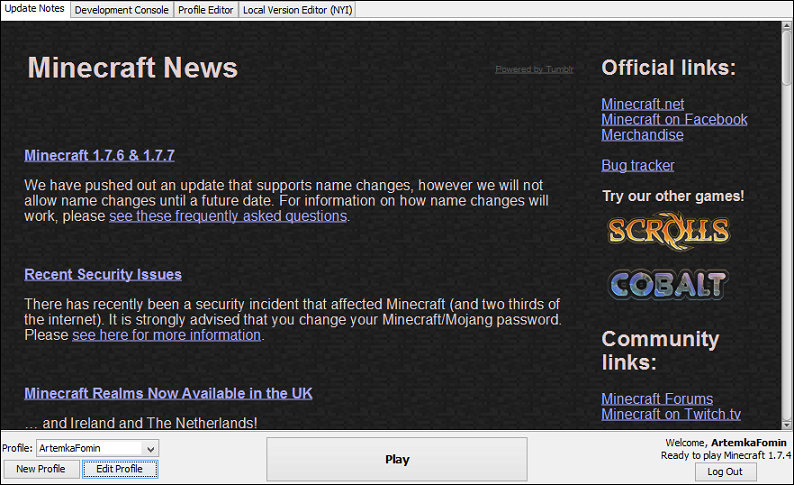
Итак, в самом центре можно увидеть новости Mojang на Tumblr. Здесь можно просмотреть новости релизных обновлений, перейти к официальному сайту игры, к группам в социальных сетях. Нажатие на ссылку открывает её в браузере.
Панель ниже предназначена для старта игры. Кнопка «Play» запустит игру. Информация о загруженном профиле находится справа. Сами профили можно отредактировать слева.
Игру можно настроить с помощью изменения параметров профилей. Одновременно может быть использован всего один профиль. При запуске создаётся один профиль с последней релизной версией. Он называется так-же как и ник игрока, профиль которого был загружен.
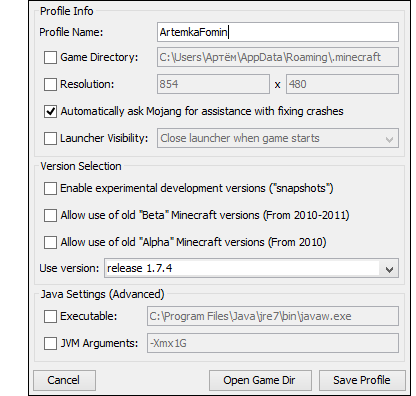 Создать новый профиль можно, нажав на кнопку «New Profile«. Нажатие кнопки «Edit Profile«, позволит редактировать выбранный профиль. Можно настроить название профиля (Profile Name), расширение (Resolution) и директорию игры (Game Directory), подсказки для решения проблем от Mojang (Automatically. ) и то, что будет происходить с окном лаунчера при открытии/закрытии окна игры (Lancher Visibility). Также, можно выбрать используемую версию (Use version) из списка. Включить определённые типы версий в данном меню можно чуть выше. Чуть ниже можно настроить путь к Java, а также аргументы для неё.
Также, советую посмотреть видео-урок на эту тему:
Регистрация в игре Майнкрайфт
Minecraft — суперпопулярная инди-игра. Отождествляет собой лучшие традиции жанра «песочница»: огромный открытый мир с различными мобами, предметами и механизмами; типы игрового пространства; симулятор выживания; система достижений; полная свобода действий для игрока — он сам себе выбирает занятия по душе.
Игра создана Маркусом Перссоном, талантливым шведским программистом. Её первая альфа-версия для ПК появилась в 2009 году. Двумя годами позже, в 2011, под издательством компании Mojang вышел полноценный дистрибутив Майнкрафта для операционных систем Linux и Windows.
У владельцев мобильных устройств под управлением Android в конце лета 2011 года появилась возможность приобрести в Google Play карманное издание игры Minecraft PE (Pocket Edition). А осенью того же года Майнкрафт PE появился на App Store, в интернет-магазине для «яблочных» девайсов на iOS.
Спустя пять лет активного существования игры в сети, интерес к ней не угасает. Напротив — количество желающих в неё поиграть уже измеряется миллионами. Кубический мир регулярно дополняется модами («Голодные игры», ComputerCraft, Chisel, Bloodmoon и др.); тут и там, во всех уголках глобальной сети, открываются новые игровые серверы; регулярно выходят свежие версии дистрибутива для всех популярных платформ; появляются мини-игры по мотивам игры, которые можно бесплатно запустить в браузере (без скачивания клиента).
Играть в Minecraft интересно не только школьникам. Онлайн-баталии в «квадратизированном измерении» любят устраивать и студенты, и ребята постарше.
Регистрация
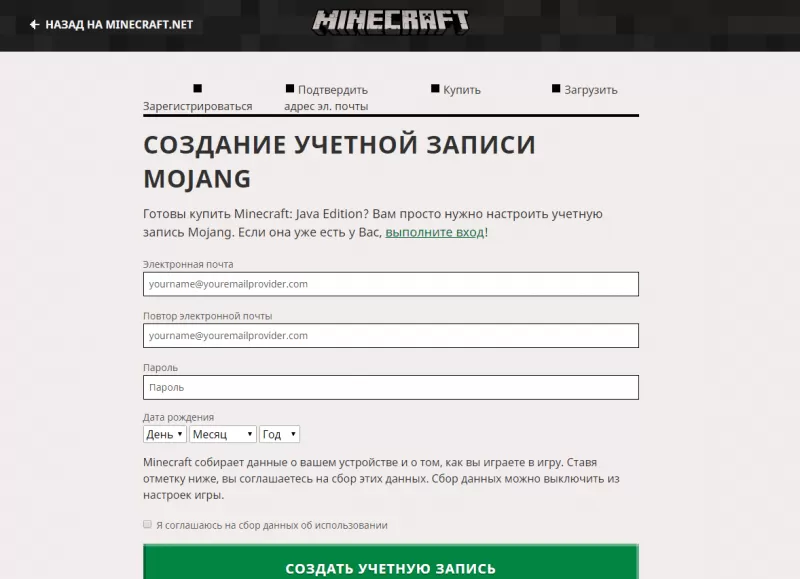
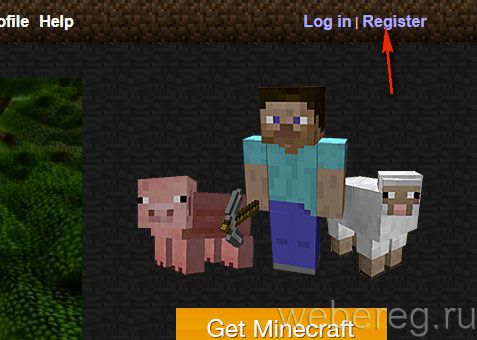
1. Чтобы зарегистрироваться в Майнкрафте, откройте официальный сайт (minecraft.net) и кликните ссылку «Register».
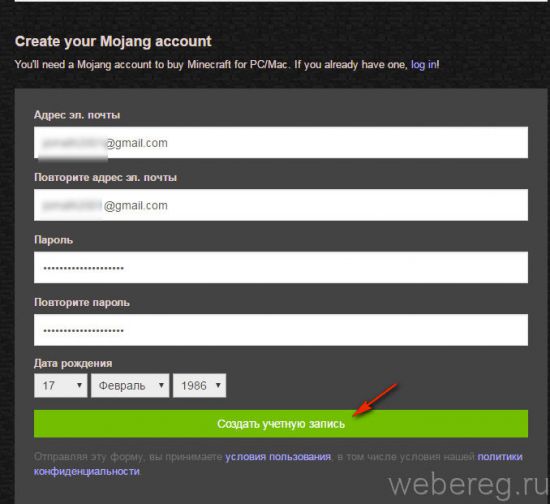
2. В форме по два раза в отдельных полях введите адрес своей электронной почты и пароль. Укажите дату рождения в ниспадающих меню «Дата», «Месяц», «Год».
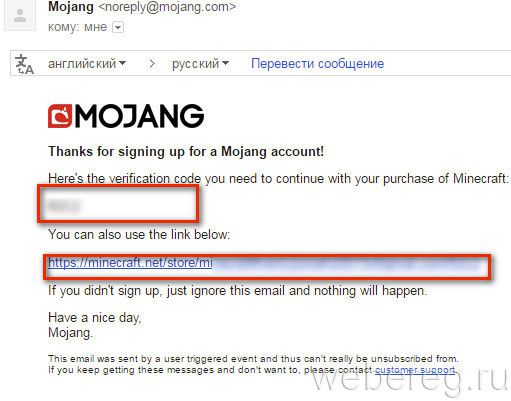
3. Зайдите на указанный email. В письме сервиса «Mojang» скопируйте верификационный код.
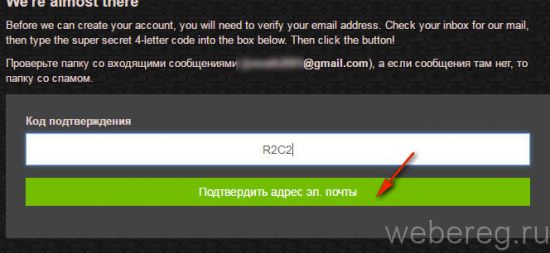
4. Перейдите на вкладку регистрации и вставьте его в поле «Код подтверждения». Клацните «Подтвердить адрес… ».
Покупка лицензии
1. По завершении процедуры подтверждения email на новой странице укажите имя (ваш ник в игре).
2. В разделе «Варианты оплаты», в ниспадающем перечне, установите страну проживания. Выберите платёжную систему, при помощи которой будете оплачивать лицензию (кредитная карта, PayPal, Qiwi Wallet, Diners).
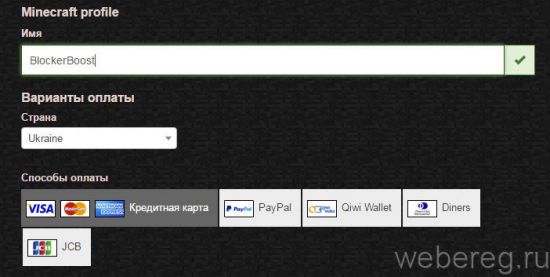
3. Введите все необходимые платёжные реквизиты (номер, код безопасности, срок действия карты, почтовый индекс, страну выставления счёта).
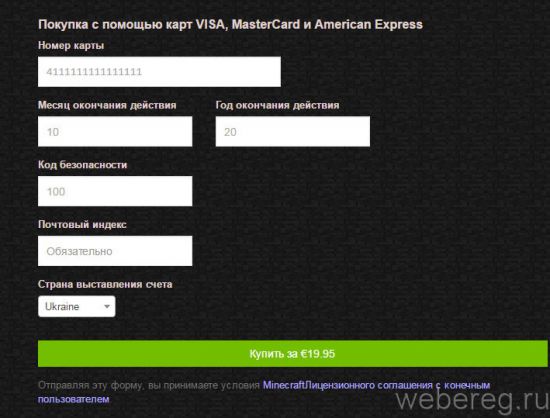
4. Проверьте, правильно ли заполнены поля. Кликните кнопку «Купить». Следуйте инструкциям сервиса.
Как скачать и запустить лаунчер?
1. Перейдите на страницу для скачивания инсталлятора клиента — https://minecraft.net/download.
2. В разделе «… for Windows» клацните по ссылке «Minecraft.exe».
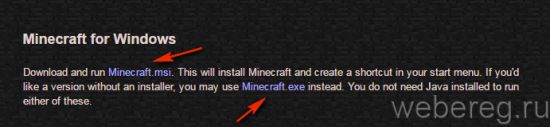
3. По завершении инсталляции запустите лаунчер.
4. Авторизуйтесь: введите email и пароль, нажмите кнопку «Log In».
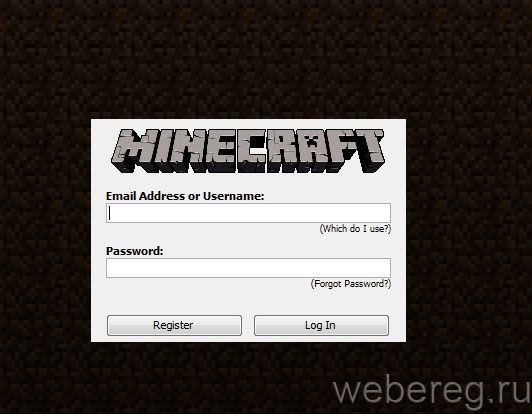
5. Чтобы играть, щёлкните кнопку «Play».
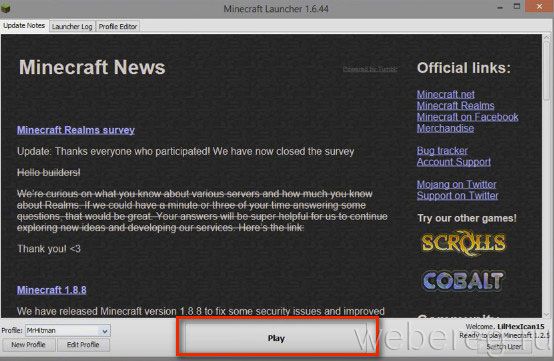
А чтобы изменить имя профайла и выбрать другую версию игры, кликните «Edit Profile» и сделайте изменения в соответствующих полях.