
Регистрация в TLauncher и личный кабинет
Т лаунчер – один из самых популярных лаунчеров для Майнкрафт. Приложение совместимо со всеми версиями игры. Но, как и в других подобных программах, для полноценного использования здесь следует зарегистрироваться. Узнаем, к каким возможностям открывает доступ регистрация в TLauncher и как зайти в личный кабинет аккаунта.
Что даёт регистрация?
Личный кабинет игрока имеет большое значение. Создав аккаунт в TLauncher, пользователь может:
Перед тем как создать свой аккаунт, следует тщательно продумать логин и пароль, ведь по этим данным игрок будет авторизовываться в лаунчере.
Регистрация аккаунта в TLauncher
Регистрация аккаунта не занимает много времени:
Как войти в личный кабинет TLauncher
Если пользователь только что прошёл процесс регистрации, тогда вход в личный кабинет делать не потребуется – система сразу открывает его.
Если этого не произошло или был выполнен выход, следуем инструкции:
Мы открыли личный кабинет, теперь можем играть в Майнкрафт.
Восстановление и смена данных
Восстановить аккаунт можно, если есть доступ к привязанному email. В противном случае сделать это будет очень трудно.
Если доступ к почте потерян, есть вероятность восстановить аккаунт с помощью техподдержки. Обратитесь с детальным объяснением ситуации на почту admin@tlauncher.org.
В письме укажите логин, пароль от аккаунта, адрес электронного ящика. Предъявите доказательства, что профиль принадлежит именно вам, и ждите ответ.
Если нужно просто изменить данные, войдите в раздел «Настройки» в личном кабинете. Первая строка используется для смены логина, вторая – для смены пароля. Остальные настройки доступны только для премиум-пользователям.
Как получить премиум-аккаунт TLauncher
Специальный сервер для привилегированных игроков, возможность установки HD-скина, плаща, отключения рекламы – всё это добавляет в TLauncher премиум-аккаунт.
Если вы интересуетесь, как получить премиальный аккаунт бесплатно, то мы вас огорчим: единственный стопроцентный способ стать обладателем premium-профиля – купить.
Однако желающим получить привилегии со скидкой стоит следить за новостями на сайте проекта или в его группе в соцсети «ВКонтакте» – разработчики нередко устраивают акции и раздачи.
Видео: Преимущества премиум-аккаунта в TLauncher.
Иногда можно найти раздачи на сторонних ресурсах, но часто эти страницы распространяют только вирусы.
Как зарегистрироваться в лаунчере Minecraft

Уже на протяжении многих лет игра Майнкрафт остается всеми любимой. И это совсем не удивительно, ведь она открывает перед геймером не только игровые, но и коммуникационные возможности. Для того чтобы ощутить все достоинства данной игры, разработчики создали специальный лаунчер, который совместим со всеми версиями данной игры. Но для того чтобы ей воспользоваться, необходимо сначала зарегистрироваться и создать аккаунт. О том, как это сделать, мы расскажем в данной статье.
Для чего же был создан Лаунчер?
Как уже было сказано, зарегистрировавшись, игрок открывает для себя дополнительные возможности, а именно:
Какие существуют?
Существует огромное количество Лаунчеров, есть те, что подходят для определенной версии игры, есть те, которые могут быть использованы совершенно в любой версии. Самыми популярными и функциональными из них считаются следующие Лаунчеры:
Процедура регистрации и вход в T Launcher
Процедура регистрации на каждом отдельном лаунчере почти ничем не отличается. Единственное отличие состоит в том, что для регистрации и скачивания необходимо использовать разные ссылки. Для этого необходимо ввести название Лаунчера в поисковик, и он тут же выдаст верную ссылку.

Мы рассмотрим поэтапную регистрацию на примере одного из самых популярных серверов в Майнкрафте – T Launcher 2.22.
1. Первое, что нужно сделать, – пройти по ссылке https://tlauncher.org/ru/reg/, откроется официальный сайт с окном для регистрации. Кроме регистрации, на стартовой странице доступны и другие вкладки: последние публикации, программа Майнкрафт для скачивания, моды, покупка премиум аккаунта, просмотр и скачивание скинов, плащей, рейтинг серверов.
2. Теперь необходимо ввести свои игровые данный в поле, предназначенное для регистрации пользователя:
3. Теперь необходимо обязательно ознакомиться с правилами сайта (регистрируясь, вы принимаете их автоматически) и ввести капчу, если этого потребует система.
4. Теперь пользователь зарегистрирован в данном лаунчере и может смело пользоваться всеми бесплатными дополнениями (для открытия полного функционала придется приобретать премиум версию аккаунта).
Что делать, если игрок был зарегистрирован в ином Лаунчере, а теперь хочет перейти на другой?
В таком случае не должно возникнуть никаких трудностей. Необходимо просто пройти по ссылке для регистрации и зарегистрироваться в манкрафт Лаунчере по схеме, указанной выше. Данные с другого Лаунчера не будут перенесены, но и не будут потеряны. При желании несложно будет вернуться.
Порядок прохождения авторизации
Если пользователь уже когда-то регистрировался и хочет, спустя некоторое время, войти в систему, необходимо выполнить следующие действия:
Как зарегистрироваться в игре Майнкрафт
Подключайся, строй, сражайся, играй! Полная веселья вселенная Майнкрафта доступна после прохождения регистрации. Не знаете, как зарегистрироваться в майнкрафте на сервере? Для авторизации в легендарной игре следуйте несложным рекомендациям в нашей статье.
Майнкрафт поддерживает режим мультиплеерной игры, которая открывает красочный мир интерактивного геймплея. Чтобы воспользоваться этой функцией, необходимо знать, как зарегистрироваться в майнкрафте на сервере.
Мультиплеерный режим в Minecraft требует обязательной авторизации. Чтобы использовать все возможности игры и общаться с другими пользователями, выясним, как зарегистрироваться в майнкрафте на сервере.
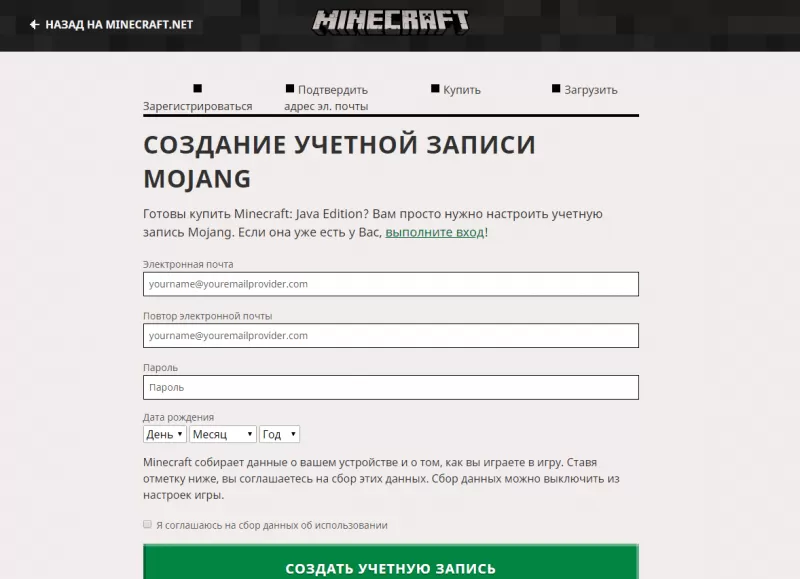
Регистрация на сервере
Иногда может понадобиться повторная аутентификация. Она проводится по команде «/login» с указанием пароля.
Покупка лицензии
Чтобы воспользоваться полным интерфейсом игры рекомендуем завести лицензионный аккаунт. Это открывает доступ к продвинутым настройкам аккаунта и управления сервером. Преимущества платного аккаунта:
Купить его можно сделать на официальном сайте или в интернет-магазинах. Сторонние ресурсы продвигают аккаунты со скидкой, но в этом случае существует риск столкнуться с мошенниками. Интернет-магазины делят аккаунты по степени привилегий:
При покупке в таких магазинах после оплаты пользователь получает логин и пароль от своего нового официального аккаунта, который вводит в соответствующие поля в лаунчере. На официальном сайте при покупке лицензии пользователь автоматически получает полный доступ к интерфейсу и самостоятельно регистрируется в minecraft на компьютере.
Работа с лаунчером
После покупки лицензионной компьютерной версии необходимо установить официальный лаунчер от разработчиков Minecraft.
Видео: обзор лучших лаунчеров для Майнкрафт с разбором преимуществ и недостатков каждого.
Скачивание
Лаунчер предоставляет игроку право пользоваться разными версиями одновременно без необходимости их удаления. Он также позволяет использовать скины и моды, выбирать различные карты местности и преображать персонажа. Скачать программу можно с официального сайта или других тематических ресурсов. Для ее стабильной работы может понадобиться установка библиотек Java.
Запуск
Когда лаунчер установлен, необходимо зайти в игру. Для этого требуется зарегистрироваться в сервере майнкрафт 1.12.2 и затем ввести логин и пароль от аккаунта. При необходимости установите галочку «Запомнить меня», чтобы избежать необходимости авторизации при каждом входе.
Использование лицензионного аккаунта и официального лаунчера даст возможность пользоваться скинами и модами, прокачивать персонажа, создавать свои сервера и управлять ими.
Личный кабинет лаунчеров Minecraft
Поклонники вселенной Minecraft в один голос твердят, что эталонным загрузчиком для игры является TLauncher. В настоящее время опытными геймерами созданы сотни лаунчеров с модами на неофициальных серверах Майнкрафт. В этой статье узнаем, какие преимущества открывает личный кабинет лаунчера для геймеров.
Зачем нужны лаунчеры?
Как известно, эти программы необходимы для подключения к серверам Майна, установки модов.
Лицензионный клиент предлагает массу интересных возможностей:
Преимущества личного кабинета лаунчера
Регистрация в лаунчере Майнкрафт официального уровня является обязательным условием. В противном случае геймер никак не идентифицирует свое доброе имя на сервере, следовательно, не сможет подключиться.
Это основная особенность личного кабинета всех существующих лаунчеров, о которой должен знать любой пользователь. Привилегии, которые носят второстепенный характер:
Регистрация в личном кабинете лаунчера Minecraft
Процесс создания личного кабинета предельно прост:
Чтобы пользоваться всеми возможностями кабинета, зарегистрированному игроку в дальнейшем нужно будет проходить авторизацию на том же сайте.
Видео: Пример регистрации в лаунчере – VimeWorld.
Как войти в личный кабинет
По окончании регистрации можно приступать к изучению серверов и модов Майнкрафта:
Авторизация для Minecraft
Здесь приведена информация по авторизации для лаунчеров и серверов Minecraft через сервис авторизации Ely.by.
Протокол авторизации реализован максимально похожим на оригинальный протокол авторизации Mojang, но тем не менее эта документация описывает все доступные функции конкретно сервиса авторизации Ely.by.
Общие положения
Все запросы должны выполняться на URL https://authserver.ely.by.
При успешном запросе, сервер вернёт ответ со статусом 200. Любой другой код свидетельствует об ошибке.
Сервер всегда отвечает JSON данными, кроме случаев системных ошибок и ответов на legacy запросы. Учитывайте это для отображения пользователю правильного сообщения об ошибке.
В случае стандартной ошибки, вы получите следующие данные:
Предусмотренные ошибки
В отличие от оригинального протокола, на Ely применяется меньший зоопарк ошибок:
Вы передали неполный список данных для выполнения запроса.
Внимательно перепроверьте что вы шлёте в запросе и что указано в документации.
Пользователь ввёл/разработчик передал неверные значения.
Необходимо вывести пользователю уведомление о неправильно введённых данных.
Для индикации ошибки Not Found используется ответ с 404 статусом.
Авторизация в лаунчере
Непосредственная авторизация пользователя, используя его логин (ник или E‑mail), пароль и токен двухфакторной аутентификации.
username (string) – Никнейм пользователя или его E‑mail (более предпочтительно).
clientToken (string) – Уникальный токен лаунчера пользователя.
К сожалению, не все пользователи осведомлены об этой возможности, поэтому будет лучше при получении ошибки о защищённости аккаунта пользователя двухфакторной аутентификацией явно запросить у него токен и склеить его программно.
Если пользователь указал верные логин и пароль, но для его аккаунта включена двухфакторная аутентификация, вы получите ответ с 401 статусом и следующим содержимым:
Если пароль пользователя был «password123», а токен «123456», то после склейки поле password примет значение «password123:123456».
Если в результате этих действий вы получите ответ с 401 статутом и errorMessage «Invalid credentials. Invalid email or password.», то это будет свидетельствовать о том, что переданный токен неверен и его нужно перезапросить у пользователя.
Если все данные будут переданы верно, вы получите следующий ответ:
accessToken (string) – Уникальный ключ, полученный после авторизации.
clientToken (string) – Уникальный идентификатор клиента, относительно которого получен accessToken.
В случае получения какой-либо предусмотренной ошибки, следует заново запросить пароль пользователя и произвести обычную авторизацию.
Этот запрос позволяет проверить валиден ли указанный accessToken или нет. Этот запрос не обновляет токен и его время жизни, а только позволяет удостовериться, что он ещё действительный.
accessToken (string) – Токен доступа, полученный после авторизации.
Успешным ответом будет являться пустое тело. При ошибке будет получен 400 или 401 статус. Пример ответа сервера при отправке истёкшего токена:
Этот запрос позволяет выполнить инвалидацию всех выданных пользователю токенов.
username (string) – Никнейм пользователя или его E-mail (более предпочтительно).
password (string) – Пароль пользователя.
Успешным ответом будет являться пустое тело. Ориентируйтесь на поле error в теле ответа.
Запрос позволяет инвалидировать accessToken. В случае, если переданный токен не удастся найти в хранилище токенов, ошибка не будет сгенерирована и вы получите успешный ответ.
accessToken (string) – Уникальный ключ, полученный после авторизации.
clientToken (string) – Уникальный идентификатор клиента, относительно которого получен accessToken.
Успешным ответом будет являться пустое тело. Ориентируйтесь на поле error в теле ответа.
Авторизация на сервере
Эти запросы выполняются непосредственно клиентом и сервером при помощи внутреннего кода или библиотеки authlib (начиная с версии 1.7.2). Они актуальны только в том случае, если вы уже произвели авторизацию и запустили игру с валидным accessToken. Вам остаётся только заменить пути внутри игры/библиотеки на приведённые ниже пути.
Поскольку непосредственно изменить что-либо в работе authlib или игры вы не можете, здесь не приводятся передаваемые значения и ответы сервера. При необходимости вы сможете найти эту информацию самостоятельно в интернете.
Через authlib
Эта часть документации описывает запросы, выполняемые через authlib в версии игры 1.7.2+. Для более старых версий смотрите раздел ниже.
Все запросы из этой категории выполняются на подуровень /session. Перед каждым из запросов указан тип отправляемого запроса.
Запрос на этот URL производится клиентом в момент подключения к серверу с online-mode=true.
Запрос на этот URL выполняет сервер с online-mode=true после того, как клиент, пытающийся к нему подключится, успешно выполнит join запрос.
Внутри тела ответа есть параметр properties, который, в свою очередь, содержит поле value с закодированной в ней base64 строкой. В оригинальной системе авторизации данные зашифрованы с помощью приватного ключа и расшифровывались на клиенте с помощью публичного. Ely, в свою очередь, не выполняет шифрацию вовсе, поэтому вам необходимо отключить проверку подписи в библиотеке authlib. В противном случае текстуры всегда будут признаваться невалидными.
Для старых версий
Эта часть документации описывает запросы, выполняемые более старыми версиями Minecraft, когда не применялась библиотека authlib. Это все версии, младше версии 1.7.2.
Все запросы из этой категории выполняются на подуровень /session/legacy. Перед каждым из запросов указан тип отправляемого запроса.
Принцип обработки этих запросов такой же, как и для authlib, отличие только во входных параметрах и возвращаемых значения.
Запрос на этот URL производится клиентом в момент подключения к серверу с online-mode=true.
Запрос на этот URL выполняет сервер с online-mode=true после того, как клиент, пытающийся к нему подключится, успешно выполнит join запрос.
Одиночная игра
Тем не менее, описанный ниже запрос актуален только для Minecraft 1.7.6+, когда для загрузки скинов стала использоваться так же Authlib.
Запрос на этот URL выполняется клиентом в одиночной игре на локальном сервере (созданном посредством самой игры). В URL передаётся UUID пользователя, с которым был запущен клиент, а в ответ получается информация о текстурах игрока в таком же формате, как и при hasJoined запросе.
Готовые библиотеки authlib
Поскольку самостоятельная реализация связана с трудностями поиска исходников, подключения зависимостей и в конце-концов с процессом компиляции, на странице загрузок нашей системы скинов вы можете загрузить уже готовые библиотеки со всеми необходимыми изменениями. Выберите в выпадающем списке необходимую версию и следуйте инструкции по установке, размещённой на той же странице ниже.
В более ранних версиях игры система скинов находилась внутри игрового клиента, так что библиотеки ниже обеспечивают лишь авторизацию:
Установка authlib на сервер
Сервер также использует authlib для выполнения авторизации игрока, поэтому соответствующие изменения должны быть также применены и к нему. Ниже приведены инструкции по установки authlib для различных реализаций сервера Minecraft.
Если ни одна из приведённых ниже инструкций не подошла для вашей реализации сервера, пожалуйста, создайте новый issue и мы допишем инструкцию для вашего сервера.
Оригинальный сервер
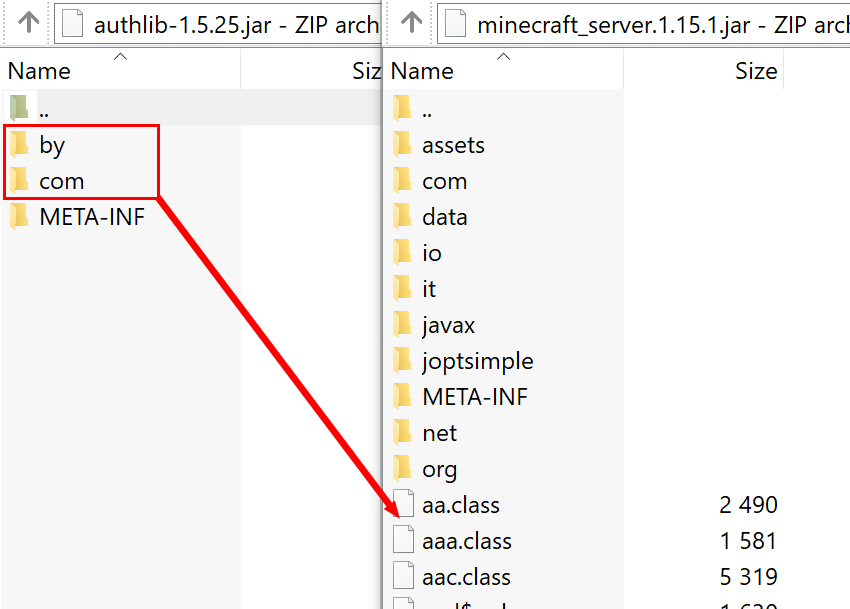
Bukkit/Spigot
Сперва выполните установку, как она описана для оригинального сервера. Затем скачайте библиотеки commons-io и commons-lang3, после чего аналогичным с authlib образом последовательно переместите содержимое скачанных архивов в файлы сервера.
Forge/Sponge
Прежде чем производить установку, необходимо определить, какой именно файл подлежит модификации:
Когда необходимый файл найден, выполните для него установку authlib, аналогично оригинальному серверу.
Paper (PaperSpigot)
BungeeCord
Вы можете воспользоваться библиотекой authlib-injector для установки системы авторизации без модификации внутренностей сервера.
Для установки следуйте инструкции ниже:
Скачайте программу InClassTranslator (прямых ссылок не даём, но его легко найти).
Распакуйте этот файл. В самом простом случае сделать это можно просто «вытянув» его из окна архиватора.
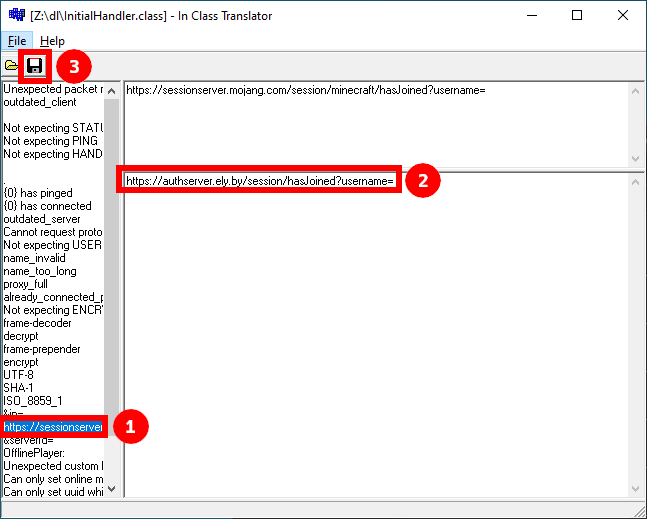
Сохраните изменения и перетащите измененный файл обратно в архив сервера. Подтвердите замену.
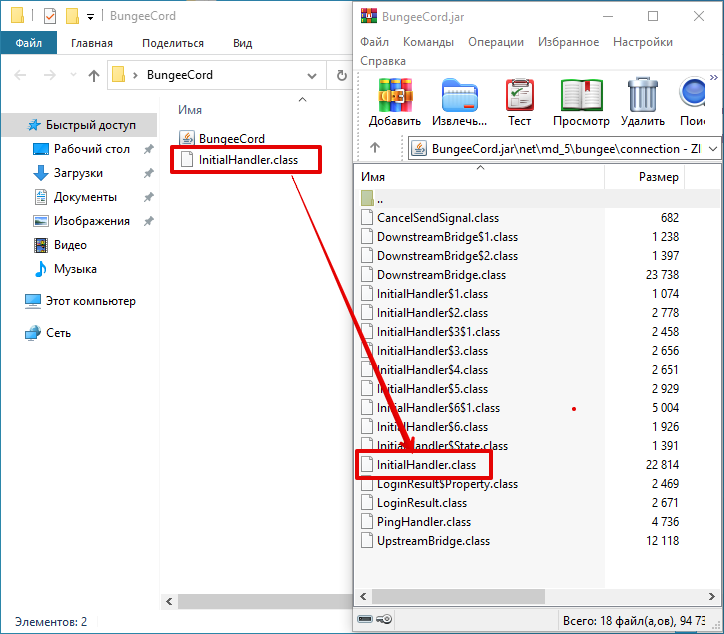
Мы также рекомендуем выполнить установку Authlib на все сервера позади BungeeCord. Это может быть необходимо для плагинов, которые используют API Mojang. Инструкция по установке на конечные сервера приведена выше.
Установка на версии ниже 1.7.2
Для более старых версий существует достаточно большое многообразие различных случаев, раскрыть которые в этой документации не представляется возможным. Вся установка заключается в замене определённых строк в определённых классах через InClassTranslator.
На форуме RuBukkit есть отличный пост, в котором собрана вся нужна информация по именам классов на различных версиях Minecraft. Переписывать его сюда не имеет смысла, так что просто перейдите на его страницу и найдите нужную версию.
Пример установки
Предположим, что вы хотите установить авторизацию на сервер версии 1.5.2.
Сначала вы переходите по вышеприведённой ссылке, выбираете нужную версию (1.5.2) и видите список классов:
Дальше запустите InClassTranslator и в нём откройте этот класс. Слева будет список найденных в файле строк, которые вы можете изменить. Нужно заменить только строку, отвечающую за запрос на подключение к серверу:
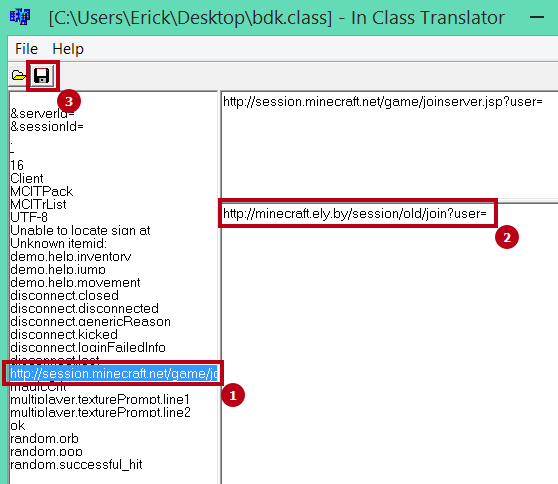
Ту же самую операцию вам необходимо провести и с сервером, только заменить ссылку на hasJoined.