
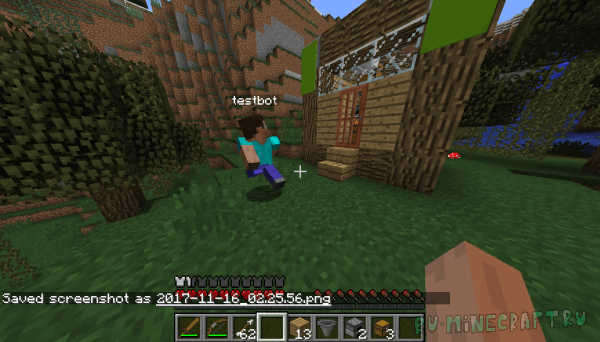
И как мне это использовать?
Допустим у вас есть топ сервер с онлайном 100+ людей, где в афк нельзя стоять больше 5-10 минут.
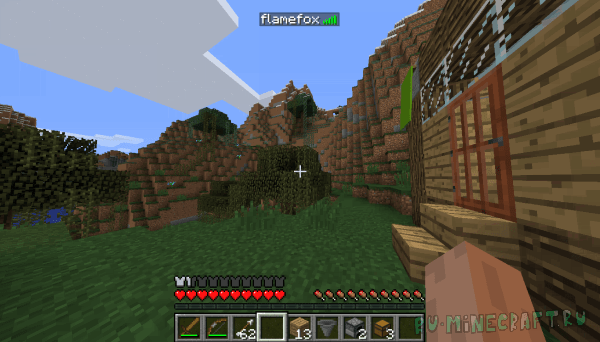
Берете этого бота и с помощью веб-интерфейса подключаете его на сервер. Выполняете от него команду регистрации, входа и запроса на телепортацию.
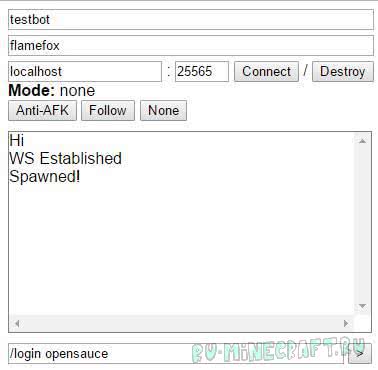
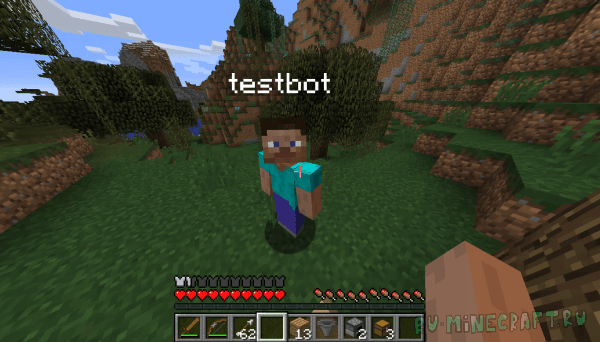
Включаете режим follow и ведете его ближе к супер важной постройке, где требуется прогружать чанки.
Далее включаете режим ANTI-AFK и бот начинает бесконечно ходить туда-сюда.
Пока что это все, что бот умеет.
Установка и настройка
На той же машине, на который вы играете и держите бота
Шаг первый: Качаете и устанавливаете NodeJS: https://nodejs.org/
Шаг второй: Качаете самого бота с гитхаба: https://github.com/macsmac/breadbot или ([attachment=35854:breadbot-master.zip]) (download zip, потом распаковываете)
Шаг третий: Открываете консоль (cmd.exe) и переходите в папку с ботом
Шаг четвертый: Установим зависимости, пишем в консоль: npm i mineflayer node-static ws
Шаг пятый: Запускаем бота: node index
Шаг шестой: Открываем браузер и переходим на localhost, у нас должен открыться интерфейс бота
На другой Windows машине
Шаг первый: ставим бота как в прошлом способе, но пропускаем пятый и шестой шаг
Шаг второй: Узнаем IP машины в локальной сети, для этого в консоле пишем ipconfig /all и находим такую строчку:
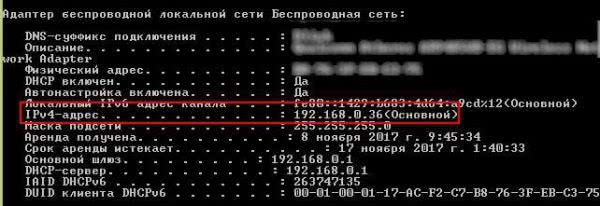
Вместо 192.168.0.36 у вас будет свой айпишник, запоминаем его.
Шаг третий: Открываем папку с ботом, затем идем в папку static и открываем index.html
Шаг четвертый: Находим строку
(вместо 192.168.0.36 вставьте свой айпи)
Шаг пятый: На другой машине или телефоне заходите на http://192.168.0.36 (опять же, ваш айпишник сюда) и должен открыться веб-интерфейс бота.
На Android телефоне
Для установка на Android вам необходим минимум Android 5.0. Рут НЕ обязателен.
Шаг первый: Идем в Google Play и качаем оттуда Termux
Шаг третий: Кидаем Termux в защищеные приложения
Шаг четвертый: Открываем Termux и пишем: apt-get install nodejs git && npm i npm
Шаг пятый: Пишем: git clone https://github.com/macsmac/breadbot
Шаг шестой: Пишем cd breadbot, снова ставим зависимости: npm i mineflayer ws node-static
Шаг седьмой: Запускаем: node index
Шаг восьмой: Заходим в браузере на том же телефоне на localhost, у нас должен быть веб-интерфейс бота.
Использование и распространение
Бот распространяется под лицензией WTFPL. Она предполагает, что вы можете делать абслютно все с ботом, даже не упомяная автора.
Minecraft Wiki
Из-за новой политики Microsoft в отношении сторонних ресурсов, Minecraft Wiki больше не является официальной. В связи с этим были внесены некоторые изменения, в том числе и обновлён логотип вики-проекта. Подробности на нашем Discord-сервере.
Minecraft Wiki:Боты
Бот — программа, предназначенная для автоматизированного сбора с информации вики и внесения в неё изменений. На этой странице указаны правила и рекомендации, связанные с использованием ботов на этой вики.
Содержание
Права ботов
Регистрация бота
Для регистрации бота необходимо зарегистрировать учётную запись бота и отправить заявку о регистрации на страницу Запросы к администраторам. Заявка состоит из:
Бот может быть включён только в те дополнительные группы пользователей, в которых состоит и его владелец. Например, владелец бота-администратора сам должен иметь права администратора. Если владелец бота перестаёт быть участником группы прав, в которую включён его бот, то бот также должен быть исключён из этой группы.
Заявка может быть аргументированно отклонена администраторами или бюрократами. При принятии заявки и после подтверждения ознакомления владельца бота с этими правилами бюрократы выдают учётной записи бота соответствующий флаг. При этом на страницу участника бота должен быть добавлен шаблон << Участник бот >> (если этот шаблон на странице ещё не поставлен).
После регистрации и присвоения нужных флагов владелец, войдя в учётную запись бота, создаёт новый пароль бота на странице Служебная:BotPasswords. Для одной учётной записи можно создать несколько паролей ботов, например для нескольких разных программ. При создании каждого пароля можно задать свойственные именно ему права, которые будут даны боту, зашедшему под этим паролем. Пароли ботов не следует воспринимать как альтернативу отдельным учётным записям: для собственной учётной записи пароль бота создавать не следует, равно как и использовать разные пароли ботов на одной учётной записи для ботов, управляемых разными участниками.
Бот, не имеющий регистрации, может выполнять только тестовые действия, предусмотренные разделом Действия, выполняемые ботом.
Действия, выполняемые ботом
За все действия, выполняемые ботом, несёт ответственность его владелец. Должно проводиться чёткое разграничение между ботом и участником. Это значит, что все действия бота должны выполняться под учётной записью бота, а все действия участника — под учётной записью участника.
Любой бот, в том числе незарегистрированный, может выполнять тестовые правки в пространстве участника либо самого бота, либо его владельца (но в этом случае владелец должен быть явно обозначен на личной странице бота с использованием шаблона << Участник бот >> ). Для этих тестовых правок разрешается работа с файлами, категориями, шаблонами и модулями, используемыми только в процессе тестирования этого бота. Последовательности тестовых правок, выполняемые незарегистрированными ботами (и, соответственно, не отмечаемые, как правки ботов, и отображающиеся на странице Свежие правки) не должны превышать 10 правок каждая, а за сутки разрешается выполнять не более 80 таких правок на бота.
Если участник считает нужным попросить об однократном выполнении ботом какой-либо последовательности действий, он может обратиться на страницу Minecraft Wiki:Запросы к ботоводам, в канал Discord, или же к конкретному участнику-ботоводу любым доступным методом.
Прекращение работы бота
Снятие флага с бота бюрократом означает прекращение одобрения бота, а следовательно, переход бота в состояние незарегистрированного.
С учётной записи бота может быть снят соответствующий флаг по следующим причинам:
Минимальный период между снятием флага по причине недостаточного навыка владельца и повторной заявкой на присвоение — три месяца.
Временное прекращение работы бота
Если бот выполняет последовательность неправильных правок, или если в своих периодически выполняемых действиях бот, владелец которого не отвечает на запросы, допускает серьёзные и требующие ручной корректировки ошибки в работе, то бот может быть заблокирован.
Временная блокировка бота производится бессрочно и без автоблокировки. После того как проблемы с ботом были решены его владельцем, бота следует разблокировать.
Также может быть заблокирован незарегистрированный бот, если его владелец, несмотря на предупреждение, использует бота вне рамок тестовых правок, установленных разделом Действия, выполняемые ботом. В этом случае на бота накладывается прогрессирующая блокировка, начиная от кратковременной (например, 1 день) и заканчивая бессрочной (до регистрации бота).
Рекомендации
В отличие от предыдущих разделов, этот раздел содержит рекомендации. Это означает, что его пункты не обязательны к исполнению.
Как ботить в майнкрафт на сервере
Бот для Minecraft, написан на Node Js и имеет 4 режима работы.
Я с друзьями сделал улучшенную версию бота тут
Для начала вам нужно установить Node Js. Скачать его можно тут.
Установите зависимости. Для этого выполните в терминале:
Если вы на Windows, то команды нужно писать в cmd, а не в PowerShell
Теперь скачайте последнию версию бота тут.
Теперь нужно настроить файлы. Откройте любой из файлов и там найдите сторочки:
В строчке host: ‘SERVER IP HERE’, вместо SERVER IP HERE напишите ip адрес вашего сервера.
В строчке port: ‘SERVER PORT HERE’, вместо SERVER PORT HERE напишите порт вашего сервера.
В строчке username: ‘Gosha’ вместо Gosha напишите любое имя для вашего бота.
Тоже самое проделайте с остальными файлами. После этого можно переходить к запуску.
Для запуска файлов напишите в терминале: node ИМЯ ФАЙЛА
У вас в директории есть 4 файла и каждый из них отвечает за 1 режим работы. Давайте разберём какой из них что делает.
Для запуска нужно находится в одной папке с файлом и выполнить: node index.js
Это протокол охоты. Бот бежит атаковать ближайших сущностей подхдящих под фильтр. Фильтры можно настраивать в коде.
Чтобы настроить фильтры откройте файл index.js и найдите строчку:
Сейчас бот настроен на атаку только игрока с ником FaNtom4k. Чтобы он атаковал другого игрока вместо FaNtom4k напишите ник игрока.
Также бот может атаковать определённые типы мобов. Для этого замените строчку на:
Теперь бот атакует только зомби. Zombie это тип моба которого будет атаковать бот. Вместо Zombie можно написать: Pig, Skeleton и т.д.
Или же можно сделать атаку всех мобов:
Для запуска нужно находится в одной папке с файлом и выполнить: node givef.js
Бот преследует игрока. Откройте файл. В строчке:
Вместо Poyarik впишите ник игрока которого должен преследовать бот.
Для запуска нужно находится в одной папке с файлом и выполнить: node gi.js
Здесь не нужно ничего настраивать. В этом режиме бот просто стоит, выкидывает вещи из инвентаря и смотрит на ближайшего игрока. Если ему что то кинуть он это сразу выкинет.
Для запуска нужно находится в одной папке с файлом и выполнить: node find.js
В этом режиме бот ищет блок. По началу он будет просто стоять. Чтобы он заработал нужно в чат написать:
Нужно использовать текстовый id блока. Бот пойдёт к ближайшему блоку, сломает его.
Можно сделать весьма полезные штуки, если запускать режимы работы по очереди. Например: Сначала вы используете index.js и бот идет атаковать мобов. Он собирет еду и после вы используете givef.js и бот идёт обратно к вам. Он приходит и вы включаете gi.js. Он выкидывает то что у него в инвентаре, а т.к. он убивал мобов у него там еда и их лут. Он вам это даёт и у вас есть еда. Тоже самое с собиранием блока.
About
Бот для Minecraft, написан на Node Js и имеет 4 режима работы.
Основные команды для сервера Minecraft

Незаменимое средство для администрирования сервера Minecraft – это команды, благодаря которым мы можем конфигурировать игровой процесс, блокировать нарушителей и вносить различные корректировки. Под команды выделено отдельное консольное окно.
Консоль запускается с помощью кнопки «T» или символа «/» — он открывает окно ввода с указанным символом. Это позволяет сразу указать терминалу, что вводится не простой текст, а команда. Если исполняемая команда запускается через сервер, то в таком случае символ использовать не нужно. Также мы можем создать командный блок и вписать в него нужную функцию, а затем подключить к этому сигнал красного камня.
В сегодняшней статье мы рассмотрим набор команд, которые могут пригодиться каждому администратору и игроку Майнкрафт. Использовать их можно будет как в сетевой игре, так и в локальной сети, где подключена опция «Использование читов».
Команды для администратора сервера Майнкрафт
В нижеприведенных командах мы будем использовать ключевое слово «таргет» — оно обозначает выбранную цель (игрок, предмет и так далее).
clear [индекс объекта] [доп. параметры] — полностью очищает содержимое сумки выбранного юзера.
debug — активация/остановка режима отладки.
defaultgamemode — для каждого нового пользователя будет изменен режим игры: выживание/творчество/приключение.
difficulty — устанавливает сложность игры для всех юзеров, где 0 — мирно, 1 — легко, 2 — нормально, 3 — сложно.
enchant [уровень] — зачаровывает предмет в руках на указанный уровень.
gamemode [таргет] — указывает на юзера и изменяет его режим игры. Выживание (survival, s или 0), Творчество (creative, c или 1), Приключение (adventrure, a или 2).
gamerule [true/false] — изменение игровых правил, которые включают в себя следующее:
Таким образом, команда для изменения игровых правил принимает следующий вид: «gamerule keepInventory true» — в таком случае будет включена опция, благодаря которой все содержимое инвентаря будет сохранено после гибели персонажа.
give [количество] [доп. параметры] — присваивает пользователю выбранный предмет.
publish — активирует подключение по локальной сети.
say — введите данную команду, чтобы отправить сообщение розовым цветом.
spawnpoint [таргет] [x] [y] [z] — определяет точное местоположение в координатах, где будет установлен спавн выбранного пользователя.
time set — используйте для изменения времени, где 0 — рассвет, 6000 — полдень, 12000 — заката и 18000 — полночь.
time add — увеличивает время на выбранное значение.
toggledownfall — позволяет активировать и деактивировать осадки в игре. Если погода была солнечная, то она будет изменена на дождливую.
weather — изменяет погоду на некоторое время в секундах.
xp — приписывает пользователю выбранное количество опыта, от 0 до 5000. Также можно добавить сразу несколько уровней — для этого необходимо прописать L и ввести количество уровней. Для понижения левела используйте опцию L, например, 15L снизит уровень на 15 единиц.
ban [опишите, почему пользователь был заблокирован] — блокирует пользователя по нику.
ban-ip — блокирует пользователя по ip-адресу.
pardon — возвращает доступ пользователю, который был забанен.
pardon-ip — исключает IP-адрес, внесенный в черный список.
banlist [ips] — отображает список всех юзеров, которые были заблокированы на сервере.
op — определяет выбранному юзеру привилегии оператора.
deop — забирает у пользователя привилегии оператора.
kick [опишите причину] — используйте, чтобы исключить юзера из игрового процесса.
list — показывает онлайн всех юзеров на сервере.
save-all — сохраняет все измененные параметры на сервере.
save-on — активирует автосохранение всех изменений, внесенных на сервере.
save-off — отключает автосохранение изменений на сервере.
stop — прекращает работу сервера.
whitelist list — отображает список пользователей в whitelist.
whitelist — добавляет выбранного пользователя в белый список.
whitelist — активация/деактивация опции белого списка на сервере.
whitelist reload — перезагрузка whitelist.

Команды для игроков
Для отображения всех доступных команд на сервере Minecraft мы можем ввести в чат символ «/» и нажать на клавишу «Tab».
Общие команды
rules — отображает правила поведения на сервере.
spawn — возвращает вашего персонажа на спавн.
motd — предназначено для просмотра приветственного сообщения.
ignore — если вы хотите, чтобы выбранной пользователь не мог с вами общаться, воспользуйтесь данной командой.
near — отображает юзеров, находящихся рядом с вами.
afk — активация режима «Отсутствует».
depth — показывает положение персонажа относительно уровня моря.
getpos — показывает, где вы находитесь на координатной оси.
itemdb — отображает ID предмета в руке.
list; who; playerlist; online — список команд для просмотра онлайн-сервера.
r; reply — быстрый ответ на присланное ранее письмо.
time — позволяет узнать время сервера.
compass — указывает текущее направление.
call — отправляет запрос для телепортации к другому юзеру.
tpahere — отправляет запрос на телепортации к себе.
pvp-on — деактивирует защиту для новых пользователей.
rtp — телепортирует в случайное место.
warp — телепортирование на точку варпа.
warp list [страница] — список открытых варпов.
case — отображает список предметов, которые находятся в указанном кейсе.
case — отображает список предметов, которые находятся в кейсе из руки.
me — отправляет письмо в чат от третьего лица. Например, если написать me копает, то будет отображена фраза «Player копает».
seed — показывает зерно мира, где происходит игровой процесс.
Команды для настройки жилища
home — отправляет в свое жилище.
home set — устанавливает жилище в текущей позиции.
home delete — удаляет жилище вашего персонажа.
home — позволяет посетить жилище указанного пользователя Minecraft.
home point — позволяет указать компасу на ваше жилище.
home list — отображает список домов, доступных для посещения.
home ilist — отображает список пользователей, которые могут посетить ваше жилище.
home invite [имя пользователя] — приглашает пользователя в дом.
home uninvite [имя пользователя] — отменяет приглашение указанного пользователя.
home public — разрешает сделать жилище публичным.
home private — разрешает сделать жилище приватным.
Мощные игровые серверы для Minecraft от 3 руб./час
От 4 Гб ОЗУ, от 80 Гб на скоростном NVMe и стабильные 200 Мбит/сек
Приват территории
//wand — добавляет деревянный топор для выделения области.
/region claim — выделенная область сохраняется как регион с указанным именем.
//pos1; //pos2 — выделяет блок, на котором стоит пользователь.
//hpos1 — добавляет первую точку с учетом координат пользователя.
//hpos2 — добавляет вторую точку с учетом координат пользователя.
/region list — отображает список доступных регионов
/region addowner — присваивает пользователей к выбранному региону как владельцев. Для них доступны те же опции, как и для основателя области.
/region addmember — присваивает пользователей к выбранному региону как обычных участников. Возможности ограничены.
/region removeowner — исключает выбранных пользователей из владельцев указанной области.
/region removemember — исключает выбранных пользователей из указанной области.
//expand — увеличивает масштаб области в указанном направлении. Например, при вводе команды //expand 10 down, расширение пойдет на 10 кубов вниз. Существует несколько направлений: up, down, me.
//contract — уменьшает масштаб области в указанном направлении. Например: //contract 10 down — уменьшит выделение на 5 кубов сверху вниз. Используются направления, аналогичные предыдущей команде.
/region flag — установка флага выбранной области. Работает только в том случае, если у вашего персонажа есть к этому доступ, содержит команды для различных типов пользователей.
Флаги для простых пользователей
pvp — включает или отключает режим PVP;
use — включает или отключает использование механизмов и дверей;
chest-access — если хотите запретить использование сундуков, то используйте эту команду;
lava-flow — подключает или отключает растекание лавы;
water-flow — подключает или отключает растекание воды;
lighter — если хотите запретить использование зажигалки, то используйте эту команду.
Флаги для VIP-пользователей
ice-form — создает лед;
ice-melt — создает процесс таяние льда;
snow-fall — активирует снегопад;
leaf-decay — активирует листопад;
ghast-fireball — урон от гастов;
creeper-explosion — урон от крипперов.
Флаги для Premium-пользователей
mob-spawning — предназначена для управления спавном мобов;
deny-spawn — предназначена для управления спавном отдельных мобов;
mob-damage — настройка урона от мобов в регионе;
entry — определяет, разрешено ли входить в регион;
greeting — сообщение при входе в регион;
farewell — сообщение при выходе из региона;
notify-enter — отображает текстовое сообщение при входе в пользовательскую зону;
notify-leave — отображает текстовое сообщение при выходе из пользовательской зоны;
item-drop — позволяет пользователям выбрасывать вещи на территории;
lava-fire — открывает доступ к поджогу от лавы.
Флаги для Deluxe-пользователей
invincible — устанавливает бессмертие в регионе;
feed-max-hunger — указывает на то, до скольки увеличится голод;
feed-min-hunger — указывает на то, со скольки увеличится голод.
Возможные значения:
allow — true,
deny — false,
none — не задано.
Заключение
В ходе статьи мы разобрали основные команды для администраторов и пользователей игры Minecraft. Если вы администрируете свой сервер, то подойдите к использованию команд с умом – правильно настроенный сервер позволит вывести себя на высокий уровень. Если вы простой игрок, то внимательно изучайте дополнительные параметры к выбранным командам, чтобы впоследствии не возникало никаких проблем. Удачи!

Описание плагина Ultimate Antibot:
Плагин для BungeeCord, который удаляет атаки ботов с вашего сервера и предотвращает их сбой.
Особенности плагина Ultimate Antibot:
Плагин защищает от:
Команды плагинаUltimate Antibot :
Права плагина Ultimate Antibot:
ab.admin — Права на все команды
ab.toggle — Право на команду /uab toggle
ab.stats — Право на команду /uab stats
ab.antibotmode — Право на команду /uab antibotmode
ab.clear — Право на команду /uab clearwhitelist и команду /uab clearblacklist
ab.addblacklist — Право на команду /uab addblacklist
ab.removeblacklist — Право на команду /uab removeblacklist
ab.addwhitelist — Право на команду /uab addwhitelist
ab.removewhitelist — Право на команду /uab removewhitelist
Видео обзор плагина Ultimate Antibot:
Как установить плагин Ultimate Antibot?
Скачать плагин Ultimate Antibot
Скачать плагин Ultimate Antibot версии 3.1
Скачать плагин Ultimate Antibot версии 3.0-BETA
Скачать плагин Ultimate Antibot версии 1.9
Скачать плагин Ultimate Antibot версии 1.8
Скачать плагин Ultimate Antibot версии 1.7
Скачать плагин Ultimate Antibot версии 1.5
Скачать плагин Ultimate Antibot версии 1.4
Скачать плагин Ultimate Antibot версии 1.3