
Клавиши управления в игре Майнкрафт

В этой статье вы можете посмотреть список всех клавиш, которые используются в игре Майнкрафт и узнать как переназначить клавиши управления. В начале опишем несколько клавиш, которые нужны в самом начале игры, а затем покажем таблицу с полным списком клавиш. Итак, вы появились в игре, что дальше? Перемещайтесь используя клавиши «WASD» и найдите дерево, чтобы добыть древесину. Подойдите к дереву вплотную и зажмите левую кнопку мыши, пока не выпадет блок древесины. Когда вы получили блок древесины вы можете нажать клавишу «E», чтобы перейти в режим инвентаря, здесь вы сможете создать доски из древесины (брёвен) и другие предметы, которые можно скрафтить из досок. Смотрите также полный список клавиш.
Список клавиш управления
| Клавиша | Действие | Описание |
|---|---|---|
| W | Вперёд | Передвижение |
| A | Влево | Передвижение |
| S | Назад | Передвижение |
| D | Вправо | Передвижение |
| Пробел | Прыжок | Чтобы забраться на блок, также игрок может включить авто-прыжок в настройках, чтобы не приходилось прыгать для того, чтобы забраться на блок |
| Esc | Меню | Открыть меню настроек и выхода из игры |
| 1-9 | Слот | Выбор предмета в одном из 9 слотов инвентаря, также можно использовать колесико мыши |
| Q | Выбросить | Выбрасывается 1 предмет, который выбран в инвентаре. Если при этом удерживать CTRL, то будет выброшена вся стопка |
| F | Заменить предмет | Предмет, который находится в правой руке перекладывается в левую. Например, в левую руку можно переложить факелы, а в левой держать кирку. |
| E | Инвентарь | В инвентаре можно создать простые предметы, а также мышью перетаскивать предметы из одних |
| Ctrl + W | Бег | Можно также быстро нажать клавишу W дважды и второй раз удерживать её |
| Shift | Красться | В таком режиме игрок не упадёт с края блока, даже если подойдёт очень близко, игра не даст упасть, пока клавиша Shift не опущена |
| Левая кнопка мыши | Атаковать/Сломать блок | Добываемые блоки добываются, если использовать подходящий инструмент |
| Средняя кнопка мыши | Выбрать слот инвентаря | Если крутить колесико мыши, то можно переключаться между слотами инвентаря, выбранный предмет или блок окажется в руке игрока. В творческом режим клик средней кнопкой мыши по предмету выдаст стопку этого предмета |
| Правая кнопка мыши | Использовать/Установить | Правой кнопкой мыши можно открыть дверь или перейти в режим просмотра содержимого сундука. Если при клике в руке есть блок, то он устанавливается на место клика |
| C+1 | Сохранить инструменты | Работает только в творческом режиме. Нажмите C+1, чтобы игра запомнила все предметы вашего инвентаря. Можно использовать все цифры от 1 до 9 |
| X+1 | Загрузить инструменты | Работает только в творческом режиме. В инвентаре появятся предметы, которые вы сохранили нажав на C+1 |
| / | Ввод команды | Открывает чат и сразу подставляет слеш (/) для удобного ввода команды |
| T | Чат | Открывает чат для переписки или ввода команд |
| Tab | Список игроков | Если вы играете онлайн, то можете посмотреть список игроков, которые в данный момент на сервере |
| Р | Социальные взаимодействия | Работает только на серверах |
| L | Достижения | Посмотреть список достижений |
| F1 | Убрать инструменты | Убирает инвентарь и некоторые другие инструменты с экрана. Второе нажатие возвращает обычный режим. |
| F2 | Скриншот | Создаёт снимок экрана и сохраняет его в папке игры |
| F3 | Информация | Можно посмотреть FPS, координаты, названия биома на английском и другую информацию |
| F5 | Переключить перспективу | Первое нажатие позволяет посмотреть на себя сзади, второе — спереди, третье — возвращает в обычный режим |
| F11 | Полноэкранный режим | Убираем рамки в игре |
Как посмотреть или изменить клавиши управления
Для того, чтобы посмотреть или изменить клавиши управления в игре:
1. Нажмите кнопку ESC (в левом верхнем углу клавиатуры), чтобы перейти в меню игры.
2. Нажмите кнопку «Настройки»

3. Нажмите кнопку «Управление»

4. Крутите колесико мыши или бегунок в игре, чтобы перематывать список клавиш. Клавиши модов также изменяются в этом меню. Чтобы изменить клавишу нажмите на её кнопку, а затем на клавишу на клавиатуре, на кнопке должна измениться надпись. Если выбранная клавиша уже задействована в игре или модами, то цвет текста станет красным. Это означает, что могут быть конфликты, клавиша может работать неправильно, хоть и не всегда это так, проверьте в игре, если не хотите менять выбранную клавишу.
Топ сочетаний клавиш в Майнкрафт
Внимание! Данная статья предназначена для новичков, опытным игрокам содержимое статьи будет очевидно.
ЛКМ — левая кнопка мыши
ПКМ — правая кнопка мыши
1. Как сразу взять 64 (стак) блоков
Вы должны находиться в творческом режиме (/gamemode 1)! Для того, чтобы сразу брать 64 блока или предмета нужно зажать клавишу SHIFT и с помощью ЛКМ нажать по блоку. Чтоб поместить их в слоты быстрого доступа нужно просто навести курсор на предмет или блок, затем нажать нужную цифру на клавиатуре (от 1 до 9).
2. Клонирование предметов/блоков
Для клонирования предмета нужно назначить клавишу выбора блока. Для этого выполните следующие действия: ESC —> Настройки —> Управление —> Выбор блока —> назначаете клавишу. Затем наводите курсор мыши на предмет и нажимаете назначенную клавишу.
3. Быстрое удаление всех предметов в инвентаре.
4. Быстрый выбор блока
Наведите указатель на нужный блок и нажмите клавишу, которые вы настраивали в пункте 3. Данная функция работает как в креативе (творческом режиме) так и в выживании (при наличии блока в инвентаре). С помощью нее вы поместите блок прямо себе в руку.
5. Быстрое перетаскивание предметов/блоков
Для того, чтобы быстро переместить предмет или блок (например в печку) зажмите клавишу SHIFT и нажмите ЛКМ по предмету или блоку.
6. Сортировка предметов
Если в вашем инвентаре находиться какой-то определенный предмет и вы хотите собрать все одинаковые предметы в один слот, просто нажмите по желаемому предмету быстро 2 раза ЛКМ.
7. Распределения предмета по инвентарю
Для того, чтобы быстро распределить блок или предмет по инвентарю, откройте свой инвентарь, затем просто зажмите ЛКМ и проводите предметов по инвентарю.
8. Быстрое перемещение предметов в сундук/из сундука
Если в вашем инвентаре или в сундуке находится, например 6 стаков булыжника, чтобы переместить сразу все вам понадобится зажать клавишу SHIFT и быстро нажать 2 раза ЛКМ.
9. Быстрое выбрасывание предметов.
Чтобы быстро выбросить сразу стак (или любое другое количество) предметов из инвентаря, просто зайдите в инвентарь и зажав клавишу SHIFT нажмите английскую «Q».
Вот и всё, если будут какие-либо вопросы, пишите нам в группу ВК.

Также можете посмотреть мое видео:
Как быстро перекладывать вещи в Майнкрафт?
Как быстро перемещать предметы в инвентаре?
Для того, чтобы быстро распределить блок или предмет по инвентарю, откройте свой инвентарь, затем просто зажмите ЛКМ и проводите предметов по инвентарю.
Как переключать инвентарь в майнкрафте?
При открытом инвентаре, Shift + клик на предмете или стопке предметов перемещает их из панели быстрого доступа в инвентарь и наоборот.
Как упорядочить вещи в сундук Minecraft?
Кнопка сортировки располагается справа от кнопок «выброса и сброса» в сундук/инвентарь. При клике по этой кнопкой левой кнопкой мышки происходит сортировка этого сундука. При клике по этой кнопкой правой кнопкой мышки, показывается окошко(подобно окну привата) настройки правил сортировки.
Как переместить весь инвентарь в сундук?
1: «Сброс полностью всего инвентаря в сундук» — открываем сундук, наводим мышь на любой стак предметов, зажимаем пробел+клик = всё что было в инвентаре, ушло в сундук.
Какая команда для сохранения вещей в Minecraft?
Как взять сразу стак вещей в Minecraft?
Часто задаются вопросы – как взять стак в майнкрафте – все очень просто, ведь достаточно навести курсор на выбранный стак, зажать клавишу Shift и кликнуть левую кнопку мыши – весь материал сразу попадет из сундука в инвентарь. Если же сделать такую процедуру с открытым инвентарем – стак попадет в меню быстрого вызова.
Какие клавиши за что отвечают в майнкрафте?
Управление в Minecraft
Какие кнопки надо нажимать в майнкрафте?
Datalife Engine Demo
Как использовать все предметы в майнкрафте?
Тема: В мэ-терминал быстро не кладутся вещи через левый шифт + ЛКМ
Опции темы
Поиск по теме
Отображение

В мэ-терминал быстро не кладутся вещи через левый шифт + ЛКМ
В мэ-терминал быстро не кладутся вещи через левый шифт + ЛКМ. Именно в терминал, у которого нет других полей, он просто для просмотра списка вещей в мэ-системе.
Раньше такого не было, с недавних пор заметил эту особенность. Теперь это так и будет или админы поправят данный недочет?


В мэ-терминал быстро не кладутся вещи через левый шифт + ЛКМ. Именно в терминал, у которого нет других полей, он просто для просмотра списка вещей в мэ-системе.
Раньше такого не было, с недавних пор заметил эту особенность. Теперь это так и будет или админы поправят данный недочет?
Так же было. Через какое-то время само по себе исправилось. У игроков спрашивал. У кого-то работало, у кого-то нет.

Терминал Создания сделай, точно не должно такого быть.
в мэ сундук тоже не кладется, мне он нужен, удобно вещи перекидывать с одного диска на другой. А тут такой стопор.
Значит просто надо ждать. В тот раз через сколько дней все само по себе исправилось?
в мэ сундук тоже не кладется, мне он нужен, удобно вещи перекидывать с одного диска на другой. А тут такой стопор.
Значит просто надо ждать. В тот раз через сколько дней все само по себе исправилось?
Да. Как ни странно исправилось. Удивительно то что у кого-то работало, а у кого-то нет
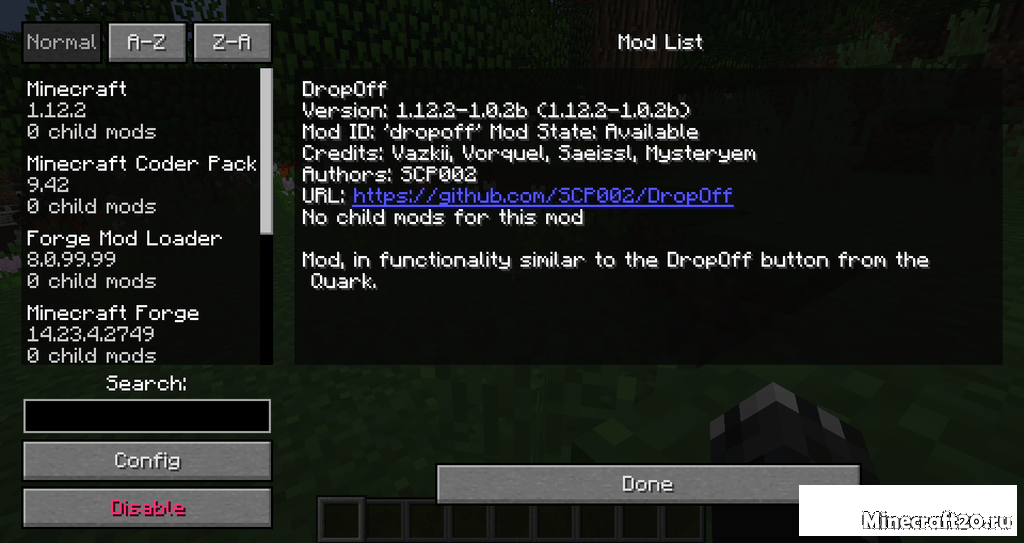
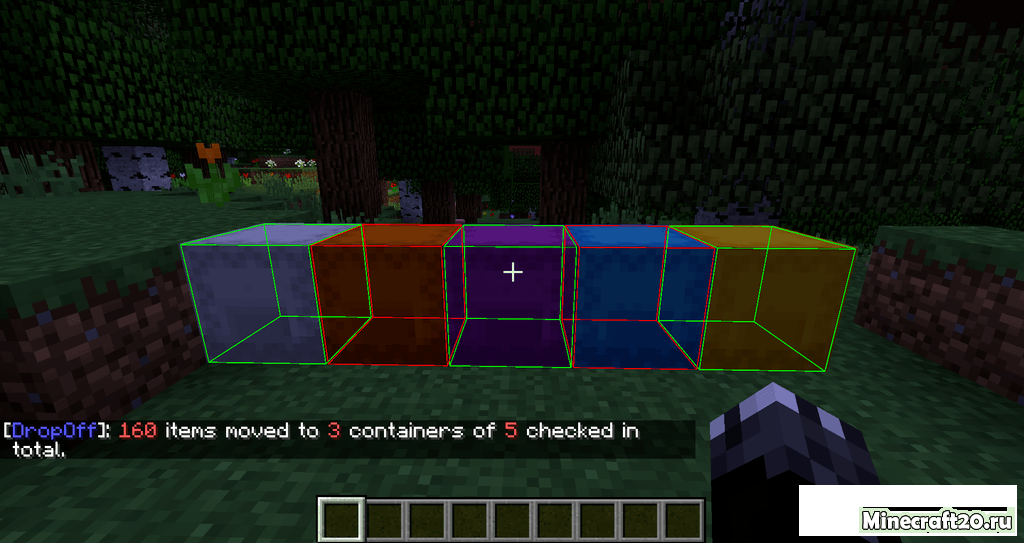
Мод DropOff 1.12.2 (Перенеси всё в сундук быстро)
Как это работает?
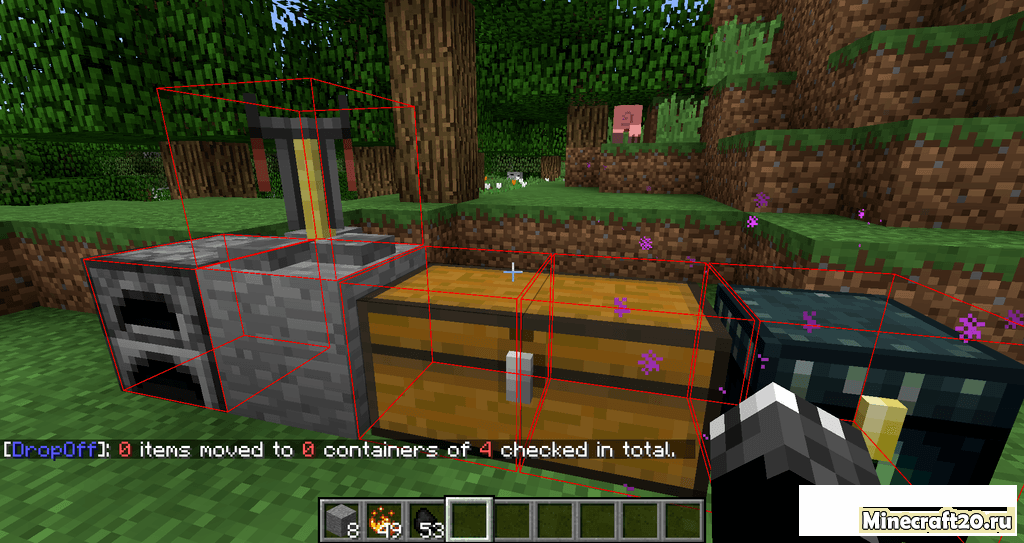
Вы можете щелкнуть по кнопке или нажать кнопку X, а содержимое инвентаря будет сразу перемещено в ближайшие сундуки находящиеся от вас, так же из инвентаря может переместится в печки и любые сундуки из других модификаций. Всё что находится в контейнерах и инвентаре игрока может быть отсортировано.
Если вам эта функция не нужна, её можно просто отключить
Другие дополнения игры:
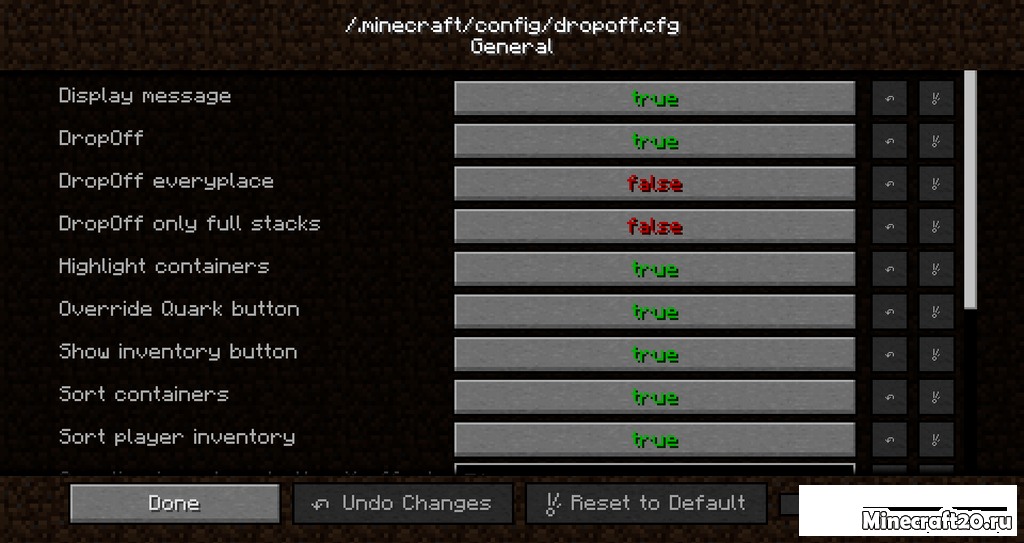
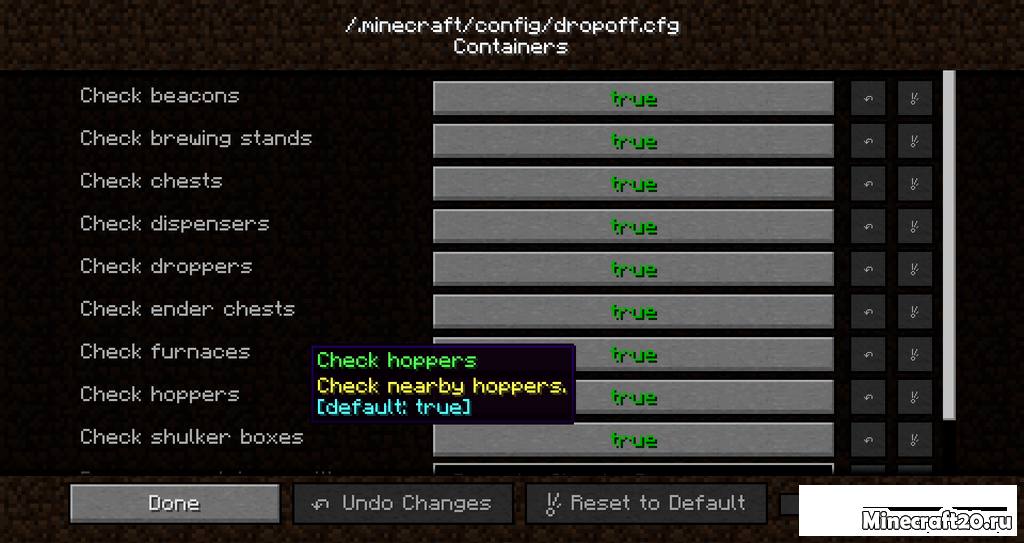
1. Мод имеет ряд встроенных настроек, которые позволяют максимально оптимизировать сортировку и перемещение предметов из инвентарей.
2. Есть различные контроллеры, которые помогут вам управлять предметами, а также их перемещениями.
3. Есть ряд горячих клавиш, которые помогут управлять всеми процессами, их также можно будет самостоятельно настроить.


Как установить мод
Скачать мод DropOff
Для 1.12.2 Dropoff-Mod-1.12.2.jar [ 56.28 Kb 441 12 августа 2018]
Для 1.10.2 Dropoff-Mod-1.10.2.jar [ 55.22 Kb 11 12 августа 2018]
Для 1.7.10 Dropoff-Mod-1.7.10.jar [ 52.92 Kb 28 12 августа 2018]