
Как восстановить заводские настройки ноутбука acer
Друзья, давайте рассмотрим восстановление заводских настроек ноутбука Acer в двух случаях.
1)Ноутбук нормально загружается, а это значит, мы можем запустить программу восстановления заводских настроек Acer eRecovery Management из работающей Windows!
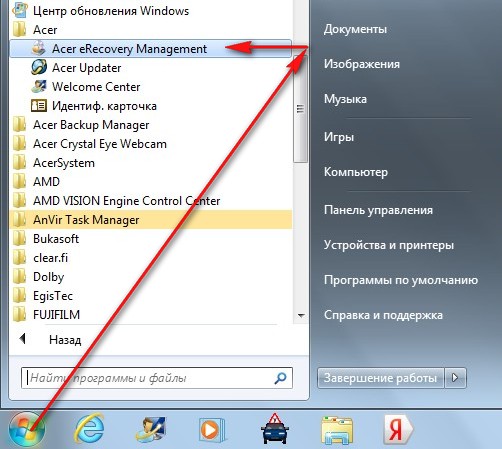
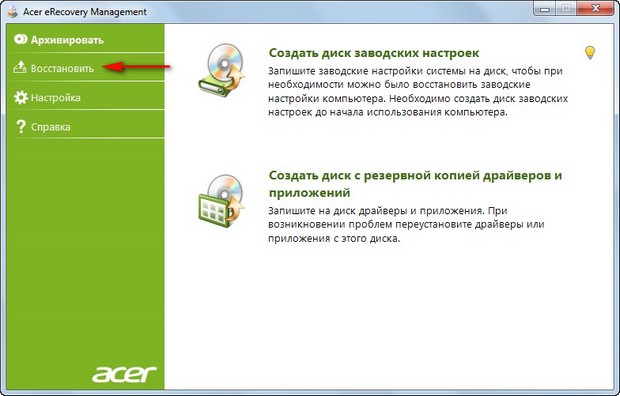
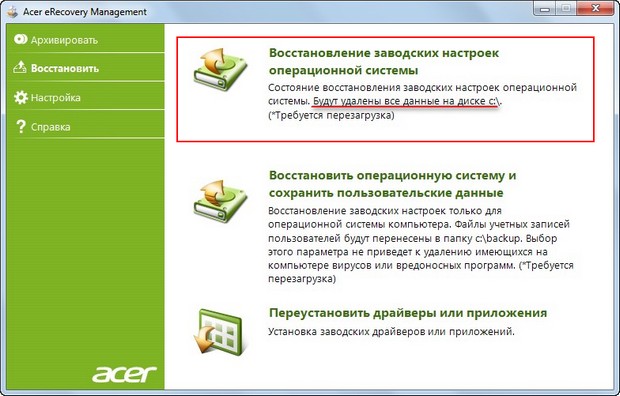
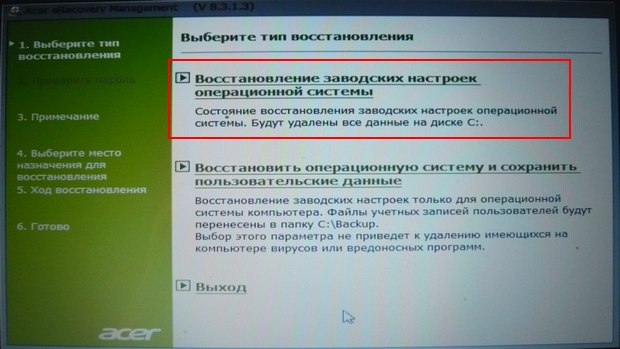
Можно выбрать параметр « Восстановить операционную систему и сохранить пользовательские данные ». Но нужно знать, что при таком восстановлении данные сохранятся не все, к тому же вирусы и глюки программного обеспечения, собственно из-за которых большая часть пользователей и затевает откат к заводским настройкам, останутся. Поэтому копируйте все нужные вам файлы на флешку или переносной жёсткий диск USB и выбирайте « Восстановление заводских настроек операционной системы ». Будут выполнены перезагрузка и восстановление системы.
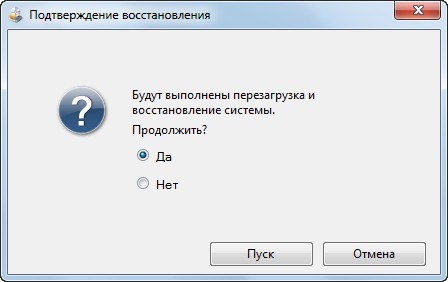
Продолжить? Да. Пуск.
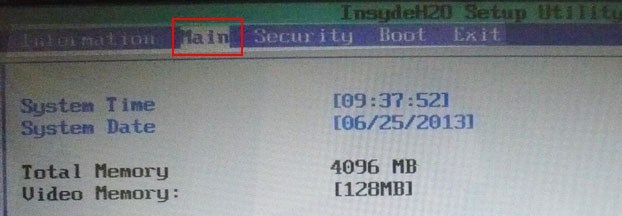
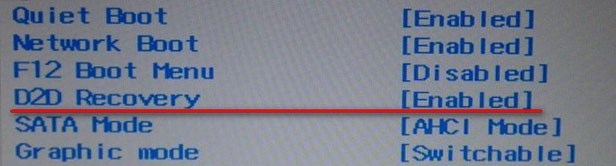
далее жмем F10 для сохранения настроек, ОК
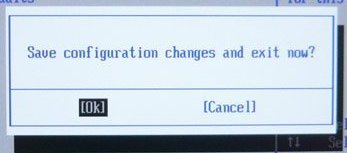
ноутбук перезагружается, сразу при загрузке одновременно нажимаем на кнопки Alt + F10.
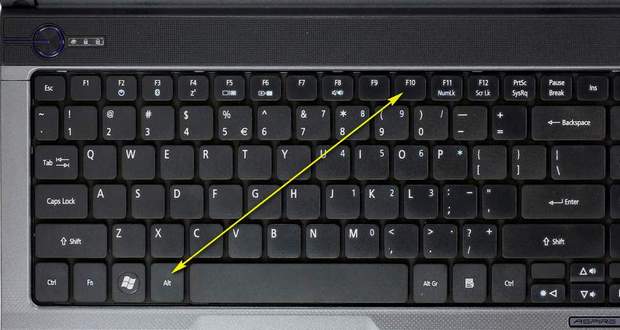
Входим в меню программы восстановления заводских настроек Acer eRecovery Management.
Выбираем «Восстановление заводских настроек операционной системы».
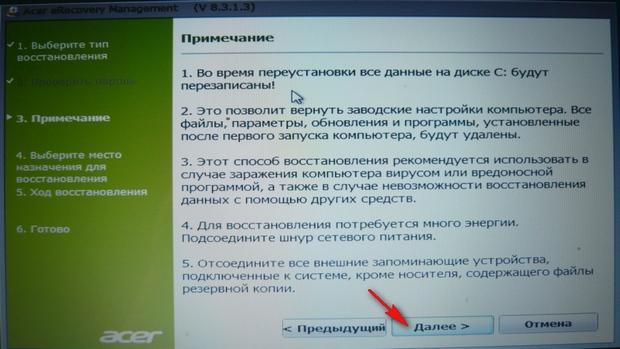
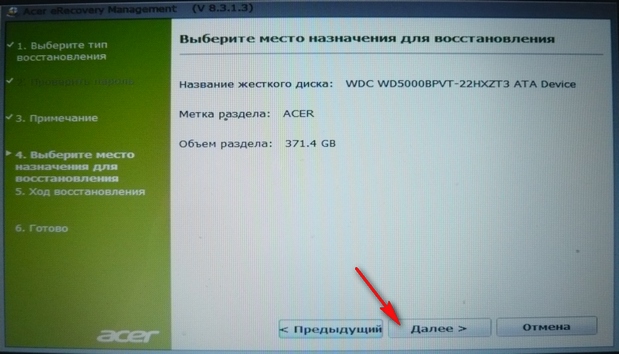
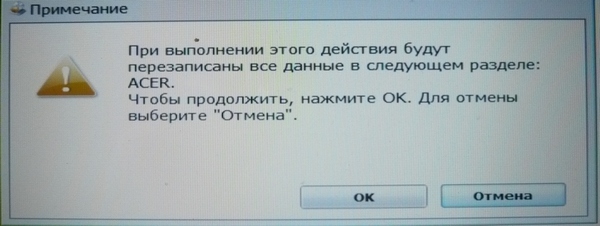
Во время переустановки все данные на диске C: будут перезаписаны. Далее.
Комментарии (297)
Рекламный блок
Подпишитесь на рассылку
Навигация
Облако тегов
Архив статей
Сейчас обсуждаем

Гость Андрей
admin, Спасибо за помощь. По результату отпишусь позже, сейчас пока нет времени заниматься ноутом.
Гость Дима
Адрес техподдержки, по которому они отвечают (англ) service@chuwi.com
Дмитрий Мышков
Это все происки Тима Кука) Удавить pc рынок таким способом. Пятой ногой устроил ажиотаж на

admin
Можно обнулить БИОС вашего ноутбука: http://remontcompa.ru/416-kak-sbrosit-bios-na-noutbuke.html
admin
Добрый вечер. Посмотрите технологию эмуляции TPM в настройках вашего BIOS
О проекте RemontCompa.ru
RemontCompa — сайт с огромнейшей базой материалов по работе с компьютером и операционной системой Windows. Наш проект создан в 2010 году, мы стояли у истоков современной истории Windows. У нас на сайте вы найдёте материалы по работе с Windows начиная с XP. Мы держим руку на пульсе событий в эволюции Windows, рассказываем о всех важных моментах в жизни операционной системы. Мы стабильно выпускаем мануалы по работе с Windows, делимся советами и секретами. Также у нас содержится множество материалов по аппаратной части работы с компьютером. И мы регулярно публикуем материалы о комплектации ПК, чтобы каждый смог сам собрать свой идеальный компьютер.
Наш сайт – прекрасная находка для тех, кто хочет основательно разобраться в компьютере и Windows, повысить свой уровень пользователя до опытного или профи.
Как восстановить заводские настройки ноутбука acer
Друзья, давайте рассмотрим восстановление заводских настроек ноутбука Acer в двух случаях.
1)Ноутбук нормально загружается, а это значит, мы можем запустить программу восстановления заводских настроек Acer eRecovery Management из работающей Windows!
Можно выбрать параметр « Восстановить операционную систему и сохранить пользовательские данные ». Но нужно знать, что при таком восстановлении данные сохранятся не все, к тому же вирусы и глюки программного обеспечения, собственно из-за которых большая часть пользователей и затевает откат к заводским настройкам, останутся. Поэтому копируйте все нужные вам файлы на флешку или переносной жёсткий диск USB и выбирайте « Восстановление заводских настроек операционной системы ». Будут выполнены перезагрузка и восстановление системы.
Продолжить? Да. Пуск.
далее жмем F10 для сохранения настроек, ОК
ноутбук перезагружается, сразу при загрузке одновременно нажимаем на кнопки Alt + F10.
Входим в меню программы восстановления заводских настроек Acer eRecovery Management.
Выбираем «Восстановление заводских настроек операционной системы».
Во время переустановки все данные на диске C: будут перезаписаны. Далее.
Комментарии (297)
Рекламный блок
Подпишитесь на рассылку
Навигация
Облако тегов
Архив статей
Сейчас обсуждаем
Гость Андрей
admin, Спасибо за помощь. По результату отпишусь позже, сейчас пока нет времени заниматься ноутом.
Гость Дима
Адрес техподдержки, по которому они отвечают (англ) service@chuwi.com
Дмитрий Мышков
Это все происки Тима Кука) Удавить pc рынок таким способом. Пятой ногой устроил ажиотаж на
admin
Можно обнулить БИОС вашего ноутбука: http://remontcompa.ru/416-kak-sbrosit-bios-na-noutbuke.html
admin
Добрый вечер. Посмотрите технологию эмуляции TPM в настройках вашего BIOS
О проекте RemontCompa.ru
RemontCompa — сайт с огромнейшей базой материалов по работе с компьютером и операционной системой Windows. Наш проект создан в 2010 году, мы стояли у истоков современной истории Windows. У нас на сайте вы найдёте материалы по работе с Windows начиная с XP. Мы держим руку на пульсе событий в эволюции Windows, рассказываем о всех важных моментах в жизни операционной системы. Мы стабильно выпускаем мануалы по работе с Windows, делимся советами и секретами. Также у нас содержится множество материалов по аппаратной части работы с компьютером. И мы регулярно публикуем материалы о комплектации ПК, чтобы каждый смог сам собрать свой идеальный компьютер.
Наш сайт – прекрасная находка для тех, кто хочет основательно разобраться в компьютере и Windows, повысить свой уровень пользователя до опытного или профи.
Восстановление заводских настроек на ноутбуке Acer
На ноутбуке Acer имеются все возможности для отката настроек к заводскому состоянию. Всего есть несколько доступных способов осуществить возврат к настройкам от производителя, которые и будут рассмотрены в данной статье.

Как восстановить настройки на ноутбуке Acer
Есть три варианта восстановления, которые можно выполнить в зависимости от внесённых изменений ранее. Во всех случаях пользовательские данные, хранимые на компьютере могут быть утеряны, поэтому позаботьтесь о том, чтобы заранее сохранить их на сторонний носитель.
Вариант 1: Утилита Recovery
Вне зависимости от операционной системы на ноутбуке будет в обязательно порядке установлена утилита Recovery, которая позволяет выполнить восстановление компьютера. В зависимости от модели лэптопа и версии BIOS на нём, утилита может производить восстановление настроек как с полным удалением данных из системы, так и с их сохранением.
Также важно отметить тот факт, что данная утилита может быть использована только в тех случаях, когда на устройстве ранее не производилось форматирование жёсткого диска, а также не переустанавливалась ОС. В противном случае при исполнении данного варианта у вас могут возникнуть проблемы.
Для начала нужно активировать утилиту Recovery в BIOS ноутбука:


Теперь вы можете использовать встроенную утилиту восстановления:


Основным недостатком рассмотренного варианта является тот факт, что все с настройками будет произведено удаление пользовательских данных с локального диска Windows.
Возможно, вам дополнительно потребуется произвести откат настроек BIOS, но это уже тема отдельной статьи.
Вариант 2: Восстановление из Windows
Если ранее внесённые на компьютере настройки не принесли каких-то критических изменений, то вы можете сделать восстановление Windows к тому моменту, когда ОС работала нормально. В данном случае пользовательские данные практически не будут задеты, а некоторые настройки будут сброшены.
Этот вариант является универсальным для многих системных проблем не только на ноутбуках Acer, но и на многих других. Для восстановления ОС Windows на компьютере должна быть «Точка восстановления». Однако её не всегда делает ОС и тем более про это забывает пользователь. В качестве альтернаты «Точки восстановления» можно использовать установочный образ Windows. Он должен полностью соответствовать версии Windows, которая в данный момент установлена на компьютере.
Рассмотрим, как производится восстановление настроек Windows на ноутбуке Acer при помощи установочного образа:


Вариант 3: Утилита Acer
На некоторых ноутбуках может быть установлена специальная утилита от Acer, которая позволяет производить определённые действия с компьютером, например, создавать резервные копии операционной системы, а также выполнять сброс настроек и другие задачи. Использовать программу можно только в тех случаях, когда операционная система загружается относительно нормально или если есть возможность запуска её в «Безопасном режиме».
В данной статье были рассмотрены все доступные варианты сброса настроек на ноутбуке Acer до заводских. Если у вас имеются какие-либо вопросы и предложения к статье, то напишите их в комментариях.
Как вернуть ноутбуку Acer Aspire V5 заводские настройки

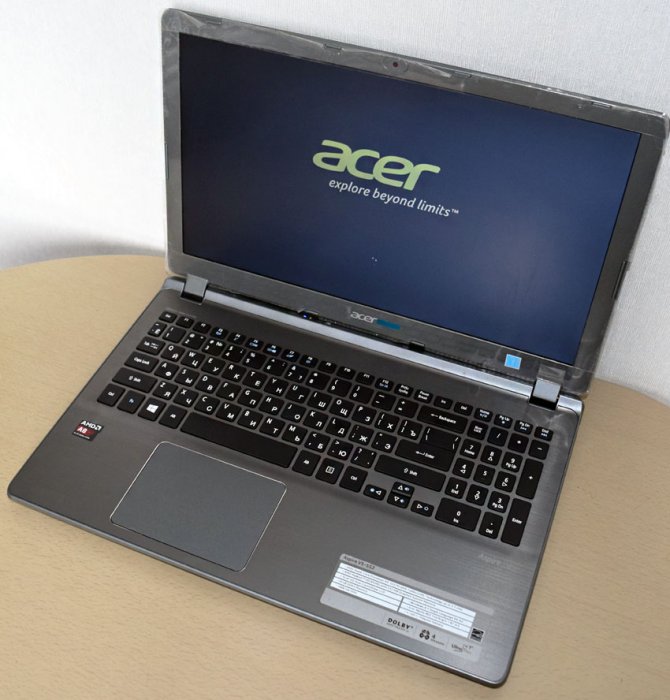
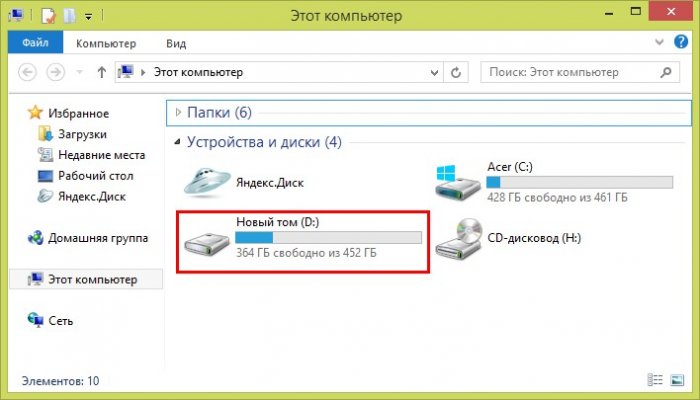
1. Ноутбук нормально загружается, но работает нестабильно, чистка системы и проверка на вирусы результата не принесли, в этом случае можно запустить откат прямо в операционной системе.
2. Windows 8.1, 10 не загружается, скрытые разделы на ноутбуке не удалены, программа отката к изначальной заводской конфигурации Acer Recovery Management нормально функционирует.
Если ваш ноутбук Acer нормально загружается, но операционная система работает нестабильно, то вы можете скопировать все важные данные на диск (D:) и откатить ноутбук к заводским настройкам. Как это сделать!
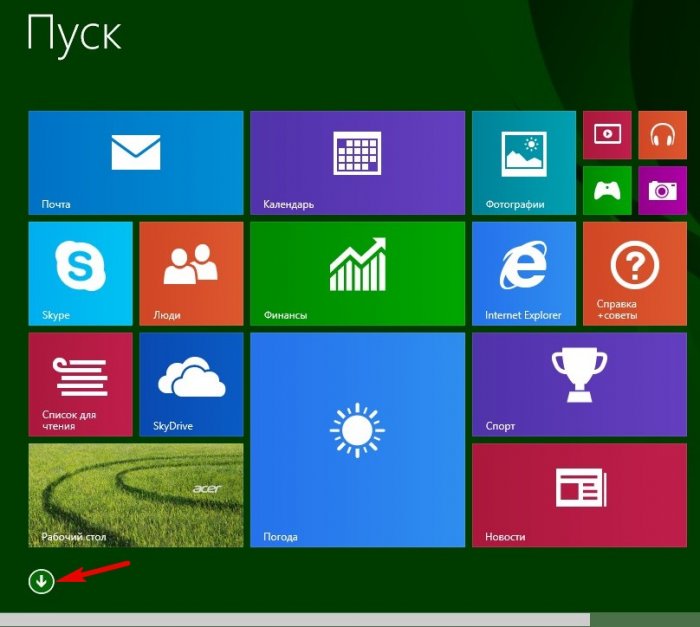
Переходим в интерфейс Metro Windows 8.1

и жмём на стрелочку
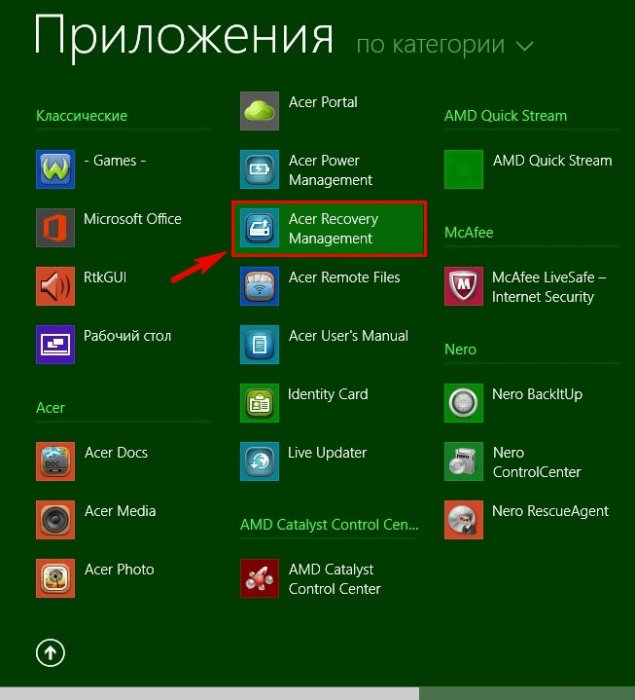
Выбираем программу Acer Recovery Management
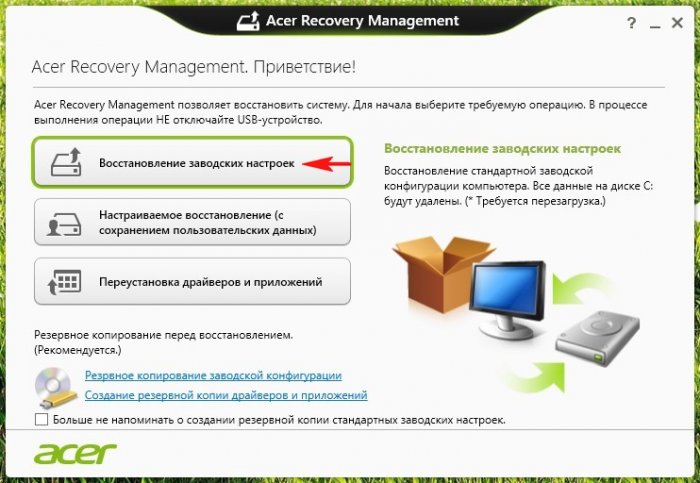
В главном окне программы нажимаем на кнопку Восстановление заводских настроек.
Все ваши личные файлы и приложения будут удалены. Далее.
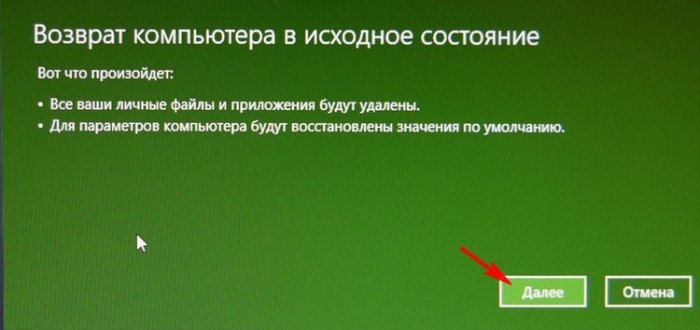
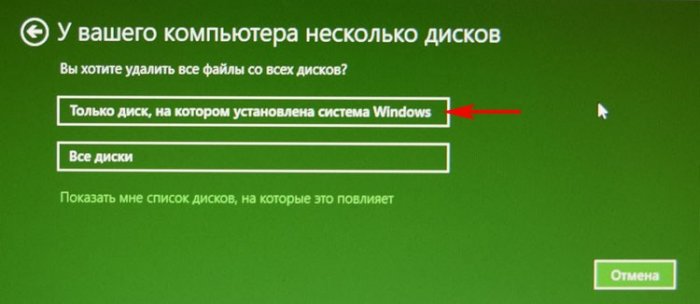
Вы хотите удалить файлы со всех дисков?
Жмём на кнопку Только диск, на котором установлена Windows.
Вся информация на диске (D:) останется нетронутой.
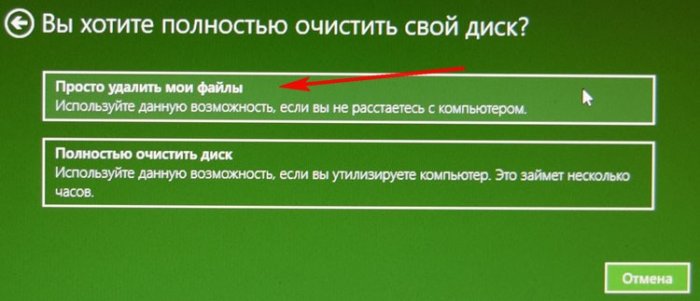
Нажмите на кнопку Просто удалить мои файлы
Все личные файлы и приложения будут удалены с компьютера.
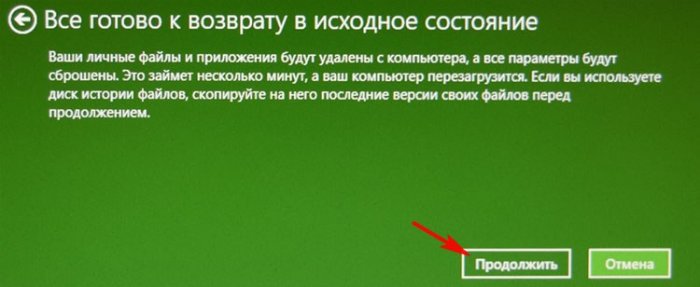
Начинается процесс восстановления заводских настроек длительностью от 15 до 30 минут

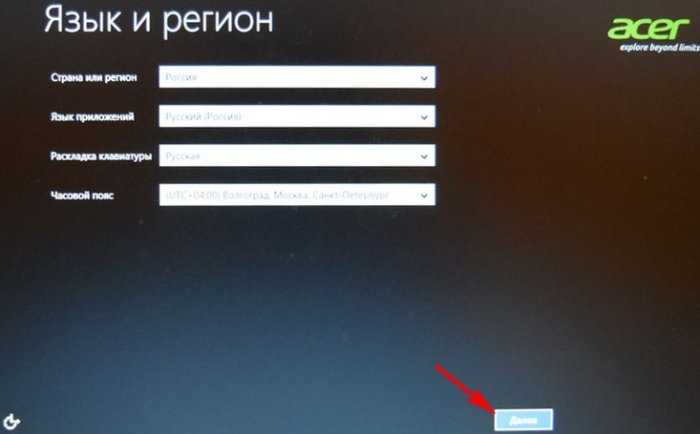
Региональные настройки выставлены по умолчанию правильно. Далее
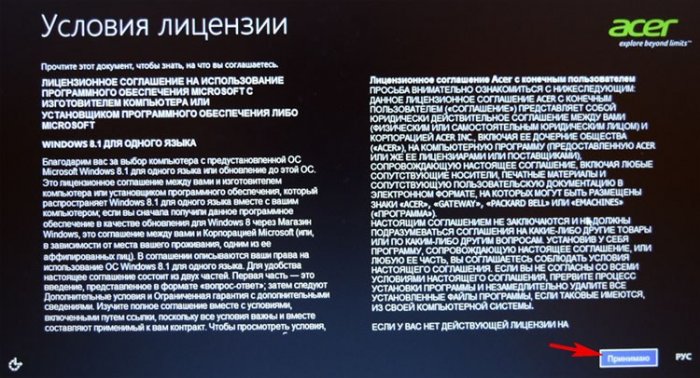
Принимаем условия лицензии.
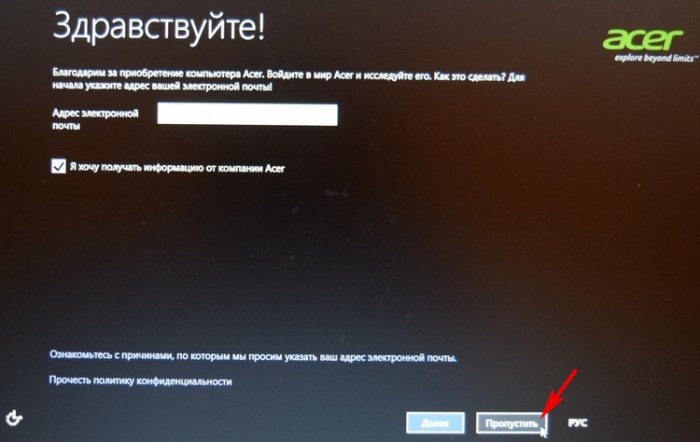
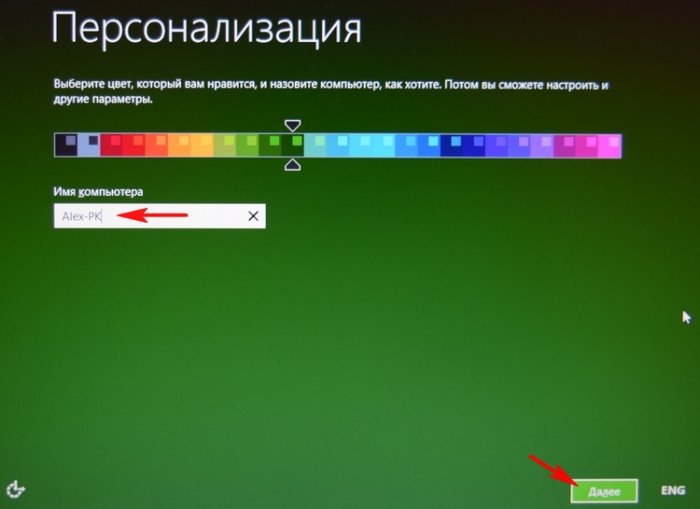
Вводим имя компьютера, например Andrey-PK и жмём Далее.
Использовать стандартные параметры.
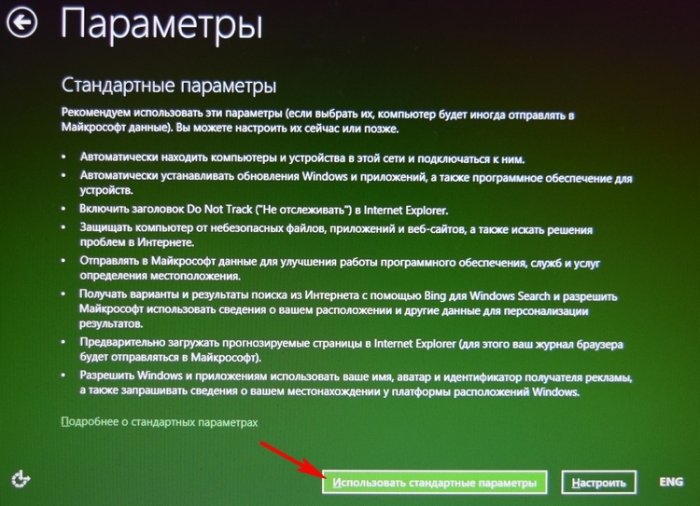
Вводим имя пользователя и жмём Готово.

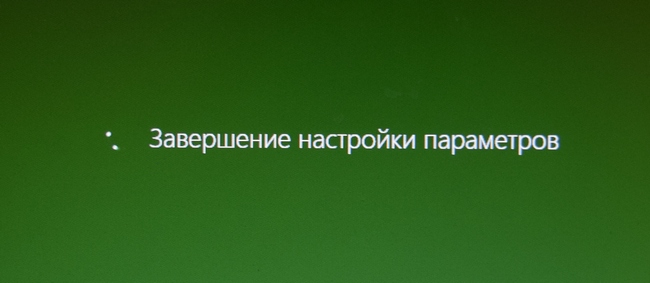
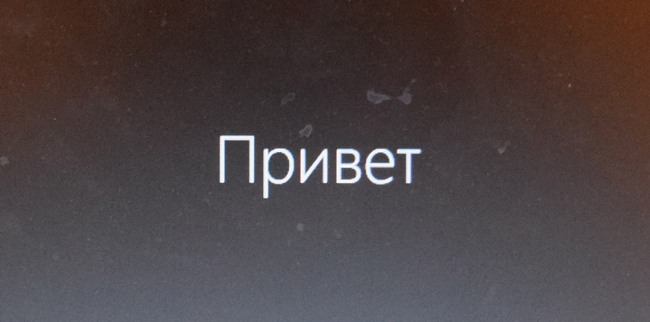
Загружается восстановленная и чистенькая Windows 8.1.
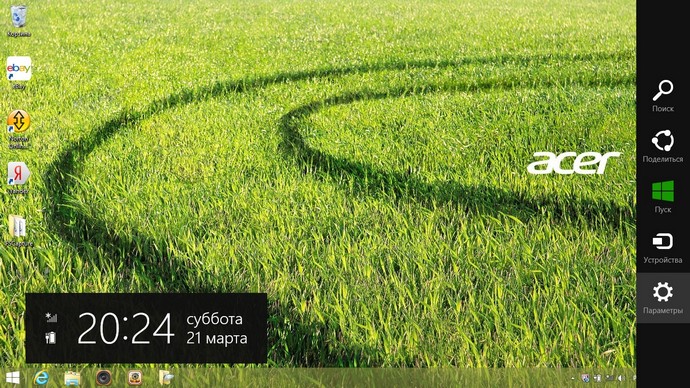
Как и договаривались, информация на диске (D:) осталась нетронутой.
Windows 8.1, 10 не загружается, но скрытые разделы на ноутбуке не удалены и программа отката к изначальной заводской конфигурации Acer Recovery Management нормально функционирует
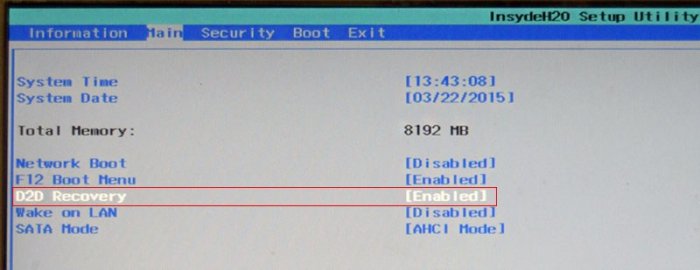
Опция F12 Boot Menu, отвечающая за появление загрузочного меню при нажатии клавиши F12, тоже должна быть включена ( Enabled).
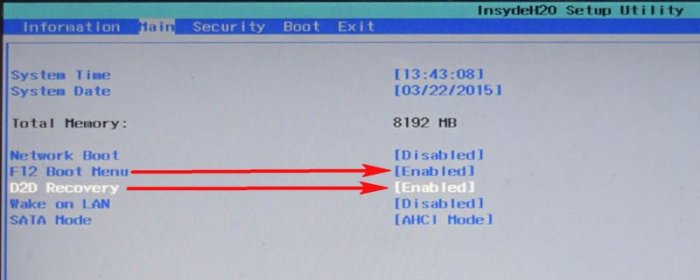
жмём на F10, этим мы сохраняем наши изменения в БИОС и перезагружаемся

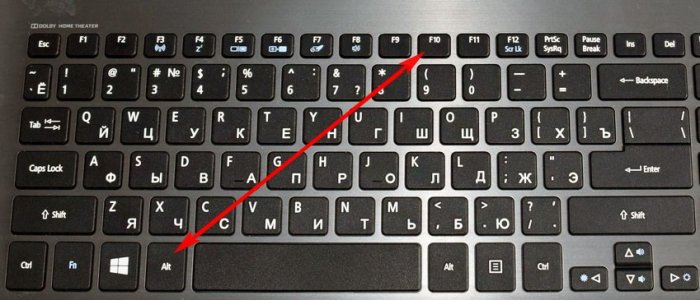
После перезагрузки жмём одновременно на две клавиши Alt + F10 и входим в программу отката к заводским настройкам.

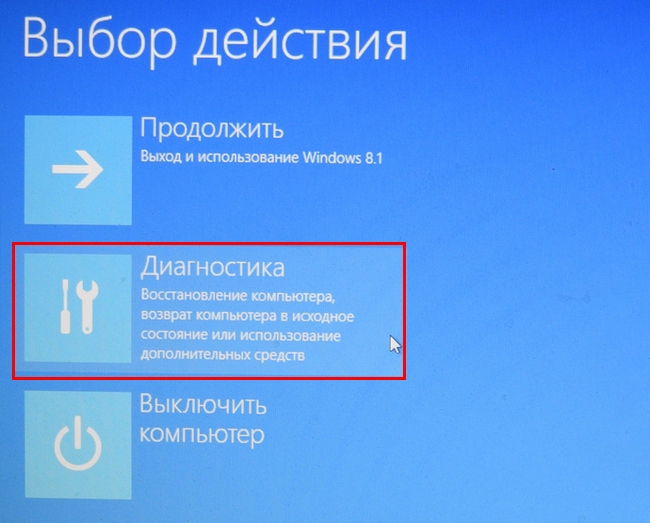
Вернуть в исходное состояние
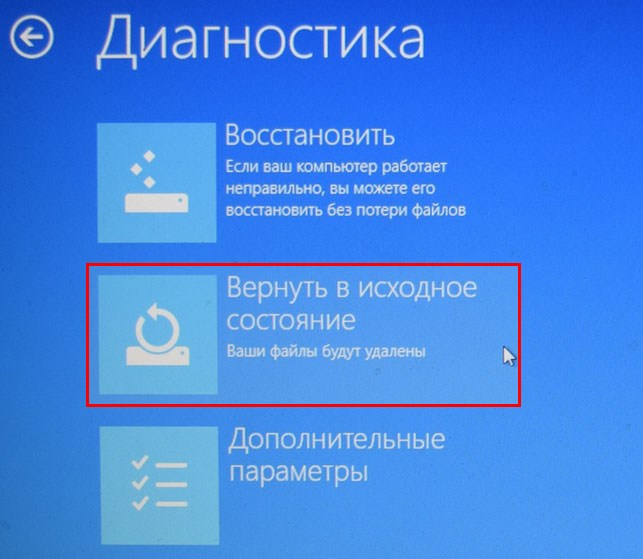
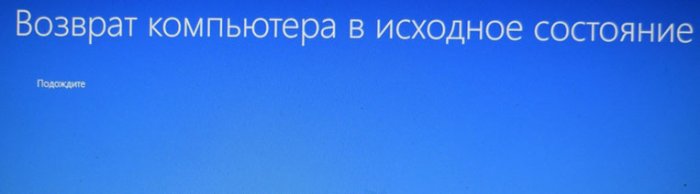
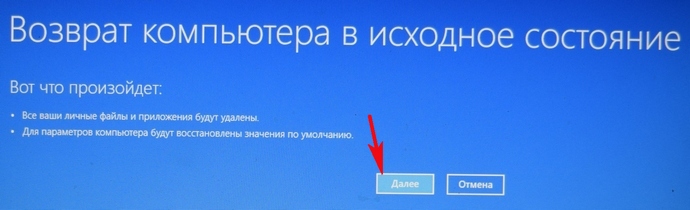
Все ваши личные файлы будут удалены.
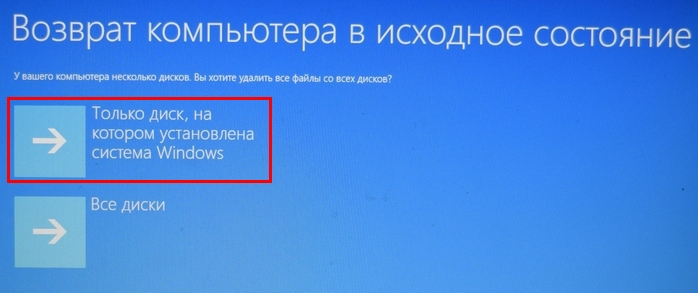
Только диск. на котором установлена система Windows
Просто удалить мои файлы
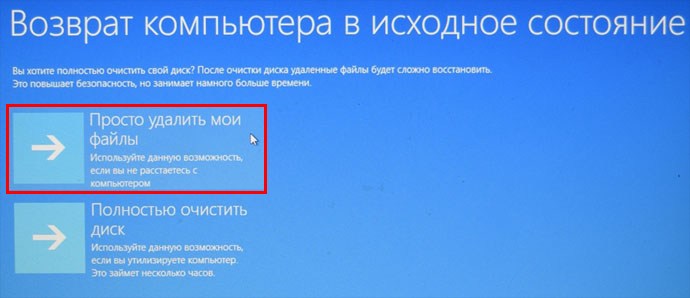
Происходит возврат ноутбука в исходное состояние

Windows 8.1, 10 не загружается, скрытые разделы на ноутбуке удалены или неработоспособны и вам не удаётся запустить программу Acer Recovery Management
Подсоединяем к ноутбуку флешку восстановления,

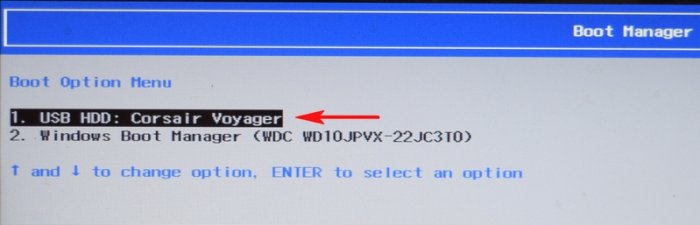
перезагружаемся и сразу жмём клавишу F12, входим в меню загрузки ноутбука, с помощью стрелок на клавиатуре выбираем нашу флешку и жмём Enter, происходит загрузка с флешки.
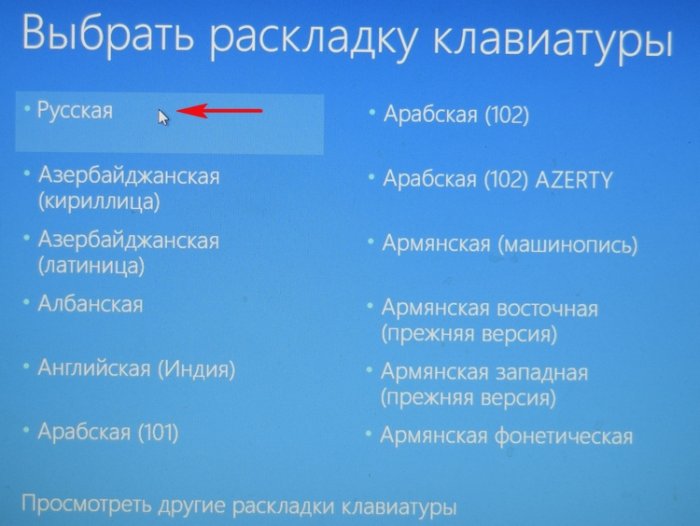
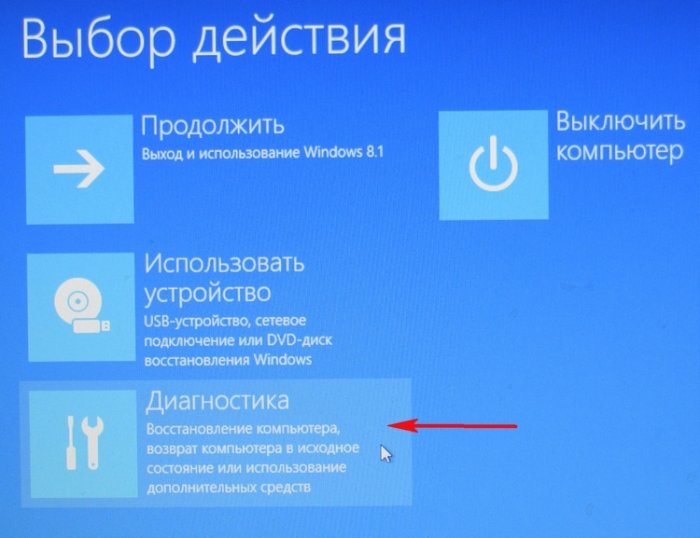
Вернуть в исходное состояние
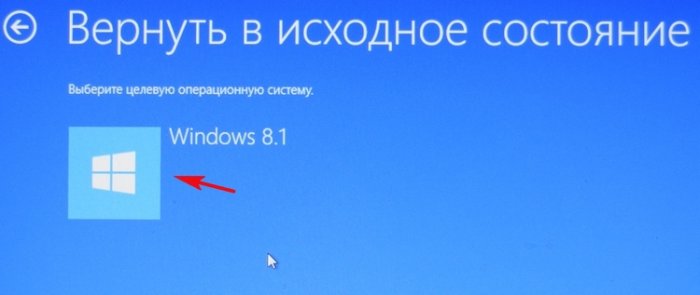
Нет, сохранить существующие разделы.
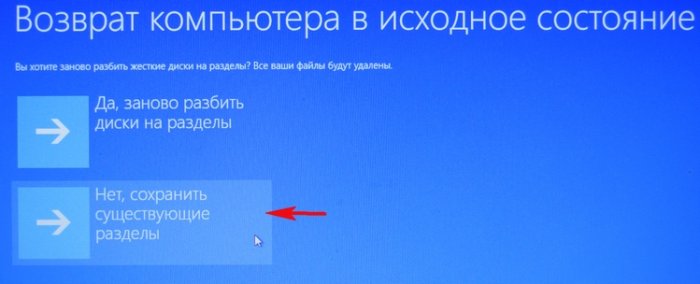
У вашего компьютера несколько дисков. Вы хотите удалить все файлы на всех дисках?
Только диск, на котором установлена система Windows.
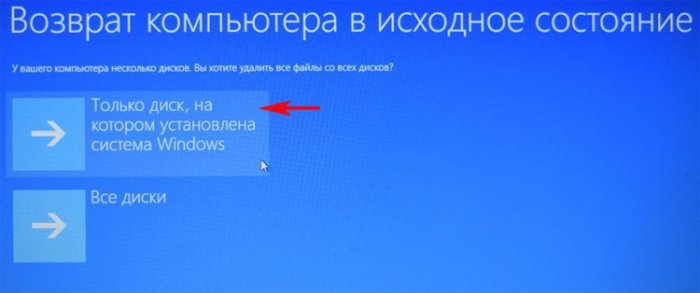
Просто удалить мои файлы
Начинается откат к заводской конфигурации

Вот в принципе и всё!
Друзья, если Вам что-то непонятно, не стесняйтесь, задавайте свои вопросы в комментариях, я обязательно отвечу.
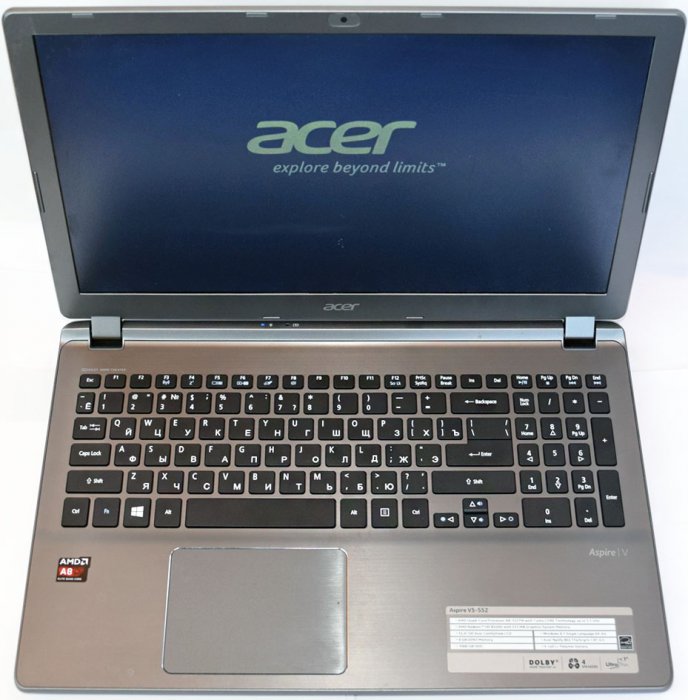
Как вернуть ноутбуку Acer Aspire заводские настройки, если встроенная производителем программа восстановления Acer Recovery Management не работает
Статьи по этой теме:
Комментарии (87)
Рекламный блок
Подпишитесь на рассылку
Навигация
Облако тегов
Архив статей
Сейчас обсуждаем
Гость Андрей
admin, Спасибо за помощь. По результату отпишусь позже, сейчас пока нет времени заниматься ноутом.
Гость Дима
Адрес техподдержки, по которому они отвечают (англ) service@chuwi.com
Дмитрий Мышков
Это все происки Тима Кука) Удавить pc рынок таким способом. Пятой ногой устроил ажиотаж на
admin
Можно обнулить БИОС вашего ноутбука: http://remontcompa.ru/416-kak-sbrosit-bios-na-noutbuke.html
admin
Добрый вечер. Посмотрите технологию эмуляции TPM в настройках вашего BIOS
О проекте RemontCompa.ru
RemontCompa — сайт с огромнейшей базой материалов по работе с компьютером и операционной системой Windows. Наш проект создан в 2010 году, мы стояли у истоков современной истории Windows. У нас на сайте вы найдёте материалы по работе с Windows начиная с XP. Мы держим руку на пульсе событий в эволюции Windows, рассказываем о всех важных моментах в жизни операционной системы. Мы стабильно выпускаем мануалы по работе с Windows, делимся советами и секретами. Также у нас содержится множество материалов по аппаратной части работы с компьютером. И мы регулярно публикуем материалы о комплектации ПК, чтобы каждый смог сам собрать свой идеальный компьютер.
Наш сайт – прекрасная находка для тех, кто хочет основательно разобраться в компьютере и Windows, повысить свой уровень пользователя до опытного или профи.
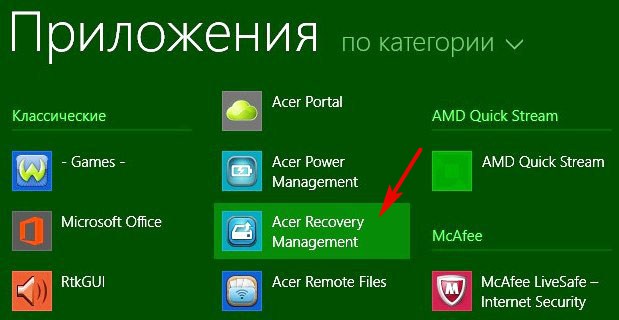
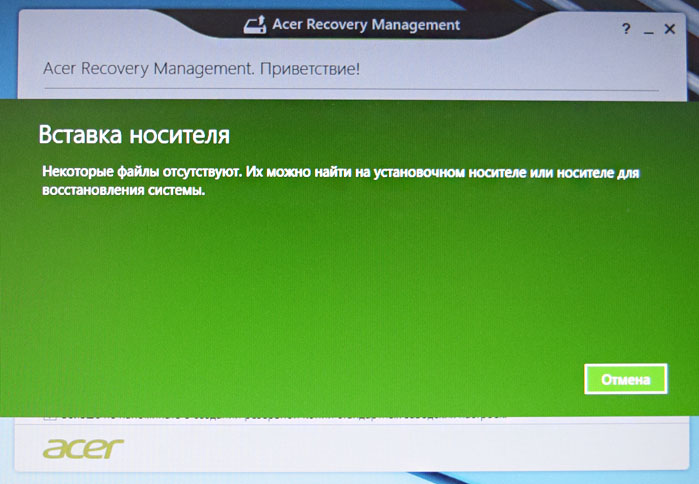
и она мне пишет ошибку: «Некоторые файлы отсутствуют. Их можно найти на установочном носителе или носителе для восстановления системы». Но никакого носителя я специально не создавал и у меня его нет. Скрытые разделы на ноутбуке не удалял. Что можно сделать в моей ситуации?
Как вернуть ноутбуку Acer Aspire заводские настройки, если встроенная производителем программа восстановления Acer Recovery Management не работает
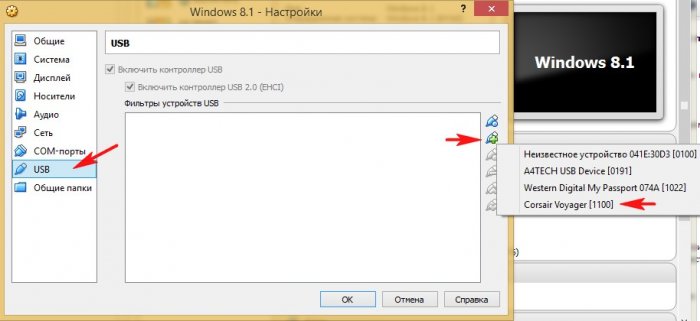
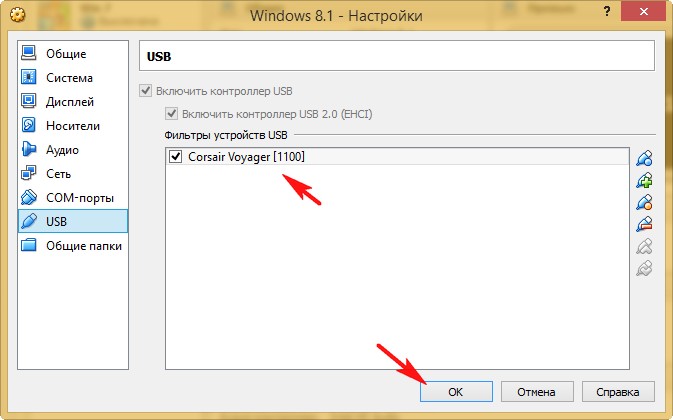
Жмём ОК. Теперь наша флешка будет доступна в Windows 8.1 установленной на виртуальную машину
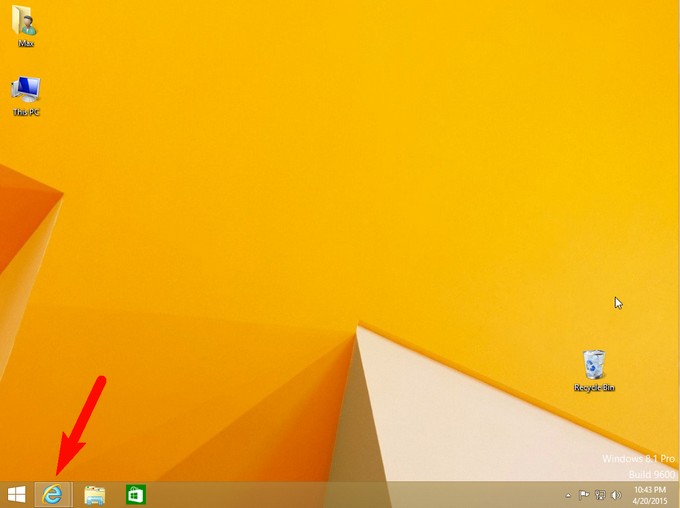
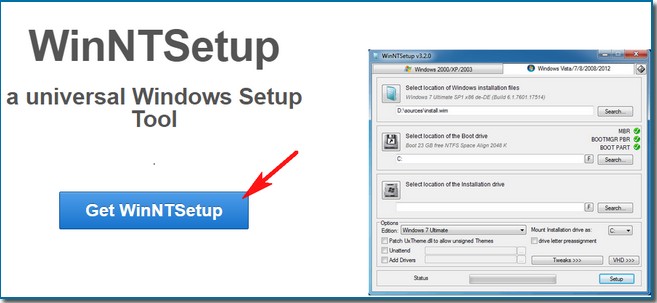
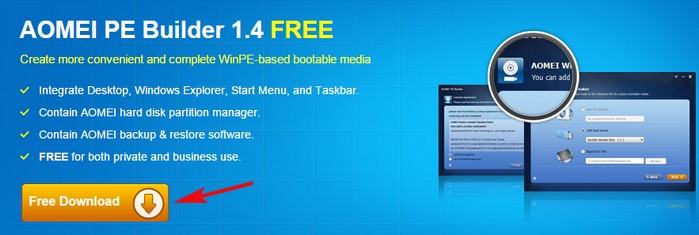
Программа скачивается в архиве, разархивируем её прямо на рабочий стол и идём на сайт
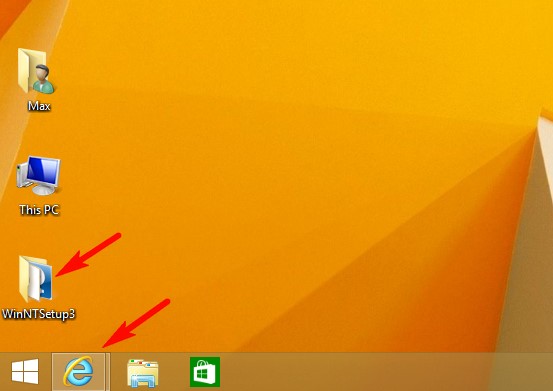
Жмём Free Download
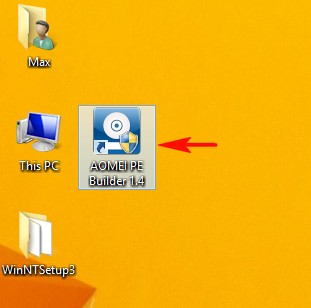
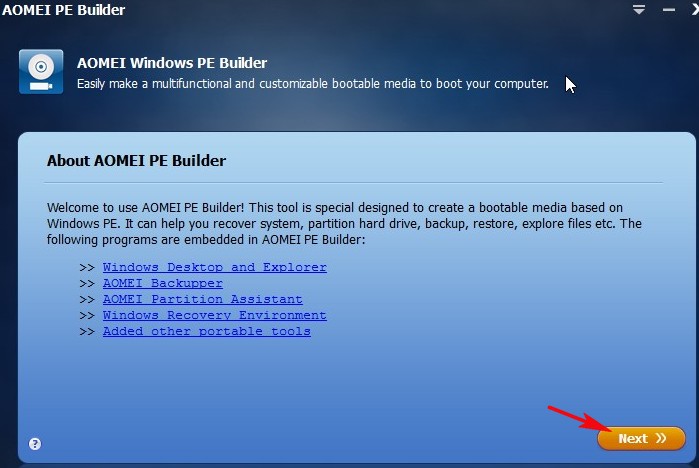
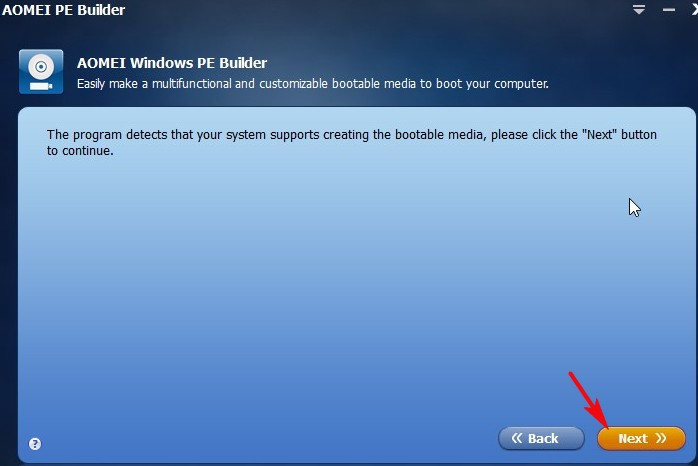
После установки запускаем программу и создаём загрузочную флешку, при создании интегрируем в неё программу WinNTSetup3.
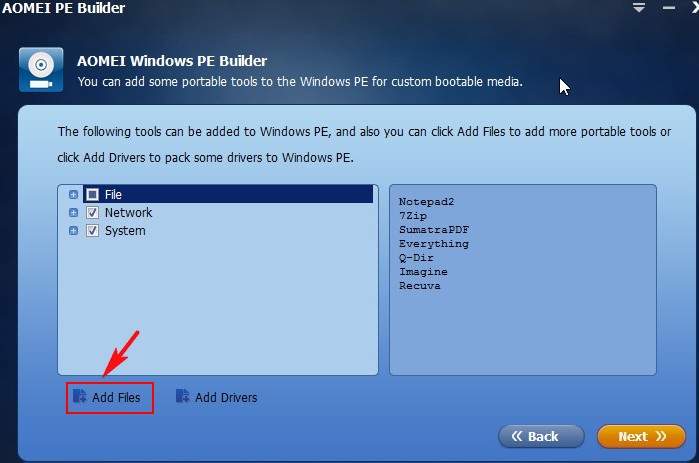
Выбираем Add files
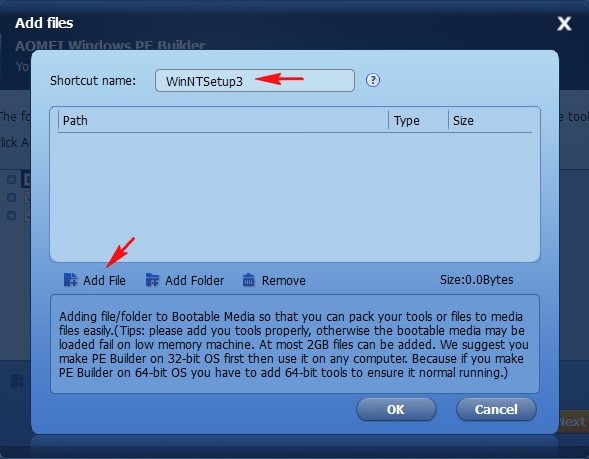
Создаем папку WinNTSetup3, далее нажимаем Add file
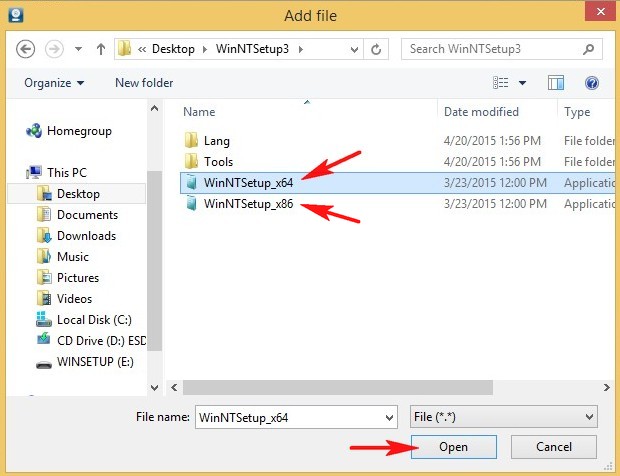
В открывшемся проводнике находим папку с утилитой WinNTSetup и поочередно выбираем файлы WinNTSetup_x64 и WinNTSetup_x86
После добавления файлов выбираем Add folder
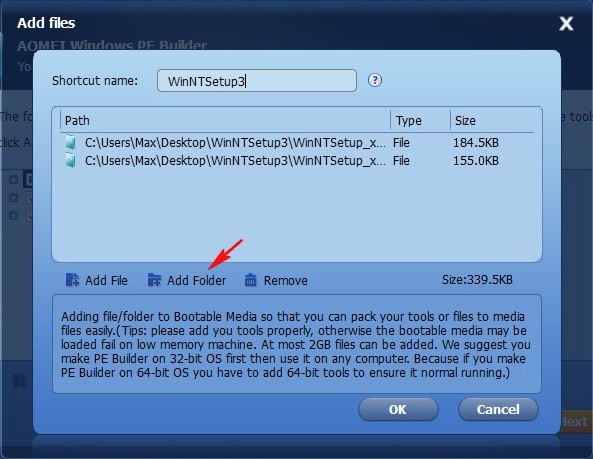
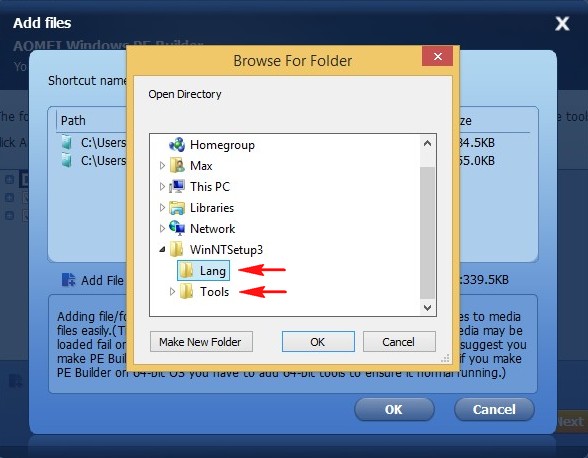
Опять идём в папку WinNTSetup3 и поочередно добавляем папки Lang и Tools
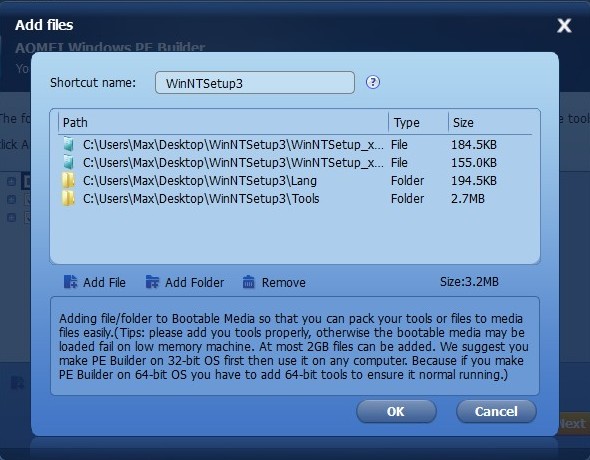
Получается следующее. Жмём ОК.
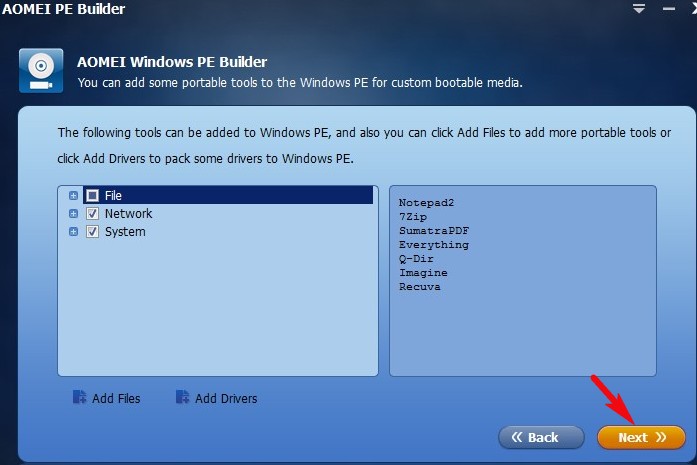
Cоздаём загрузочную флешку, выбираем пункт USB Boot Device и жмём Next.
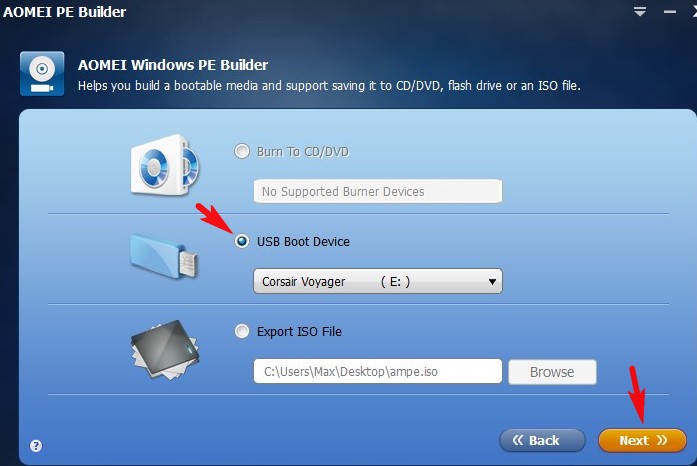
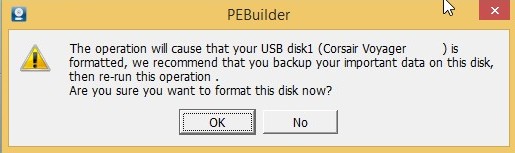
Все данные на флешке удалятся. ОК.
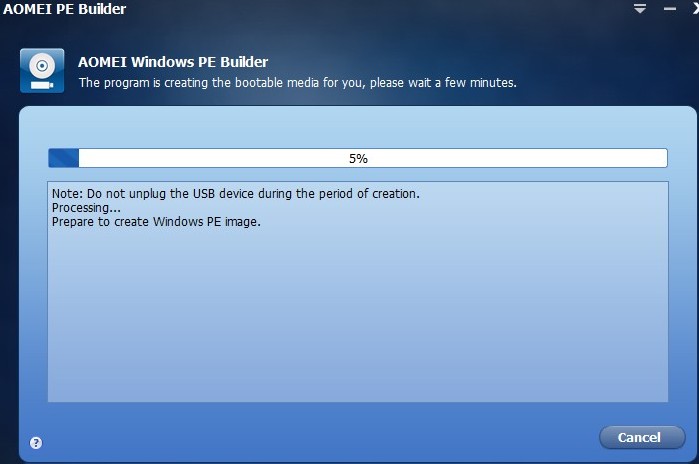
Процесс создания флешки.
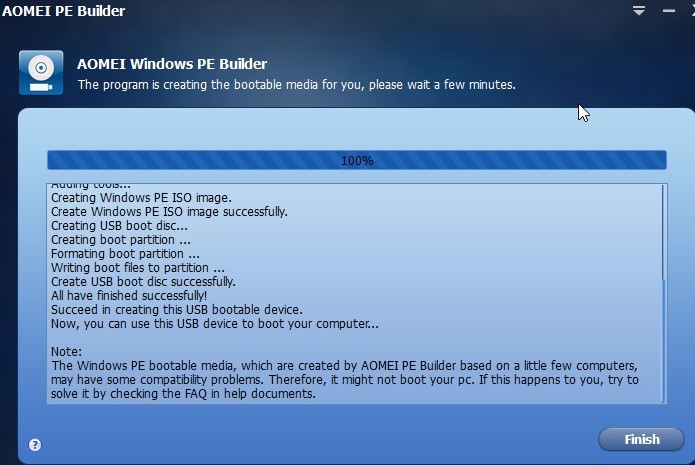
Загружаем с только что созданной нами загрузочной флешки ноутбук Acer Aspire
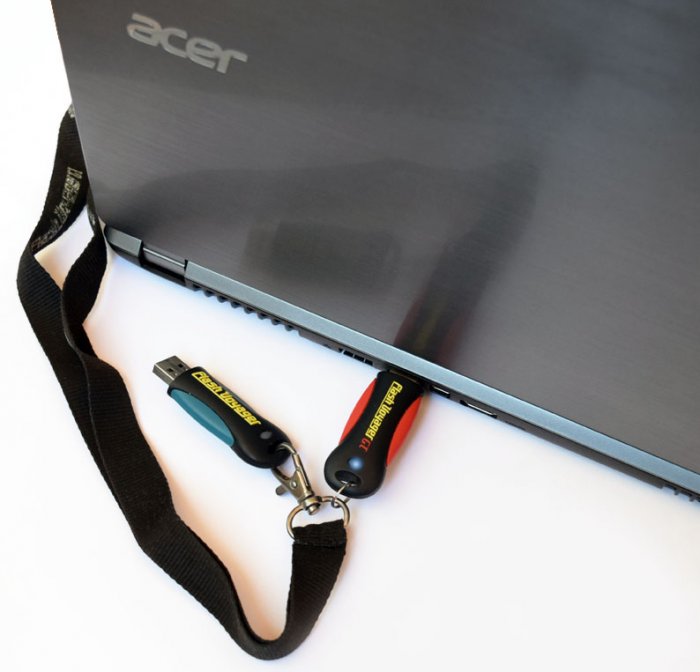
В БИОСе опцию Secure Boot отключать не нужно, так как у нас UEFI флешка. При загрузке ноутбука жмём F12
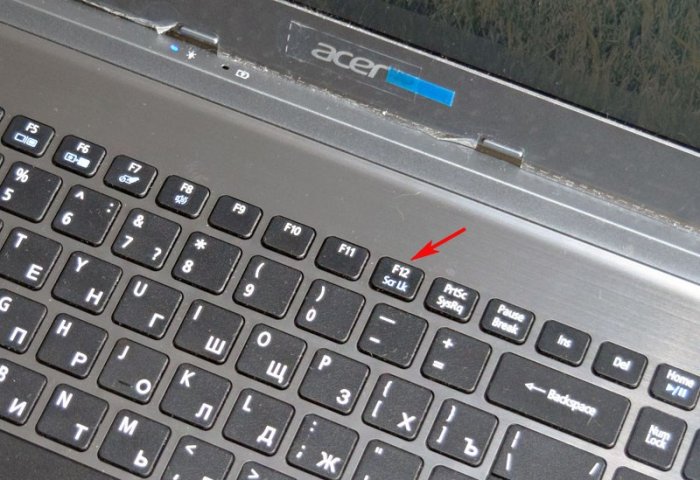
и входим в загрузочное меню, выбираем в нём нашу флешку.
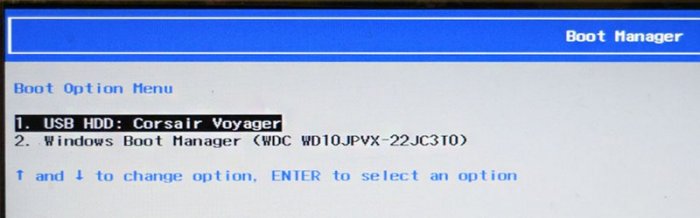
Загружается Live CD AOMEI PE Builder.
Жмём Enter на клавиатуре.
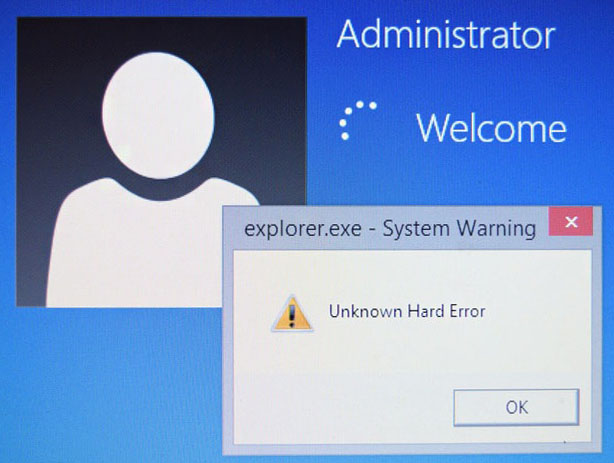
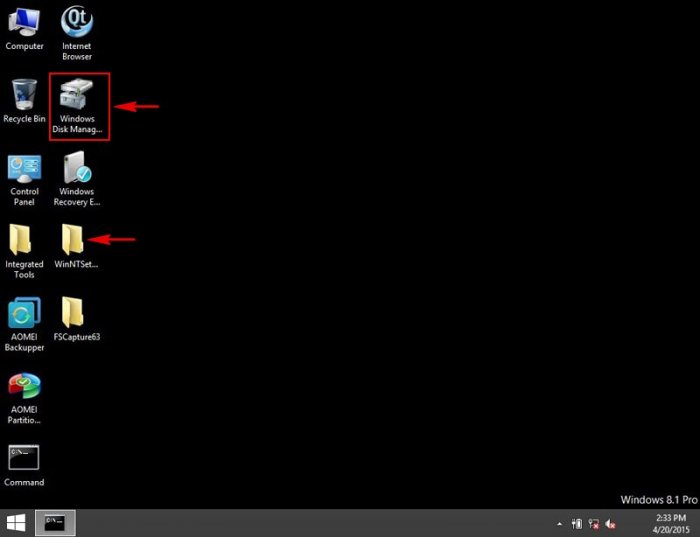
Загружается рабочий стол Live CD AOMEI PE Builder, представляющий из себя обычный Live CD на базе Windows 8.1. На рабочем столе можно увидеть интегрированную папку с программой WinNTSetup3.
Жмём на кнопку Windows Disk Management
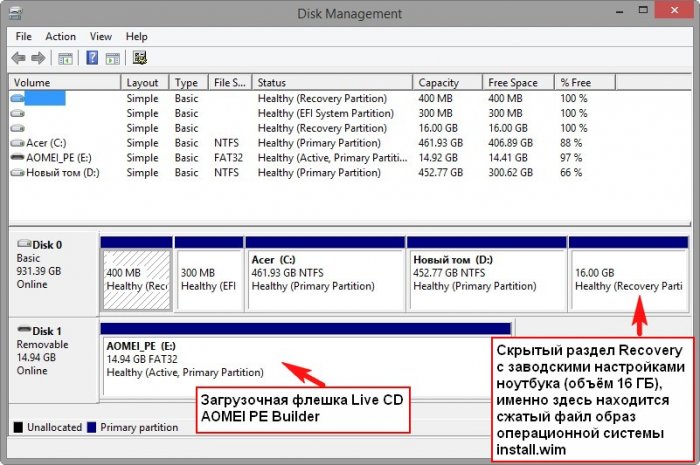
Открывается управление дисками.
Видим скрытый раздел Recovery с заводскими настройками ноутбука (объём 16 ГБ), именно здесь находится сжатый файл образ install.wim с Windows 8.1.
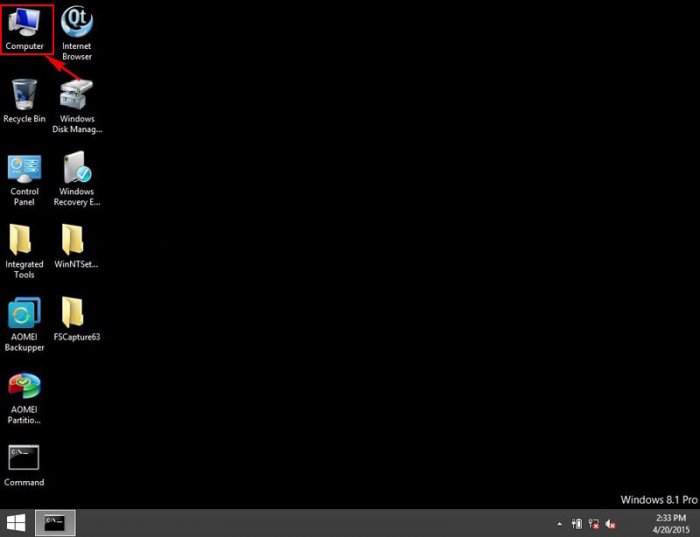
и вы увидите, что данный раздел не виден в проводнике и в него невозможно войти.
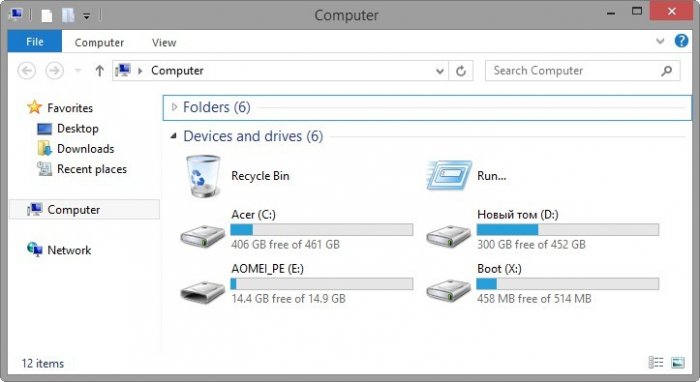
Сделаем скрытый раздел восстановления Recovery видимым в проводнике.
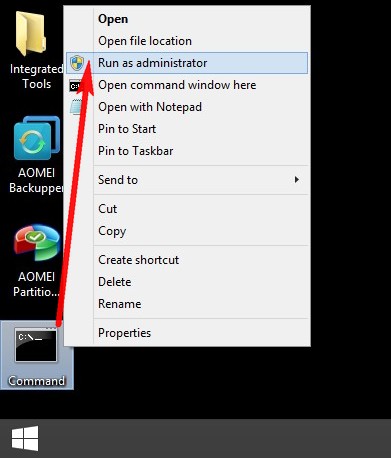
Запускаем командную строку от имени администратора
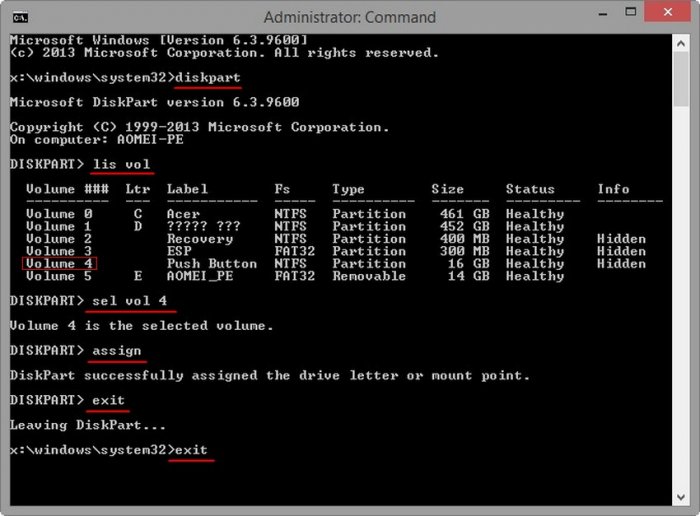
sel vol 4 (4 номер скрытого раздела, у вас может быть другой. Я определяюсь по объёму 16 ГБ )
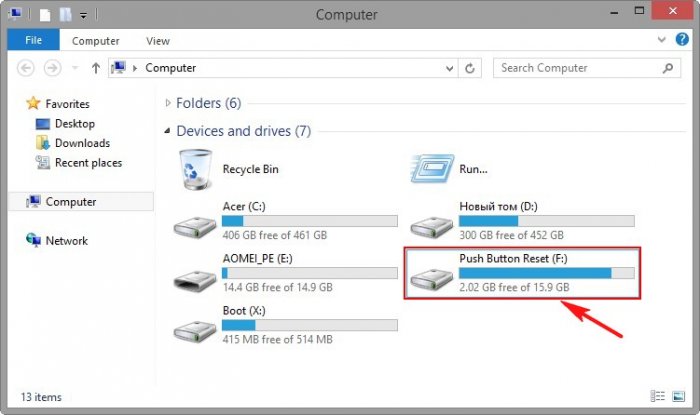
Теперь скрытый раздел восстановления Recovery имеет букву (F:), виден в проводнике и в него можно войти.
Входим в раздел, но нужной папки RecoveryImage с файлом образом install.wim мы не увидим,
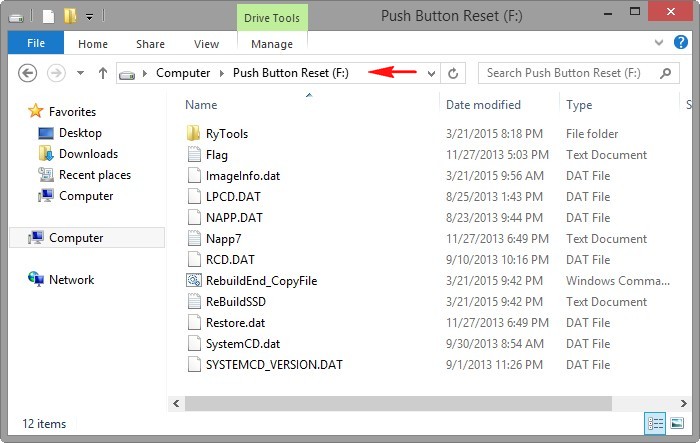
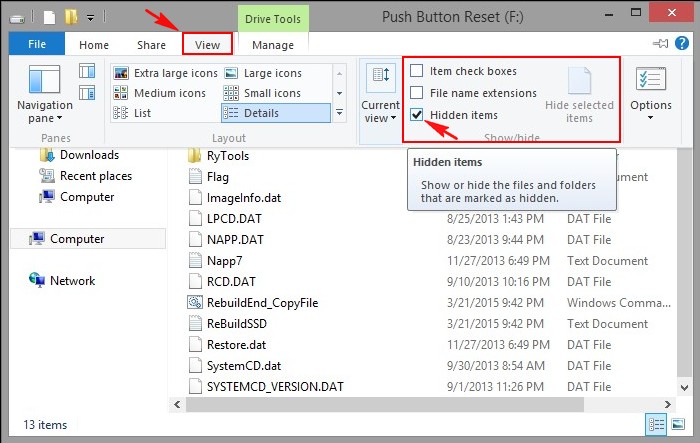
чтобы их увидеть нужно в параметрах папок включить отображение скрытых файлов и папок. Щёлкаем левой мышью на View (Вид) и ставим галочку на пункте Hidden items(Скрытые элементы)
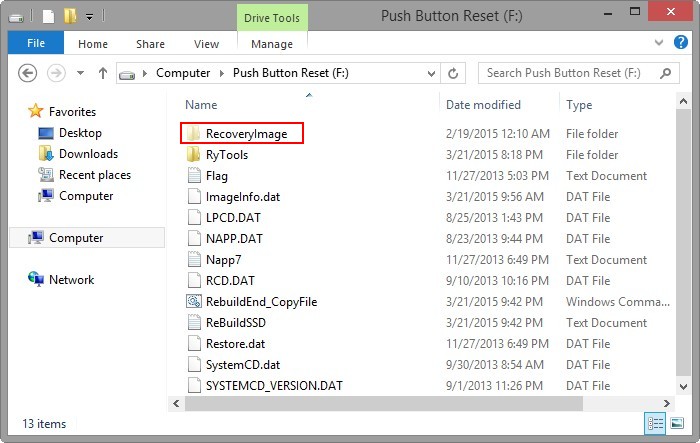
и появляется скрытая папка RecoveryImage(называться может по разному, зависит от производителя ноутбука).
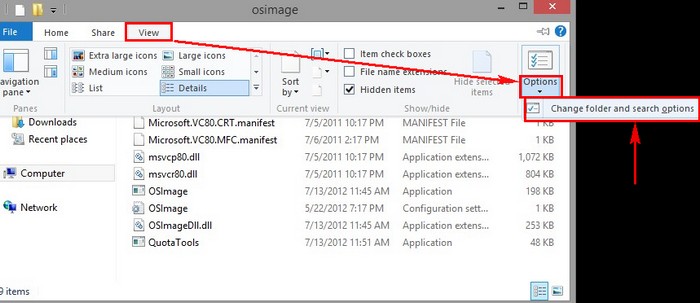
Вкладка View. Отмечаем пункт Show hidden files, затем жмём Apply и ОК.
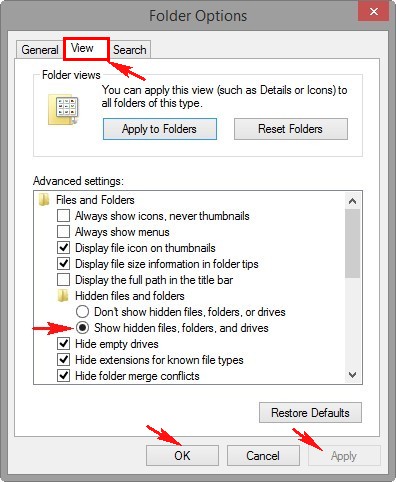
Снимаем галочку с пункта Hide protected operatingsystem files
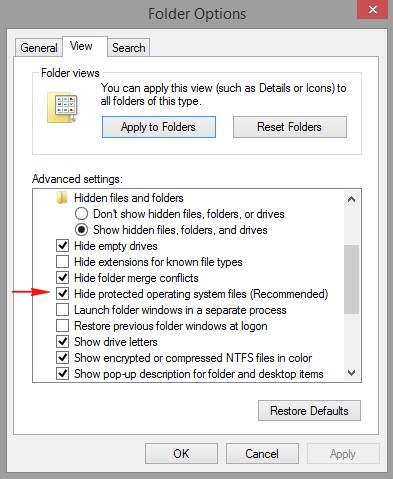
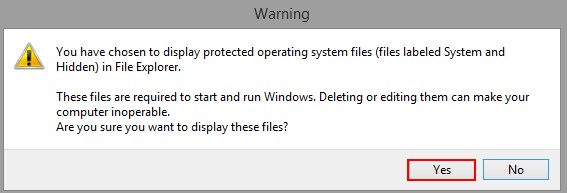
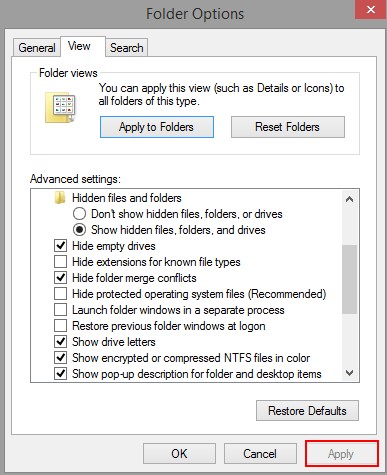
После данных действий все скрытые папки и файлы будут видны в системе.
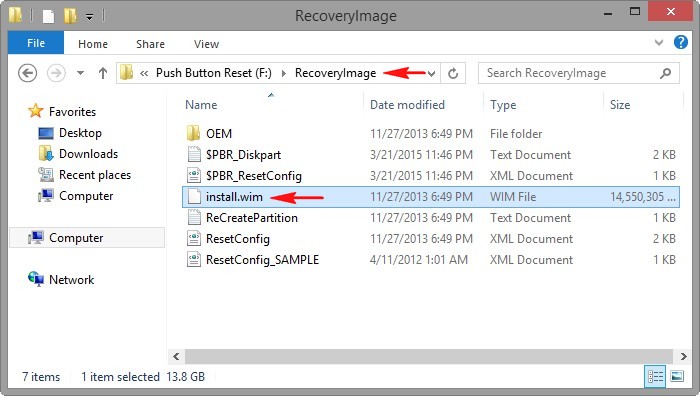
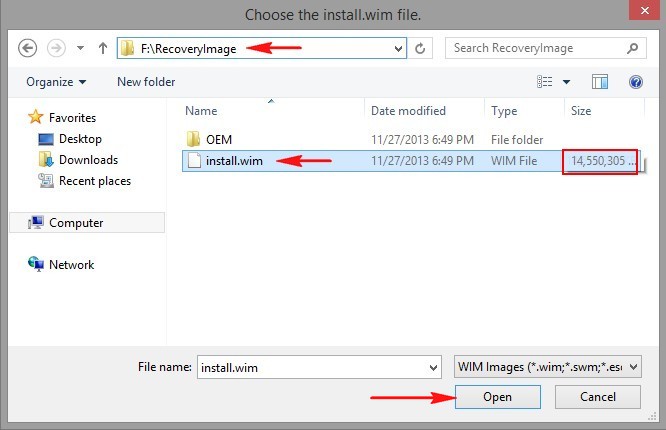
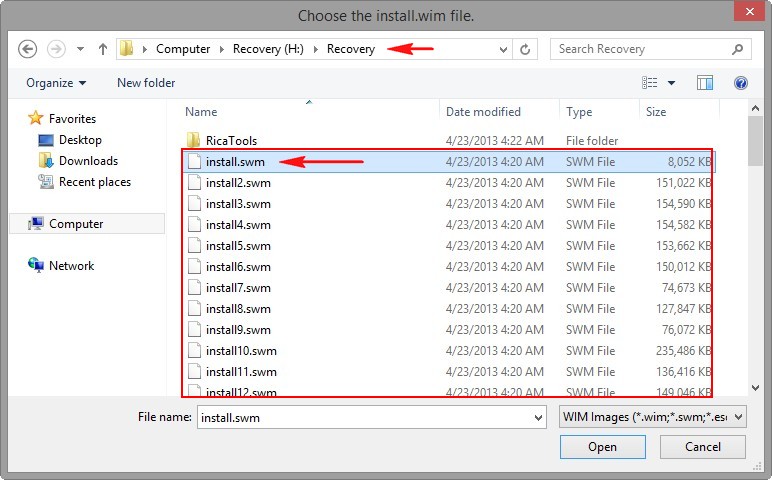
Часто изготовитель делит файл install.wim на несколько небольших файлов install.swm (в этом случае выберите самый первый).
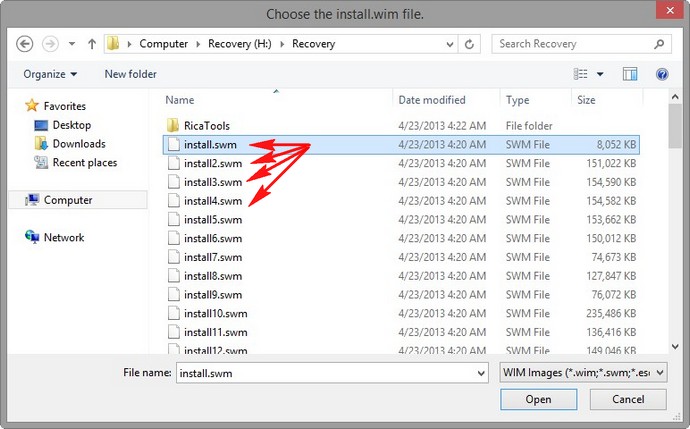
Настала очередь программы WinNTSetup3
Заходим в личную папку программы
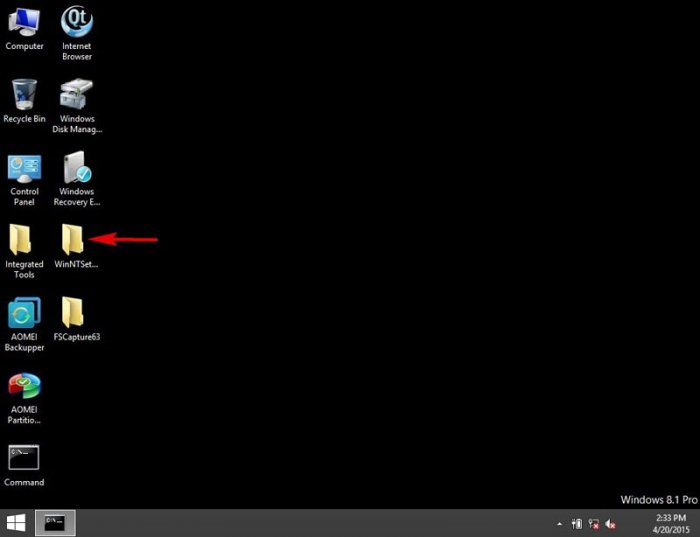
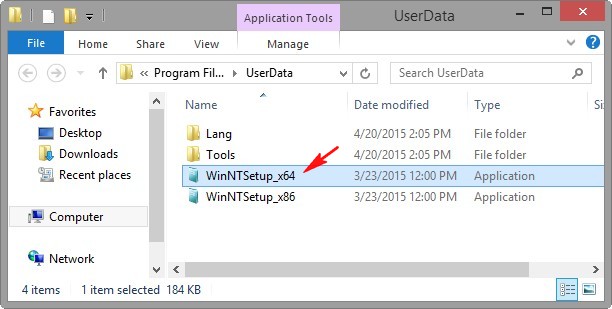
и запускаем файл WinNTSetup_x64.exe
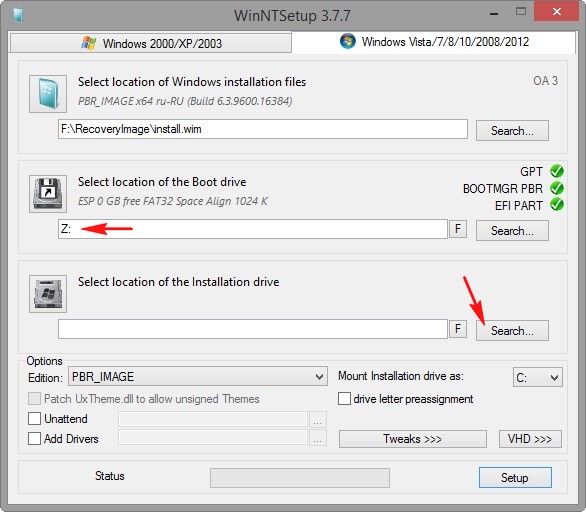
В главном окне WinNTSetup нам нужно указать файл install.wim находящийся на разделе (F:) в папке RecoveryImage. Жмём Выбрать.
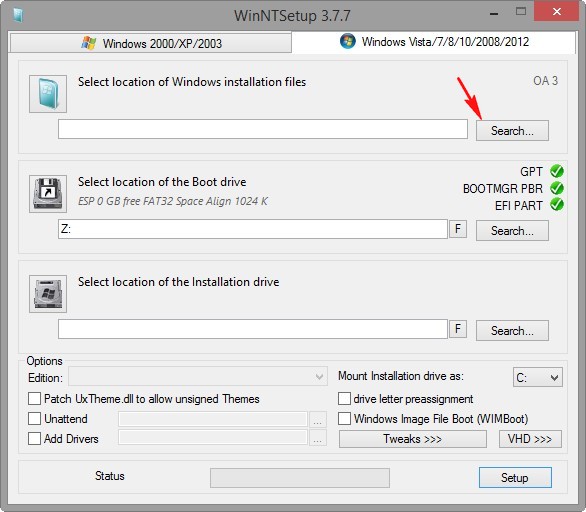
Находим в проводнике файл install.wim, выделяем его левой мышью и жмём Открыть.
Выбираем раздел, на который будет установлен загрузчик Windows 8.1, в большинстве случаев программа это делает автоматически выбирая первый раздел, System Reserved с файлами загрузки операционной системы и помечает его буквой Z.
Нам остаётся только выбрать диск, на который мы развернём Windows 8.1.
Это естественно будет диск (C:), выделяем его левой мышью и жмём кнопку Select Folder (кстати, можете развернуть заводскую Windows 8.1 и на другой раздел).
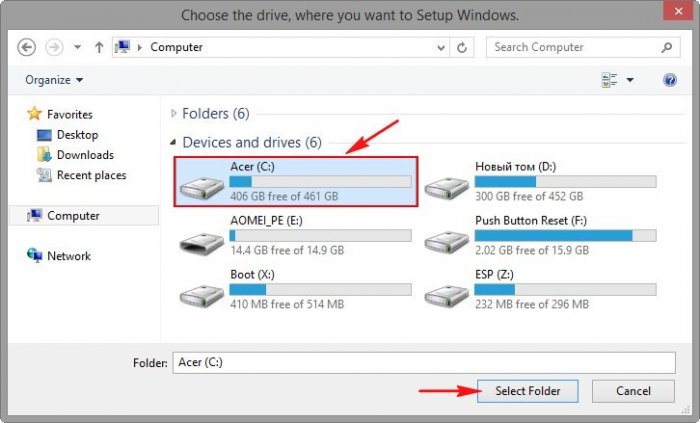
Диск (C:) нужно форматировать, иначе файл install.wim откажется разворачиваться.
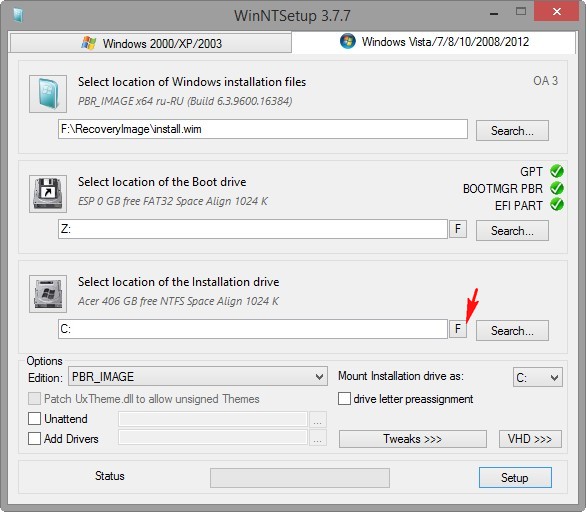
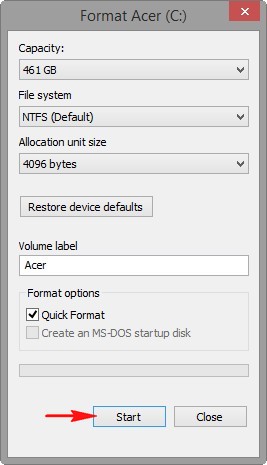
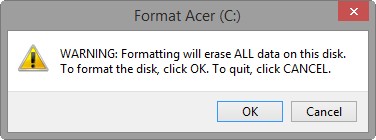
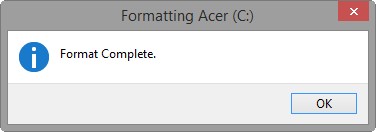
Жмём на кнопку Установка.
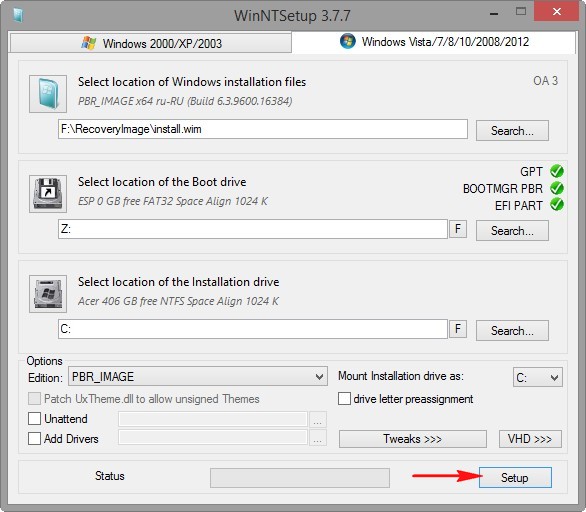
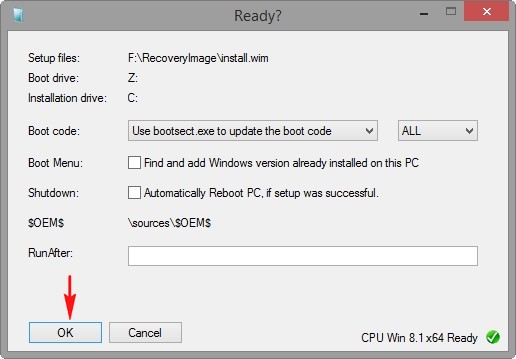
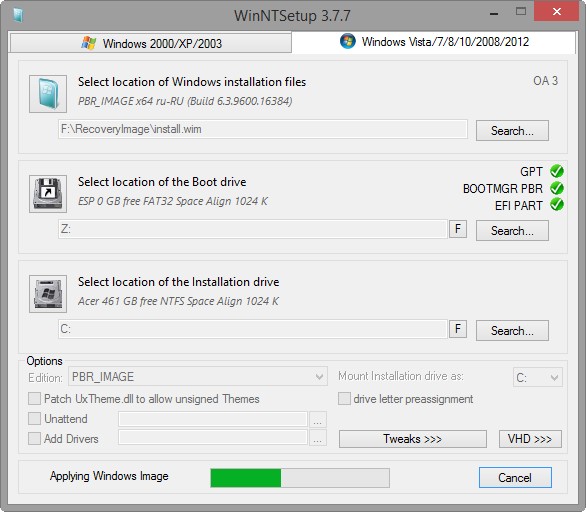
Windows 8.1 восстанавливается из заводского образа.
Процесс успешно завершён. ОК.
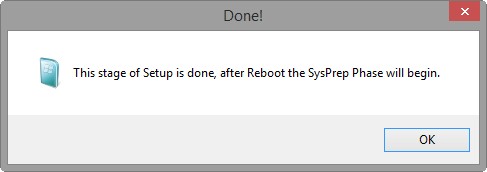
Перезагрузка. Вынимаем флешку и загружаемся с жёсткого диска ноутбука, сразу входим в заключительную фазу инсталляции операционной системы (всё как при нормальном откате к заводским настройкам)
Региональные настройки выставляются автоматически.

Принимаем лицензионное соглашение


Вводим имя компьютера и Далее

Пропустить этот шаг

Использовать стандартные параметры

Вводим имя учётной записи и жмём Готово.


Заводская Windows 8.1 развёрнута!


Статьи по этой теме:
Комментарии (288)
Рекламный блок
Подпишитесь на рассылку
Навигация
Облако тегов
Архив статей
Сейчас обсуждаем
Гость Андрей
admin, Спасибо за помощь. По результату отпишусь позже, сейчас пока нет времени заниматься ноутом.
Гость Дима
Адрес техподдержки, по которому они отвечают (англ) service@chuwi.com
Дмитрий Мышков
Это все происки Тима Кука) Удавить pc рынок таким способом. Пятой ногой устроил ажиотаж на
admin
Можно обнулить БИОС вашего ноутбука: http://remontcompa.ru/416-kak-sbrosit-bios-na-noutbuke.html
admin
Добрый вечер. Посмотрите технологию эмуляции TPM в настройках вашего BIOS
О проекте RemontCompa.ru
RemontCompa — сайт с огромнейшей базой материалов по работе с компьютером и операционной системой Windows. Наш проект создан в 2010 году, мы стояли у истоков современной истории Windows. У нас на сайте вы найдёте материалы по работе с Windows начиная с XP. Мы держим руку на пульсе событий в эволюции Windows, рассказываем о всех важных моментах в жизни операционной системы. Мы стабильно выпускаем мануалы по работе с Windows, делимся советами и секретами. Также у нас содержится множество материалов по аппаратной части работы с компьютером. И мы регулярно публикуем материалы о комплектации ПК, чтобы каждый смог сам собрать свой идеальный компьютер.
Наш сайт – прекрасная находка для тех, кто хочет основательно разобраться в компьютере и Windows, повысить свой уровень пользователя до опытного или профи.