
Компании, которые выбрали Renderforest
Компании, которые выбрали Renderforest
Шаблоны видео Майнкрафт
Набор Заголовков Майнкрафт
Этот уникальный шаблон анимации Майнкрафт идеально подходит для игровых каналов и видео промо. Выберите любую из 10+ доступных сцен, настройте их и наслаждайтесь новым великолепным Майнкрафт-видео уже сегодня!
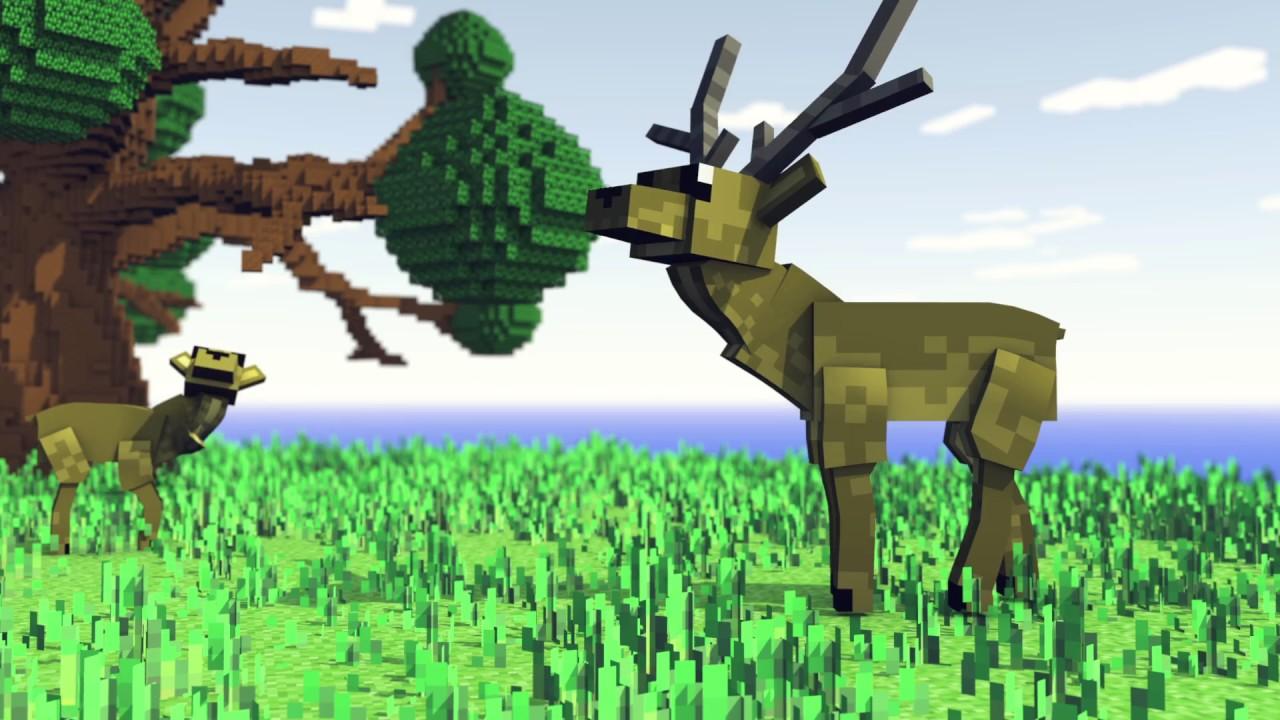
Появление Логотипа Остов Майнкрафт
Подарите своим игровым видео драматическое начало с этим шаблоном Майнкрафт-интро. Загрузите свой логотип, добавьте музыку и получите веселую и профессиональную анимацию логотипа с изображением острова Майнкрафт.
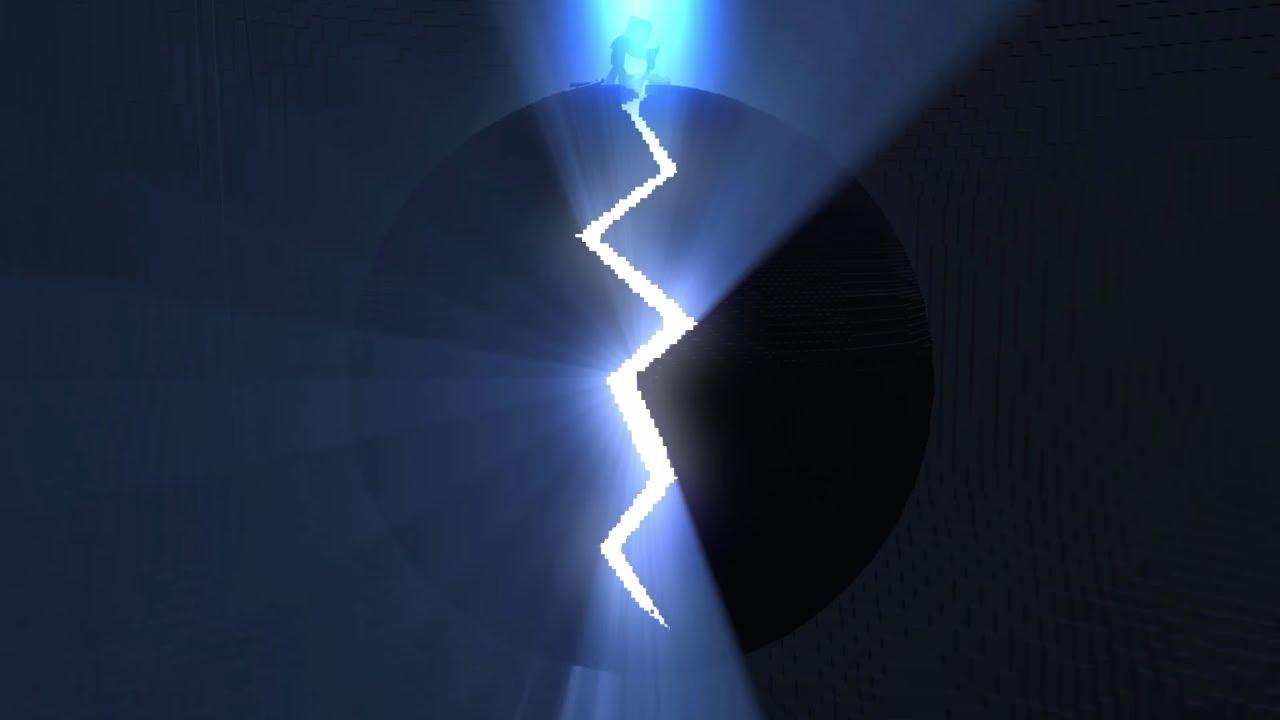
Майнкрафт Приключенческое Интро
Оживите свой игровой канал Майнкрафт-анимацией. Благодаря 8-битной среде этот шаблон интро добавит авантюрных флюидов в ваши видео. Попробуйте сегодня!
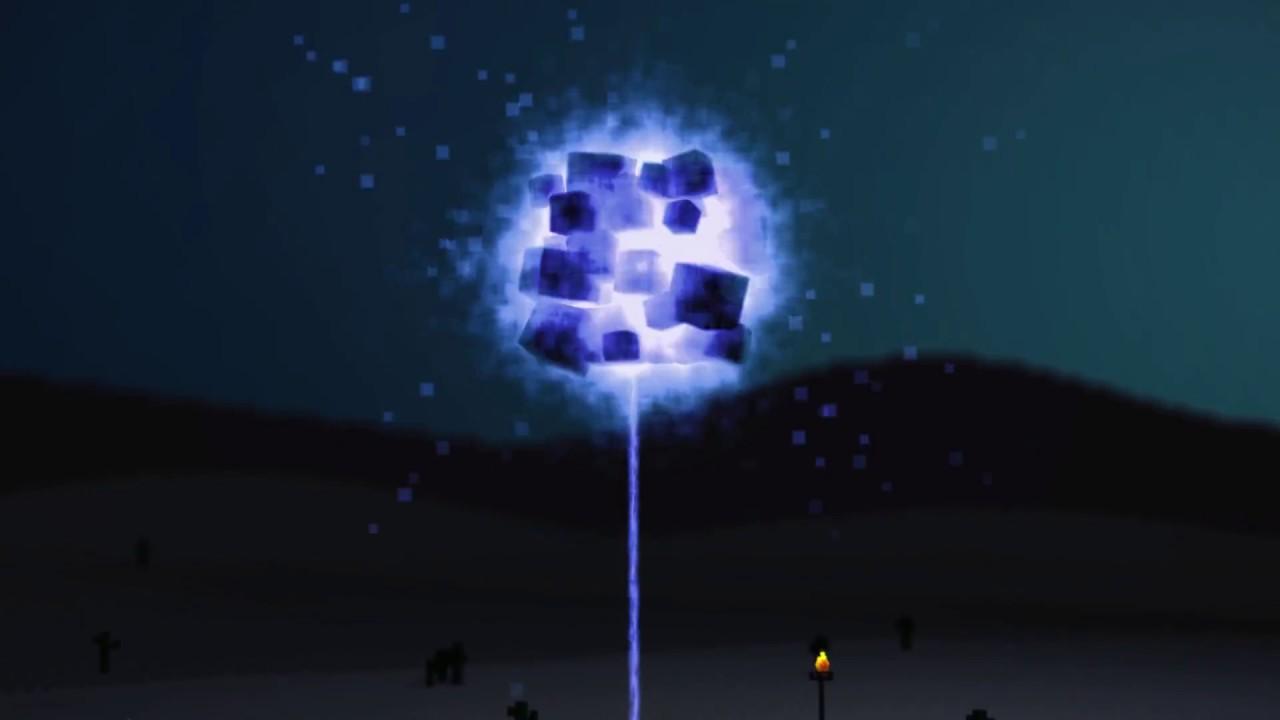
Интро Магия Майнкрафт
Добавьте немного волшебства в ваши игровые видео с мощным Интро Логотипа Майнкрафт. Настройте это Майнкрафт-шаблон под себя, загрузив логотип и добавив звуковые эффекты. Идеален для игровых каналов и видеоблогов.
Конструктор интро Renderforest — это ключевое усовершенствование создаваемого мной контента, благодаря предлагаемым визуально привлекательным, эффектным и эффективным шаблонам. Я открываю Renderforest, когда хочу добавить официоза в свои видео, и просто обожаю огромное разнообразие доступных мне опций. С Renderforest креативность повышается, а возможности становятся просто безграничными.
Копирайтер и Блоггер
Как создать мультик, интро или анимацию
Майнкрафт?
Выберите понравившуюся Майнкрафт-анимацию из огромной библиотеки шаблонов.
Настройте текст, добавьте музыку и просмотрите окончательный вид.
За считанные минуты получите готовое Майнкрафт-видео и поделитесь им со своей аудиторией.
Как создать интро с помощью Renderforest?
Причины включить интро в видео
Представьте свой Майнкрафт-канал
Вспомните свои любимые каналы о Майнкрафт. Их вступительные видео может быть первым, что вы вспомните, и это неудивительно. Когда игровые видео, взрывают интернет, выделиться становится важнее, чем когда-либо. Профессиональное Майнкрафт-интро может помочь стать заметнее и сделает весь ваш канал единообразным. Наш конструктор анимации Майнкрафт поставляется с широким выбором шаблонов, которые можно использовать для создания высококачественных интро для игровых каналов в мгновение ока. Выберите шаблон Майнкрафт-интро, который станет торговой маркой вашего канала, и добавьте свой логотип. Все, что вам нужно сделать, это быть готовым к экспериментам!
Покажите приверженность качеству
Ни для кого не секрет, что первое впечатление имеет решающее значение. Именно поэтому интро в стиле Майнкрафт покажет вашей аудитории, что вы готовы пройти пару лишних миль, чтобы создать высококачественный контент для вашего канала. Использование профессионального конструктора анимации Майнкрафт может сэкономить вам массу времени и сил. Наш видеоредактор предоставит вам все инструменты, необходимые для успешного создания вступлений, которое подарит незабываемое первое впечатление и покажет вашу приверженность качеству.
Первые несколько секунд вашего видео имеют решающее значение для привлечения аудитории. Учитывая обилие Майнкрафт-роликов в интернет эти несколько секунд решают останется ли зритель досматривать ваше видео, или перейдет к следующему. Наличие убедительного Майнкрафт-интро очень хорошо помогает удерживать зрителей. Хорошая новость заключается в том, что с помощью конструктора видео Renderforest вы сможете получить профессиональную Майнкрафт-анимацию всего за несколько кликов. Выберите любой из наших шаблонов и настройте его так, как вам нужно, используя наш облачный редактор. И ваше высококлассное видео интро будет готово в самый кратчайший срок.
Ознакомьтесь с полезными видео советами в нашем блоге
Загляните в наш блог, чтобы найти советы и руководства по созданию эффективных интро анимаций с помощью Renderforest!
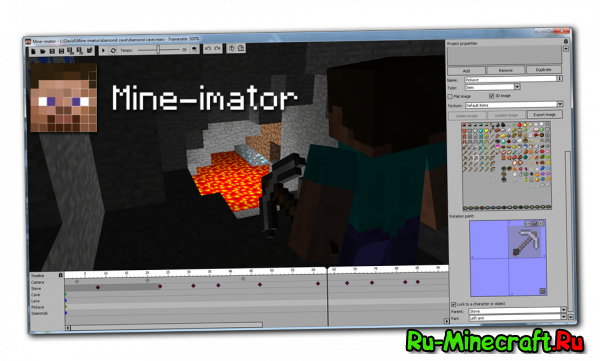
На данный момент программа Mine-imator, которая помогает создавать анимацию, находится на стадии бета-версии. Постоянно выходят обновления, которые добавляют различные новшества. Для того чтобы начать пользоваться программой, достаточно скачать архив с официального сайта, и распаковать его.
Работа с приложением
Запустив Mine-Imator, мы первым делом увидим окно базовой сцены – травяное покрытие и небо. Также сверху можно заметить панель с различными функциями вроде сохранения, воспроизведения анимации, или же импортирования в видео файл.
 Главное окно Mine-imator
Также справа имеется еще одна панель. Для того чтобы можно было добавлять персонажей, окружение или же предметы, следует воспользоваться кнопкой Add. Кроме того, при установке персонажа имеется возможность выбрать его скин (см. также способы изменения скина в minecraft). После того как были выбраны и добавлены нужные элементы, можно переходить к редактированию.
В самом низу окна можно заметить временную панель.
 Анимация Mine-imator
 Редактирование Mine-imator
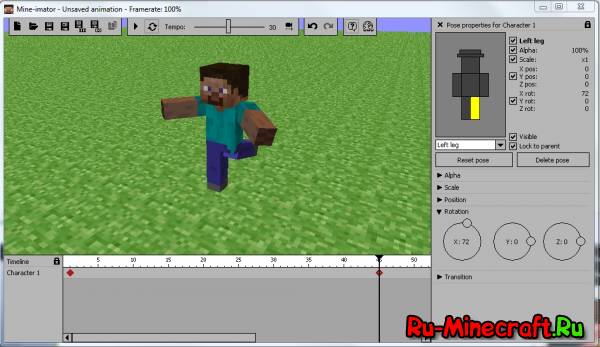
1 реальная секунда соответствует 20-ти тикам – собственно как и в игре. Стоит отметить, что нет необходимости прорабатывать каждый кадр, достаточно лишь проставлять базовые точки. Для начала нужно установить маркер соответствующего объекта на временной шкале. Лучше делать это на нулевом тике. После этого появляется интерфейс редактирования – оси для вращения объекта, а также его перемещения. Если мы редактируем персонажа, то справа появится меню выбора части тела. В этом случае можно сгибать руки, ноги и прочие компоненты по отдельности. Таким образом, если поставить две контрольные точки с разными положениями персонажа, а потом нажать воспроизведение, то в результате появится плавное движение. Для того чтобы замедлить или ускорить движение, имеется возможность перемещать точки по временной шкале.
Импортирование в файл
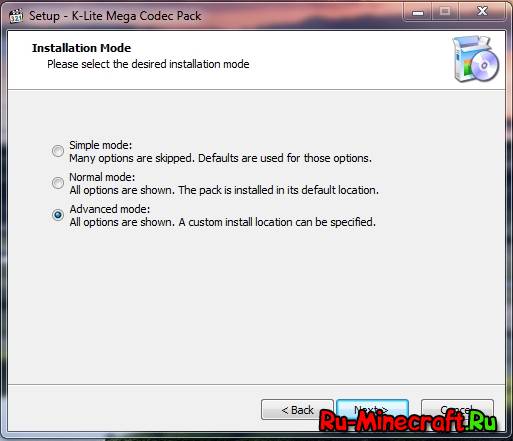
Единственный формат видео – avi. Для того чтобы создать ролик, требуется нажать на значок импорта – черная дискета с пленкой. После этого надо будет выбрать кодек. Тут рекомендуется использовать кодек под названием Xvid. После этого нажимаем «Настроить» и выбираем нужную глубину сжатия. После нажатия на Ок начнется процесс импорта. Внимание! Сворачивать при этом окно программы нельзя!
Скачать
Видео примера работы программы
А вот пример того, что можно создать за 30 минут работы с Mine-imator.
Создание анимации в cinema4d

На самом деле, не так уж сложно сделать арты, анимацию или даже полноценный мультфильм, используя персонажей и окружение из Майнкрафта.
Для этого нам понадобятся: немного терпения, специальная прога под названием Cinema 4D ( о которой вы подробно сможете почитать на специализированных сайтах) и гайд, который вы читаете в данный момент.
Следуйте пошаговой инструкции и, по окончанию, вы сможете без труда создавать бессмертные творения, посвященные нашему любимой игре.
Для начала мы создаем проект и открываем пустую сцену:
Рассмотрим навигацию по сцене.
1) Инструмент перемещения камеры:
2) Инструмент масштабирования камеры:
3) Инструмент поворота камеры:
4) Инструмент разделения камеры на плоскости:
Далее мы загружаем модели земли и окружения, либо создаем в самом редакторе через инструмент » земля.
Создаем источники света в зависимости от того какой источник вам нужен.
Загружаем модели наших персонажей и моделей окружения. В нашем случае это Стив, голем и различные предметы из игры.
Добавляем в нашу сцену небо:
В настройках рендера добавляем глобальное освещение и эффекты по желанию:
Находим у нашего стива кости, с помощью которых мы сможем настроить позу персонажа или его движения:
Если вы собираетесь делать видео, то вам необходимо создавать ключи движений на полосе времени или поставить автоматическое создание ключей.
Автоматическое создание ключей:
Допустим, вы желаете, чтобы ваш персонаж поднимал ногу за несколько секунд. В данном случае вы создаете ключ на нулевом кадре, перетаскиваете ползунок на кадр необходимый вам, поднимаете ногу и ставите ключ — теперь нога будет подниматься до нужного кадра. По такому же принципу состоит построение анимации всех частей обьекта.
После того, как вы создали анимацию, либо настроили свою сцену для создания арта, необходимо нажать кнопку рендера:
Начнется процесс рендеринга созданной вами анимации или картинки. Процесс может занять длительное время, в зависимости от мощности вашего компьютера и сложности созданной сцены.
В итоге вы должны получить отрендеренную картинку или вашу анимацию:
Вышло обновление [BETA 0.3]
UPD: обновлено до версии 0.5.1, спасибо говорим MikFreeD
*теперь в анимацию можно добавить практически любого моба;
*добавлена возможность давать оттенок мобам (например для анимации получения урона);
*добавлена возможность увеличивать не всего моба, а только по одной из осей(например зделать моба выше или шире);
*также автор добавил новую функцию «автоматическая хода»(но мне кажется что она лагает, да и в принципе она не нужна);
*другие незначительные изменения;
Вот туториалы по этой программе:
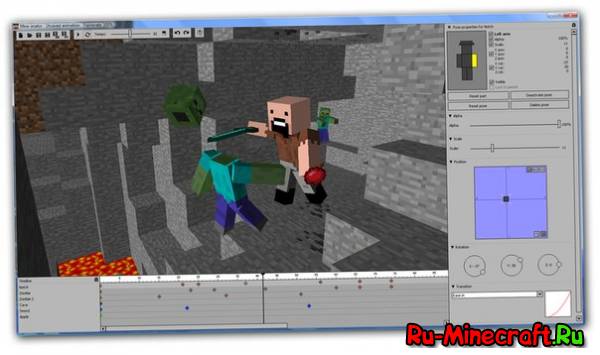
А это очень красивые примеры использования Mine-imator (обязательно посмотрите):
Вот пример видео записанного при помощи кодека Xvid MPEG-4 Codec
пример.avi
Как делать анимации по майнкрафту
Итак друзья, реквестов поступило уже достаточно, поэтому я запиливаю отдельный тред, в котором расскажу и покажу, как сделать анимацию, в начале для блоков, а уж затем для итемов.
От слов к действию.
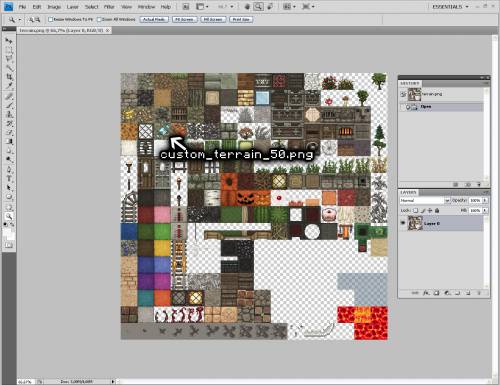
Я буду показывать на примере Алмазной руды. ID-шка несколько отличается от стандартных айди блоков, тут надо просто открыть terrain.png и посчитать. Итого у нашей алмазной руды ID 50.
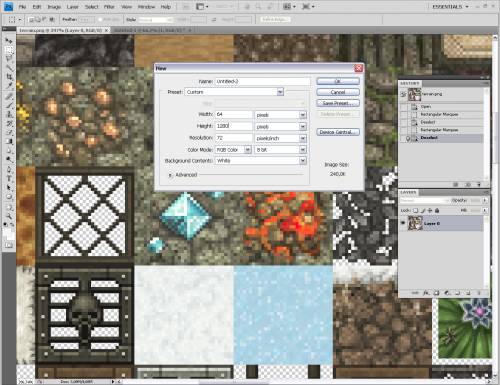
Я не стал делать супер-анимацию поэтому ограничился всего 20-ю кадрами. Пак у меня 64×64.
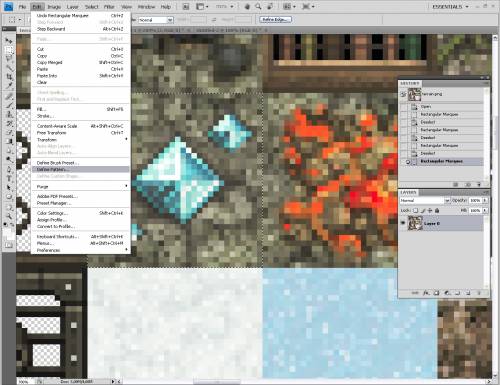
Чтобы 20 раз не копировать нашу текстурку, я создаю новый паттерн выделив нужную мне область
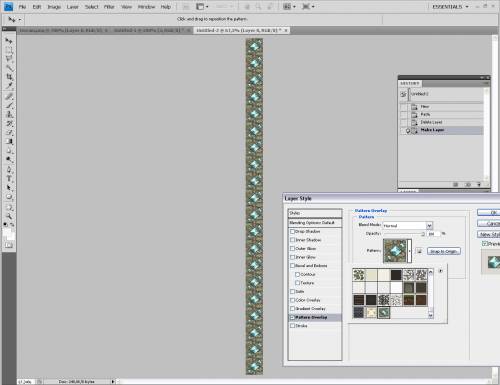
Дабл-клик на слое, и там выбираем указанную на скрине опцию
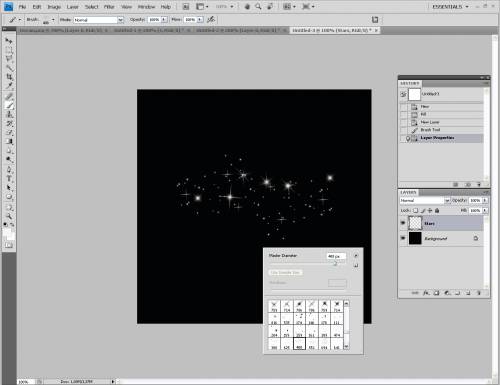
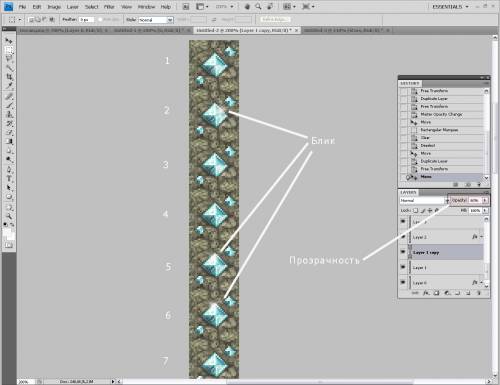
Итого у нас есть блик, есть 20 одинаковых текстурок, и теперь надо по-разному расположить эти блики, ну и чтобы более менее это плавно сверкало, настроить им прозрачность.
Поскольку это очень простой пример, каждый блик состоял из нескольких кадров, и для каждого была установлена прозрачность от 35% до 100%
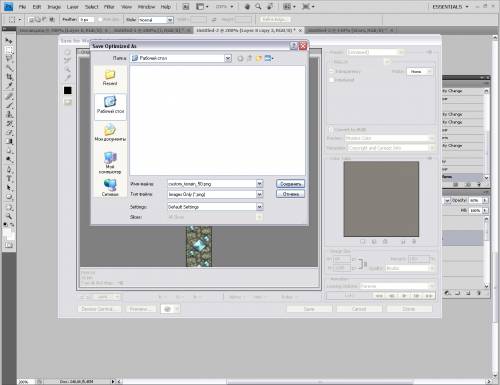
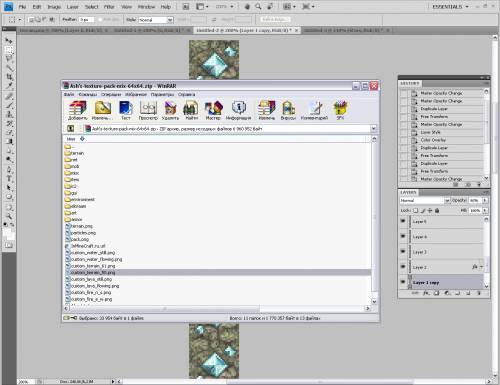
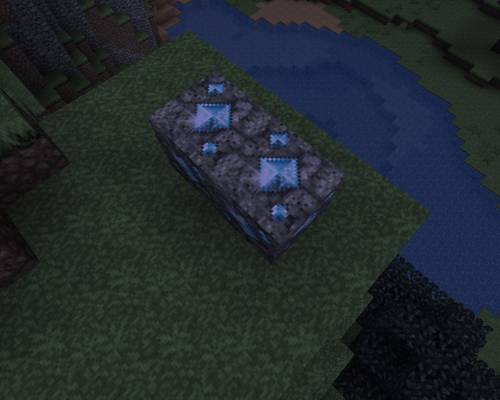
Дальше уже остаётся более детально прорабатывать анимацию, добавлять еще больше кадров и еще больше плавности.
Скачать данный пример custom_terrain_50.png: 
Анимация итемов будет запилена позднее.
А пока можете задавать вопросы, если что-то не понятно.