
Крафт холодильника
В майнкрафте холодильник это скорее декоративная вещь чем функциональная. Но если вы захотите приблизить интерьер дома к реальному, то без этой кухонной техники которая наверняка есть в каждом доме точно не обойтись. Холодильник который мы будем сегодня делать будет выполнять не только декоративные функции, но так же в нем вы без проблем сможете хранить продукты.
Изготовление холодильника
Для создания нам понадобится:
p.s. крафт незнакомых вам вещей можно подсмотреть в меню справа ⇒
1. Устанавливаем раздатчик отступив 1 блок от пола;

2. Ставим под раздатчик железный блок;

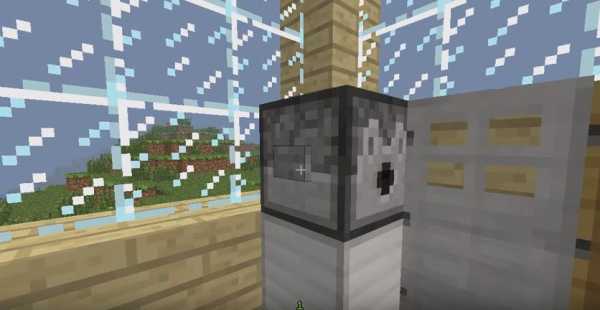
3. Подходим к холодильнику с левой стороны, наводим на край блока и ставим дверь;


4. Устанавливаем на раздатчике кнопку (с любой стороны).

5. Готово. Осталось загрузить продукты. Теперь при нажатии на кнопку из холодильника будут выпадать продукты которые вы туда положили.

Интересные статьи — как сделать:
Видео инструкция
Крафт сложного холодильника
Как сделать холодильник в Майнкрафте?
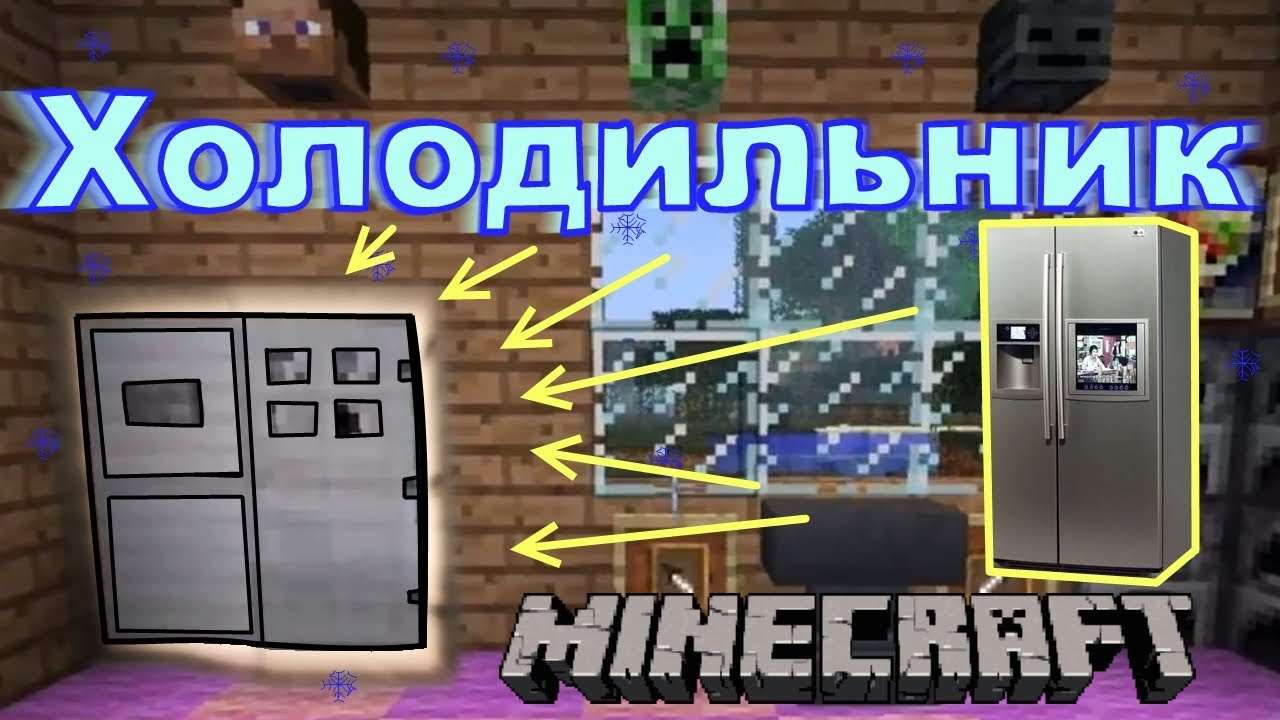
Казалось бы, в Minecraft можно сделать все, что угодно. И да, это так на самом деле. Но сегодня мы не будем создавать что-то сверхнеобычные. В этой статье мы научимся делать вполне стандартный и практичный элемент интерьера любой кухни, в том числе и в Minecraft – холодильник.
Безусловно, вы можете обойтись и без него, все так же храня еду по сундукам, но позвольте мне вас переубедить.
Преимущества холодильника в Minecraft:
Крафтим основные части
В игре нельзя создать холодильник отдельным блоком как верстак или кровать, поэтому придется импровизировать. Но не пугайтесь – все уже давно придумано за нас. Нам лишь понадобится скрафтить пару отдельных частей и слепить их вместе.
Для крафта холодильника в Майнкрафт нам понадобится:
Как сделать основные части:
Скрепляем конструкцию
Как сделать холодильник в Майнкрафте из готовых частей? Легко. Ставим на пол два железных блока. На правый сверху кладем раздатчик, на левый – еще один железный блок. Справа тыкаем дверь на блок под раздатчиком (тогда она будет открываться, как надо), слева сверху – кнопку. Нажимаем на нее – дверь открывается и из раздатчика вылетает еда прямо нам в руки. Не забудьте только ее туда положить.
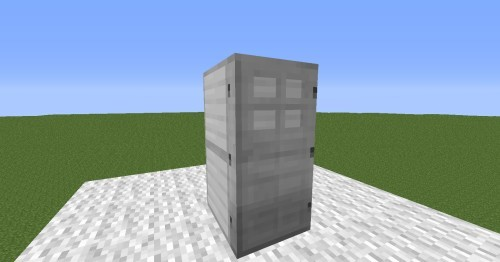 Декоративный холодильник в Minecraft
Используем как декоративный элемент
Если вам не нужен полноценный работающий холодильник, можно обойтись двумя железными блоками и дверью, чтобы он просто служил как красивый декоративный элемент и не занимал много места. Можно даже тыкнуть кнопку сбоку, чтобы дверца открывалась, но еду он вам давать не будет.
Как сделать холодильник в Minecraft?

Minecraft не зря называется песочницей, так как там можно творить все, что вашей душе угодно. Вот, например, недавно мы говорили о том, что можно построить из призмарина в Майнкрафте. Сегодня мы не будем заниматься чем-то необычным, а сделаем вполне стандартную вещь, без которой не обходится ни один дом в реальной жизни, и не удивительно, что в игре этому тоже нашлось место. Итак, в этой статье вы узнаете, как сделать холодильник в Minecraft.
Вы, конечно, можете распихивать еду по всем щелям и сундукам в своем доме, но это как минимум не этично, как максимум не практично.
Вам нужен холодильник в Minecraft, потому что он:
Создание основных частей
К сожалению, в Minecraft нет выделенного блока для этого предмета, как у верстака, например. Так что подключаем фантазию и начинаем творить. Благо все схемы уже давно придуманы, так что даже фантазировать долго не придется.
Для создания холодильника в Майнкрафт нам понадобится:
Как крафтить основные детали:
Скрепляем конструкцию
Теперь начинаем делать холодильник в Майнкрафте. Устанавливаем два блока железа на пол. Сверху на левый кладем еще один такой блок, на правый – выбрасыватель. Слева сверху ставим кнопку. Справа – дверь.
 Декоративный холодильник в Minecraft
Важно делать все именно так, ведь если вы поставите раздатчик слева, дверь будет криво открываться. Ее кстати, нужно тыкнуть на блок под раздатчиком (не на пол, а именно на этот железный блок), чтобы она аккуратно встала и открывалась в правую сторону, как дверца настоящего холодильника.
Теперь кладем в наш выбрасыватель еду, благо сделать это просто, так как сбоку нам ничего не будет мешать. Да, не ставьте холодильник правой стороной к стене, иначе дотянуться до раздатчика, чтобы пополнить запасы провианта, будет трудновато. Далее нажимаем на кнопку, дверь открывается, еда летит нам в руки. Готово.
Используем холодильник как декоративный элемент
Если все эти мудрености с холодильником вам не нужны, и конструкция 2х2 слишком большая для вас, можете сделать его 2х1 – кладем раздатчик, сверху блок, закрываем дверью, тыкаем кнопку на блок сбоку. Но в таком случае нужно будет изловчиться, чтобы установить дверь (подойти со стороны и бахнуть ее на пол), сам холодильник будет выглядеть как огрызок и еда не полетит вам в руки, а просто выбросится на пол.
Поэтому в вашем случае лучше сделать декоративный холодильник, просто установив два железных блока друг на друга и закрыв их дверью. Даже кнопку для открытия дверцы можете ткнуть. Естественно, никакой еды вы оттуда не получите, но в качестве элемента декора вполне сойдет.
Как сделать РЕАЛИСТИЧНЫЙ ХОЛОДИЛЬНИК в Майнкрафт без Модов
Показать панель управления
Комментарии • 223

У меня нечего не получается 😡
Холодильник не открывается
а на бедрок работает?
Супер: и похож и работает
У тебя такой милый голос
Знаете почему он щипилявет🤣 потому что у него канал называется. Жопа 😂🤣🤣🤣😂🤣😂🤣😂🤣🤣😂😂😂😂
У меня не получилась
Знаешь что я иза тебя сломала свой дом пристовляешь а? А?!
Я сделал игровую приставку
Ну ваще как открыть холодильник
Уменя неполучалась сделать шкавчики в манькрафте
Слушай Chopa а почему вагонетки с сундуками
Сука я сибе дом сломал чем зделоть это пиздетскую холодильник
почему у меня не получается
Очен спосибо это проста пушка🔥🔥🔥🔥
У меня стоит мод на кухонную мебель, а это без модов, круто
Слушай,а как мод на кухонную мебель называется?
Спасибо у меня получилось сделать реалистичный холодильник
Ты сказал железный люк а это железный блок
🤔🤔
А что делать если вогонетка не поворачивается
Чука такого нету посёлок долгуша б**** з****** з******
0:00 Всем привет и с вами ДЖ*ПА🤣🤣
У меня на телефоне нет ваганетки с сундуком чё мне делать.
@GraysMutch А нет всё простите я нашла её пардон не внимателно смотрела.
А что если не настоящий Майн? но он как настоящий и можно реалистичный если настроить
Думаю подойдёт там токие же предметы
Так скачай настоящий,сложно что ли
Ето неправда я небуду патписуваца
лашара а с модами не льзя скажы.
а у миня зато есть
У меня с 40 раза получилось
вы не паказили холодилник как работаит
а как сделать холодтльник тип такой 2 железных блока и на нём дверь у меня не выходит поставить на эти два блока дверь!
Если я правильно поняла какой ты холодильник имеешь ввиду, то поставь два блока, встань на них и на блок на полу поставь дверь
Майнкрафт как сделать холодильник без модов
Как сделать холодильник в майнкрафте без модов
В майнкрафте холодильник это скорее декоративная вещь чем функциональная. Но если вы захотите приблизить интерьер дома к реальному, то без этой кухонной техники которая наверняка есть в каждом доме точно не обойтись. Холодильник который мы будем сегодня делать будет выполнять не только декоративные функции, но так же в нем вы без проблем сможете хранить продукты.
Изготовление холодильника
Для создания нам понадобится:
p.s. крафт незнакомых вам вещей можно подсмотреть в меню справа ⇒
1. Устанавливаем раздатчик отступив 1 блок от пола;
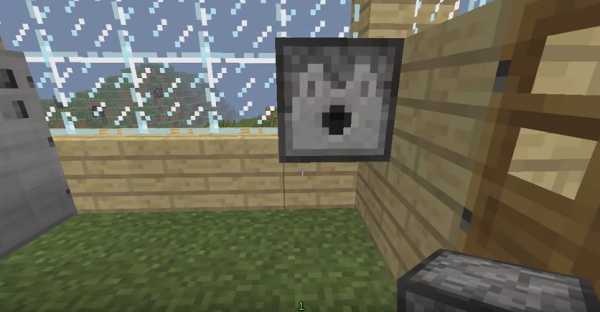
2. Ставим под раздатчик железный блок;
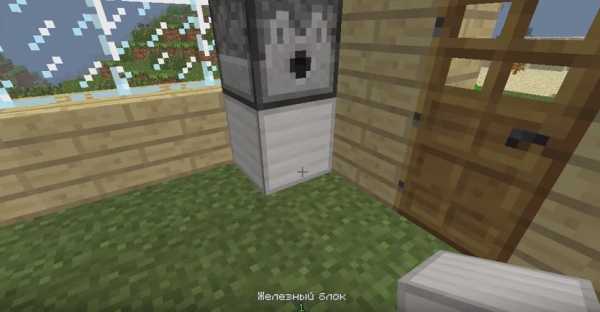
3. Подходим к холодильнику с левой стороны, наводим на край блока и ставим дверь;
4. Устанавливаем на раздатчике кнопку (с любой стороны).
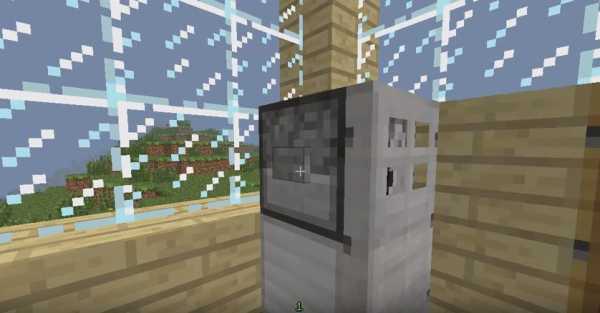
5. Готово. Осталось загрузить продукты. Теперь при нажатии на кнопку из холодильника будут выпадать продукты которые вы туда положили.
Интересные статьи — как сделать:
Видео инструкция
Крафт сложного холодильника
Как сделать поезд в майнкрафт без модов и глюков!
Как создать свой собственный мод Minecraft
Следуя этим простым шагам, вы можете начать свой собственный путь к созданию пользовательских модов Minecraft.
Начало работы с MCreator
Начните с посещения страницы загрузки MCreator и загрузки версии, соответствующей вашей текущей версии Minecraft.
На странице загрузки указано, какая версия MCreator вам нужна, но если вы используете Minecraft версии 1.12.2, то вам понадобится MCreator версии 1.7.9.
После того, как вы выбрали версию, загрузите MCreator для своей операционной системы.Поддерживаются все операционные системы Windows, Mac и Linux.
Если вы работаете в Windows, загрузите и запустите исполняемый файл (EXE).Если вы используете Mac или Linux, установка немного сложнее, но руководство по установке MCreator содержит подробные инструкции по установке.
После запуска MCreator потребуется немного времени, чтобы навести порядок.Необходимо загрузить Minecraft Forge Development Kit, а также загрузить зависимости и скомпилировать. Это может занять некоторое время в зависимости от вашего компьютера и скорости интернета, но после того, как он будет завершен в первый раз, этого не потребуется делать снова.
Теперь все готово к работе. Экран, который вы видите, является главным меню MCreator.Вы можете импортировать или экспортировать текущие настройки, установить моды, разработанные другими людьми, или начать писать свои собственные моды.
Написание вашего первого мода для Minecraft
В этом примере мода мы собираемся произвести супер-алмазную руду, которая будет производить огромное количество алмазов при добыче вместо обычных одного или двух.Вы также можете вдохновиться некоторыми отличными существующими модами Minecraft.
Для начала вам понадобится текстура для вашего нового блока. Это изображение, которое определяет, как выглядит ваш блок. Это может быть камень, дерево или любое другое произведение искусства. В этом примере будет использоваться алмазная руда, но вы можете использовать любое искусство, какое захотите.
Создатель текстуры содержит четыре слоя , элемента управления.Это позволяет вам выбрать изображение и цвет, которые будут объединены в вашу окончательную текстуру.
Выберите Новый элемент мода кнопку в верхнем левом углу, которая выглядит как большой плюс.
Этот новый элемент мода страница может выглядеть ошеломляющей, но это простой инструмент в использовании.
В поле Имя элемента введите уникальное имя. Этого нет в Minecraft, он используется как идентификатор в MCreator и коде Minecraft.
Если вы не уверены, что делает параметр, выберите маленький вопросительный знак рядом с именем.Это загрузит документацию MCreator.
Остальные настройки могут оставаться в значениях по умолчанию, или вы можете настроить их, чтобы сделать ваш модифицированный блок более или менее распространенным.
Экспорт вашего мода Minecraft
После того, как вы создали свой мод, вам нужно экспортировать его готовым для использования в Minecraft.
В нижнем левом углу панели инструментов Workspace выберите Export workspace into mod file button. Это объединит ваш мод в отдельный пакет, готовый для импорта Minecraft.Если вы изменили более одного блока, все они будут отображаться в вашем моде.
Примечание: Если вы хотите работать над несколькими модами одновременно, переключитесь на другое рабочее пространство из главного меню.
Вам нужно будет согласиться с условиями использования, но после компиляции закончите, выбрав место в файловой системе для хранения готового мода.
Импорт модов Minecraft с помощью Minecraft Forge
Теперь, когда ваш мод готов, все, что осталось сделать, это импортировать его в Minecraft.
Чтобы установить этот мод или любой другой мод, вам необходимо установить Minecraft Forge. Forge предоставляет простой и легкий способ установки пользовательских модов в сам Minecraft.
В этом примере «super_diamond» теперь виден рядом со всеми другими блоками.
Куда подойдут ваши модификации Minecraft?
Если вы хотите продолжить настройку, посмотрите, как использовать командные блоки в Minecraft. И если вам нравится такой пользовательский игровой контент, возможно, вы посмеетесь над некоторыми из лучших сбоев в видеоиграх.
Почему происходит сбой Windows? 9 самых распространенных причин
Почему Windows продолжает вылетать? Вот наиболее частые причины сбоев Windows и несколько советов по их устранению.
Об авторе
Подробнее о Джо Коберне
Подпишитесь на нашу рассылку новостей
Подпишитесь на нашу рассылку, чтобы получать технические советы, обзоры, бесплатные электронные книги и эксклюзивные предложения!
Еще один шаг…!
Подтвердите свой адрес электронной почты в только что отправленном вам электронном письме.
Minecraft: Руководство по созданию фейерверков
В Minecraft есть чем заняться, но мало кто знает, что вы действительно можете сделать фейерверк. Рецепты не могут быть найдены в книге рецептов, даже если у игрока есть все необходимые предметы, что может немного расстраивать случайного игрока, потому что для этого нужно зайти на страницу игры в Википедии и поискать информацию.
СВЯЗАННЫЙ: Minecraft: все, что вам нужно знать о ламах
Однако не беспокойтесь, потому что у нас есть все советы и рекомендации, которые вам нужно знать о создании фейерверков и их необычных применениях.Давайте приступим к делу.
10 Для украшения
Очевидно, что фейерверки сначала использовались исключительно в декоративных целях. Может быть, вы хотите устроить своего рода праздник или просто осветить ночное небо красивыми красками.
В любом случае, если вы создадите фейерверк и будете использовать их в ночное время на фоне темного неба, вы сможете увидеть различные цвета и узоры в зависимости от того, какой из них вы создали.Фейерверки видны и днем, но их будет сложнее заметить на ярком небе.
9 Топливо надкрылий
После победы над Крайним Драконом вам предоставляется доступ к Крайнему, альтернативному измерению, где Эндермены живут среди фруктовых деревьев Чаурус и Крайних городов.Если вам случится столкнуться с особенно большим кораблем с кораблем Края, вы обнаружите надкрылья, которые, по сути, позволяют игроку парить и летать.
Для поддержания полета используются бесплатные фейерверки, которые поднимают вас в небо.Хотя можно делать и летательные аппараты, в целом намного удобнее иметь стопку фейерверков.
8 Боеприпасы для арбалета
Если вы встретите поселение Иллагеров, скорее всего, вы подберете арбалет у одной из этих злобных версий жителей деревни Майнкрафт.Арбалет может быть заряжен фейерверком в качестве боеприпасов, и чем выше заряд, тем больше будет дальность действия.
Как только фейерверк соприкасается с целью, он взрывается, что делает его отличной мини-пушкой для всех, кто хочет нанести серьезный урон мобам в ночное время, защищая свою усадьбу.
Требуется 7 ингредиентов
СВЯЗАННЫЙ: Minecraft: все, что вам нужно знать о приготовлении зелий
6 Ремесленный рецепт
Когда у вас есть все необходимые ингредиенты, рецепт довольно прост.Вам понадобится один лист бумаги в любом месте сетки крафтового стола и 1-3 куска пороха. Чем больше пороха вы используете, тем выше будет заряд вашего фейерверка и тем больше будет их дальность или продолжительность полета.
Если вы делаете фейерверк для надкрылий, рекомендуется всегда использовать три части пороха, чтобы максимально увеличить продолжительность полета.Если вы планируете использовать фейерверк только для украшения, рецепт также требует наличия звезды фейерверка, самой простой из которых является комбинация светящегося камня, коричневого красителя и пороха.
5 Использование Fireworks
Рекомендуется подняться на высокую точку, например, на гору или даже на крышу вашего дома Minecraft, а затем спрыгнуть вниз.Падая, включите скольжение надкрылий, а затем посмотрите вверх в небо перед запуском ракеты. Это должно оттолкнуть вас от земли.
4 Гусеничный
Для этого декоративного фейерверка вам понадобится звезда фейерверка, состоящая из одного пурпурного красителя, любой головы моба и одного пороха.Вы также можете использовать любой другой тип красителя. Головы мобов можно получить, если моб убит взрывом заряженного крипера.
3 пакета
СВЯЗАННЫЕ: 10 модов Minecraft, необходимых каждому игроку
2 Вспышки мерцания
Если вы хотите добавить затухание к другому цвету, процесс все тот же: объедините звезду фейерверка с желтой краской, а затем снова объедините ее с листом бумаги и таким количеством зарядов пороха, которое вам нужно.У вас должен получиться красивый зеленый мигающий свет, переходящий в желтый оттенок.
Мерцание в форме звезды с шлейфом
Если вы хотите добавить цвету выцветание, скомбинируйте звезду фейерверка с любым красителем, прежде чем комбинировать ее с одной бумагой и таким количеством пороха, которое вам нужно.Цена изготовления этого предмета может быть высокой, но он определенно создает самый красивый фейерверк.
NEXT: 10 лучших бесплатных песочниц, в которые вы должны играть
следующий Покемон: какой регион вам больше подходит, в зависимости от вашего MBTI®
 Об авторе
Любитель чая и одержимый писательством энтузиаст видеоигр со своей собственной командой Overwatch, Анастасия пишет об играх, которые производят на нее впечатление и заставляют возвращаться снова и снова.
Как делать отличные рендеры
С помощью этих простых шагов вы получите что-то вроде этого (щелкните эту ссылку, чтобы перейти на Sketchfab.com и посмотреть!)
Это особняк с карты 10-летия Minecraft. Представьте, что у вас есть любимая сборка и вы хотите поделиться ею со всем миром? Теперь вы можете! Это не идеально, но работает. И вы можете настроить параметры SketchFab, чтобы отмечать области, если хотите, чтобы люди восхищались вашей работой. Mineways автоматически помечает загрузки, чтобы вы могли видеть, что сделали другие.
трудный путь: коренастый
Если вам нужна более высокая точность рендеринга, включая источники света, тогда вам нужно использовать Chunky, программу настолько широкую и глубокую, что это может быть овраг. Итак, давайте рассмотрим Chunky.
Chunky уже рассматривался здесь ранее, но мы никогда не объясняли, как его использовать. Это требует проб и ошибок, хорошего ПК и много времени. Вы можете приготовить замысловатую еду из пяти блюд и съесть ее в роскошном темпе, пока открывается вид, но если вы не усложняете задачу, это может пойти намного быстрее!
Убедитесь, что у вас установлена 64-битная Java, затем возьмите Chunky Launcher (не установщик) и загрузите его.Теперь откройте дополнительные параметры и измените сервер загрузки на http://chunkyupdate2.llbit.se/ и убедитесь, что установлен флажок «Загрузить снимки». Если у вас много оперативной памяти, ползунок «Ограничение памяти» можно перетащить на большее число. После этого вы получите последнюю версию программы, когда нажмете «Обновить».
В настоящее время он полностью работает только с Minecraft Java 1.13, но мы делаем это таким образом, чтобы в некоторой степени защитить ваши настройки от будущего. Это версия, на которой разработчик сосредоточен в будущем.Попытка загрузить более раннюю сборку, которую вы не оптимизировали, или более позднюю сборку вызовет проблемы, поэтому просто придерживайтесь версии 1.13 и выполняйте загрузку.
Первое, что вам нужно сделать, это переименовать сцену из «По умолчанию» в что-нибудь подходящее для вашего мира. Если вы этого не сделаете, вы можете потерять все свое прекрасное искусство, поскольку программа будет перезаписывать его при каждом новом сеансе рендеринга.