
Каменная кнопка

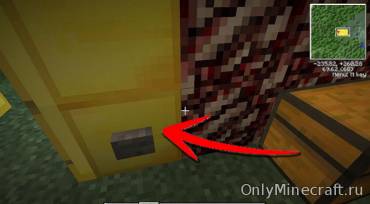
Каменная кнопка Как сделать каменную кнопку в Майнкрафт | Скриншот 1
Кнопка нужна для различных механизмов, активации взрыва, открывания железных дверей. Кнопку можно смыть водой. Делается в инвентаре из булыжника.

Как сделать каменную кнопку
Здесь указано, как сделать каменную кнопку в Майнкрафте. В рецепте крафта указываются необходимые ингредиенты и их расположение в Minecraft.
Чтобы сделать каменную кнопку в Майнкрафте потребуются: камень. Данные ингредиенты можно разместить в инвентаре или на верстаке в соответствии с рисунком ниже. Чтобы открыть инвентарь, нужно нажать на клавиатуре клавишу E (английскую).

Команда получения каменной кнопки
Здесь указана команда, которая позволяет получить каменную кнопку в Майнкрафте, то есть как в Minecraft создать каменную кнопку.
Командный блок
Команду можно прописать в командный блок, чтобы она исполнялась при получении сигнала красного камня.
Видео про каменную кнопку
Здесь можно посмотреть видео про каменную кнопку в Майнкрафте, то есть подборка видеороликов про Minecraft, где есть каменная кнопка.
Как в Майнкрафте сделать кнопку
Содержание:
Как скрафтить кнопочный переключатель
Майнкрафт и другие android игры бесплатно предлагает полную свободу действий! В Майнкрафт для того, чтобы передать сигнал какому-либо устройству, используются переключатели. Один из переключающих элементов – кнопка (к.). Кроме неё, сигнал можно передавать с помощью рычагов, натяжных датчиков, нажимных рельс и нажимных пластин. Переключатель – это важный компонент любой схемы Minecraft. Благодаря ему можно заставить реагировать на разнообразные факторы многие вещи. Например, поршни, музыкальные блоки, двери, раздатчики, ТНТ, командные блоки… Все переключатели могут быть во включенном состоянии (и тогда они активируют и основной блок схемы, и тот, на котором они установлены) и выключенном (и тогда они вообще не влияют на цепи и механизмы редстоуна).
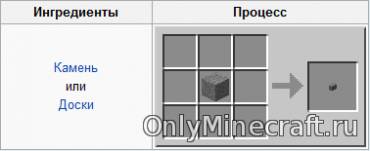
Что касается непосредственно кнопки. Сделать её, как и многие предметы в Майнкрафте, крайне просто. Нужно в центре верстака разместить камень или доски. И всё. Была большая доска, стала маленькая кнопка. Ответ на вопрос, как сделать кнопку в Minecraft – яркий пример лаконичного изложения. Тут бы этой лаконичностью и ограничиться, но нет. Чтобы к. охарактеризовать, нужно быть несколько более разговорчивым. Ничего страшного, поговорим. Кстати, «сделать» кнопку можно поиском её в натуральных условиях, например, возле железных дверей или в крепостях. Это на заметку «рукодельникам».
Отличия от других типов
Чем же кнопка отличается от других типов переключателей Майнкрафт?
К., как и иные переключатели, с необходимыми объектами в Майнкрафте можно соединить двумя способами:
Minecraft Wiki
Из-за новой политики Microsoft в отношении сторонних ресурсов, Minecraft Wiki больше не является официальной. В связи с этим были внесены некоторые изменения, в том числе и обновлён логотип вики-проекта. Подробности на нашем Discord-сервере.
Кнопка
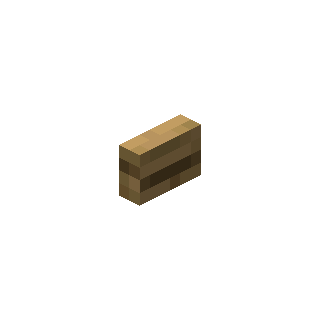
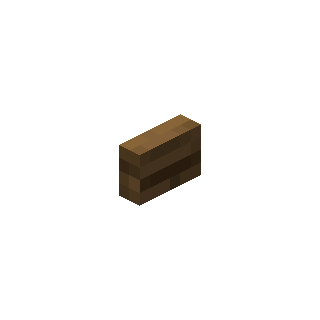
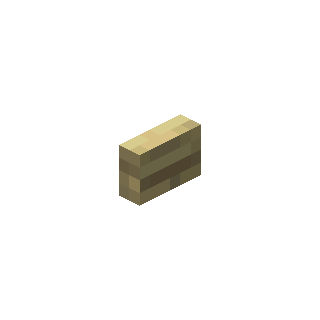
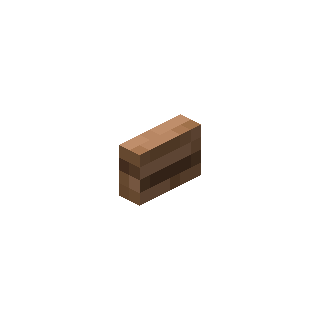
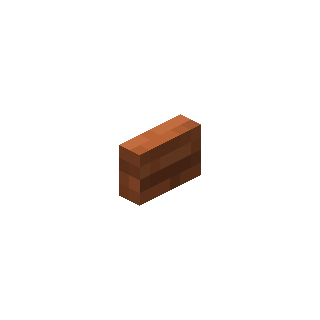
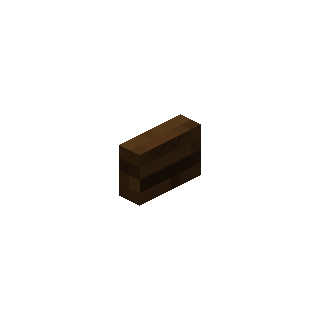


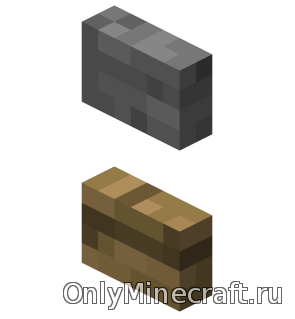
Кнопка (англ. Button) — один из видов переключателей. Применяется при создании различных механизмов в игре. Как и другие механизмы, кнопка должна быть присоединена к «электрической цепи».
Установленная кнопка может быть смыта жидкостями.
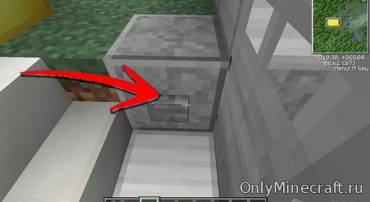
В естественном виде кнопку можно найти в крепостях возле железных дверей.
Содержание
Получение [ ]
Кнопку можно добыть любым инструментом или с помощью руки.
| Блок | Каменная кнопка | Деревянная кнопка | |
|---|---|---|---|
| Прочность | 0.5 | 0.5 | |
| Инструмент | |||
| Время разрушения [FN 1] | |||
| По умолчанию | 0.75 | 0.75 | |
| Деревянная | 0.4 | 0.4 | |
| Каменная | 0.2 | 0.2 | |
| Железная | 0.15 | 0.15 | |
| Алмазная | 0.1 | 0.1 | |
| Незеритовая | 0.1 | 0.1 | |
| Золотая | 0.1 | 0.1 | |
Натуральная генерация [ ]
Кнопки также можно найти в крепостях и в деревнях.
Крафт [ ]
Особенности [ ]
Основные отличия кнопки от остальных переключателей:
Деревянная кнопка

Дубовая кнопка Как сделать дубовую кнопку в Майнкрафт | Скриншот 1

Дубовая кнопка Как сделать дубовую кнопку в Майнкрафт | Скриншот 2
Кнопка нужна для различных механизмов, активации взрыва, открывания железных дверей. Кнопку можно смыть водой. Делается в инвентаре из любых досок.
Деревянные кнопки в качестве топлива
Деревянную кнопку также можно использовать в качестве топлива для печи. Хотя это не самый лучший вариант, т.к. потребуется несколько деревянных кнопок, чтобы пожарить хотя бы 1 рыбку.

Как сделать деревянную кнопку
Здесь указано, как сделать деревянную кнопку в Майнкрафте. В рецепте крафта указываются необходимые ингредиенты и их расположение в Minecraft.
Чтобы сделать деревянную кнопку в Майнкрафте потребуются: дубовые доски. Данные ингредиенты можно разместить в инвентаре или на верстаке в соответствии с рисунком ниже. Чтобы открыть инвентарь, нужно нажать на клавиатуре клавишу E (английскую).
Команда получения деревянной кнопки
Здесь указана команда, которая позволяет получить деревянную кнопку в Майнкрафте, то есть как в Minecraft создать деревянную кнопку.
Командный блок
Команду можно прописать в командный блок, чтобы она исполнялась при получении сигнала красного камня.
Видео про деревянную кнопку
Здесь можно посмотреть видео про деревянную кнопку в Майнкрафте, то есть подборка видеороликов про Minecraft, где есть деревянная кнопка.
Клавиши управления в игре Майнкрафт

В этой статье вы можете посмотреть список всех клавиш, которые используются в игре Майнкрафт и узнать как переназначить клавиши управления. В начале опишем несколько клавиш, которые нужны в самом начале игры, а затем покажем таблицу с полным списком клавиш. Итак, вы появились в игре, что дальше? Перемещайтесь используя клавиши «WASD» и найдите дерево, чтобы добыть древесину. Подойдите к дереву вплотную и зажмите левую кнопку мыши, пока не выпадет блок древесины. Когда вы получили блок древесины вы можете нажать клавишу «E», чтобы перейти в режим инвентаря, здесь вы сможете создать доски из древесины (брёвен) и другие предметы, которые можно скрафтить из досок. Смотрите также полный список клавиш.
Список клавиш управления
| Клавиша | Действие | Описание |
|---|---|---|
| W | Вперёд | Передвижение |
| A | Влево | Передвижение |
| S | Назад | Передвижение |
| D | Вправо | Передвижение |
| Пробел | Прыжок | Чтобы забраться на блок, также игрок может включить авто-прыжок в настройках, чтобы не приходилось прыгать для того, чтобы забраться на блок |
| Esc | Меню | Открыть меню настроек и выхода из игры |
| 1-9 | Слот | Выбор предмета в одном из 9 слотов инвентаря, также можно использовать колесико мыши |
| Q | Выбросить | Выбрасывается 1 предмет, который выбран в инвентаре. Если при этом удерживать CTRL, то будет выброшена вся стопка |
| F | Заменить предмет | Предмет, который находится в правой руке перекладывается в левую. Например, в левую руку можно переложить факелы, а в левой держать кирку. |
| E | Инвентарь | В инвентаре можно создать простые предметы, а также мышью перетаскивать предметы из одних |
| Ctrl + W | Бег | Можно также быстро нажать клавишу W дважды и второй раз удерживать её |
| Shift | Красться | В таком режиме игрок не упадёт с края блока, даже если подойдёт очень близко, игра не даст упасть, пока клавиша Shift не опущена |
| Левая кнопка мыши | Атаковать/Сломать блок | Добываемые блоки добываются, если использовать подходящий инструмент |
| Средняя кнопка мыши | Выбрать слот инвентаря | Если крутить колесико мыши, то можно переключаться между слотами инвентаря, выбранный предмет или блок окажется в руке игрока. В творческом режим клик средней кнопкой мыши по предмету выдаст стопку этого предмета |
| Правая кнопка мыши | Использовать/Установить | Правой кнопкой мыши можно открыть дверь или перейти в режим просмотра содержимого сундука. Если при клике в руке есть блок, то он устанавливается на место клика |
| C+1 | Сохранить инструменты | Работает только в творческом режиме. Нажмите C+1, чтобы игра запомнила все предметы вашего инвентаря. Можно использовать все цифры от 1 до 9 |
| X+1 | Загрузить инструменты | Работает только в творческом режиме. В инвентаре появятся предметы, которые вы сохранили нажав на C+1 |
| / | Ввод команды | Открывает чат и сразу подставляет слеш (/) для удобного ввода команды |
| T | Чат | Открывает чат для переписки или ввода команд |
| Tab | Список игроков | Если вы играете онлайн, то можете посмотреть список игроков, которые в данный момент на сервере |
| Р | Социальные взаимодействия | Работает только на серверах |
| L | Достижения | Посмотреть список достижений |
| F1 | Убрать инструменты | Убирает инвентарь и некоторые другие инструменты с экрана. Второе нажатие возвращает обычный режим. |
| F2 | Скриншот | Создаёт снимок экрана и сохраняет его в папке игры |
| F3 | Информация | Можно посмотреть FPS, координаты, названия биома на английском и другую информацию |
| F5 | Переключить перспективу | Первое нажатие позволяет посмотреть на себя сзади, второе — спереди, третье — возвращает в обычный режим |
| F11 | Полноэкранный режим | Убираем рамки в игре |
Как посмотреть или изменить клавиши управления
Для того, чтобы посмотреть или изменить клавиши управления в игре:
1. Нажмите кнопку ESC (в левом верхнем углу клавиатуры), чтобы перейти в меню игры.
2. Нажмите кнопку «Настройки»

3. Нажмите кнопку «Управление»

4. Крутите колесико мыши или бегунок в игре, чтобы перематывать список клавиш. Клавиши модов также изменяются в этом меню. Чтобы изменить клавишу нажмите на её кнопку, а затем на клавишу на клавиатуре, на кнопке должна измениться надпись. Если выбранная клавиша уже задействована в игре или модами, то цвет текста станет красным. Это означает, что могут быть конфликты, клавиша может работать неправильно, хоть и не всегда это так, проверьте в игре, если не хотите менять выбранную клавишу.