
Как создать анимацию майнкрафт в blender

Мир open source не стоит на месте и постоянно развивается. Про Blender 3D написано уже много статей, но помимо Blender, существует еще много полезных и бесплатных программ. Одна из них, это MakeHuman. На Хабре упоминания о ней имеются, но какой либо информации по ней нет. Предлагаю вам заглянуть под кат и посмотреть, что анимация персонажей в связке MakeHuman+Blender3D, это действительно просто. Осторожно, много картинок.
Т.к. сегодняшняя тема связана именно с созданием анимации, то начнем с небольшой подготовки. Скачаем MakeHuman. На сегодняшний день, актуальная версия 1.0.2. Распакуем архив в любую папку. Далее, скачиваем Blender tools с этой же страницы и распаковываем содержимое архива. В данном архиве, содержится четыре папки: mhx_importer, makewalk, maketarget, makeclothes. Все эти папки необходимо скопировать туда, где Blender сможет их найти. В зависимости от операционной системы, эти папки следующие:
Запустим Blender и перейдем в настройки (Ctrl+Alt+U).
В дополнениях, у вас должен появиться пункт MakeHuman, при выборе которого вы увидите три дополнения, которые необходимо активировать проставив галочки.
Также необходимо активировать дополнение Import-Export Make Human:
Последнее, что необходимо сделать в настройках, это поставить галочку возле Auto Run Python Scripts (необходимо для работы скрипта импорта).
Сохраняем настройки нажав Save User Settings.
Сразу скажу, что русский язык включается в настройках.
MakeHuman, это генератор персонажей мужского и женского пола. По пиктограммам и надписям, думаю понятно, какой ползунок за какую часть человеческого тела отвечает.
Для примера, я сделал вот такого симпатичного молодого человека.
Далее, экспортируем нашего персонажа в формат понятный Blender`у. Файл->Экспорт, выбираем всё как на скриншоте:
По середине окна, есть кнопка с тремя точками, которая позволяет выбрать папку для сохранения и имя файла. Сохраняем нашего персонажа и переходим в Blender.
В Blender, удаляем всё со сцены и идем в меню File-Import->MakeHuman:
Ищем сохраненный ранее файл и выбираем его.
В принципе, персонаж со всеми костями и манипуляторами готов. Можно подвигать частями тела и уже делать анимацию в ручную. Но это не наш метод и мы пойдем дальше.
В открывшемся окне выбора файла, выбираем любой понравившийся нам файл с анимацией bvh, который мы скачали ранее.
И теперь можно насладиться нашей анимацией, нажав кнопку Play.
1. MakeHuman при экспорте сохраняет файл персонажа в файл с расширением mhx и рядом создает папку textures которой лежат текстуры глаз, кожи и т.д. Вы всегда можете дорисовать что-то своё. Например татуировки или шрамы. UV развертку он тоже создает самостоятельно.
2. После того как вы накопите у себя много файлов с анимациями bhv, становится трудно ориентироваться в них всех. Естественно, вам хочется иметь какой-то предпросмоторщик. И он есть. Называется bvhacker, является бесплатной и open source программой и живет здесь. Так же, с помощью него можно исправлять и корректировать анимацию.
На этом на сегодня всё, надеюсь информация будет кому-то полезной.
В следующей статье расскажу о том, как создать анимацию, используя камеру и motion capture в blender.
Экспресс среди ивентов: TechTrain прибывает на IT-платформу
Реалистичный Minecraft и вода в Portal: подделываем геймплей с помощью Blender
Провернуть такой трюк автоматически не выйдет: придется поработать руками.
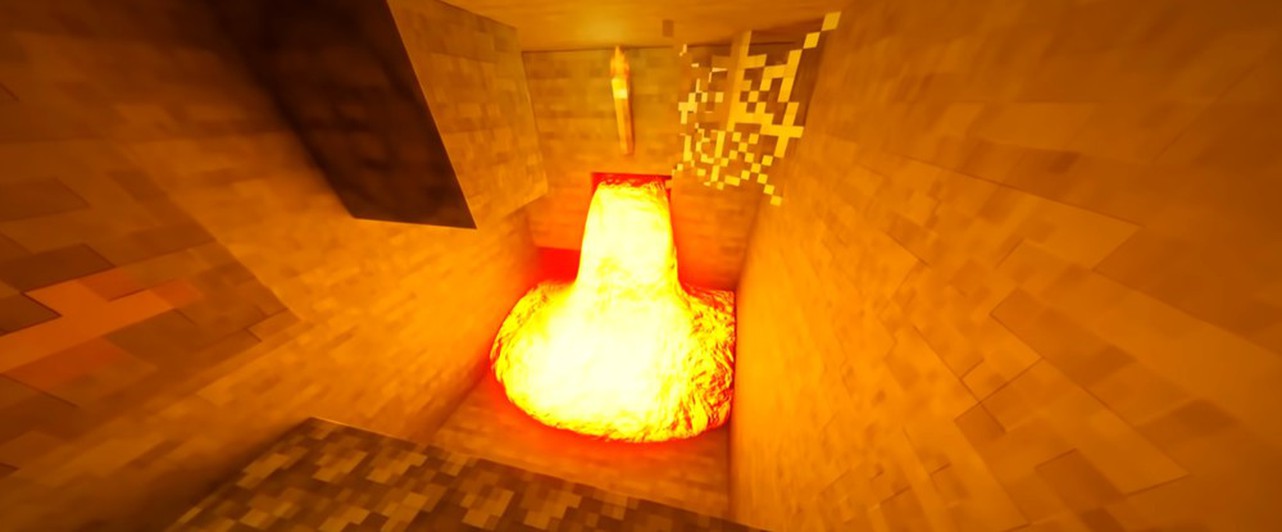
Время от времени случается так, что во время презентаций или в геймплейных роликах игры выглядят не совсем так, как после релиза. Иногда дело просто в даунгрейде, иногда — в том, что вместо реального геймплея разработчики показывают специально отрендеренные кадры. Можно действовать проще.
В мае ютубер 5tick man выпустил три коротких, но необычных ролика. В одном он играл в Garry’s Mod, стреляя из водной пушки: она создавала блок, испускающий бесконечное количество реалистичной воды. В другом видео в Portal внезапно появлялась субстанция, проходящая через порталы и пачкающая стены.
Третье, самое длинное видео, было посвящено Minecraft. Сперва мы оказывались в затопленном помещении — причем вода уходила через дыру в полу, — а затем встречались с рекой лавы. Вот, посмотрите.
Механики и эффекты, показанные во всех роликах, отсутствуют в оригинальных играх и сделаны без помощи модификаций. На самом деле это пост-эффекты, добавленные геймплейным роликам с помощью Blender и Perfect Fluids.
Созданию эффектов 5tick man посвятил отдельное видео. К сожалению, добавить их автоматически невозможно: требуется достаточно большая ручная работа. Но это все равно проще, чем рендеринг с нуля.
На создание качественного ролика, рассказывает ютубер, уходит очень много времени. Только настройка трекинга камеры занимает 1-3 часа на каждые 10 секунд видео, тонкий тюнинг эффектов тоже требует массу сил.
Но если геометрия и трекинг сделаны аккуратно, то создается полное впечатление, что все дополнительные эффекты были в реальном геймплее.
Рубрика: Анимация и риггинг
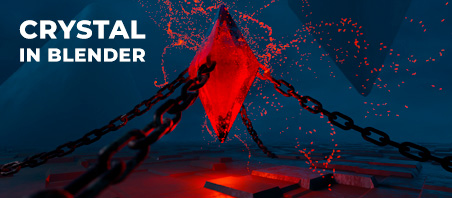
Пробуждение кристалла в Blender
В этом уроке мы создадим сцену с кристаллом с помощью шейдеров, ламп и системы частиц. Основную массу времени мы будем заниматься нодами и лишь изредка отвлекаться на моделирование и систему частиц.

Интерактивная свечка в Blender
Слишком много внимания для новичков в последнее время, пора бы и бывалых блендеристов уважить 😉 В этом ролике мы будем создавать интерактивную свечку с помощью, практически, всего арсенала Blender. Будет задействовано все, кроме Grease Pencil и драйверов.

Анимация механизма в Blender
Продолжаем серию из двух уроков, в которых создадим анимацию высокотехнологичного механизма в Blender. Во второй части соберем все детали механизма в единую конструкцию, настроим материалы и свет и создадим анимацию сборки этого механизма.
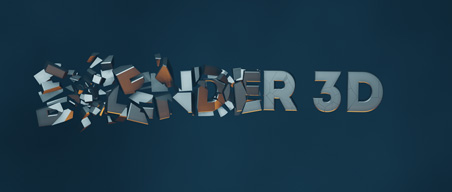
Анимация с помощью Cell Fracture в Blender
В этом уроке мы создадим анимацию с помощью аддона Cell Fracture. Итоговый рендеринг анимации будет произведен в EEVEE. Урок очень простой и требует минимальных знаний программы.
Динамическое проявление объекта в Blender
Из этого короткого и простого урока вы узнаете, как с помощью нескольких модификаторов создать эффект динамического появления любого объекта в Blender.

Моушн-графика в Blender (часть 2)
В данном уроке вы узнаете три метода создания появления/исчезновения текста. Данные знания пригодятся вам в создании собственных роликов с элементами моушин-графики непосредственно в Blender.
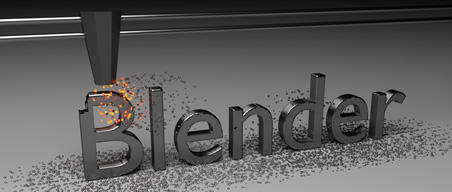
Печать металлической надписи в Blender
В данном уроке мы будем создавать надпись с помощью динамического рисования (Dynamic Paint) и системы частиц. Рендеринг будет произведен с помощью движка рендеринга Cycles.

Анимация сверкающих частиц в Blender
В этом уроке мы создадим достаточно простую анимацию с использованием системы частиц, размер которых будет регулироваться с течением времени с помощью процедурной текстуры.
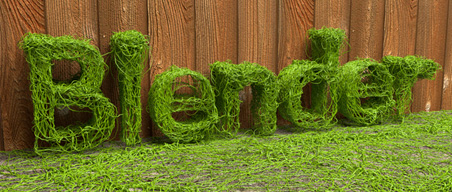
Анимация виноградной лозы в Blender
В сегодняшнем уроке мы создадим интересную анимацию с помощью дополнения IvyGen. Урок очень простой и не должен вызвать трудности при выполнении.
Авторизация

Рубрики
О сайте
На данном сайте Вы сможете найти множество уроков и материалов по графическому
редактору Blender.
Контакты
Для связи с администрацией сайта Вы можете воспользоваться следующими контактами:
Следите за нами
Подписывайтесь на наши страницы в социальных сетях.
На сайте Blender3D собрано огромное количество уроков по программе трехмерного моделирования Blender. Обучающие материалы представлены как в формате видеоуроков, так и в текстовом виде. Здесь затронуты все аспекты, связанные с Blender, начиная от моделирования и заканчивая созданием игр с применением языка программирования Python.
Помимо уроков по Blender, Вы сможете найти готовые 3D-модели, материалы и архивы высококачественных текстур. Сайт регулярно пополняется новым контентом и следит за развитием Blender.