
Minecraft Wiki
Из-за новой политики Microsoft в отношении сторонних ресурсов, Minecraft Wiki больше не является официальной. В связи с этим были внесены некоторые изменения, в том числе и обновлён логотип вики-проекта. Подробности на нашем Discord-сервере.
Музыкальный блок
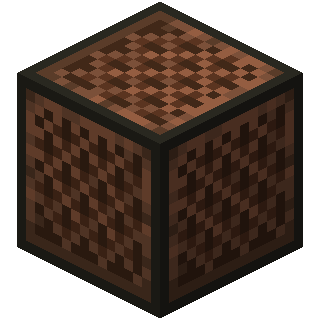

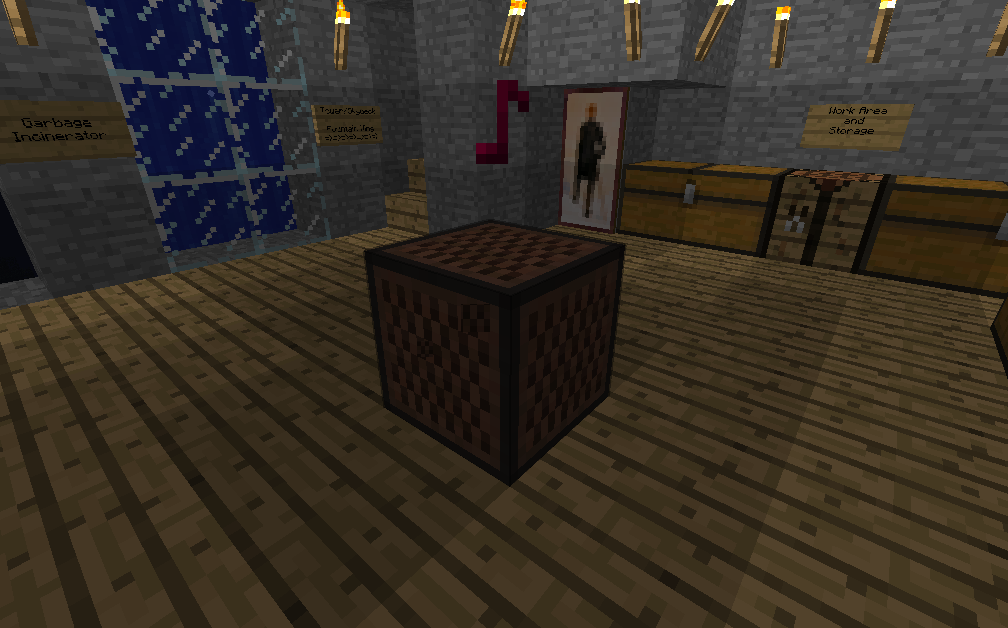
Музыкальный блок настроен и проигрывает звук
Музыкальный блок, или нотный блок, (англ. Note Block) — блок, который был добавлен в версии Beta 1.2. Позволяет воспроизводить музыку, либо ноты в игре. При нажатии ПКМ меняется тональность звука, а при ЛКМ просто извлекается звук из блока. Звук инструмента, которым будет проигран звук, зависит от типа блока, над котором расположен музыкальный блок.
Содержание
Получение [ ]
Музыкальный блок эффективно добывается топором.
| Блок | Музыкальный блок | |
|---|---|---|
| Прочность | 0.8 | |
| Инструмент | ||
| Время разрушения [FN 1] | ||
| По умолчанию | 1.2 | |
| Деревянный | 0.6 | |
| Каменный | 0.3 | |
| Железный | 0.2 | |
| Алмазный | 0.15 | |
| Незеритовый | 0.15 | |
| Золотой | 0.1 | |
Крафт [ ]
Создание музыки [ ]
Музыкальный блок не будет работать, если непосредственно над ним расположен другой блок. Музыкальный блок проигрывает звук при нажатии на нём ЛКМ или при действии схемы из красного камня на него.
Каждый раз, когда музыкальный блок проигрывает звук, из него сверху вылетает изображение ноты, цвет которой обозначает высоту проигранного звука.
Правый щелчок по музыкальному блоку увеличивает высоту звука на полтона; в общей сложности для проигрывания доступно 2 октавы. Диапазон звуков в одном блоке может меняться от F#3 до F#5 (часть Малой октавы, Первая октава и часть Второй октавы). После достижения максимальной высоты звука, повторное нажатие правой кнопкой приведёт к сбрасыванию высоты к значению F#3, как и уничтожение блока и его повторное размещение.
|
|
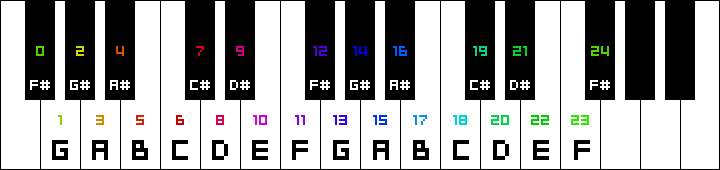
Числа на клавишах обозначают необходимое количество нажатий правой кнопки мыши на данном блоке, чтобы получить требуемую ноту. Цвет чисел соответствует цвету ноты, появляющейся над музыкальным блоком при проигрывании данного звука.
Инструмент, которым будет проигран звук, зависит от типа блока, на котором расположен музыкальный блок:
| Блок | Музыкальный инструмент |
| Деревянный: доски / сундук / верстак / проигрыватель … | Бас-гитара |
| Песчаный: песок / красный песок / цемент / гравий | Малый барабан |
| Стеклянный: стекло / окрашенное стекло / морской фонарь | Палочки |
| Каменный: булыжник / обсидиан / кирпичный блок / адский камень … | Большой барабан |
| Костяной блок | Ксилофон |
| Золотой блок | Металлофон |
| Глина | Флейта |
| Плотный лёд | Колокольчик |
| Шерсть | Гитара |
| Железный блок | Железный ксилофон |
| Песок душ | Коровий колокольчик |
| Тыква | Диджериду |
| Изумрудный блок | Аудиочип (битная музыка) |
| Сноп сена | Банджо |
| Светокамень | Звонкая арфа |
| Другие блоки: земля / воздух / лазуритовый блок … | Пианино / арфа |
Проводка [ ]
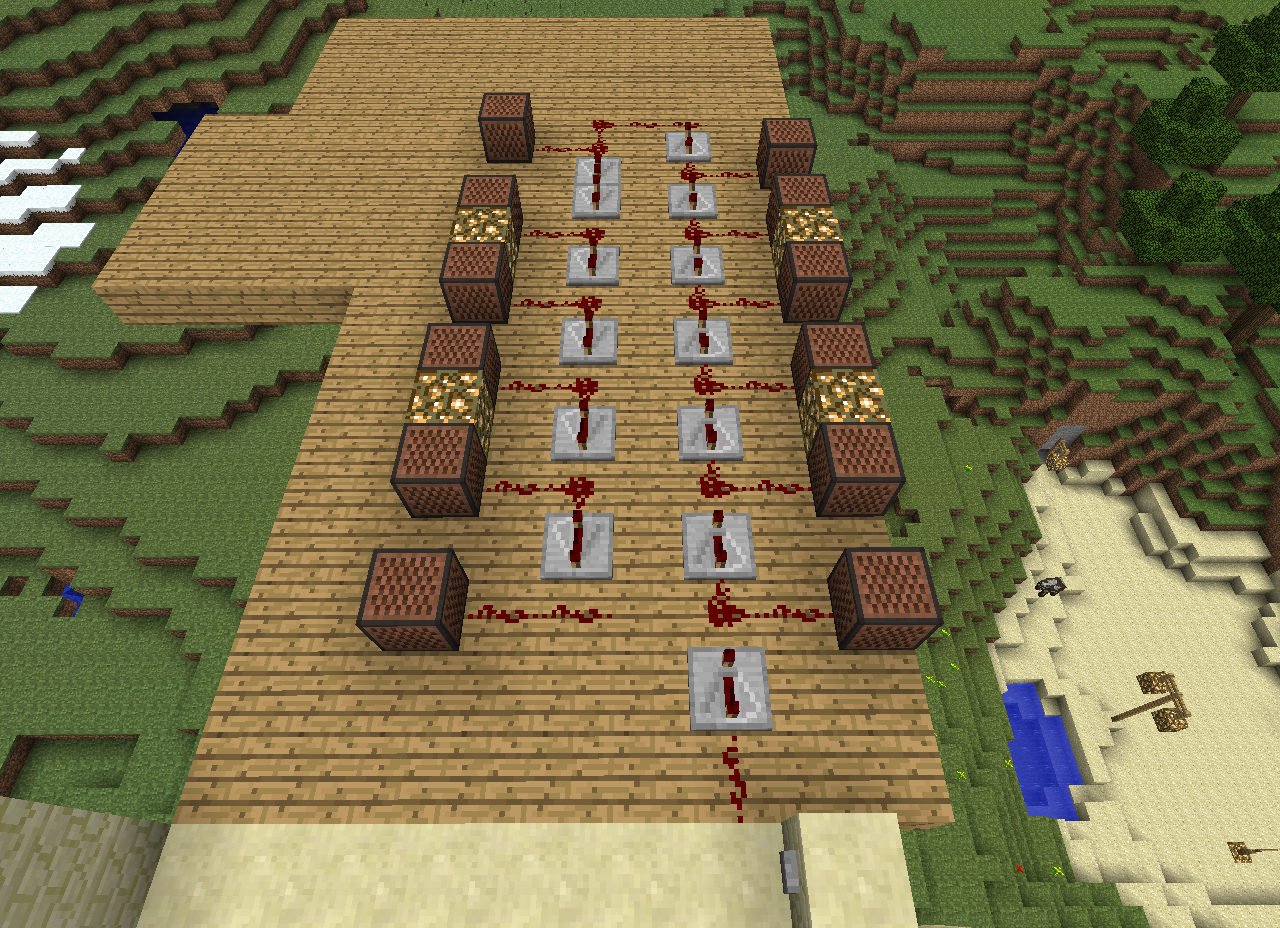
Пример схемы с музыкальными блоками. При настройке 10-13-15-10-13-16-15-10-13-15-13-10 и включении начинает играть Smoke on the Water
Если подвести к блоку красный провод и активировать этот провод, то блок проиграет один звук, который вы установили ранее. Чтобы проигрывание звуков повторялось, можно использовать таймер из повторителей.
Автоматизация [ ]
Звуки [ ]
| Звук | Субтитры | Источник | Описание | Идентификатор | Ключ субтитров | Громкость | Высота | Мин. дистанция |
|---|---|---|---|---|---|---|---|---|
| https://minecraft.fandom.com/ru/wiki/%D0%A4%D0%B0%D0%B9%D0%BB:Wood_dig1.ogg https://minecraft.fandom.com/ru/wiki/%D0%A4%D0%B0%D0%B9%D0%BB:Wood_dig2.ogg https://minecraft.fandom.com/ru/wiki/%D0%A4%D0%B0%D0%B9%D0%BB:Wood_dig3.ogg https://minecraft.fandom.com/ru/wiki/%D0%A4%D0%B0%D0%B9%D0%BB:Wood_dig4.ogg | Сломан блок | Блоки | Разрушение блока | block. wood. break | subtitles. block. generic. break | 1.0 | 0.8 | 16 |
| https://minecraft.fandom.com/ru/wiki/%D0%A4%D0%B0%D0%B9%D0%BB:Wood_hit1.ogg https://minecraft.fandom.com/ru/wiki/%D0%A4%D0%B0%D0%B9%D0%BB:Wood_hit2.ogg https://minecraft.fandom.com/ru/wiki/%D0%A4%D0%B0%D0%B9%D0%BB:Wood_hit3.ogg https://minecraft.fandom.com/ru/wiki/%D0%A4%D0%B0%D0%B9%D0%BB:Wood_hit4.ogg https://minecraft.fandom.com/ru/wiki/%D0%A4%D0%B0%D0%B9%D0%BB:Wood_hit5.ogg https://minecraft.fandom.com/ru/wiki/%D0%A4%D0%B0%D0%B9%D0%BB:Wood_hit6.ogg | Нет [sound 1] | Блоки | Падение на блок с уроном от падения | block. wood. fall | Нет [sound 1] | 0.5 | 0.75 | 16 |
| https://minecraft.fandom.com/ru/wiki/%D0%A4%D0%B0%D0%B9%D0%BB:Wood_hit1.ogg https://minecraft.fandom.com/ru/wiki/%D0%A4%D0%B0%D0%B9%D0%BB:Wood_hit2.ogg https://minecraft.fandom.com/ru/wiki/%D0%A4%D0%B0%D0%B9%D0%BB:Wood_hit3.ogg https://minecraft.fandom.com/ru/wiki/%D0%A4%D0%B0%D0%B9%D0%BB:Wood_hit4.ogg https://minecraft.fandom.com/ru/wiki/%D0%A4%D0%B0%D0%B9%D0%BB:Wood_hit5.ogg https://minecraft.fandom.com/ru/wiki/%D0%A4%D0%B0%D0%B9%D0%BB:Wood_hit6.ogg | Стук по блоку | Блоки | Добывание блока | block. wood. hit | subtitles. block. generic. hit | 0.25 | 0.5 | 16 |
| https://minecraft.fandom.com/ru/wiki/%D0%A4%D0%B0%D0%B9%D0%BB:Wood_dig1.ogg https://minecraft.fandom.com/ru/wiki/%D0%A4%D0%B0%D0%B9%D0%BB:Wood_dig2.ogg https://minecraft.fandom.com/ru/wiki/%D0%A4%D0%B0%D0%B9%D0%BB:Wood_dig3.ogg https://minecraft.fandom.com/ru/wiki/%D0%A4%D0%B0%D0%B9%D0%BB:Wood_dig4.ogg | Блок размещён | Блоки | Размещение блока | block. wood. place | subtitles. block. generic. place | 1.0 | 0.8 | 16 |
| https://minecraft.fandom.com/ru/wiki/%D0%A4%D0%B0%D0%B9%D0%BB:Wood_hit1.ogg https://minecraft.fandom.com/ru/wiki/%D0%A4%D0%B0%D0%B9%D0%BB:Wood_hit2.ogg https://minecraft.fandom.com/ru/wiki/%D0%A4%D0%B0%D0%B9%D0%BB:Wood_hit3.ogg https://minecraft.fandom.com/ru/wiki/%D0%A4%D0%B0%D0%B9%D0%BB:Wood_hit4.ogg https://minecraft.fandom.com/ru/wiki/%D0%A4%D0%B0%D0%B9%D0%BB:Wood_hit5.ogg https://minecraft.fandom.com/ru/wiki/%D0%A4%D0%B0%D0%B9%D0%BB:Wood_hit6.ogg | Шаги | Блоки | Ходьба по блоку | block. wood. step | subtitles. block. generic. footsteps | 0.15 | 1.0 | 16 |
| Звук | Описание | Идентификатор | Громкость | Высота |
|---|---|---|---|---|
| ? | Разрушение блока | dig. wood | ? | 0.8 |
| ? | Падение на блок с уроном от падения | fall. wood | ? | ? |
| ? | Добывание блока | hit. wood | ? | 0.5 |
| ? | Прыжки с блока | jump. wood | ? | ? |
| ? | Падение на блок без урона от падения | land. wood | ? | ? |
| ? | Ходьба по блоку | step. wood | ? | ? |
| ? | Размещение блока | use. wood | ? | 0.8 |
NBT данные [ ]
Проблемы [ ]
Отчёты об ошибках, связанных с «Музыкальный блок», поддерживаются в системе отслеживания ошибок Mojira. Сообщайте о найденных ошибках там (на английском языке).
Minecraft Wiki
Из-за новой политики Microsoft в отношении сторонних ресурсов, Minecraft Wiki больше не является официальной. В связи с этим были внесены некоторые изменения, в том числе и обновлён логотип вики-проекта. Подробности на нашем Discord-сервере.
Музыка
В игре присутствует музыка, которая играет в Творческом режиме, Главном меню, Нижнем мире и в Крае. Также присутствует 14 пластинок со своими саундтреками, которые можно использовать в проигрывателе. Особого упоминания стоят официальные мини-игры и наборы текстур, карт, содержащие собственную музыку в Legacy Console Edition.
Большинство треков написал Даниэль Розенфельд, известный как C418. Также для версии 1.16 три новых трека для Нижнего мира и одна пластинка были написаны новым композитором — Леной Рейн. Ещё одним композитором является Гарет Кокер, который написал более 100 треков для дополнительного контента игры.
Музыка может быть проиграна в игре с помощью команды /playsound ( )
Содержание
Треки [ ]
Музыка в обычном мире [ ]
Эти треки проигрываются в Обычном мире. После окончания прошлого трека, следующий начинает играть через случайное количество времени.
| Название файла | Игровой процесс | Название трека |
|---|---|---|
| Calm 1 | Во всей игре | «Minecraft» |
| Calm 2 | Во всей игре | «Clark» |
| Calm 3 | Во всей игре | «Sweden» |
| Creative 1 | В творческом режиме | «Biome Fest» |
| Creative 2 | В творческом режиме | «Blind Spots» |
| Creative 3 | В творческом режиме | «Haunt Muskie» |
| Creative 4 | В творческом режиме | «Aria Math» |
| Creative 5 | В творческом режиме | «Dreiton» |
| Creative 6 | В творческом режиме | «Taswell» |
| Hal 1 | Во всей игре | «Subwoofer Lullaby» |
| Hal 2 | Во всей игре | «Living Mice» |
| Hal 3 | Во всей игре | «Haggstrom» |
| Hal 4 | Во всей игре | «Danny» |
| Nuance 1 | Во всей игре | «Key» |
| Piano 1 | Во всей игре | «Dry Hands» |
| Piano 2 | Во всей игре | «Wet Hands» |
| Piano 3 | Во всей игре | «Mice on Venus» |
Подводная музыка [ ]
Эти музыкальные треки проигрываются когда игрок полностью находится под водой или в любом речном или океаническом биоме. Следующий трек проигрывается через 10-20 минут после прошлого.
| Название файла | Игровой процесс | Название трека | Часть трека |
|---|---|---|---|
| Axolotl | Под водой | «Axolotl» | https://minecraft.fandom.com/ru/wiki/%D0%A4%D0%B0%D0%B9%D0%BB:Axolotl.ogg |
| Dragon Fish | Под водой | «Dragon Fish» | https://minecraft.fandom.com/ru/wiki/%D0%A4%D0%B0%D0%B9%D0%BB:Dragon_Fish.ogg |
| Shuniji | Под водой | «Shuniji» | https://minecraft.fandom.com/ru/wiki/%D0%A4%D0%B0%D0%B9%D0%BB:Shuniji.ogg |
Музыка Нижнего мира [ ]
Эта музыка проигрывается, когда игрок находится в Нижнем мире.
| Название файла | Игровой процесс | Название трека |
|---|---|---|
| Nether 1 | В Нижнем мире | «Concrete Halls» |
| Nether 2 | В Нижнем мире | «Dead Voxel» |
| Nether 3 | В Нижнем мире | «Warmth» |
| Nether 4 | В Нижнем мире | «Ballad of the Cats» |
| Rubedo | В Нижнем мире в биоме Пустоши | «Rubedo» |
| Chrysopoeia | В Нижнем мире в биоме Багровый лес | «Chrysopoeia» |
| So Below | В Нижнем мире в биомах Базальтовые дельты и Долина песка душ | «So Below» |
Музыка Края [ ]
Данные треки проигрываются когда игрок находится в Краю. Первый трек проигрывается только если Дракон Края ещё не побежден.
| Название файла | Игровой процесс | Название трека |
|---|---|---|
| Boss | Битва с Драконом Края | — |
| End | В Краю [1] | «The End» |
Другая музыка [ ]
Эти треки не присутствуют в самой игре, но проигрываются в меню и во время Поэмы Края.
Декоративные блоки Майнкрафт: как сделать и использовать
Проигрыватель
Как в Майнкрафте сделать проигрыватель?
Мир без музыки, что птица без крыльев (пословица).
Для того, чтобы сделать проигрыватель в Майнкрафте, надо отыскать один алмаз и сделать 8 досок. Доски могут быть любые: березовые, из тёмного дуба или из какого-угодно дерева.
Для того, чтобы сделать проигрыватель надо:
Музыкальный автомат можно сломать с помощью любого инструмента, но топором быстрее.
Проигрыватель: дополнительная инфа
Под хорошую музыку и медведи пляшут (пословица).
Где взять пластинки?
Некоторые пластинки можно найти с небольшой долей вероятности в сундуках в сокровищнице. Но это не все. Если скелет убьет крипера, то из него выпадет интересующий нас предмет. Что для этого надо сделать? Потребуется «маячить» между скелетом и крипером так, чтобы скелет старался вас поразить, но попадал в крипера.
Автоматизировать проигрыватель
Из песни группы "Наутилус Помпилиус":
. эта музыка будет будет вечной,
если я заменю батарейки.
Приспособления нужные и/или полезные
Без музыки, без дуды, идут ноги не туды (пословица).
Проигрыватель в Майнкрафте является приспособлением, не входящим в число самых необходимых. Но он в значительной мере может разнообразить игровой процесс.
Minecraft Wiki
Из-за новой политики Microsoft в отношении сторонних ресурсов, Minecraft Wiki больше не является официальной. В связи с этим были внесены некоторые изменения, в том числе и обновлён логотип вики-проекта. Подробности на нашем Discord-сервере.
Проигрыватель

Проигрыватель (англ. Jukebox) — блок, служащий для проигрывания пластинок.
Звук распространяется на 65 блоков во все стороны.
Содержание
Получение [ ]
Разрушение [ ]
| Блок | Проигрыватель | |
|---|---|---|
| Прочность | 2 | |
| Инструмент | ||
| Время разрушения [FN 1] | ||
| По умолчанию | 3 | |
| Деревянный | 1.5 | |
| Каменный | 0.75 | |
| Железный | 0.5 | |
| Алмазный | 0.4 | |
| Незеритовый | 0.35 | |
| Золотой | 0.25 | |
Крафт [ ]
Использование [ ]
Чтобы воспроизвести пластинку, нажмите правой кнопкой по проигрывателю, когда вы держите музыкальную пластинку. Нажатие правой кнопкой по проигрывателю, когда тот воспроизводит пластинку, остановит мелодию и извлечет пластинку.
Также проигрыватель может использоваться как топливо для печи, но это крайне невыгодно, так как для его крафта используется алмаз, а горит проигрыватель всего 15 секунд.
С версии 1.5, если подключить к проигрывателю компаратор, в зависимости от пластинки будет выдаваться разная сила сигнала красного камня, сам же проигрыватель не реагирует на сигнал красного провода.
В Bedrock Edition работу проигрывателя можно автоматизировать. Пластинки вставляются и извлекаются при помощи воронки.
Также для автоматизации проигрывания звука с пластинок можно использовать команду /playsound (не получится, если вы не администратор сервера в многопользовательской игре или использование читов отключено) или синтезировать звук с помощью музыкальных блоков.
NBT данные [ ]
Достижения [ ]
| Значок | Достижение | Описание | Задача | Доступность | Очков Xbox | Тип трофея (PS) | |||
|---|---|---|---|---|---|---|---|---|---|
| Xbox | PS | Bedrock | Nintendo | ||||||
| Музыка для моих ушей (Music to my Ears) | Вставьте любую пластинку в проигрыватель. | Да | Да | Нет | Wii U, Switch | 20G | Бронзовый | ||
История [ ]
Проблемы [ ]
Отчёты об ошибках, связанных с «Проигрыватель», поддерживаются в системе отслеживания ошибок Mojira. Сообщайте о найденных ошибках там (на английском языке).

Описание плагина GMusic:
Для работы GMusic не нужны ни API, ни другие плагины!
Плагин поддерживает русский язык
Особенности плагина GMusic:
Команды плагина GMusic:
/music play — Воспроизвести песню по идентификатору
/music playing — Возвращает текущую проигрываемую композицию
/music random — Воспроизвести произвольную композицию
/music stop — Остановить текущую проигрываемую композицию
/music pause — Приостановить воспроизведение текущей песни
/music resume — Возобновить последнюю приостановленную композицию
/music skip — перейти к следующей песне
/music toggle — Переключить возможность слышать музыкальные автоматы
/amusic download — Загружает файл с URL-адреса
/amusic jukebox [ ] — Дает игроку определенное количество музыкальных автоматов
/amusic disc [ ] — Предоставляет игроку определенное количество Song-Disc
/amusic play — Воспроизвести песню для игрока
/amusic stop — Остановить песню для игрока
/amusic playradio — Установить текущую радиокомпозицию
/amusic edit — Редактировать настройку песни
/gmusicreload — Перезагружает все конфигурационные-настройки и языковые файлы
Права плагина GMusic:
Разрешение OP: GMusic.*
Разрешение на показ обновлений плагина: GMusic.Update
Перезагрузить конфиги: GMusic.GMusicReload
Разрешения для музыки (разрешения по умолчанию отмечены подчеркнутым):
GMusic.Music.* — Содержит все разрешения для музыки
GMusic.Music.GUI — Право на использование команды «/music»
GMusic.Music.Play — Право на использование команды «/music play «
GMusic.Music.Playing — Право на использование команды «/music playing»
GMusic.Music.Random — Право на использование команды «/music random»
GMusic.Music.Stop — Право на использование команды «/music stop»
GMusic.Music.Pause — Право на использование команды «/music pause»
GMusic.Music.Resume — Право на использование команды «/music resume»
GMusic.Music.Skip — Право на использование команды «/music skip»
GMusic.Music.Toggle — Право на использование команды «/music»
AMusic-Разрешения:
GMusic.AMusic.* — Содержит все разрешения AMusic
GMusic.AMusic.Download — Право на использование команды «/amusic download «
GMusic.AMusic.JukeBox — Право на использование команды «/amusic jukebox
GMusic.AMusic.Disc — Право на использование команды «/amusic disc
GMusic.AMusic.UseJukeBox — Использовать специальный JukeBox
GMusic.AMusic.Play — Право на использование команды «/amusic play
GMusic.AMusic.Stop — Право на использование команды «/amusic stop
GMusic.AMusic.PlayRadio — Право на использование команды «/amusic playradio «
GMusic.AMusic.Edit — Право на использование команды «/amusic edit «
Скриншоты плагина GMusic:


Конфиг плагина GMusic:
Как установить плагин GMusic?
Скачать плагин GMusic
Скачать плагин GMusic версии 2.6.1.0