
Как делать скрины в майне и т.д

С вами Кошмар и я говорю: привет!
В этом амино есть такие, которые незнают, как делать скрины в майнкрафт. Поэтому я приготовил для таких некую справку/тутор/гайд по этой теме.
➳ Как делать скрины в MCPE;
➳ Как делать скрины в MC на ПК;
➳ Как импортировать скрин с ПК на телефон и с телефона и на ПК.
Как делать скрин в Minecraft Pocket Edition
В этом нет ничего особенного. Просто нужно сделать скрин экрана телефона. У каждого телефона своя комбинация, которая делает скрин с экрана телефона. Моя комбинация: одновременно нажать и задержать кнопку «Домой» и кнопку «Выключить». Мой телефон: Samsung Galaxy J5 (2016). Если вы не знаете комбинацию своего телефона, то узнайте название своего телефона и напишите в ютуб-поисковик: Как сделать скрин с экрана телефона (название вашего телефона. Например:) Honor 10.
Как делать скрин в Minecraft на Персональном Компьютере.
Чтобы сделать скрин в игре, то достаточно нажать на кнопку F2, тогда вы сделаете снимок с экрана игры. Чтобы найти скрин, следуйте шагам:
1. Нажать кнопку «Пуск»
2. В поиске написать: %appdata%
(для Windows) (Если у вас MAC или Lunix или не дай бог ни то ни другое то идите на винду 7, но я вас не побуждаю, только рекомендую).
Как импортировать скрин с ПК на телефон и с телефона на ПК.
Если у вас возникла потребность перенести скрин с ПК на телефон по разным причинам, (не удаётся найти взломку майна чтобы делать посты с постройками в амино) то вы можете импортировать скрин. Это делается так:
1. Подключить телефон к ПК с помощью USB кабеля (например от зарядки)
3. В выскочившем окне на ПК выбрать: «Открыть папку» или аналогичное действие (иконка там будет папки) и нажать на кнопку. (если не выскочило окошко, то зайдите сами в проводник и выберите подключённый телефон)
5. В окне телефона (окно на ПК) следуйте такому пути: Phone/DCIM/Screenshots
6. Перетащите в папку телефона Screenshots ваш скрин.
А если вам надо с телефона на ПК то делайте это:
1. Подключить телефон к ПК с помощью USB кабеля (например от зарядки)
3. В выскочившем окне на ПК выбрать: «Открыть папку» или аналогичное действие (иконка там будет папки) (если окошко не выскочило, то сами зайдите в проводник и выберите подключённый телефон)
4. Найти вашу фотографию по пути: Phone/DCIM/Screenshots
5. Перенести нужную картинку на рабочий стол.
Надеюсь этот тутор/гайд вам помог. Пишите в комменты свои вопросы, возможно я сделаю по ним пост, а с вами был Кошмарик, досвидос! :ok_hand: 🙃 :ok_hand:
3 простых способа сделать снимок экрана в Minecraft (2020)
Как игроку Minecraft, во время игры вам часто может потребоваться сделать снимок экрана в Minecraft, чтобы показать свою карту Minecraft. Вы знаете как сделать снимок экрана в Майнкрафт?
На самом деле, довольно легко скриншот в Майнкрафт игра. В Minecraft есть встроенная функция скриншотов, позволяющая делать скриншоты высокого качества. В этом посте мы покажем вам 3 простых способа сделать снимок экрана в Minecraft.
Часть 1. Основной способ сделать снимок экрана в Minecraft
Из-за отсутствия настоящей мыши вам может быть трудно сделать снимок экрана в Minecraft. Фактически, вы можете легко сделать снимок экрана в Minecraft с его встроенной функцией снимка экрана.
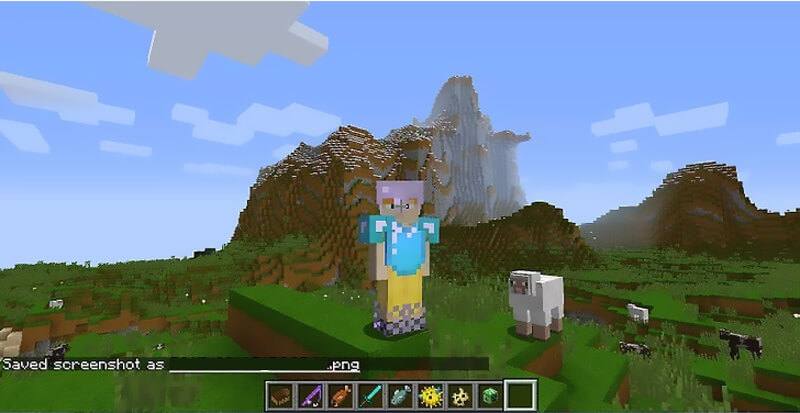
Чтобы сделать снимок экрана в Minecraft, вы можете просто нажать кнопку F2 клавишу на клавиатуре.
Если вы хотите убрать руку, мышь, панель быстрого доступа и т. Д., Вы можете сначала нажать кнопку F1 клавишу, а затем нажмите F2 ключ к скриншоту в Майнкрафт.
Часть 2. Как сделать снимок экрана в Minecraft с помощью PrtSc
Если вы не можете сделать снимок экрана в Minecraft с помощью первого метода, вы можете обратиться к методу PrtScn для создания снимка экрана в Minecraft.
PrtScn (Печать экрана) Клавиша на клавиатуре предлагает простой способ сделать снимок экрана экрана компьютера и сохранить его в виде файла. Этот экран печати может быть обозначен как PrtScn, PrntScrn, Print Scr или что-то подобное на вашей клавиатуре. Обычно его ставят между F12 и Scroll Lock. Или вы можете найти его между Alt и Ctrl.
Часть 3. Как сделать снимок экрана на Xbox 360 Minecraft
Если вы играете в Minecraft с Xbox 360 и хотите сделать снимок экрана своих карт Minecraft, вам необходимо подключить игровую консоль Xbox 360 к компьютеру, а затем положиться на заслуживающий доверия инструмент для захвата экрана для создания снимков экрана Minecraft.
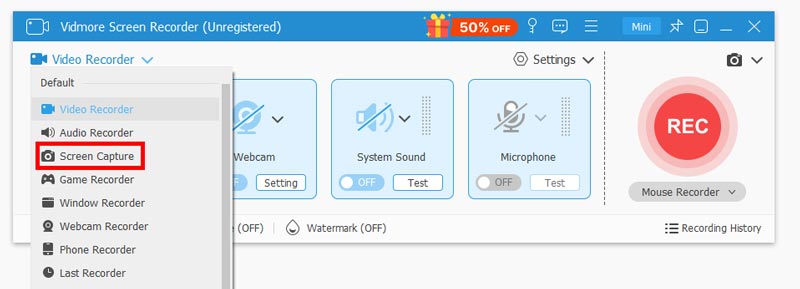
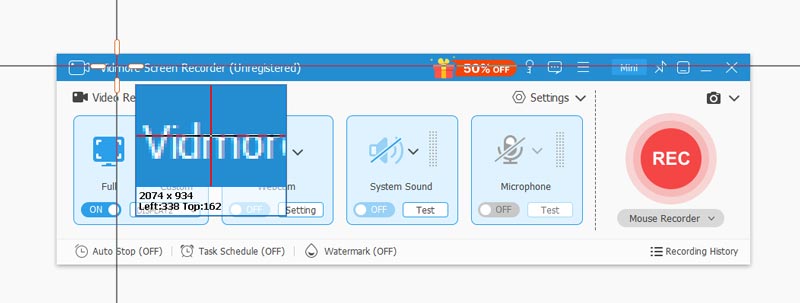
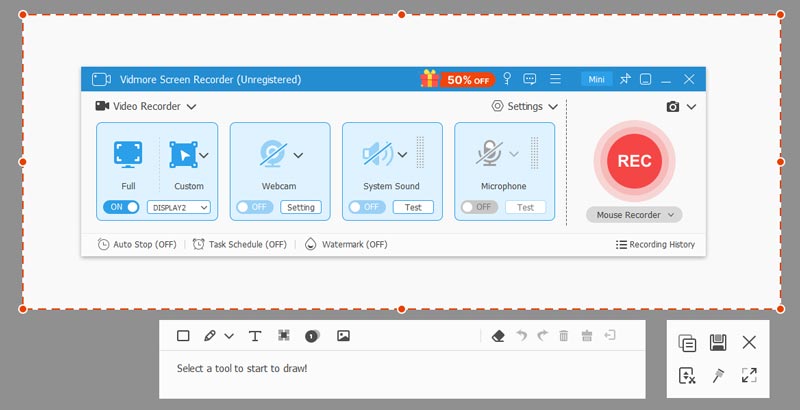
Здесь мы настоятельно рекомендуем бесплатный полнофункциональный инструмент для создания снимков экрана, Запись экрана. Он специально разработан для высококачественного снимка экрана вашего компьютера. Он предоставляет вам простой способ сделать снимок экрана в Minecraft и сохранить его в любом популярном формате изображений, таком как JPG, PNG, HEIC и другие.
Часть 4. Часто задаваемые вопросы о том, как сделать снимок экрана в Firefox
Вопрос 1. Как найти скриншоты Minecraft?
Вопрос 2. Почему я делаю скриншот на Майнкрафте и он черный?
Когда вы делаете снимок экрана в Minecraft с открытой программой, вы, скорее всего, получите черное изображение. В этом случае вы можете выбрать бесплатный снимок экрана инструмент мы рекомендуем сделать снимок экрана еще раз на вашем компьютере.
Вопрос 3. Как найти скриншоты Minecraft на Mac?
Вы можете легко найти скриншоты Minecraft в папке Screenshots на вашем компьютере с Windows. Но если вы используете Mac, вам следует нажать Command + Shift + G, а затем ввести
/ Библиотека / Поддержка приложений / minecraft для доступа к папке Minecraft. Здесь вы найдете скриншоты папка. И вы можете получить доступ ко всем своим скриншотам Minecraft там.
Вывод
Мы в основном говорили о как сделать снимок экрана в Майнкрафт в этом посте. Мы поделились 3 простыми решениями, которые помогут вам сделать снимок экрана в Minecraft. Если у вас есть другие вопросы по поводу скриншота Minecraft, вы можете оставить нам сообщение в разделе комментариев.
Попробуйте Vidmore Screen Recorder бесплатно
Ваш лучший помощник для записи видео и звука в Windows 11/10/8/7, Mac OS X 10.10 и выше
Как сделать скриншот в Майнкрафте:
3 удобных способа
Хотите похвастаться своим игровым прогрессом в Minecraft или нужно зафиксировать внутреннюю ошибку? Сделайте снимок экрана — для этого вам даже не понадобятся особые технические знания. В этой инструкции мы расскажем, как сделать скриншот в Майнкрафте 1.17 или других версиях, а также, где найти снимки экрана после сохранения.
Как сделать скрин в Майнкрафте с помощью специальной программы
Самый удобный способ захвата экрана — использование специальных скриншотеров. Мы рассмотрим процесс на примере программы ФотоСКРИН. Этот простой в управлении софт помогает сфотографировать весь рабочий экран компьютера или выбрать отдельную область.
Программа позволяет рисовать на скрине, добавлять надписи и списки, скрывать определенный участок при помощи размытия, добавлять стрелки и геометрические фигуры. Созданный снимок можно сохранить на жесткий диск или отправить на сервер и поделиться ссылкой с другом.
1. Установите программу
Скачайте инсталлятор скриншотера с нашего сайта – это полностью бесплатно. Отыщите установочный пакет в папке «Загрузки» и запустите его, дважды кликнув курсором. Следуйте подсказкам, чтобы успешно завершить установку.
2. Сделайте скриншот
Откройте ФотоСКРИН и в системном трее на панели задач кликните по иконке приложения. Рабочая область приобретет темный оттенок – это значит, что скриншотер запущен. Кликните курсором в углу нужной области, зажмите левую кнопку мыши и растяните окошко захвата до нужного размера.

Помимо ручного выбора, в скриншотере можно захватить весь монитор клавишами Shift + Print Screen и окно активного приложения при помощи кнопок Alt + Print Screen.
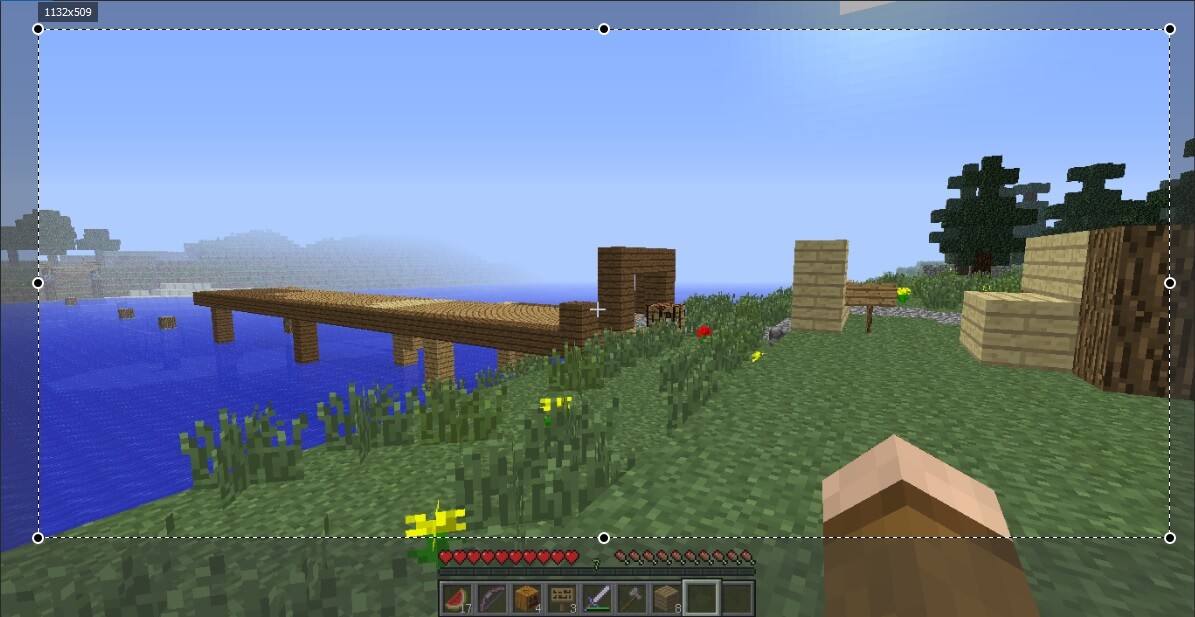
Приложение позволяет захватить выбранную область или все игровое окно
3. Обработайте скрин
После создания скриншота вокруг него появятся панели с основными функциями. В нижней части находятся инструменты редактирования. Здесь вы можете добавить надписи и списки, нарисовать круг или прямоугольник, скрыть ненужный текст.
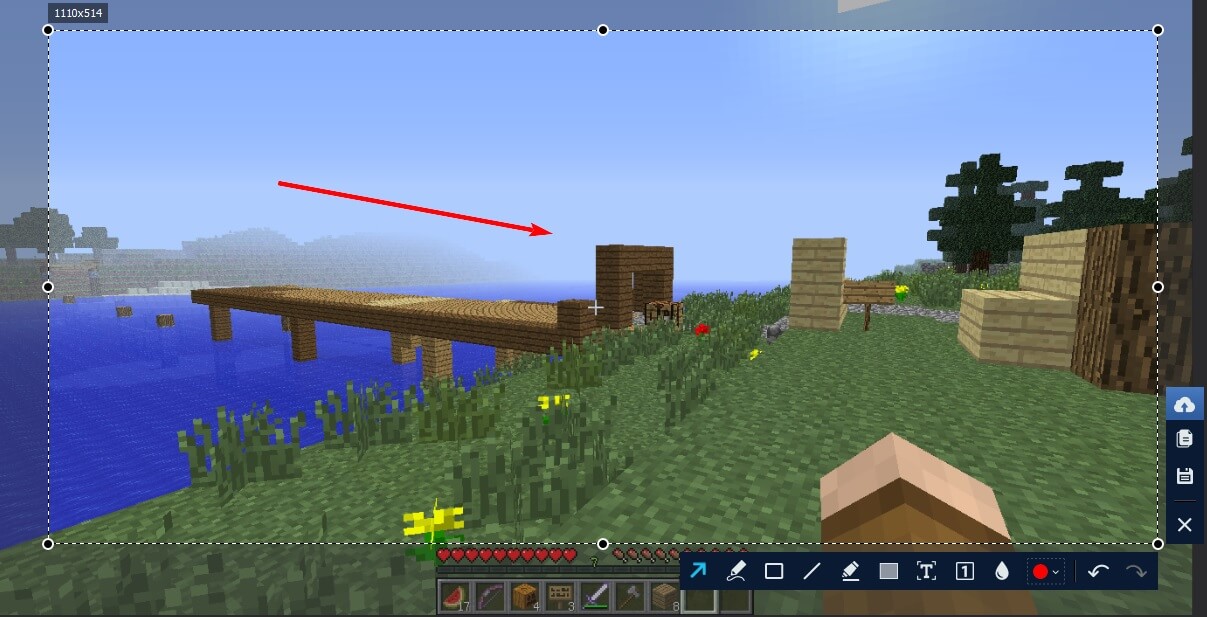
Приложение разрешает рисовать на скриншоте, добавлять фигуры и многое другое
4. Сохраните снимок
Когда вы завершите редактирование, в правой панели нажмите иконку в виде дискеты. Эта функция сохраняет скриншот на жесткий диск. По умолчанию программа присваивает снимкам название типа «Скриншот_дата_время». Вы можете изменить имя или оставить как есть. Раскройте меню «Тип файла» и установите формат PNG, JPG или BMP. После этого нажмите «Сохранить».
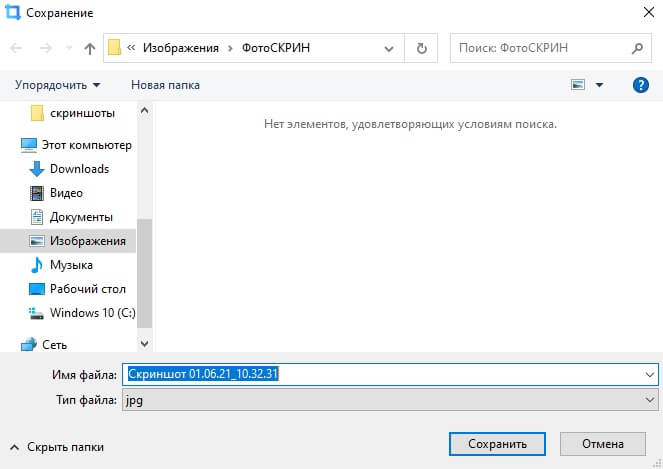
Сохраните рисунок в удобном для вас формате
Как видите, нет ничего сложного в том, как сделать скриншот в Майнкрафте на компьютере. ФотоСКРИН — это универсальное средство, которое поможет разобраться, как сделать скрин на ноутбуке HP или Acer и стабильно работает на Windows 7, XP, 8 И 10.
Скачайте ФотоСКРИН прямо сейчас!
В один клик создавайте скриншоты, редактируйте их и сохраняйте. Это бесплатно!
Установите программу и попробуйте уже сегодня:
Для Windows 10, 8, 7, XP
Как заскринить Майнкрафт в самой игре
Если вы хотите быстро зафиксировать на фото действия на ноутбуке или ПК и вам не требуется редактировать скрин, создать его можно при помощи лаунчера Майнкрафт. Это универсальный вариант, который работает на ПК с ОС Виндовс 10 и другими более ранними сборками системы, которые поддерживают запуск игры.
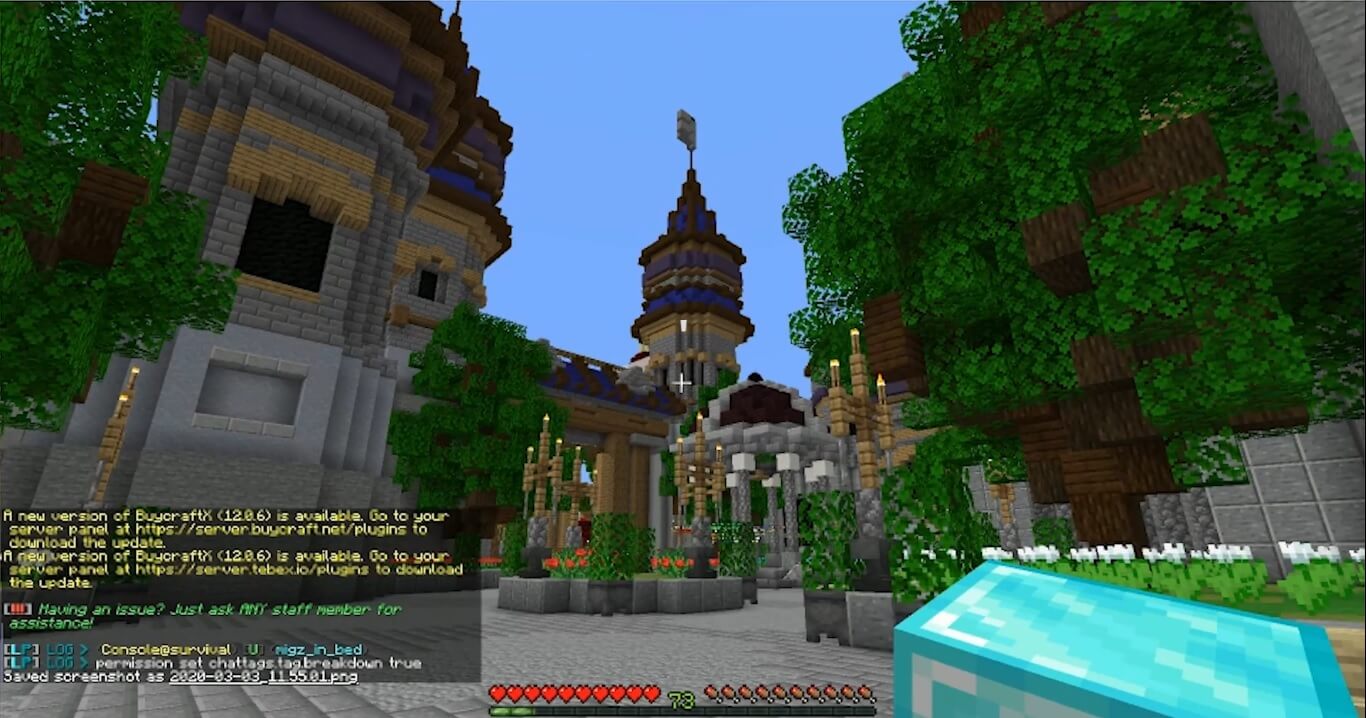
В левой нижней части появится информация о сделанном скрине
В итоге этих действий вы получите фотки игры с высоким качеством в PNG формате. Данный способ отправляет скрины экрана в специально созданную директорию в установочной папке, поэтому дополнительно вы можете прочитать, как найти сохраненный скриншот.
Также заскринить игру можно при помощи клавиши Print Screen. В этом случае, чтобы экспортировать картинку, нужно вставить ее в Paint сочетанием Ctrl + V.
Как создать скриншот Minecraft с помощью
Xbox Game Bar
Как сделать простой скрин в Майнкрафте без дальнейшей обработки? В Windows 10 имеется специальная утилита для геймеров – приложение Xbox Game Bar. Она позволяет устанавливать на компьютер игры, захватывать действия на рабочем столе на видео, отслеживать производительность устройства и вести онлайн-стриминг. Также игровую панель можно использовать для создания снимков экрана.
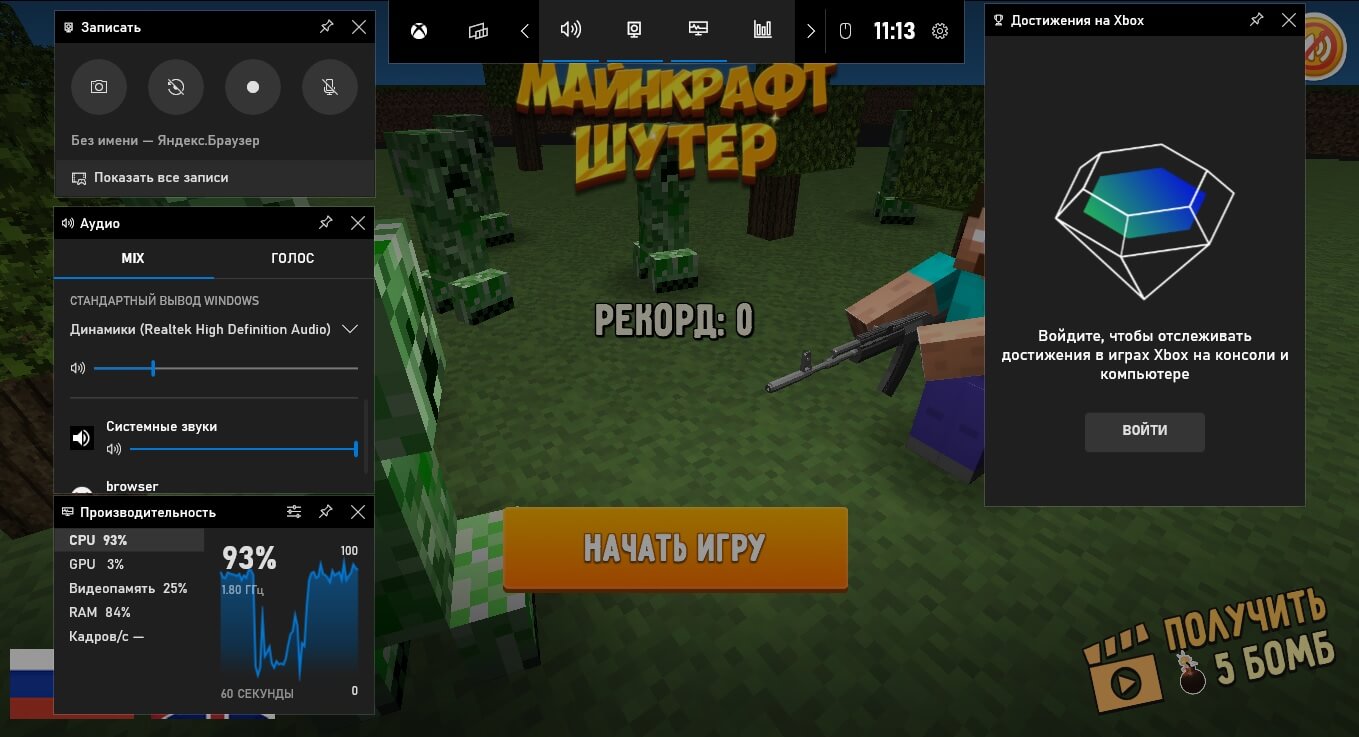
Утилита захватывает весь рабочий экран
Стоит отметить, что игровая панель может оказывать дополнительную нагрузку на слабые ноутбуки и тормозить процесс игры. XBox сохраняет картинки автоматически, поэтому потребуется узнать, как посмотреть созданные изображения.
Где сохраняются скриншоты в Майнкрафте
и как их найти
Все приложения-скриншотеры используют свои настройки, поэтому иногда бывает сложно понять, куда сохраняются скриншоты Майнкрафта. Давайте рассмотрим, в какую папку отправляются картинки в зависимости от выбранного способа.
Теперь вы знаете, как можно сфотографировать ваши игровые достижения, и где хранятся скриншоты Майнкрафт. Какой из способов наиболее удобен, зависит от вашей цели. Если вам нужно быстро сфоткать игру без дополнительной обработки, воспользуйтесь внутреигровым способом.
Если же вы хотите создать красивую картинку с поясняющими надписями или нужно сохранить определенную область, лучшим вариантом станет ФотоСКРИН. Это быстрое и удобное средство позволяет создавать скрины высокого качества и совместимо с любой версией Windows.
Cохраните себе статью, чтобы не потерять:

Спросил Plita,
24 июня 2016
Вопрос
Plita

Итак, поехали!

Первым делом нам требуется сделать сам скриншот в игре. Для этого нам нужно нажать клавишу « F2 ».


Мы попали в папку «Roaming», далее идём по следующему пути (Вместо «Minigames», выбираете сервер на котором вы делали скриншот. В моём случае я делал его на сервере «Minigames»):
Наши сркиншоты найдены.
2 способ:
I. Заходим в лаунчер и нажимаем «Настройки».
III. В директории ищем сервер на котором делались скриншоты и открываем эту папку.
Следом нам требуется загрузить наши скриншоты на фотохостинг. Я пользуюсь и советую фотохостинг Imgur, но это не принципиально. Загружаем туда свои скриншриы и далее их на форум.
Надеюсь мой гайд хоть как-нибудь помог вам и новых вопросов по теме скриншотов будет гораздо меньше, чем сейчас, спасибо за просмотр и удачи всем в ваших начинаниях.

Изменено 24 июня 2016 пользователем Plita
Как видите, их на этот раз очень мало.
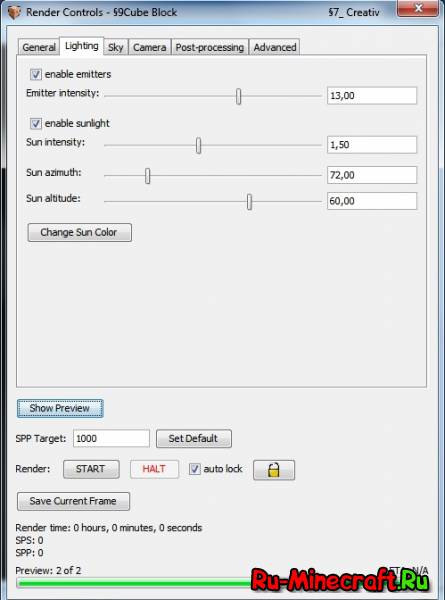
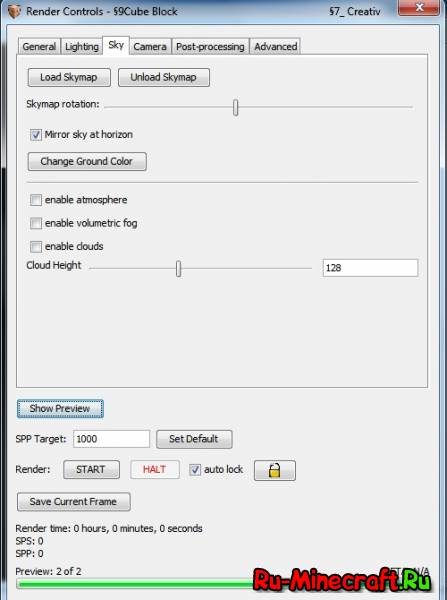
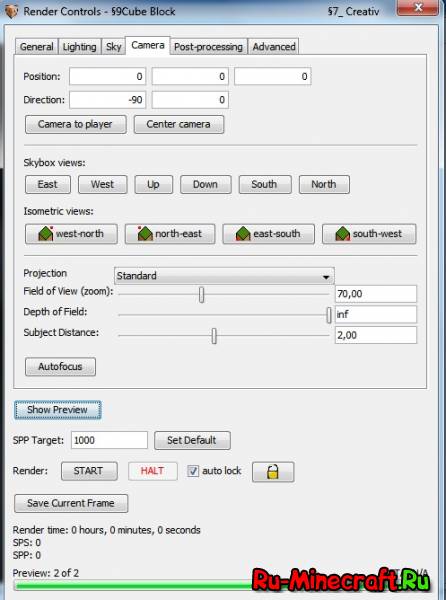
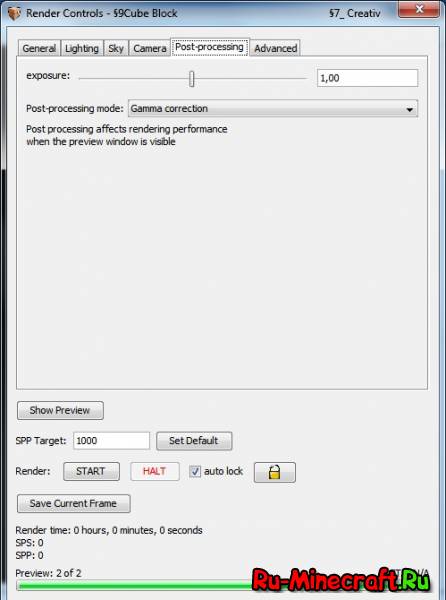
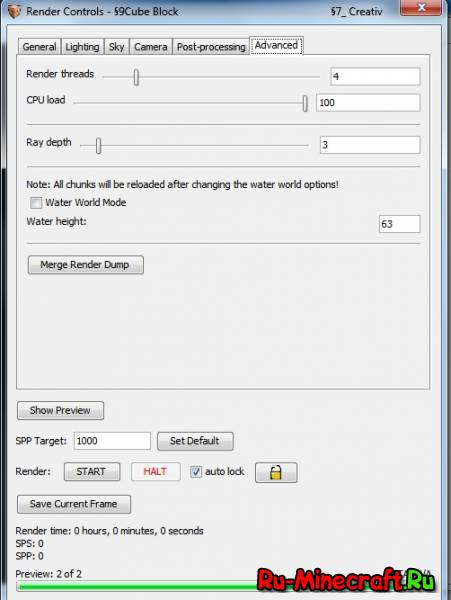
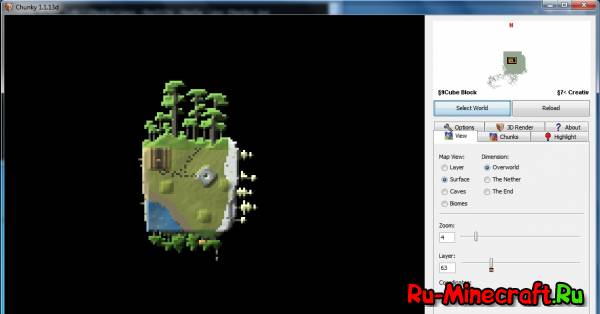
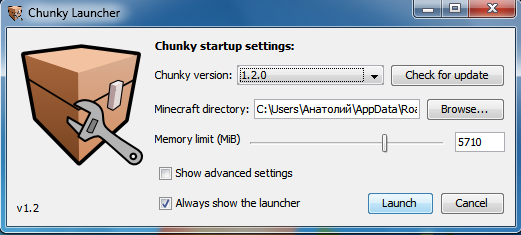
Русскоязычный.
Иностранный.
___________________________________________________
Установка:
1. Скачать файл по одной из ссылок, которые находятся ниже.
2. Запустить скачанный установщик.
3. Установить программу в любое удобное для Вас место.
4. Запустить программу через .jar файл, и, собственно, пользоваться.