
Как создать и портировать набор текстур для Pocket Edition
В последнее время появляется все больше вопросов о том, как создавать или портировать контент для игры Minecraft Pocket Edition. Вот вам небольшой гайд по основным пунктам, которые помогут начать работу с контентом.
В целом, вам понадобится пройти всего 5 простых процессов:
Это ключевые шаги, которые позволят вам активно работать с контентом для Pocket Edition. А теперь давайте углубимся в каждый из этих шагов, чтобы понять все детали процессов.
Шаг 1 – поиск шаблона для будущего набора
Существует несколько мест, где вы можете найти шаблон. К этой статье мы не будем прикреплять ссылки на загрузку, так как ссылка меняется с каждой версией. Вместо этого мы подскажем вам где можно найти и скачать их. Одним из вариантов является загрузка через файл APK. Чтобы найти его, необходимо открыть файл minecraft.apk как zip-архив и найти в нем папку resourse_packs. В данной папке выберите vanilla/client. Это и есть папка шаблона, который вам нужен.
Еще одним способом получения шаблона является банальный поиск в Google. Данный метод сам говорит за себя. Ну и последним местом, где вы можете найти шаблон, является сама игра. Вы можете просто использовать ее набор текстур (Например, Faithful PE как шаблон). Вы можете изменить эти файлы позже. Фактически, это три места, где можно найти шаблон для будущего набора.
Шаг 2 – получение или создание нужных текстур
На самом деле, именно этот шаг является самым длительным из всех 5. В зависимости от того, переносите ли вы текстуры или создаете самостоятельно, эта процедура может занять какое-то время. Всего существует 4 основных типа текстур:
Все они находятся в папке текстур шаблона и все размещены в соответствующих папках.
Если вы портируете текстуры: получите разрешение у автора для портирования набора. Как правило, авторы всегда указывают правила использования набора, тем самым изначально указывая, можете Вы или не можете портировать их. Если Вы не уверены в том, что указано в правилах или их попросту нет – свяжитесь с автором. Как только у Вас будет разрешение, можете загружать набор.
Если Вы создаете текстуры самостоятельно: вероятно, этот вариант будет наиболее длительным. Вам нужно будет создать текстуры для всех файлов, которые Вы хотите изменить. Просмотрите весь объем шаблона и определите, какие из текстур Вы хотели бы изменить.
ВАЖНО: для создания текстур лучше всего использовать Photoshop или GIMP. Пожалуйста, не используйте Microsoft Paint. Как только нужные текстуры будут портированы или созданы, можно передвигаться к следующему шагу.
Шаг 3 – копирование текстур и файлов
Этот шаг периодически может запутать людей. Папки PC нужно скопировать, и иногда переименовывать. ВАЖНО: Есть несколько текстур, которые требуют особого внимания при портировании. Мы вернемся к ним позже.
Просто продолжайте всегда следовать этому шаблону для всех текстур.
Шаг 4 – запуск и отладка, исправление багов
Этот шаг позволит Вам узнать, правильно ли работают все текстуры. Просто откройте Вашу игру и посмотрите, какие текстуры работают, а какие нет. Благодаря этой проверке Вы сможете определить конкретные файлы, с которыми наблюдаются проблемы. Как мы уже говорили выше, есть несколько файлов, которые требуют особого внимания. Большинство из них мы указали ниже и прикрепили информацию о том, что с ними нужно делать. Этот шаг актуален только для случаев портирования текстур.
textures/blocks/fire.png (все файлы с наличием слова «огонь»). Переименуйте все названия так, как в версии Vanilla.
textures/blocks/lava.png (все файлы с наличием слова «лава»). Переименуйте все названия так, как в версии Vanilla.
textures/blocks/water.png (все файлы с наличием слова «вода»). Переименуйте все названия так, как в версии Vanilla.
textures/blocks/portal.png. Переименуйте все названия так, как в версии Vanilla.
textures/items/splash potions – Нужно создать Ваши собственные текстуры. PC версия использует другой формат.
textures/items/potions – Нужно создать Ваши собственные текстуры. PC версия использует другой формат.
textures/items/arrows – Нужно создать Ваши собственные текстуры. PC версия использует другой формат.
textures/items/spawn eggs – Нужно создать Ваши собственные текстуры. PC версия использует другой формат.
textures/blocks/piston (все файлы с наличием слова «поршень»)- Нужно создать Ваши собственные текстуры. PC версия использует другой формат.
textures/entity/pistonarm/pistonarm – Нужно создать Ваши собственные текстуры. PC версия использует другой формат.
textures/blocks/grass_side.png – если в игре у Вас появляется странный зеленый блок, добавьте специальный Альфа слой, согласно инструкции из этого твиттер-сообщения: https://twitter.com/MCPEDL/status/757527227181465600 (Спасибо DLJohn за добавление этого шага).
Это все проблематичные файлы. По крайней мере те, с которыми чаще всего возникают проблемы. Теперь можно переходить к последнему шагу.
Шаг 5 – повторение шагов 2-4
В процессе работы с текстурами Вам может понадобиться повторение процедур, которые указаны в шагах со 2 по 4. То есть, Вам нужно будет портировать или создавать новые текстуры, копировать их, проверять на работоспособность. И так до тех пор, пока абсолютно весь набор не будет работать идеально. Но и после этого есть дополнительные заметки, о которых хотелось бы сказать.
Дополнительно:
Это все основы работы с созданием и портированием наборов текстур для Pocket Edition.
Best Custom Texture Maker For MCPE
Приложение представляет собой редактор текстур, используемых в игре Minecraft. Пользователи могут менять размер и цвет иконок, а также добавлять свои изображения.
Best Custom Texture Maker For MCPE – приложение для устройств под управлением Android, которое позволяет создавать пользовательские текстуры Minecraft. Есть готовые шаблоны.
Редактирование текстур
Как и Toolbox для Minecraft PE, данное приложение является дополнением к популярной игре от компании Mojang. С помощью утилиты пользователи могут изменять параметры иконок и текстур.
Для создания нового проекта необходимо нажать на кнопку Create Texture Pack Project в главном меню. Утилита автоматически добавит все текстуры, которые используются в игре по умолчанию.
Затем следует выбрать нужный файл и открыть встроенный редактор. С его помощью пользователи могут:
Для того, чтобы сохранить результат, необходимо выбрать соответствующий пункт в меню Other. Список всех измененных файлов можно посмотреть в разделе Preview.
Использование и отправка
Готовый результат можно сразу добавить в игру. Для этого на мобильном устройстве должен быть установлен клиент Minecraft. Необходимо нажать на кнопку Export и выбрать размер.
Также есть возможность отправить комплект модифицированных текстур другим пользователям с помощью электронной почты. Утилита автоматически добавляет к письму инструкцию, которая описывает процесс установки пакета.
Как установить текстуры для Майнкрафт ПЕ?
Многие майнеры хотели бы узнать о том, как установить текстуры в Майнкрафт ПЕ? Именно для таких пользователей мы и приводим специальную и подробную инструкцию по установке текстурпаков в MCPE. Отдельно стоит отметить, что данный способ не требует установки сторонних программ, по типу BlockLauncher или чего-то вроде этого.
Установка текстур в MCPE
Подробнее о том, как устанавливать текстуры в Minecraft PE
Как было сказано выше, вам нужен проводник – это программа, которая есть у многих в стандартном наборе приложений мобильного устройства. Она позволяет смотреть папки в памяти девайса, как на компьютере. В нашем примере мы используем сторонний софт – ES File Explorer, но вы можете пользоваться любым другим.
После того, как вы скачали нужный вам пак ресурсов/текстур, нужно найти этот архив через ваш файловый менеджер. Скачанные файлы хранятся в папке «Загрузки» или «Download» на английском языке.
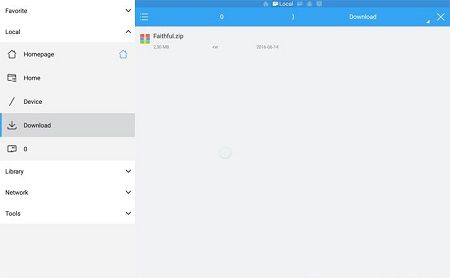
Среди всех файлов нужно выбрать тот, который вы качали. Он будет называться так же, как и ссылка на сайте, откуда вы качали. В нашем примере мы рассматриваем установку текстур в Майнкрафт на Андроид Faithful. Нужно выделить интересующий вас файл и в контекстом меню выбрать пункт распаковки его — «Извлечь в» или «Extract to» для английской версии.
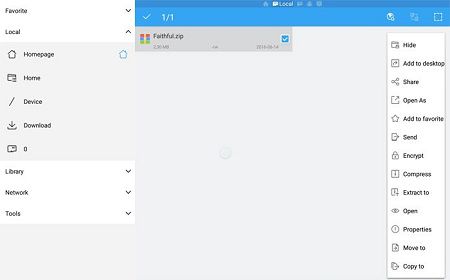
Нажав на кнопку извлечения, вам предложат выбрать папку куда требуется извлечь. Можно сделать это сразу, а можно выбрать ту же папку, где вы находитесь – «Загрузки», а уже затем скопировать файл в нужную.
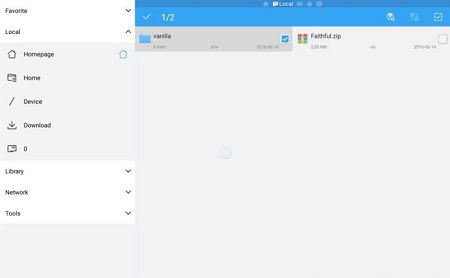
Интересующая нас директория находится по следующему пути: games/com.mojang, и называется «resource_pack». Может быть такой вариант, что у вас не будет этой папки, тогда придётся создать её вручную. Делается это достаточно просто – нажимаете на кнопку с плюсиком «+» и выбираете «новая папка». В открывшемся поле впишите имя resource_pack.

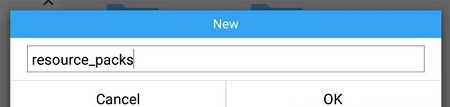
После того, как папка с текстурами, в нашем случае Faithful, окажется в нужном месте, можно выходить из менеджера файлов и заходить в Майнкрафт Карманное Издание.
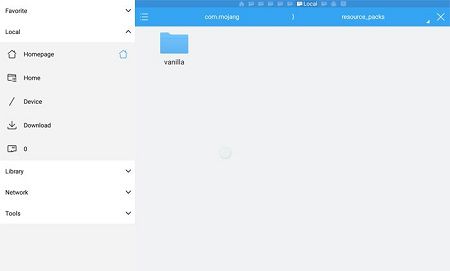
Откройте в игре настройки и в левой части, где список, выберите Global Resources/Глобальные ресурсы. Справа у вас появится список установленных текстур с картинками и названием. Выбирайте нужный вам файл и можно начинать игру.
Текстуры
Способ подойдёт для любой новой версии Minecraft Pocket Edition (1.17.0, 1.17.2, 1.17.10, 1.17.11 и другие). Данные текстуры были представлены в трейлере компанией Mojang, перед выходом релиза Minecraft 1.17! СКРИНШОТЫ:
Сегодня вашему вниманию представляю новый чит, а то есть читерский (легальный) клиент! Это ресурспак, который поможет вам оптимизировать вашу игру, убрать лишние лаги и много чего другого! Установка читерского клиента осуществляется без каких-либо программ, как обычный текстурпак. Установка:1. Скачать файл, на конце должен быть формат (.mcpack), если у вас скачалось в формате (.zip), то обязательно […]
Сложно в это поверить, но вышел первый рабочий шейдер RTX для Minecraft PE 1.17, а именно для Android и iOS. Установка:1. Скачать файл, на конце должен быть формат (.mcworld), если у вас скачалось в формате (.zip), то обязательно переименуйте на (.mcworld) иначе импортировать не получится.2. Запустить файл с помощью “Minecraft”3. После успешного импорта, нажимаем играть […]
Сегодня вашему вниманию представляю новый чит, а то есть читерский (легальный) клиент! Это ресурспак, который поможет вам оптимизировать вашу игру, убрать лишние лаги и много чего другого! Установка читерского клиента осуществляется без каких-либо программ, как обычный текстурпак.
Текстуры Faithful – самый популярный Текстурпак на PC-версии Minecraft Java Edition, попробуй прямо сейчас! Не даёт нагрузки для вашей версии Minecraft 1.16 – 1.17
У данной версии, открыты абсолютно все заблокированные платные эмоции, моды и текстуры на рынке, а также редактор персонажа и скины! В том числе убрали проверку входа в XboxLive, с этой версии можно зайти на любой сервер с такой же версией без входа в Xbox.
Недавно вышел новый релиз Minecraft 1.16.220. Вместе с этим хотим Вас обрадовать! Кто искал шейдеры RTX для Android, это статья для Вас!
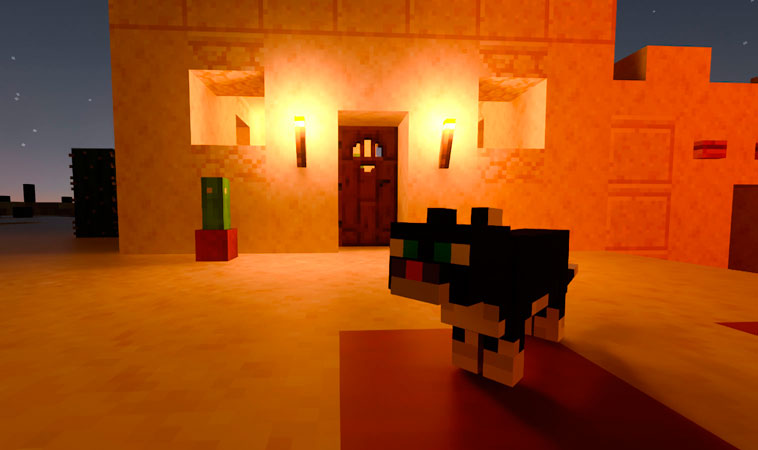
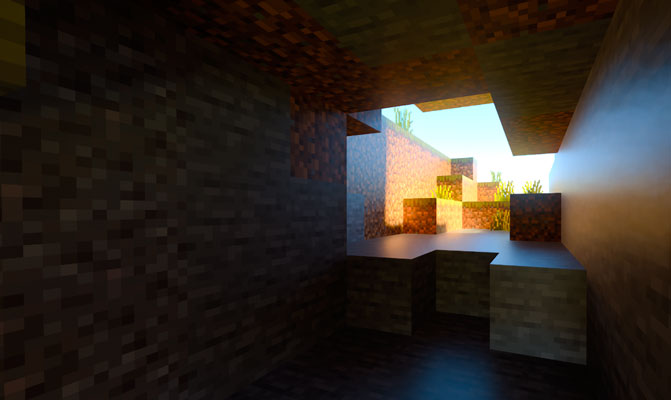
Установка очень простая, скачиваем файл нажав по кнопке ниже. После чего он должен быть в формате “.mcpack”. После чего нажимаем на него и открываем с помощью игры Minecraft. Запускается импорт, после успешного завершения переходим в настройки, в глобальные ресурсы. И активируем наш набор!
Пожалуйста, оцените статью ниже, нажав на звёздочки!
Как установить текстуры в Minecraft Pocket Edition (PE)
Если вы заядлый игрок в мобильную версию игры или просто хотите установить новые текстуры для разнообразия, то вы попали в нужную статью, ведь в ней подробно расписано как установить текстуры в Minecraft Pocket Edition. Установка не очень сложная, и заключена всего в 10 шагах, которые проходят за пять минут, а в будущем вы сами будете устанавливать все текстуры за минуту.
Инструкция написана для Android версии Minecraft PE!
1) Если у вас не установлен сам Minecraft PE, то его необходимо установить, скачать можно с нашего сайта (В гайде используется версия 0.13.1).
2) Следующим шагов является установка приложения BlockLauncher PRO, который так же необходимо скачать у нас с сайта и установить (Версия данного лаунчера должна быть совместима с версией самой игры, то есть например версия лаунчера 0.11.2 совместима с версией игры 0.13.1. На странице с блоклаунчером есть информация по всем совместимостям).
5) Нажимаем на гаечный ключ:
6) Выбираем пункт меню «Настройки BL»:
7) Находим надпись «Текстурпак» и ставим значение в ON.
8) Нажимаем на надпись «Текстурпак» и попадаем в специальное меню, где нажимаем «Выбрать» (Или «Импорт»).
9) Ищем файл текстур в файловом хранилище телефона и выбираем. Если все ок, вы увидите примерно следующее:
10) Всё текстуры установлены. Вот так легко было установить текстуры в Майнкрафт ПЕ. Возможно даже в меню увидите изменения: