
Цветные ники, объявления и скорборды 1.9+ без модов и плагинов
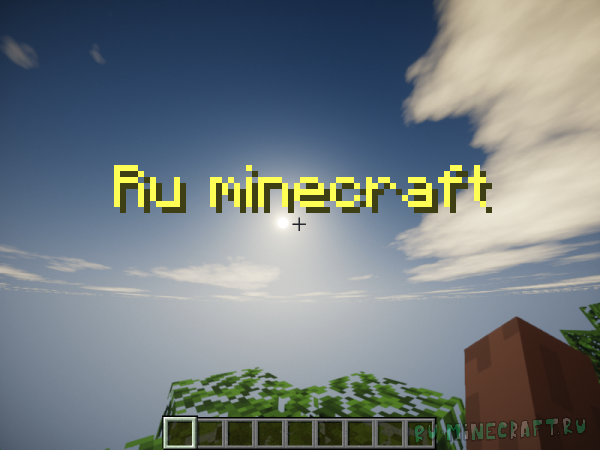
Всем привет, сегодня мы будем делать майнкрафт немного краше,сделаем цветные ники,объявления,скорборды без модов и плагинов!
Цветные ники
Делать цветной ник мы будем следующим образом:
1. Создаём игровую команду
2. Добавляем членам команды подсветку ника
3. Добавляем игрока или моба чей ник хотим сделать цветным в неё
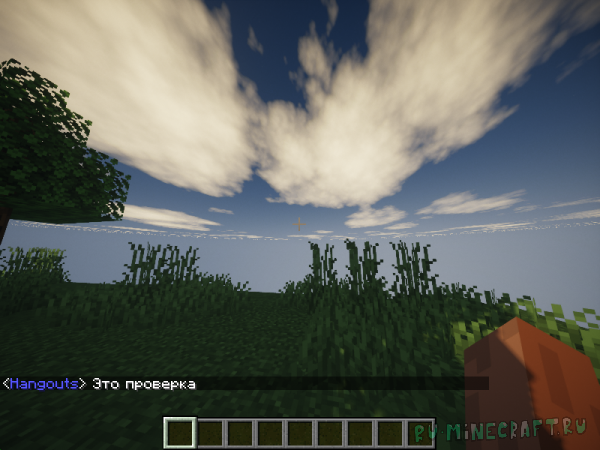
Цветные объявления (title) в чат
Делать цветное объявление будем следующим образом:
Для начала переходим по данной ссылке
И вместо «Добро пожаловать на Minecraft Tools» пишем текст который нам нужен.
Затем выделяем его, и форматируем как надо.
В нашем случае необходимо задать цвет,нажимаем на спектральный круг (цветной круг) и выбираем необходимый цвет и кликаем по нему
Далее нажимаем «Сгенерировать JSON текст»
Далее копируем полученный код. (Если вы играете на Java Edition то копируйте текст с Java Edition)
И вставляем его в команду объявления, а именно:
/title @a title <"text":"Ru minecraft","color":"yellow">— Синтаксис /title «Ник» title «Код»
Как сделать цветные скорборды
Как мы будем их делать:
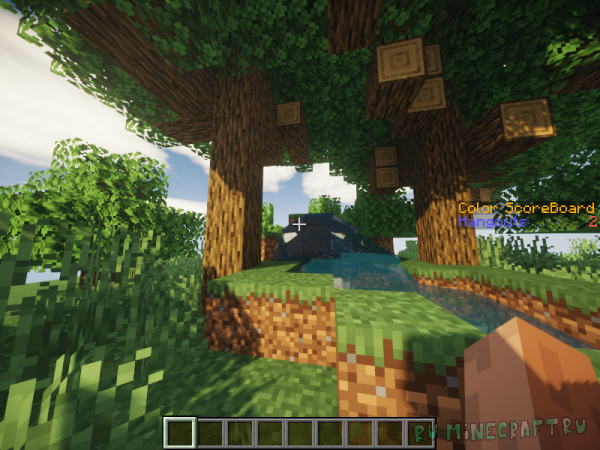
1. Создаём скорборд, в имя которого вставим код с сайта.
2. Добавим игроков чей скор должен быть цветным в цветовую команду
3. Выводим скорборд
Карта
Всем спасибо за внимание, всем пока!
Цветовые коды в Minecraft
В Майнкрафт существуют коды цветов и форматирования, которые позволяют изменять цвет и начертания текста прямо в чате игры. Цветовые коды варьируются от чёрного, до белого (всего 16 цветов).
Цвета и коды форматирования
Очень легко отформатировать ваш текст в конфигах или в игре, используя таблицу цветов ниже. &r используется для сброса всех кодов, т.е. &mААА&rБББ будет отображаться как ААА БББ.
Таблица цветовых кодов
| Код | Название | Тех.название | Цвет символа | Цвет тени символа | ||||||
|---|---|---|---|---|---|---|---|---|---|---|
| R | G | B | Hex | R | G | B | Hex | |||
| &0 | Черный | black | 0 | 0 | 0 | 000000 | 0 | 0 | 0 | 000000 |
| &1 | Тёмно-синий | dark_blue | 0 | 0 | 170 | 0000AA | 0 | 0 | 42 | 00002A |
| &2 | Тёмно-зелёный | dark_green | 0 | 170 | 0 | 00AA00 | 0 | 42 | 0 | 002A00 |
| &3 | Тёмно-сине-зелёный | dark_aqua | 0 | 170 | 170 | 00AAAA | 0 | 42 | 42 | 002A2A |
| &4 | Тёмно-красный | dark_red | 170 | 0 | 0 | AA0000 | 42 | 0 | 0 | 2A0000 |
| &5 | Тёмно-фиолетовый | dark_purple | 170 | 0 | 170 | AA00AA | 42 | 0 | 42 | 2A002A |
| &6 | Золотой | gold | 255 | 170 | 0 | FFAA00 | 42 | 42 | 0 | 2A2A00 |
| &7 | Серый | gray | 170 | 170 | 170 | AAAAAA | 42 | 42 | 42 | 2A2A2A |
| &8 | Тёмно-серый | dark_gray | 85 | 85 | 85 | 555555 | 21 | 21 | 21 | 151515 |
| &9 | Голубой | blue | 85 | 85 | 255 | 5555FF | 21 | 21 | 63 | 15153F |
| &a | Зелёный | green | 85 | 255 | 85 | 55FF55 | 21 | 63 | 21 | 153F15 |
| &b | Сине-зелёный | aqua | 85 | 255 | 255 | 55FFFF | 21 | 63 | 63 | 153F3F |
| &c | Красный | red | 255 | 85 | 85 | FF5555 | 63 | 21 | 21 | 3F1515 |
| &d | Светло-фиолетовый | light_purple | 255 | 85 | 255 | FF55FF | 63 | 21 | 63 | 3F153F |
| &e | Жёлтый | yellow | 255 | 255 | 85 | FFFF55 | 63 | 63 | 21 | 3F3F15 |
| &f | Белый | white | 255 | 255 | 255 | FFFFFF | 63 | 63 | 63 | 3F3F3F |
Таблица кодов форматирования
Иногда бывает нужно подчеркнуть, зачеркнуть, выделить какой-либо текст. Для этого используется форматирование текста. Используется точно так же как и цвета (перед текстом ставим амперсант и код, например &lMinecraft = Minecraft)
Как сделать цветной ник в Minecraft? 5 простых шагов + коды цветов
Многие игроки хотят сделать свой никнейм неповторимым, запоминающимся. Для этого можно использовать различные цвета, а также форматировать шрифт, сделав его жирным, подчёркнутым, наклонным и так далее. Если вам интересно, как сделать разноцветный ник в Майнкрафт, то вы пришли по адресу. Начнём?

Как сделать цветной ник на сервере Майнкрафт?
Чтобы сделать цветной никнейм, можно воспользоваться лаунчером BlockLauncher.
После того как будет установлена эта программа, необходимо сделать следующее:
Коды цветов и форматирования шрифта

Разноцветные ники в Майнкрафт создаются с помощью кодов форматирования шрифта, когда после знака «параграф» ставится определённая цифра или английская буква.
Вот полный список кодов:
Как получить знак параграфа «§»?
Чтобы сделать цветной ник в Майнкрафт, нужно использовать специальный символ «§», который отсутствует на стандартной клавиатуре. Но существует три простых способа получить этот знак.
Способ первый:
Способ второй:
Действуем аналогично первому, только нажимаем цифры 2 и 1.
Способ третий:
Скопируйте знак параграфа из любого текста.
Как и где можно писать цветным шрифтом?
Разноцветные символы, цифры и буквы можно использовать при написании текста на табличках, в книге с пером, вести переписку в чате. При этом вместо знака параграф, можно применить знак амперсанда «&». Его можно найти на стандартной клавиатуре на клавише с изображением цифры «7» – только не забудьте перейти на английскую раскладку.
Если Майнкрафт не содержит модов, текстур и шейдеров, то есть является «ванильной» версией, то писать цветным шрифтом в чате не получится. Это можно будет сделать только с помощью модов и плагинов на серверах. На некоторых серверах для получения цветного шрифта придётся купить донат.
Как получить цветной ник на сервере «Майнкрафт»
Для игры, основанной на творчестве, Minecraft может быть довольно скучным, когда дело касается имен игроков. Однако вы можете немного развлечься с помощью плагина для псевдонимов. Помимо предоставления вам возможности давать псевдонимы себе и другим игрокам, плагин псевдонимов также позволяет вам использовать специальные коды для отображения вашего псевдонима до 16 цветов, добавляя индивидуальность и стиль подписи.
Загрузите и установите один из многочисленных плагинов для создания псевдонимов Minecraft. В разделе «Ресурсы» этой статьи есть ссылки на три популярных варианта.
Доступ к командной строке Minecraft. Введите соответствующую команду, чтобы активировать функцию псевдонима. Эта команда может отличаться в зависимости от вашего конкретного плагина, но обычно используется команда «/nick».
Вставьте пробел после команды «/nick». Введите «&», а затем число от 0 до 9 или букву от a до f. Эта комбинация из двух символов является кодом, определяющим цвет псевдонима.
& 0 черный и 1 темно-синий и 2 зеленый и 3 темно-бирюзовый и 4 темно-красный и 5 фиолетовый и 6 золотой и 7 серебряный и 8 темно-серый и 9 синий
& a зеленый & b голубой & c красный & d розовый & e желтый & f белый
Введите выбранный псевдоним сразу после цветового кода. Например, вся последовательность должна выглядеть так: «/ник и 5 ник». В этом примере кода ваше имя будет отображаться как «Псевдоним» и будет окрашено в фиолетовый цвет.
Нажмите кнопку «Return» или «Enter». Теперь ваш ник в Minecraft должен отображаться закодированным цветом.
Советы
Используйте цветовые коды, чтобы отличать свой ник от других игроков, чтобы сделать его в игре за разговорами легче следить.
Выделите псевдонимы оппонентов цветом, чтобы сгруппировать их по определенным категориям, например друзьям или соперникам, чтобы сразу предоставить ценную информацию.
Вы может использовать более одного цвета в вашем нике. Просто добавьте новый код для каждого желаемого цвета. Например, команда «/nick & 5Nick & 6name» создаст двухцветный псевдоним с фиолетовым «Nick» и золотым «name». Вы даже можете использовать разные цветовые коды для каждой буквы. Команда «/nick & 1N & 2i & 3c & 4k & 5n & 6a & 7m & 8e» создаст эффект радуги.
Цветное название предметов
Для того чтобы у Вас появилась возможность писать цветные сообщения, ники в чате, использовать цветные надписи на табличках необходимо установить плагин ColorMe.
Для того что бы использовать цветной текст, просто перед словом или фразой которую хотим покрасить в какой либо цвет, ставим тег цвета, теги всех используемых цветов приведены ниже:
| &1 — Чёрный | &9 — Синий | &8 — Тёмно-серый | &l — Тип: жирный |
| &c — Красный | &2 — Тёмно-синий | &7 — Серый | &n — Тип: зачёркнутый |
| &4 — Тёмно-красный | &a — Зелёный | &3 — Морской | &o — Тип: курсив |
| &5 — Тёмно-розовый | &e — Жёлтый | &f — Белый | &r — Сброс |
| &d — Светло-розовый | &6 — Золотой | &k — Магический | &random — Произвольный ( каждая буква слова окрашивается случайным цветом ) |
Видео инструкция по установке и работе с плагином
Команды плагина
/colorme help — Справка по всем командам;
/colorme list — Просмотр всех возможных цветов;
/colorme global — Выставить глобальный цвет;
/colorme — Установить игроку цвет;
/colorme me — Установить себе цвет;
/colorme remove — Удалить игроку цвет.