
Minecraft Wiki
Из-за новой политики Microsoft в отношении сторонних ресурсов, Minecraft Wiki больше не является официальной. В связи с этим были внесены некоторые изменения, в том числе и обновлён логотип вики-проекта. Подробности на нашем Discord-сервере.
OpenComputers/Туториал: Собираем компьютер
Рассмотрим подробно процесс создания простого компьютера с нуля и подготовку его к работе.
Содержание
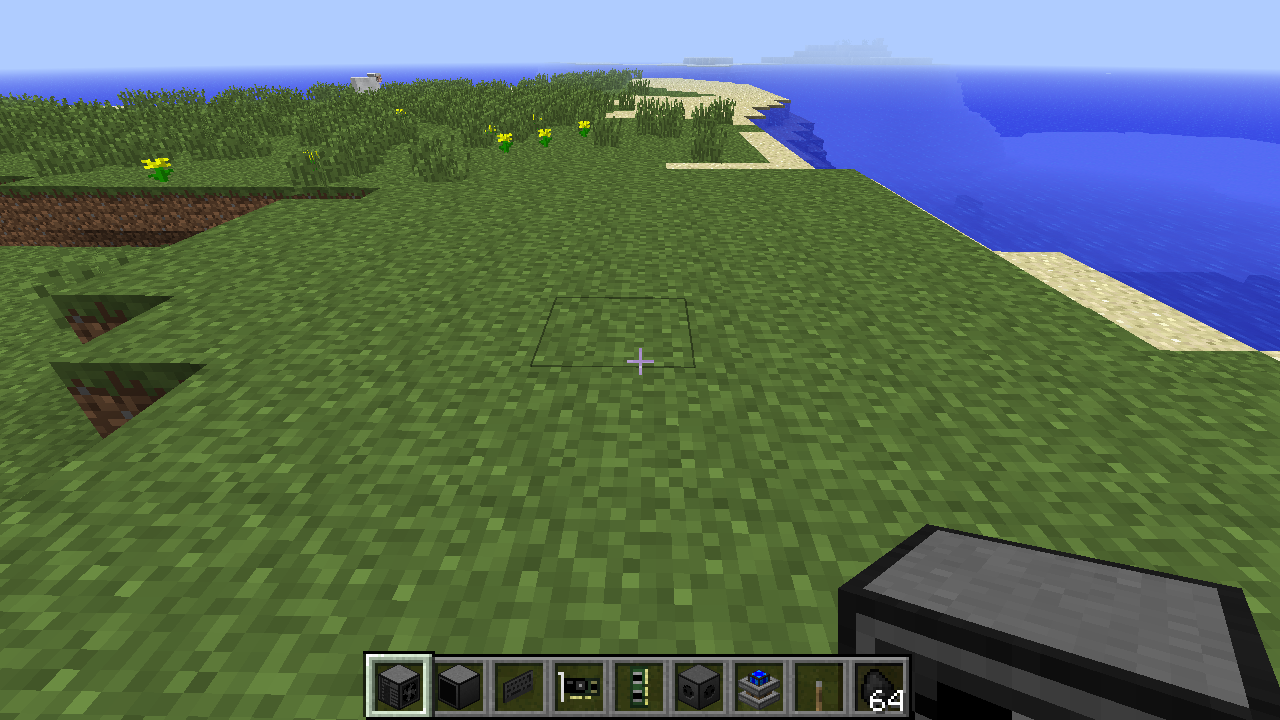
Что потребуется? [ ]
Сборка железа [ ]
Разместим блоки как изображено на скриншоте ниже:
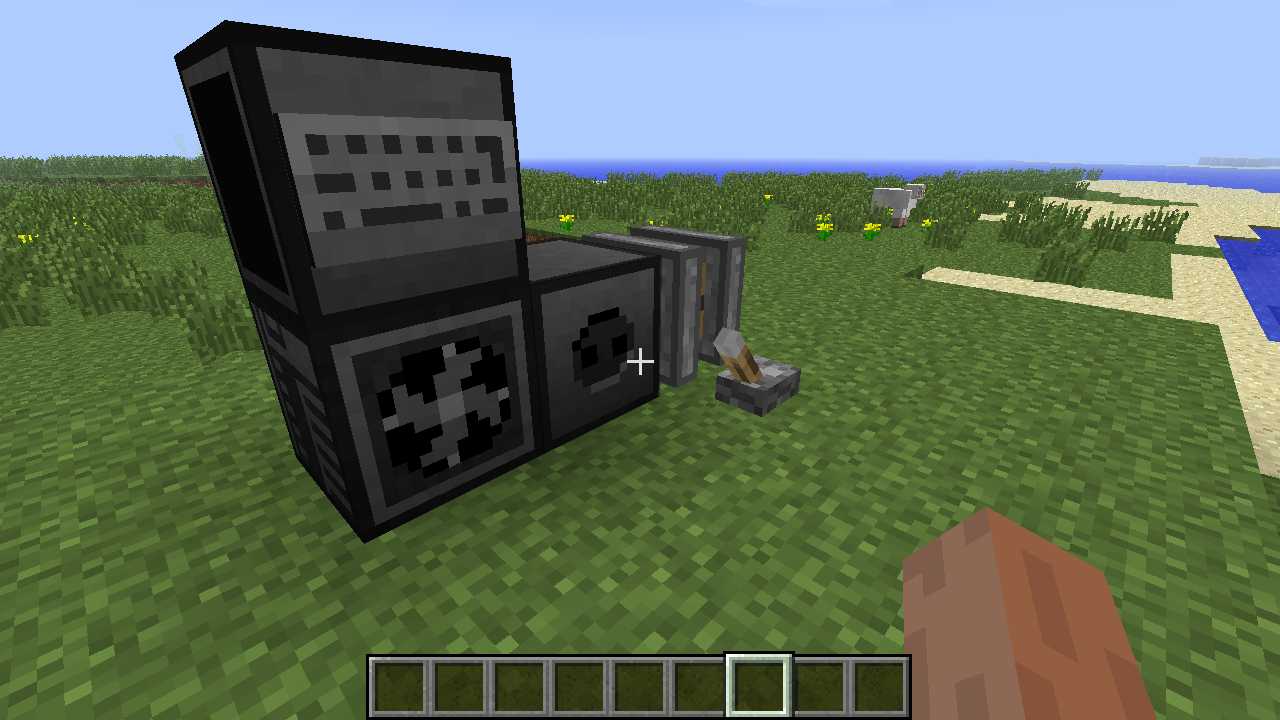
Блок конвертера энергии ставить не обязательно, если вы подаете энергию непосредственно на корпус компьютера (компьютер имеет встроенный конвертер).
Блоки могут быть расположены произвольно, при условии, что они остаются соединенными вместе (для соединения можно использовать кабель). Клавиатура должна быть поставлена вплотную к экрану (непосредственно на его стенке, либо на блоке перед ним).
Откройте правой кнопкой мыши интерфейс корпуса компьютера. Вставьте комплектующие в соответствии со схемой.
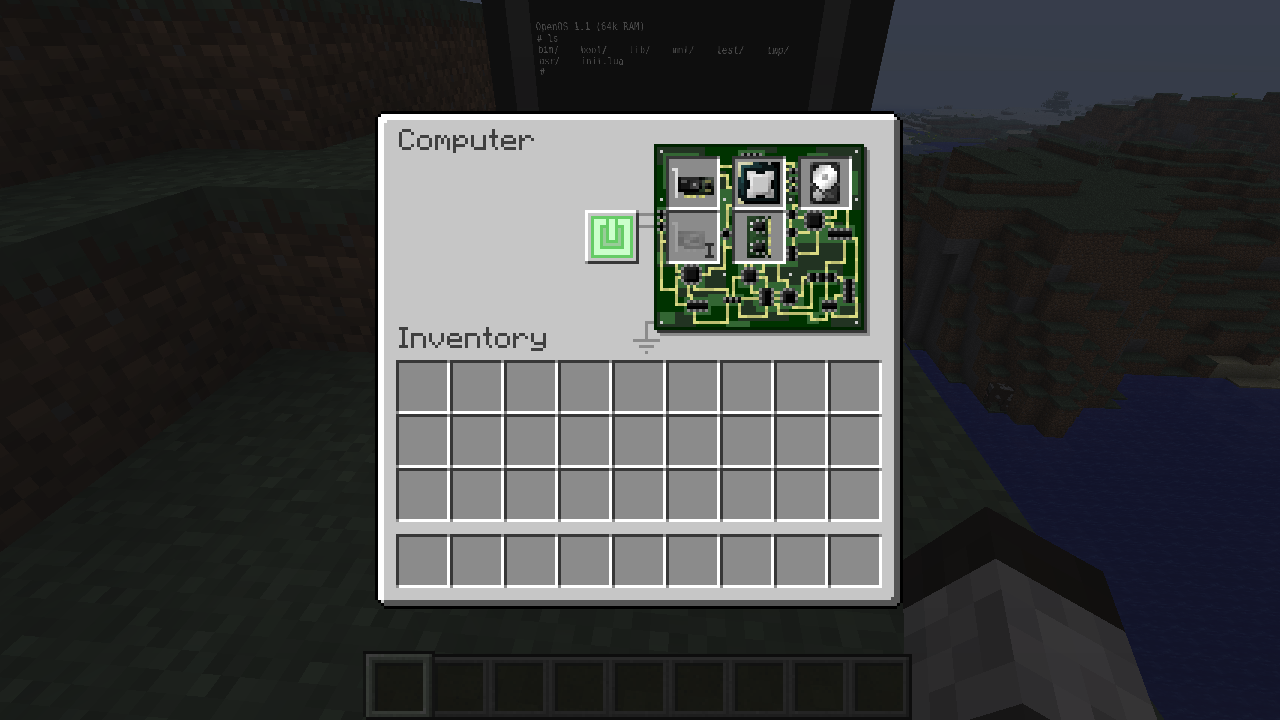
Убедитесь в том, что компьютер действительно получает энергию. Затем нажмите на кнопку включения (зеленая кнопка в середине интерфейса корпуса).
Если вы все сделали правильно, вы увидите синий экран с надписью:
Это значит, что на жёстком диске отсутствует операционная система. Правой кнопкой мыши откройте интерфейс дисковода и поместите туда дискету с операционной системой. Запустите компьютер вторично.
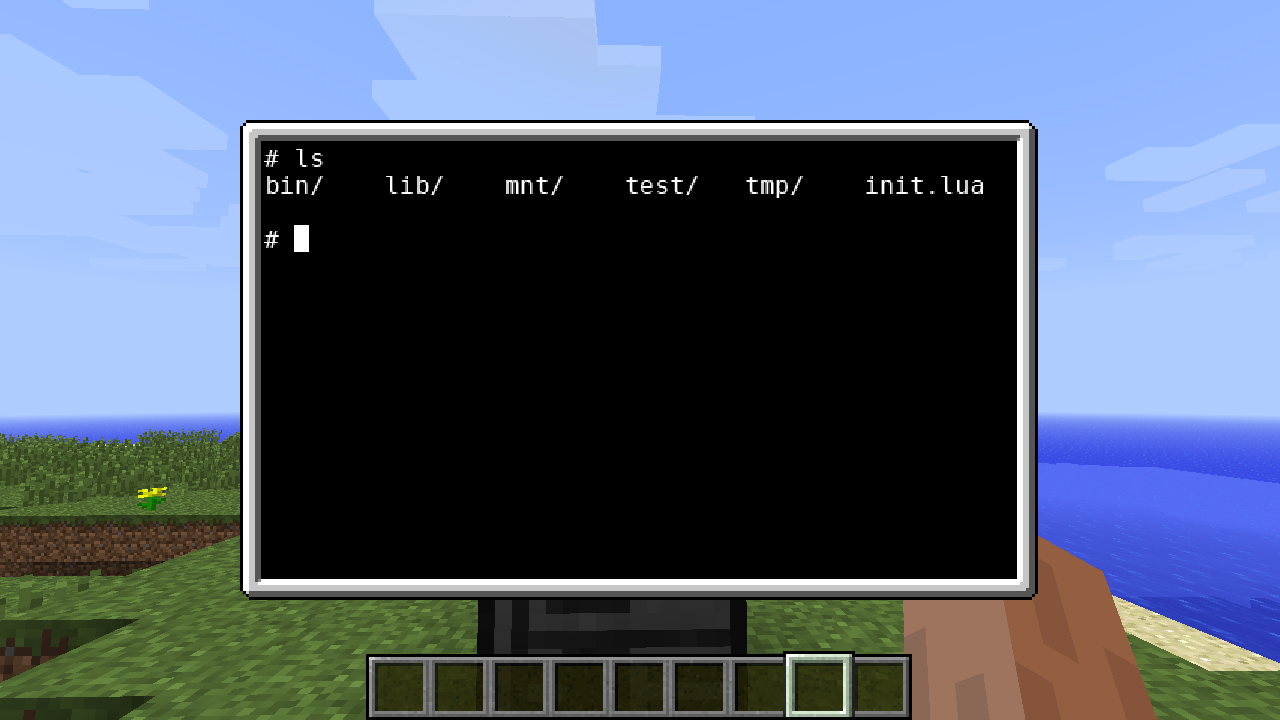
Теперь будет виден процесс загрузки системы. Компьютер загрузит необходимые библиотеки и запустит шелл (командную строку). Когда вы увидите мигающий курсор — система загрузилась и готова к работе.
Установка операционной системы OpenOS [ ]
Сейчас операционная система загружается с дискеты, которая вставлена в дисковод. Жёсткий диск компьютера остается при этом чистым. Вы можете установить операционную систему непосредственно на диск, для того чтобы сделать компьютер автономным и независящим от наличия дискеты с OpenOS. Для установки операционной системы на диск рекомендуется 2 планки оперативной памяти I уровня или любая планка более высоких уровней, так как во время установки возможна нехватка памяти.
Введите номер того диска, на который планируете установить операционную систему.
Программа-установщик скопирует необходимые файлы с дискеты (скорость установки системы зависит от мощности собранного вами компьютера). После этого вам будет предложено перезагрузить компьютер. Введите y (подтверждение). Теперь вы можете вынуть дискету из дисковода (и даже отключить дисковод насовсем, если он вам больше не нужен).
Работа в системе [ ]
Операционная система OpenOS имеет набор утилит для работы с файлами и программирования. Самый простой способ начать программировать — запустить интерпретатор Lua.
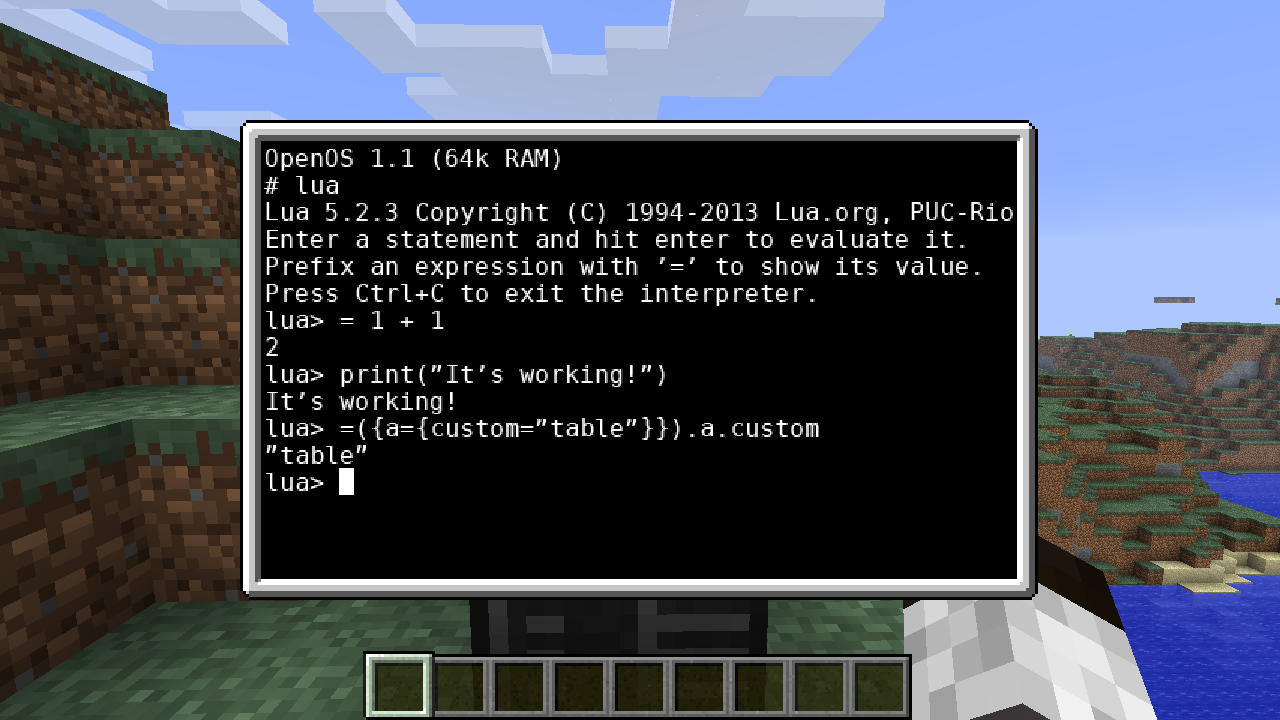
Когда закончите работу в интерпретаторе — нажмите Ctrl + C для выхода из программы.
Как сделать компьютер в майнкрафте
КАК СДЕЛАТЬ КОМПЬЮТЕР В МАЙНКРАФТЕ БЕЗ МОДОВ И БЕЗ КОМАНДНЫХ БЛОКОВ
КАК СДЕЛАТЬ КОМПЬЮТЕР БЕЗ МОДОВ В MINECRAFT PE?!ТРЮКИ #2
Как сделать компьютер в майнкрафте без модов
Как сделать компьютер / ноутбук в MINECRAFT без модов и командных блоков.
КАК СДЕЛАТЬ КОМПЬЮТЕР В MINECRAFT PE 1.2 — 1.3 БЕЗ МОДОВ/КОМПЬЮТЕР В МАЙНКРАФТ ПЕ 1.2 — 1.3
САМАЯ ЛУЧШАЯ ОФИСНАЯ ДЕКОРАЦИЯ В МАЙНКРАФТЕ! РЕАЛИСТИЧНЫЙ НОУТБУК В MINECRAFT БЕЗ МОДОВ
КАК ПОСТРОИТЬ ИГРОВОЙ КОМПЬЮТЕР В MINECRAFT PE БЕЗ МОДОВ? МАЙНКРАФТ BEDROCK EDITION (TUTORIAL)
КОМПЬЮТЕР В MINECRAFT PE БЕЗ МОДОВ!
КАК СДЕЛАТЬ КОМПЬЮТЕР В МАЙНКРАФТ БЕЗ МОДОВ.
Как сделать компьютер в майнкрафте?

Майнкрафт — игра в которой игрок создает или «крафтить» всевозможные вещи. В этой статье мы рассмотрим создание собственного компьютера и роботов в мире из блоков.
Как Вы знаете, в оригинальной игре создание компьютера невозможно, для этого мы будем использовать специальный мод — ComputerCraft. Кстати, на созданном компьютере можно даже писать программы, он поддерживает язык Lua.
Установка мода
Устанавливаем на SSP
Для начала скачайте версию мода 1.481 ComputerCraft Universal. После завершения загрузки, Вы получите архив в формате zip — этот архив нужно скопировать в папку mods, в папке с игрой. Не распаковывайте архив, мод установлен. Если после запуска и создание компьютера или «робота-черепашки» будет высвечиваться ошибка «bois.lua» — переустановите мод заново.
Установка для SMP1
Для этого случая начало установки ничем не отличается. Отличия появляются на стадии установки мода — папка мода копируется в серверную папку mods.
При ошибках — переустанавливаем мод.
Крафтим с помощью компьютера
В моде можно использовать машину для программированния в виде ПК или консоли. Если же Вы захотите делать « роботов-черепашек», то надо использовать дисковод, монитор или принтер.
Разберем отдельные части компьютера из мода:
С помощью компьютера можно создавать книги и «черепашек-роботов».
Книга создается с помощью добавления к распечатанным на принтере страницам кожу. Используя стрелочки клавиатуры, можно перемещаться по страницам в книге.
Одна из фишек мода, черепашки-роботы — представляют собой «мобильные» консоли, которые могут выполнять написанные команды в виде программ (например «dance» – и черепашка начнет танцевать). В новых версиях мода, для роботов нужно еще и топливо. В качестве топлива подойдет любой горючий материал, для заправки используется команда «refuel».
как создать настоящий компьютер в Minecraft: о возможностях красного камня
Энтузиасты и профессионалы строительства в знаменитой Minecraft ударными темпами двигают эту популярную игру к новым высотам. И вполне успешно, надо сказать. Недавно геймеры умудрились смоделировать в игре рабочие компоненты компьютера. Проще говоря, создали почти компьютер внутри компьютера.
На днях дуэт особо продвинутых Майнкрафт-мастеров официально объявил о создании в игре функциональных жестких дисков, которые способны считывать и записывать данные. Один из таких дисков (придуманный юзером smellystring) может сохранять до 1KB данных, а еще один — творение The0JJ — до 4KB. В этой связи уже появилось мнение, что теперь СкайНет и Матрица — не такая уж и фантастика. По крайней мере, день, когда появятся первые виртуальные модели полнофункциональных вычислительных машин, подчиняющиеся законам физического мира, точно стал ближе.
На самом деле, в Майнкрафт игроки уже давно работали над созданием внутриигровых компьютеров, точнее так называемых алгоритмических логических устройств. В игре строились гигантские виртуальные конструкции, основанные на бинарной логике вычислений и имитирующие основные компоненты настоящих компьютеров. В основе такого рода изобретений — один из компонентов, который в Minecraft называется «красный камень» (redstone), и благодаря которому энергией можно «заряжать» различные устройства. Т.е. схемы из «красного камня» — это нечто вроде аналога электрических цепей в реальном мире (подробнее о Майнкрафт в двух измерениях).
Каким образом удалось использовать возможности Redstone для создания устройств хранения данных в Майнкрафт? «Камень» применяется для приведения в действие поршней, воспроизводящих истинные и ложные значения двоичной системы, обычно представляемые 1 и 0. Принцип действие устройства его создатели иллюстрируют вот такой анимашкой:
По сути, за счет большого количества таких поршней, циклично перенаправляющих сигнал «красного камня» между твердым и пустым блоками, пользователь килобайтного диска может сохранять данные в двоичном коде, используя твердый блок как 1, а пустой — как 0.
Однако не может не возникать еще один вопрос, и даже два: что это за данные и каким образом их можно использовать в Minecraft? Тема, безусловно, интересная, хотя по понятным причинам и малоизученная. Тем не менее, кое что уже можно спрогнозировать. К примеру, так как в Майнкрафт запасы того или иного игрока сохраняются в виде игровых данных различного объема, то сам геймер описанным способом вполне мог бы сохранить тестовый или даже аудиофайл, если имеющийся в его распоряжении виртуальный диск будет достаточно вместительным и он найдет возможность преобразовать информацию в двоичный код. По словам одного из создателей жесткого диска в Minecraft, метод подходит для сохранения любой информации, в объеме пока только до 1KB.
В общем, у любителей Майнкрафт, а также у всех знатоков современной компьютерной науки и логики появился еще один повод для размышлений.
В своем посте один из геймеров как-то написал: «Однажды мы построим настоящий компьютер в Minecraft, чтобы играть на нем в Minecraft. И после этого Вселенная рухнет». Но дело в том, что и это стало реальностью: 2D-версия Майнкрафт, где в Minecraft можно играть на Редстоун-компьютере, уже существует.
Приветствуем новобранцев Майнкрафт. Вы решили пополнить многочисленную армию любимой инди-игры, и это классно. Как и у любых неофитов у вас масса вопросов. Попробуем ответить на самые базовые вопросы.
Цели игры
Отличие Майнкрафт от массы других игр в том, что здесь вам не нужно преследовать чужие цели, за исключением одной. Предписанная «свыше» цель – исследовать необъятный кубический мир. В остальном вы сами себе сценаристы и режиссёры.
Рулим Стивом
Выживание будет совершенно невозможно, если вы не умеете рулить своим персонажем. Вот основные клавиши:
Кстати, чтобы играть, вам нужно перенастроить свои биоритмы. В Майнкрафт сутки – это не 24 часа, а 20 минут. Из них ровно половину времени длится день, 7 минут – ночь. Остальное время делят поровну сумерки – вечерние и утренние.
Азы крафта
Так вот, о первой ночи. Это тёмное время характерно появлением в игре разных монстров. До темноты вам нужно успеть построить жилище, в котором можно будет забить на агрессоров. Чтобы соорудить свой первый домик, вам нужны инструменты. Один у вас уже есть. Это ваши руки. Сейчас вам нужно найти дерево. Оно – источник древесины, которая необходима для крафта других орудий труда и инструментов.
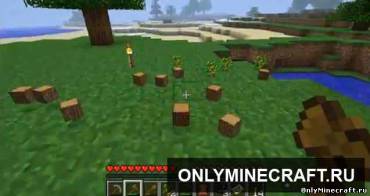
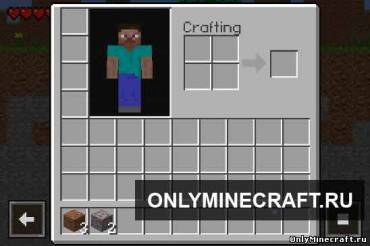
Расположите с помощью мышки в клетках блоки дерева и скрафтите четыре доски. Они вам понадобятся для крафта верстака, о чем мы подробно рассказали в статье как сделать верстак в майнкрафте. Перейдя по ссылкам, вы прочитаете подробности.
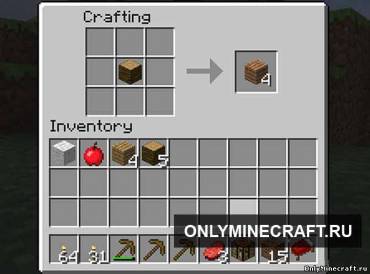
С верстаком играть круче, так как тогда у вас 9 клеток для крафта. Вы должны поместить его на землю с помощью левой и правой кнопок мыши.
Что дальше? Дерево – это хорошо, но с ним одним играть не очень гуд. Поищите вокруг скалы. Они дадут вам возможность сделать булыжники (с помощью уже имеющейся в вашем распоряжении кирки). На будущее: камень можно получить, выкопав яму глубиной пять-шесть блоков. А спуститься вниз вам поможет наша статья как сделать лестницу в майнкрафте.
Дерево есть, камешки в наличии. Самое время построить дом., для начала простенький В принципе можно сделать его из земли, но раз мы вам насоветовали насобирать камней, то зачем вам землянка? Не уподобляйтесь всяким Нуф-Нуфам и стройте, пусть и простой, но каменный «коттедж». В дальнейшем, заматерев, вы сможете соорудить себе крутой механический дом. Да и вообще, вам будет очень полезно узнать о видах домов в Майнкрафт.
Ну вот, вы изрядно потрудились, проголодались. Читайте, как раздобыть еду. И да, спать намного удобнее на кровати. Не поленитесь её скрафтить. А утром загляните в раздел Рецепты Майнкрафт, надо уже играть по-серьёзному.
Майнкрафт
#ФанСайт MINECRAFT
Управление
Управление (Keyboard)
Левая кнопка мыши — разрушать блоки (нужно зажимать) или атака (один клик);
Правая кнопка мыши — строить/использовать;
Колесо прокрутки — прокрутка панели быстрого доступа;
W,A,S,D — двигаться вперед/назад/вправо/влево;
E — инвентарь, окно персонажа;
Пробел — прыжок;
Цифры 1, 2, 3 … 0 — возможность выбора предметов с панели быстрого доступа;
T — чат (только multiplayer);
Q — выбросить вещь которая в руках (выкидывает по одной);
F — меняет дальность видимости;
Левый Shift — присесть/красться (нужно зажать);
Esc — меню;
F2 — сделать скриншот;
F3 — отображать дополнительную информацию (FPS, расположение, и многое другое);
F5 — переключение вида от первого/третьего лица;
F8 — делает поворот камеры более плавным (хорошая опция для любителей снимать видео);
F10 (или левый Alt) — освободить мышку от курсора (но в оконном режиме мышь все равно не может выйти за пределы окна, используйте Alt+Tab);
F11 — оконный/полноэкранный режимы;
Дополнительное управление (админа) в Classic–версии
В classic-версии игрок по умолчанию имеет возможности админа:
B — выбор блоков;
Z — включить полет (Вверх — Q, низ — E);
Двойные пробелы — возможность высоко подпрыгивать;
Левый Shift — ускорение (двойной прыжок + shift + w – унесет вас далеко вперед через многие препятствия).
3 thoughts on “ Управление ”
Green Day is a famous country singer, so don’t miss the possibility to visit Green Day concert wichita kansas
Green Day is a famous country singer, so don’t miss the possibility to visit Green Day concert 2017
Захвату.NET — держите руку на пульсе жизни мира
Портал «Захвату.нет» — это довольно нестандартный сетевой проект, создатели которого решили отказаться от формата классического новостного сайта и сделали уклон в сторону общественного блога, на котором публикуются не обсосанные сверху до низу сторон новости с крупных агрегаторов, а авторские публикации на актуальные и общественно полезные темы, что смешиваются с новостными публикациями.
При этом новости не просто коротко говорят о каком-то конкретном событии, а всесторонне оценивают его, с точки зрения нескольких специалистов.
На портале довольно много разделов, и поэтому zaxvatu.net будет полезен пользователям сети с самыми разными интересами в жизни: начиная от работников здравоохранения, завершая представителями сухих технических профессий.
Добавить комментарий Отменить ответ
Рубрики
Video
5 минут игры в Minecraft:
«Что за х**ня?? И это майнкрафт?!»
30 минут игры в Minecraft:
«…Наконец-то я закончил строить свой охренительно няшный домик. А в принципе все не такуж и плохо…»
30 и 1 минута игры в Minecraft:
Вокруг дома толпы мертвецов и нежети. Игрок заперся в доме. Появляються начальные симптомы «криперо-фобии».
1 час игры в Minecraf:
Где-то в недрах земли…
«…ухууу! Я нашел железо/уголь/золото…»
Что-то блеснуло в глазах… о Боже, это…. алмазы. I WIN!
«тсссссссссссссссссссссссссссс. ……»
Как играть в Майнкрафт по сети с друзьями
Есть несколько способов, один из которых вам точно подойдет.
Майнкрафт — одна из самых увлекательных игр в современном геймдеве. За счет своих низких системных требований и огромной базы фанатов контент в популярной пиксельной вселенной разросся до небывалых масштабов. В сети с легкостью можно найти сотни мини-игр, модов, плагинов и других развлечений, которые привносят в игровой процесс что-то новое и уникальное.
Разумеется, самые лучшие из доступных занятий в Майнкрафте рассчитаны на нескольких игроков. Поэтому стоит позвать вместе с собой друзей. Но прежде, чем окунуться в мир безудержного веселья, следует определиться, как и где можно играть по сети. Мы расскажем вам о всех доступных способах, а вы уже выберете для себя самый подходящий.
Как играть в Майнкрафт по локальной сети
Данный метод подойдет только для игроков, которые физически находятся рядом друг с другом, например в одной или в соседних квартирах. Локальная сеть подразумевает несколько компьютеров, объединенных между собой LAN-кабелем или по Wi-Fi. Так что если ваш тиммейт находится далеко от вас — переходите к следующему способу. Огромный плюс в игре по локальной сети заключается в том, что можно обойтись без подключения к интернету.
Настройка IP-адреса
Для начала нужно настроить статический IP-адрес, чтобы при каждом новом подключении к серверу не вбивать новые цифры:
Создание сервера
При отсутствии интернета существует только два способа это сделать: создать выделенный сервер или использовать прямое подключение к игроку. В первом случае игровой мир будет дополнительно задействовать ресурсы вашего компьютера, но зато остальные игроки смогут подключаться к нему в любое время, независимо от того, находитесь ли вы в это время в игре. Главное условие, — чтобы сам сервер был запущен. Во втором случае ресурсы ПК не будут расходоваться на сервер, но совместная игра будет доступна только, когда играет хост. Более подробно о вариантах создания сервера мы рассказывали в отдельной публикации.
При создании выделенного сервера, требуется дополнительная настройка. В сети можно скачать различные виды серверов, но все они имеют схожую конфигурацию. Поэтому данная инструкция универсальна. Выполните следующие действия: