
Нормальный шрифт для Minecraft
В Майнкрафте в качестве русского шрифта используется «тонкий» шрифт, который значительно уступает стандартному шрифту. При этом, начиная с версии Minecraft 1.9 и Minecraft Pocket Edtion 0.16.0 существует возможность полноценной замены шрифтов в игре. Использовать для получения жирного шрифта мод уже не нужно.
Пользуясь этой возможностью, я создал два ресурспака (для Java Edition и для версии Bedrock — для мобильных устройств и Windows 10), которые заменяют шрифт на новый, оформленный в стиле стандартного шрифта, и теперь вам не нужно думать о том как сделать шрифт в Майнкрафте похожим на английский.
Шрифт поддерживает не только русский язык, в него также включено множество других, которые могут оказаться полезными при игре на иностранных серверах.
Скачать шрифты можно тут:
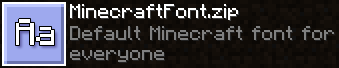
Для администраторов серверов, которые хотят быть уверены, что все игроки будут пользоваться этим шрифтом разработан небольшой плагин:
Как установить шрифт
Поскольку сами шрифты представляют собой обычный ресурспак, то установка их производится самым обычным способом.
Для ПК-версии нужно скопировать ресурспак в папку расположения плагина и выбрать его.

Установка шрифта для Minecraft Pocket Edition / Minecraft Windows 10 Edition происходит с соблюдением того же принципа — нужно, чтобы файл с ресурспаком попал в папку resource_pack. Подробнее об этом можно прочитать в инструкции по установке аддонов для Minecraft Pocket Edition.
Как писать жирным шрифтом в minecraft
Форматирование текста в Minecraft
Форматирование — это способ выделения текста, в Minecraft существуют специальные коды, которые позволяют применять различные типы форматирования. Отформатированный таким образом текст привлечет куда больше внимания, в Майнкрафт сложно найти другое применение этим приемам. По мимо форматирования текста так же можно использовать цветовые коды.
Пример использования форматирования в Minecraft чате на Майнкрафт сервере:
Расшифруем команду. Сначала идет знак амперсанта (&), после код l (делает шрифт жирным) и текст самого сообщения.
Сервер в ВК
Узнавайте об обновлениях на сервере быстрее всех, подписывайтесь на нашу группу ВКонтакте.
Форум сервера
Обсудить идеи или указать на ошибку сервера MineZ.Ru можно на игровом Minecraft форуме.
Wiki сервера
Если у Вас возник какой-либо вопрос, в первую очередь попробуйте отыскать ответ в Wiki Minecraft серверов.
MineZ.Ru — уникальный проект игровых Майнкрафт серверов с различными мини-играми.
Minecraft является торговой маркой Mojang AB.
[Закрыто] Как писать цветом в чате?
Страницы 1
Чтобы отправить ответ, вы должны войти или зарегистрироваться
Сообщений 10
1 Тема от mine22 2015-09-20 12:14:56 (2015-09-20 12:17:30 отредактировано mine22)
Тема: Как писать цветом в чате?
Привет, в этой теме я покажу вам коды для разнообразия отправки сообщения в чат(Многие их знают, но пусть будет). Все что вам надо сделать, это поставить &(номер) перед своим сообщением.
Например: &4Я пошел гулять.
Смотрим: 
P.s. Воспользоваться такой возможностью могут игроки, имеющие статус VIP и выше.
2 Ответ от Lazer_Lord 2015-09-20 13:19:07 (2016-05-25 18:44:52 отредактировано Lazer_Lord)
Re: Как писать цветом в чате?
&4Сообщение — выводит Сообщение
&4&LСообщение — выводит Сообщение
&4&u&LСообщение — выводит Сообщение Обратите внимание, что &L должна всегда стоять перед началом слова, ибо больших букв не будет.
&4&m&LСообщение — выводит Зачёркнутый жирный цветной текст.
3 Ответ от Vanguard 2015-09-20 15:30:58
Re: Как писать цветом в чате?
Полезная информация.
4 Ответ от Hanera 2015-09-20 16:39:09 (2015-09-20 16:39:36 отредактировано Hanera)
Re: Как писать цветом в чате?
Я хз конечно, возможно кому понадобится,но — номера цветов майна такие же самые как и цвета командной строки
5 Ответ от ankur555 2016-03-22 09:36:09
Re: Как писать цветом в чате?
6 Ответ от ankur555 2016-03-22 09:37:12
Re: Как писать цветом в чате?
Не работает &4 кака кака
7 Ответ от ankur555 2016-03-22 09:39:04
Re: Как писать цветом в чате?
Вип и выше. А у меня вип на другом акаунте.
8 Ответ от idoppioclick 2016-05-06 09:38:51
Re: Как писать цветом в чате?
На all-u-want коды такиеже.
9 Ответ от Мэт 2016-07-07 18:23:09
Re: Как писать цветом в чате?
Не работает &4 кака кака
Вип и выше. А у меня вип на другом акаунте.

10 Ответ от Delphi_Mystical 2016-07-08 02:40:34
Re: Как писать цветом в чате?
Форматирование текста
В игре Minecraft имеется много полей для ввода символов. Все они имеют один и тот же шрифт и цвет. С помощью нехитрых приемов этот текст можно разнообразить.
Содержание
Что можно редактировать
Можно форматировать текст в книге с пером прямо в игре. Но нельзя форматировать текст в табличке и зерне мира.
Форматирование


Стиль текста изменяется с помощью кодов начинающихся на §. Чтобы вставить этот знак в игру надо:

Но с версии 1.5 нельзя вставлять § в игру �
Как сделать жирный шрифт в майнкрафт на сервере

Здесь видео Как Писать Жирным Шрифтом в Minecraft для мобильного телефона, смартфона, планшета и так далее.
Как Писать Жирным Шрифтом в Minecraft
Если вам понравился игровой видеоролик от автора Владислав Бесполудин, то поделитесь им с друзьями и знакомыми! Вы также можете скачать данное видео о Майнкрафт в форматах: mp4, x-flv и 3gpp на мобильный телефон, смартфон или планшет.
Знали ли Вы, что в игре Minecraft можно изменять цвет текст, делать его курсивом или жирным? Если нет, то в этом гайде мы создали подробное описание для создания форматированного текста в игре. Форматировать можно:
Для разметки текста в игре используется специальный символ §. На компьютере его можно ввести, нажав на сочетание клавиш ALT+21. На Android устройстве Вам нужно зажать символ ¶, чтобы получить §.
Если же Вы владелец IOS, то нужно зажать символ &.
Теперь нужно ввести цифру цвета (ниже находится таблица со всеми номерами цветов в игре). Например, введя §4 и какой-то текст, он станет красного цвета. Вы также можете совмещать различные цвета.
Minecraft. Описание и команды плагина ColorMe
ColorMe — плагин позволяющий делать цветные сообщения, ники в чате, использовать цветные надписи на табличках.
Цвета и варианты отображения которые позволяет ColorMe:
Так как же использовать цветной текст, просто перед словом или фразой которую хотим покрасить в какой либо цвет, ставим тег цвета, теги всех используемых цветов приведены ниже:
 &1 — Чёрный
&2 — Тёмно-синий
&3 — Морской
&4 — Тёмно-красный
&5 — Тёмно-розовый
&6 — Золотой
&7 — Серый
&8 — Тёмно-серый
&9 — Синий
&a — Зелёный
&b — Морской
&c — Красный
&d — Светло-розовый
&e — Жёлтый
&f — Белый
&l — Тип: жирный
&n — Тип: зачёркнутый
&o — Тип: курсив
&r — Сброс
&k — Магический
&random — Произвольный ( каждая буква слова окрашивается случайным цветом )
&rainbow — Радуга ( буквы поочерёдно окрашиваются цветами радуги )
Команды плагина
/colorme help — Справка по всем командам
/colorme list — Просмотр всех возможных цветов
/colorme global — Выставить глобальный цвет
/colorme — Установить игроку цвет
/colorme me — Установить себе цвет
/colorme remove — Удалить игроку цвет
Здесь, у нас вы также можете и скачать плагин.
Как сделать жирный шрифт в майнкрафт на сервере
| Владислав Бесполудин | 1 | Скачать |
Здесь видео Как Писать Жирным Шрифтом в Minecraft для мобильного телефона, смартфона, планшета и так далее.
Как Писать Жирным Шрифтом в Minecraft
Если вам понравился игровой видеоролик от автора Владислав Бесполудин, то поделитесь им с друзьями и знакомыми! Вы также можете скачать данное видео о Майнкрафт в форматах: mp4, x-flv и 3gpp на мобильный телефон, смартфон или планшет.
Знали ли Вы, что в игре Minecraft можно изменять цвет текст, делать его курсивом или жирным? Если нет, то в этом гайде мы создали подробное описание для создания форматированного текста в игре. Форматировать можно:
Для разметки текста в игре используется специальный символ §. На компьютере его можно ввести, нажав на сочетание клавиш ALT+21. На Android устройстве Вам нужно зажать символ ¶, чтобы получить §.
Если же Вы владелец IOS, то нужно зажать символ &.
Теперь нужно ввести цифру цвета (ниже находится таблица со всеми номерами цветов в игре). Например, введя §4 и какой-то текст, он станет красного цвета. Вы также можете совмещать различные цвета.
Редактируйте фото онлайн бесплатно в редакторе фотографий
Теперь не нужно искать фотошоп, платить за услуги редактирования. В интернете это можно сделать самому и бесплатно. Онлайн фото-редактор поможет оригинально, качественно обработать необходимую фотографию.
Онлайн – редактор снимков, который объединил в себе наиболее востребованные и удобные функции редактирования.
Редактор не нужно загружать на компьютер или ноутбук. Пользователю достаточно посетить наш сайт и пользоваться программой в онлайн режиме.
Редактор на русском функционирует оперативно, позволяет оперативно редактировать габаритные снимки. Посетитель может выбрать любое фото с любых источников, в том числе из социальных сетей. После редактирования изображений их можно выставить обратно.
Редактор активно пользуются тысячи посетителей. Мы периодически совершенствуем функции редактора, делаем их эффективнее, увлекательнее, не сложнее в пользовании.
Редактор – многофункциональный редактор, где для обработки фотографий онлайн можно выбрать: разнообразные наклейки; текстуру; тексты; ретушь; оригинальные рамки; с эффектами; коллажи и др.
Редактирование фотографий абсолютно бесплатно, также можно бесплатно пользоваться этим фото в будущем.
Желаете без проблем и качественно отредактировать снимок прямо сейчас? онлайн редактор быстро исправит недостатки, и улучшит качество любого фото!
Человеку не подвластно время. Фотоснимок позволяет сохранить самые дорогие минуты нашей жизни в первозданном облике. Снимок улавливает и передает настроение, эмоции, все тонкие жизненные моменты. С iPhotor для рисования такие воспоминания станут более впечатлительными, яркими и незабываемыми!
Фотография – один из видов искусства. Сам процесс фотографирования простой, но он способен зафиксировать сложные моменты – красивое, хрупкое и быстротечное мгновенье. Это непросто передать с помощью обычных рисунков. Какого бы качества не были фото, редактор iPhotor преобразит даже самое обычные, снятые мобильным или простым фотоаппаратом.
Фотография лучше всего способна передать то, о чем вам хотелось рассказать людям. Фоторедактор iPhotor поможет поделиться с близкими впечатлениями, чувствами, отразит ваше вдохновение.
Возможности Редактора онлайн
Изменение размера, поворот, обрезка
Данное меню позволяет регулировать яркость, ретушь лица, коррекцию теней, светлых участков фото и т.п. Здесь также можно изменить оттенок, насыщенность, увеличить резкость картинок. Изменяя настройки каждого инструмента, можно наблюдать за изменениями в режиме онлайн.
Текст, стикеры, рамки
Графический редактор iPhotor позволяет создавать модные картинки, с прикольными стикерами, оригинальными фото рамками, текстовыми подписями.
С помощью редактора iPhotor можно бесплатно превратить цветное изображение в черно-белое, или наоборот, сделать виньетирование, наложение фото на фото, эффект пикселизации.
Онлайн редактор приукрасит самые дорогие моменты вашей жизни!
Как писать жирным шрифтом в minecraft
Форматирование текста в Minecraft
Форматирование — это способ выделения текста, в Minecraft существуют специальные коды, которые позволяют применять различные типы форматирования. Отформатированный таким образом текст привлечет куда больше внимания, в Майнкрафт сложно найти другое применение этим приемам. По мимо форматирования текста так же можно использовать цветовые коды.
Пример использования форматирования в Minecraft чате на Майнкрафт сервере:
Расшифруем команду. Сначала идет знак амперсанта (&), после код l (делает шрифт жирным) и текст самого сообщения.
Сервер в ВК
Узнавайте об обновлениях на сервере быстрее всех, подписывайтесь на нашу группу ВКонтакте.
Форум сервера
Обсудить идеи или указать на ошибку сервера MineZ.Ru можно на игровом Minecraft форуме.
Wiki сервера
Если у Вас возник какой-либо вопрос, в первую очередь попробуйте отыскать ответ в Wiki Minecraft серверов.
MineZ.Ru — уникальный проект игровых Майнкрафт серверов с различными мини-играми.
Minecraft является торговой маркой Mojang AB.
[Закрыто] Как писать цветом в чате?
Страницы 1
Чтобы отправить ответ, вы должны войти или зарегистрироваться
Сообщений 10
1 Тема от mine22 2015-09-20 12:14:56 (2015-09-20 12:17:30 отредактировано mine22)
Тема: Как писать цветом в чате?
Привет, в этой теме я покажу вам коды для разнообразия отправки сообщения в чат(Многие их знают, но пусть будет). Все что вам надо сделать, это поставить &(номер) перед своим сообщением.
Например: &4Я пошел гулять.
Смотрим:
P.s. Воспользоваться такой возможностью могут игроки, имеющие статус VIP и выше.
2 Ответ от Lazer_Lord 2015-09-20 13:19:07 (2016-05-25 18:44:52 отредактировано Lazer_Lord)
Re: Как писать цветом в чате?
&4Сообщение — выводит Сообщение
&4&LСообщение — выводит Сообщение
&4&u&LСообщение — выводит Сообщение Обратите внимание, что &L должна всегда стоять перед началом слова, ибо больших букв не будет.
&4&m&LСообщение — выводит Зачёркнутый жирный цветной текст.
3 Ответ от Vanguard 2015-09-20 15:30:58
Re: Как писать цветом в чате?
Полезная информация.
4 Ответ от Hanera 2015-09-20 16:39:09 (2015-09-20 16:39:36 отредактировано Hanera)
Re: Как писать цветом в чате?
Я хз конечно, возможно кому понадобится,но — номера цветов майна такие же самые как и цвета командной строки
5 Ответ от ankur555 2016-03-22 09:36:09
Re: Как писать цветом в чате?
6 Ответ от ankur555 2016-03-22 09:37:12
Re: Как писать цветом в чате?
Не работает &4 кака кака
7 Ответ от ankur555 2016-03-22 09:39:04
Re: Как писать цветом в чате?
Вип и выше. А у меня вип на другом акаунте.
8 Ответ от idoppioclick 2016-05-06 09:38:51
Re: Как писать цветом в чате?
На all-u-want коды такиеже.
9 Ответ от Мэт 2016-07-07 18:23:09
Re: Как писать цветом в чате?
Не работает &4 кака кака
Вип и выше. А у меня вип на другом акаунте.
10 Ответ от Delphi_Mystical 2016-07-08 02:40:34
Re: Как писать цветом в чате?
Форматирование текста
В игре Minecraft имеется много полей для ввода символов. Все они имеют один и тот же шрифт и цвет. С помощью нехитрых приемов этот текст можно разнообразить.
Содержание
Что можно редактировать
Можно форматировать текст в книге с пером прямо в игре. Но нельзя форматировать текст в табличке и зерне мира.
Форматирование
Стиль текста изменяется с помощью кодов начинающихся на §. Чтобы вставить этот знак в игру надо:
Но с версии 1.5 нельзя вставлять § в игру �
Как сделать жирный шрифт в майнкрафт на сервере
Здесь видео Как Писать Жирным Шрифтом в Minecraft для мобильного телефона, смартфона, планшета и так далее.
Как Писать Жирным Шрифтом в Minecraft
Если вам понравился игровой видеоролик от автора Владислав Бесполудин, то поделитесь им с друзьями и знакомыми! Вы также можете скачать данное видео о Майнкрафт в форматах: mp4, x-flv и 3gpp на мобильный телефон, смартфон или планшет.
Знали ли Вы, что в игре Minecraft можно изменять цвет текст, делать его курсивом или жирным? Если нет, то в этом гайде мы создали подробное описание для создания форматированного текста в игре. Форматировать можно:
Для разметки текста в игре используется специальный символ §. На компьютере его можно ввести, нажав на сочетание клавиш ALT+21. На Android устройстве Вам нужно зажать символ ¶, чтобы получить §.
Если же Вы владелец IOS, то нужно зажать символ &.
Теперь нужно ввести цифру цвета (ниже находится таблица со всеми номерами цветов в игре). Например, введя §4 и какой-то текст, он станет красного цвета. Вы также можете совмещать различные цвета.
Minecraft. Описание и команды плагина ColorMe
ColorMe — плагин позволяющий делать цветные сообщения, ники в чате, использовать цветные надписи на табличках.
Цвета и варианты отображения которые позволяет ColorMe:
Так как же использовать цветной текст, просто перед словом или фразой которую хотим покрасить в какой либо цвет, ставим тег цвета, теги всех используемых цветов приведены ниже:
&1 — Чёрный
&2 — Тёмно-синий
&3 — Морской
&4 — Тёмно-красный
&5 — Тёмно-розовый
&6 — Золотой
&7 — Серый
&8 — Тёмно-серый
&9 — Синий
&a — Зелёный
&b — Морской
&c — Красный
&d — Светло-розовый
&e — Жёлтый
&f — Белый
&l — Тип: жирный
&n — Тип: зачёркнутый
&o — Тип: курсив
&r — Сброс
&k — Магический
&random — Произвольный ( каждая буква слова окрашивается случайным цветом )
&rainbow — Радуга ( буквы поочерёдно окрашиваются цветами радуги )
Команды плагина
/colorme help — Справка по всем командам
/colorme list — Просмотр всех возможных цветов
/colorme global — Выставить глобальный цвет
/colorme — Установить игроку цвет
/colorme me — Установить себе цвет
/colorme remove — Удалить игроку цвет
Здесь, у нас вы также можете и скачать плагин.