
Как играть в Minecraft по сети с друзьями

Играть в Майнкрафт можно не только в одиночном мире, взаимодействуя исключительно с жителями деревни – существуют разные методы, позволяющие создать локальный или сетевой сервер, чтобы сгенерировать новый мир и начать исследовать его вместе с друзьями.
Предлагаю ознакомиться с разными способами создать сервер Minecraft для игры с друзьями по сети.
Вариант 1: Открытие одиночного мира для игры по LAN
Если ваши с другом компьютеры объединены в одну локальную сеть или хотя бы соединены с одной беспроводной точкой доступа, можно воспользоваться самым простым вариантом – открыть одиночный мир для игры по LAN. Для этого нужно выполнить пару простых действий.

Недостаток этого метода заключается в том, что он не всегда корректно работает из-за неправильных сетевых настроек или проблем в организации локальной сети. Если вы не знаете, как самостоятельно решать появившиеся ошибки, лучше перейдите к реализации одного из следующих вариантов.
Мощные игровые серверы для Minecraft от 3 руб./час
От 4 Гб ОЗУ, от 80 Гб на скоростном NVMe и стабильные 200 Мбит/сек
Вариант 2: Создание выделенного локального сервера Minecraft
Этот вариант тоже подойдет в том случае, когда вы с другом находитесь в пределах одной квартиры и подключены к локальной сети при помощи LAN-кабеля или Wi-Fi. Если вы еще не организовали подобное подключение, обязательно выполните его, а затем на всех компьютерах приступайте к общей настройке операционной системы, необходимой для присоединения к будущему серверу.
Следующий этап – создание сервера для игры по локальной сети. В этом случае у пользователя появляется два разных варианта. Первый более оптимальный, поскольку позволяет создать полноценный сервер и далее модернизировать его модами или изменять настройки по желанию. Файлы пустого сервера Майнкрафт понадобится скачать с любого удобного сайта в интернете, задав соответствующий запрос поисковику. После этого войдите в директорию и откройте файл с настройками через любой текстовый редактор (файл server.properties).

Вариант 3: Организация сетевого подключения через Hamachi
Hamachi – самая популярная программа для организации виртуальных сетей. Она может использоваться геймерами для того, чтобы создавать одну сеть для совместной игры с друзьями, которые находятся за пределами локальной сети или не могут подключиться к ней по другим причинам. Каждый пользователь должен скачать Хамачи с официального сайта и создать учетную запись.

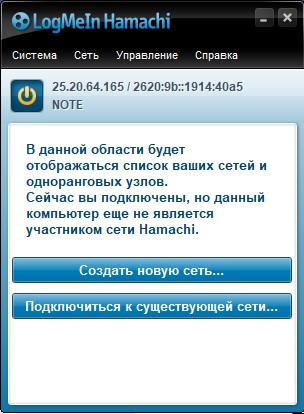
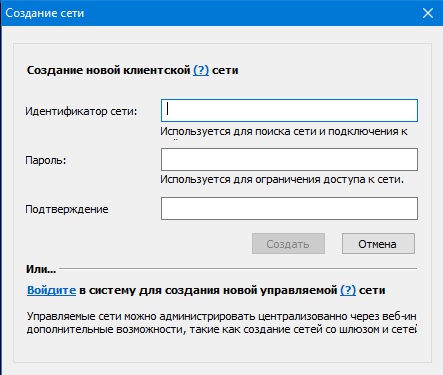
Теперь тот пользователь, который хочет создать сервер, в самой программе нажимает «Создать новую сеть» и задает имя/пароль. По этим данным сеть ищут друзья, нажав по кнопке «Подключиться к существующей сети» в Хамачи. После того как все пользователи подключатся, вы можете настроить свой сервер, введя полученный IP-адрес при прямом соединении или поменяв его в настройках сервера Minecraft так, как это было показано в инструкции по настройке выделенного локального подключения.
Вариант 4: Использование общедоступных серверов или Realms
Существуют общедоступные серверы Майнкрафт, на которых может играть огромное количество людей одновременно. Ничего не помешает вам с другом найти одинаковый сервер, подключиться к нему, пройти регистрацию и найти друг друга для дальнейшей игры. Учитывайте, что некоторые серверы доступны только для лицензионных версий Minecraft, а другие работают и с пиратскими.

Это были все возможные варианты организации совместной игры с друзьями в Minecraft по сети. Приятной игры вам и вашим друзьям!
Как добавлять друзей в Minecraft
Игры на выживание, в которых можно заниматься ремеслом, могут быть очень увлекательными для игры с друзьями, поэтому вполне понятно, что многие из них оснащены функциями мультиплеера, чтобы геймеры могли помогать друг другу бороться с волнами монстров или строить самые лучшие сооружения.
Желающие добавить друзей в Minecraft могут сделать это довольно легко, всего лишь немного пройдя по меню. Игроки не только могут наслаждаться этой известной игрой о строительстве и исследовании с друзьями на одной платформе, но теперь, благодаря кросс-платформенной игре, начинающие шахтеры и ремесленники могут сотрудничать с гораздо большим количеством своих друзей.
Как добавить друга

В главном меню выберите «Играть», чтобы попасть в подменю с несколькими вкладками. Та, что обозначена как «Друзья», нужна игрокам для связи с союзниками по сети.
Затем выберите «Добавить друга», чтобы попасть в строку поиска, где можно ввести Gamertag человека, которого вы хотите добавить.
После ввода Gamertag, если он написан правильно и является реальным, нужный аккаунт появится на экране и предложит игрокам несколько вариантов: добавить его в друзья или добавить в избранное.
Разница между добавлением в друзья и добавлением в избранное
Рассматривая варианты того, как добавить кого-то в качестве контакта в Minecraft, игроки должны принимать решение, основываясь на своих отношениях с этим человеком.
Добавление в друзья означает, что игроки могут отправить приглашение в друзья, и, если оно будет принято, оба игрока смогут отправлять друг другу приглашения в игры.
Добавление кого-либо в любимчики немного отличается тем, что в дополнение к вышеупомянутым характеристикам, человек, добавленный в любимчики, будет отображаться в верхней части списка друзей, и игроки смогут видеть, когда он находится в сети или начинает трансляцию.
Как пригласить друга во время игры
Во время игры в Minecraft игроки также могут легко пригласить друзей. Для этого вызовите меню и выберите «Пригласить в игру» в правой части экрана.
В результате откроется меню со списком всех друзей, которые находятся онлайн и офлайн, даже тех, кто не играет в Minecraft. Отсюда можно отправить приглашения сразу нескольким людям, поставив галочки напротив имен тех, с кем хочется строить и исследовать.
Как добавить кроссплатформенных друзей (на консоли)

Метод приглашения друзей очень похож на метод приглашения друзей, но у пользователей консольных версий Minecraft есть особенно простой способ играть с людьми на других платформах. Во внутриигровом меню перейдите в подменю «Пригласить в игру», где будет показан список онлайн и офлайн друзей для данной конкретной платформы, однако в нижней части этого меню будет опция «Найти кросс-платформенных друзей».
Выберите эту опцию, чтобы найти меню, в котором можно найти Gamertag нужного союзника и все те же опции для добавления его в друзья или избранное.
Как играть в Minecraft с другом по сети
Здравствуйте, уважаемые читатели нашего блога. Лето заканчивается, скоро начнется учеба, но у вас все еще есть время для того, чтобы поиграть вместе со своим другом в вашу любимую игру. Если вы впервые слышите, что такое возможно, или не имеете представления, как это сделать, то читайте скорее данную статью. Из нее вы выясните, как играть в Minecraft с другом по сети совершенно бесплатно.
В публикации представлены несколько стопроцентно рабочих способов игры в Майнкрафт по сети с другом. Чтобы у вас все получилось, необходимо придерживаться следующих условий:
Как играть в Майнкрафт с другом по сети с помощью Хамачи (Hamachi)
Первым делом, необходимо скачать программу Hamachi с официального сайта, установить ее на своем компьютере и запустить. Затем нужно включить программу для начала работы в сети и пройти регистрацию, с которой разберется любой школьник.
После завершения регистрации следует создать новую сеть, нажав на соответствующую кнопку, и указать там ее название и пароль, который должен знать ваш друг.
Если вы все сделали правильно, то увидите вашу сеть и текущий IP, автоматически сгенерированный программой и присвоенный вашему ПК или ноутбуку.
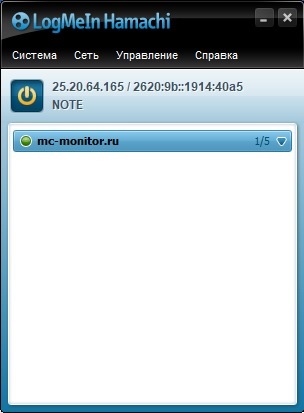
Очередной шаг – ваш друг подключается к вашей сети, используя ваши идентификатор и пароль. В случае успеха, ваш друг появится в списке сервера в программе.
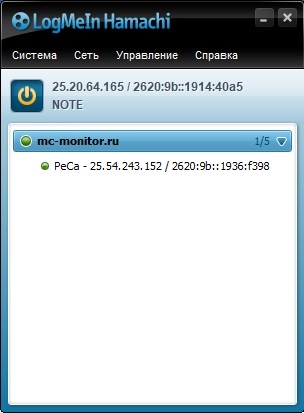
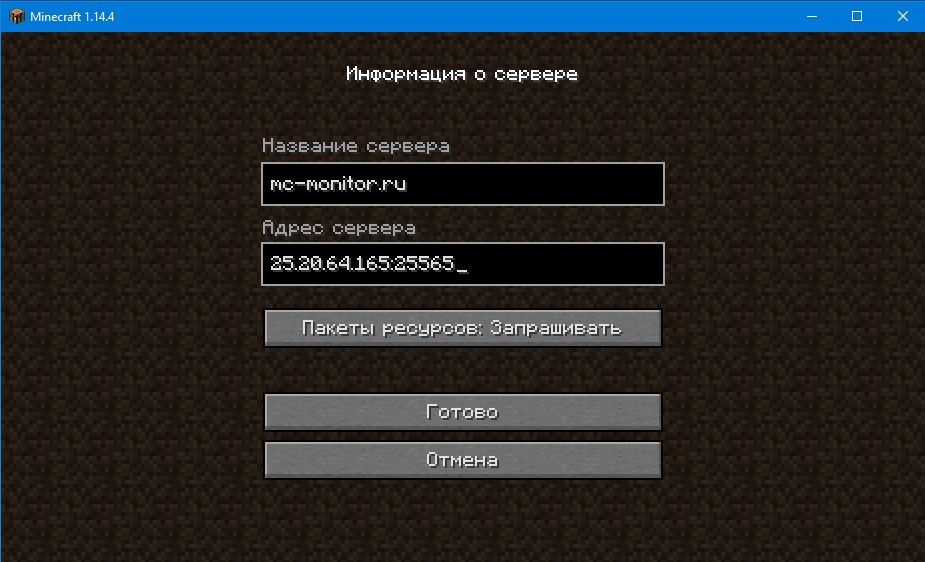
На следующем этапе необходимо прописать IP-адрес хамачи в настройки вашего сервера и запустить его. О том, как это сделать, читайте в нашем материале Как создать сервер в Minecraft. В файле server.properties, расположенном в папке с сервером, нужно задать параметры «server-ip=» и «server-port=». В нашем примере это будет server-ip=25.20.64.165 (IP из Хамачи), а server-port=25565 (по дефолту).
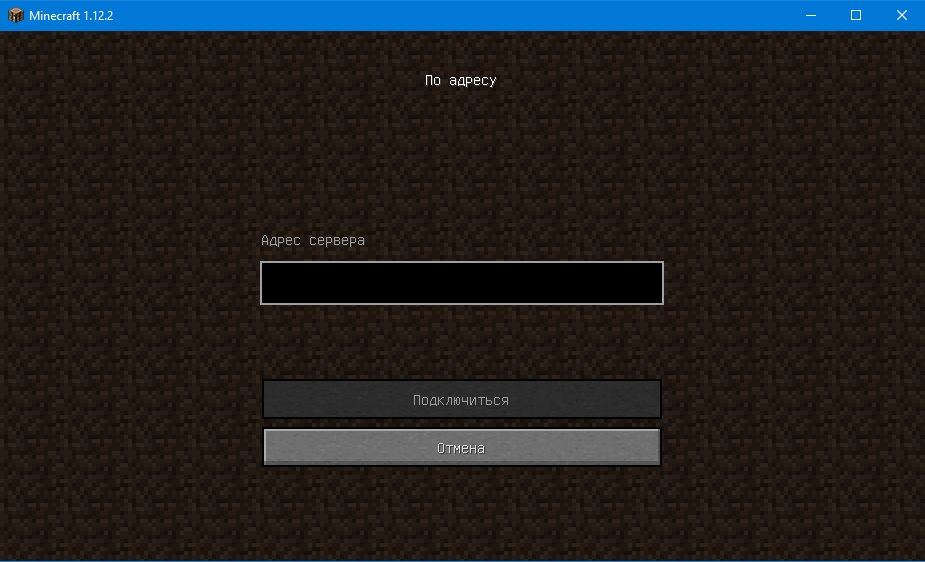
После запуска сервера ваш друг должен подключиться к вашему серверу, выполнив следующее. Ему потребуется запустить Майнкрафт, зайти в «Сетевая игра» и выбрать «Добавить». В открывшемся окне надо ввести те же самые IP и порт, что вы вводили ранее на своем компьютере, и нажать «Готово». Тогда ваш сервер появится в списке серверов, а вам вместе с другом можно будет играть на нем.
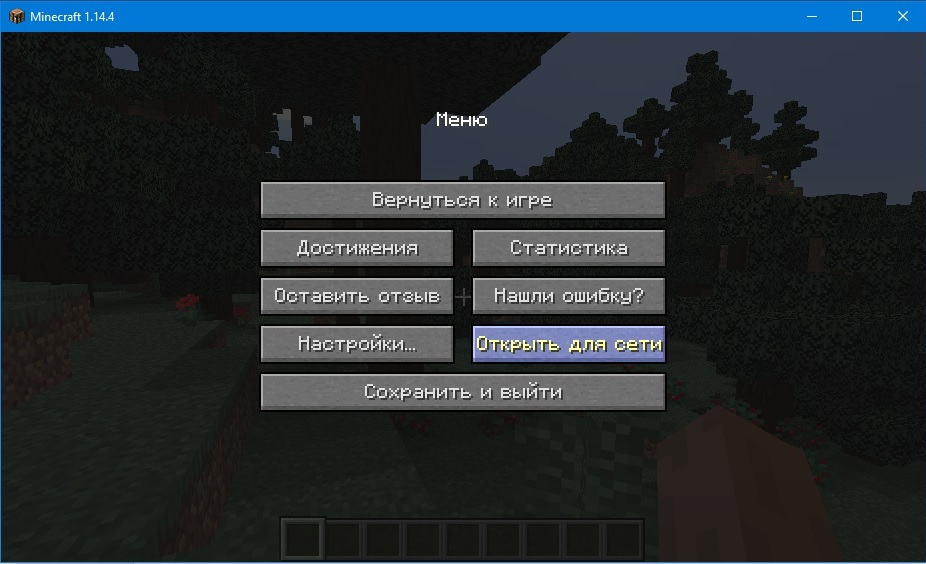
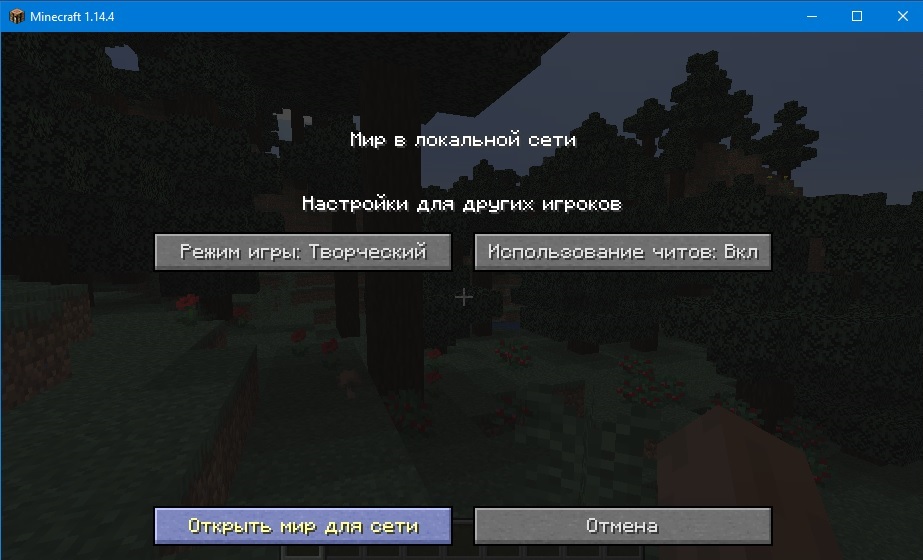
Есть другой, более быстрый и простой способ играть на сервере Майнкрафт с другом, используя Хамачи. Для этого запустите игру, войдите в мир и нажмите клавишу «Esc». В открывшемся меню игры выберите пункт «Открыть для сети», задайте желаемые параметры и нажмите «Открыть мир для сети».
Как играть в Minecraft с другом по локалке
Локалка (локальная сеть) – сеть, организованная между двумя и более компьютерами (ноутбуками) при помощи коммутатора, WI-FI-роутера или специального кабеля (кроссовер). Данный способ подойдет тем, кто живет рядом, но имеет доступа в интернет (например, в деревне у бабушки), а поиграть очень хочется.
Когда локальная сеть организована из двух компьютеров посредством подключения их непосредственно друг к другу с помощью кроссовера (специальный кабель) или через Wi-Fiсоединение, вампотребуется прописать айпи адреса на каждом компьютере.
Для этого необходимо зайти в свойства сетевого адаптера на первом компьютере и задать точно такие же параметры, как на скриншотах ниже. На втором компьютере следует сделать то же самое, только вместо 192.168.0.1 прописать 192.168.0.2 и, наоборот, вместо 192.168.0.2 прописать 192.168.0.1.
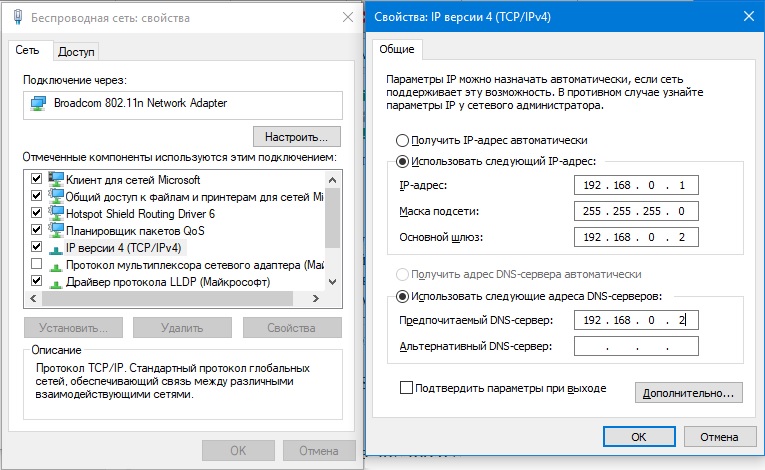
Если все сделано правильно, то между компьютерами установится связь, а зайти на сервер Minecraft и поиграть с другом можно будет точно так же, как с помощью хамачи, с тем лишь отличием, что для подключения будет использоваться не IP, выданный хамачи, а локальный IP 192.168.0.1.
В том же случае, когда компьютеры объединены в локальную сеть с помощью коммутатора, либо WiFi роутера, вам необходимо узнать свой локальный IP адрес, который присвоен компьютеру. Посмотреть его можно в настройках вашей сетевой карты, а затем создать сервер и подключиться к нему аналогичным образом, как указано выше.
Как играть в Minecraft с другом через Интернет
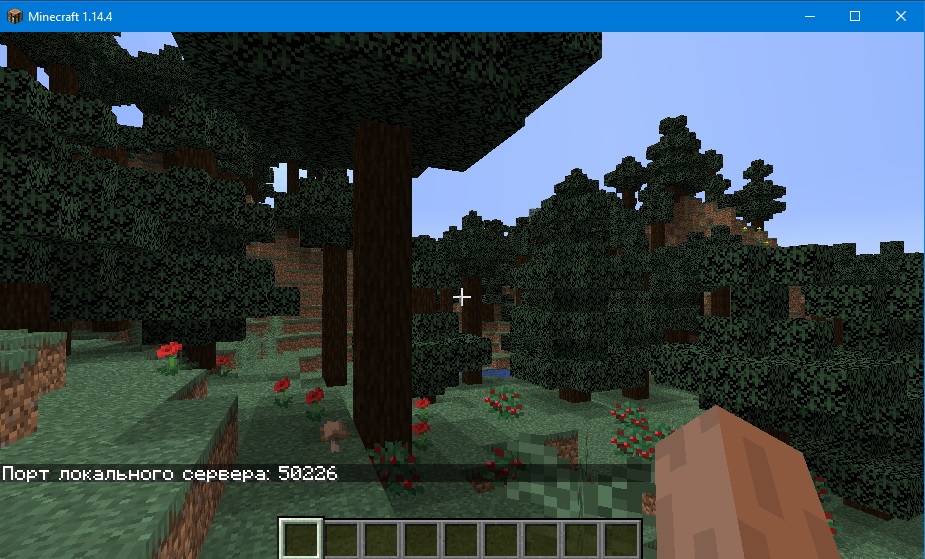
Данный способ не требует ни установки дополнительных программ, ни настройки сетевых адаптеров. Нужно просто открыть Minecraft, войти в мир и нажать клавишу «Esc». В открывшемся меню игры выбрать пункт «Открыть для сети», задать необходимые параметры и нажать «Открыть мир для сети».
IP адрес и номер порта (например, 92.124.68.71:50226) следует сообщить вашему другу, а он сможет подключиться к вам через меню игры «Сетевая игра», указав IP и порт так, как уже неоднократно было описано выше.
Как играть в Майнкрафт с другом на сервере в Интернете
На этом все, желаем вам приятных совместных игр в компании друзей.
Как добавить друга в регион в Minecraft?
Digital
Содержание
Minecraft – это игра, которая, несмотря на свою простоту, незатейливость и графику, присутствовавшую в приложениях ещё в далёких 90-х, завоевала сердца великого множества пользователей. В неё с удовольствием играют как взрослые, так и дети. Невзирая на упрощенный дизайн, она наполнена множеством функций, которые позволяют осваивать обширные локации. В её инвентаре представлено огромное количество вещей. Каждый пользователь может приглашать друзей на свои локации, общаться и в полной мере наслаждаться возможностями приложения. В этой статье мы рассмотрим, какие функции предоставляет Minecraft для вашего региона и как добавить в регион в Minecraft вашего друга.

Добавляем и удаляем друзей из вашей локации
Сегодня существует несколько способов добавления и удаления друзей из вашей локации. Рассмотрим самые простые и доступные из них. Чтобы пригласить друга, надо, в первую очередь, иметь собственный регион. Для его постройки необходим деревянный топор. Существует два метода его получения:
При помощи топора требуется отметить две точки на концах диагонали вашего региона. Не захватывайте слишком большую территорию, поскольку сервер игры имеет ограничения.

После того, как вы построили свой дом, наполнили его и создали регион, можете смело добавлять друга. Пригласить нового участника на вашу локацию можно двумя способами:

Теперь рассмотрим все существующие на сегодняшний день способы удаления друга из привата (региона), которое вы собираетесь осуществить по каким-либо причинам. В зависимости от того, кто проживает на территории вашей локации, нужно будет ввести в консоль следующие команды:
Вышеуказанные команды достаточно просты, и выполнить их может любой пользователь игры Minecraft.
Как заприватить в Minecraft
Безопасность игрока и его собственности внутри Майнкрафт является достаточно важным вопросом. Многие игроки решают вопрос, как заприватить в Майнкрафте территорию. Чаще всего приватят территорию, чтобы защититься от гриферства.
О гриферстве и привате
Неблагонадежные игроки встречаются повсюду, Майнкрафт в этом вопросе не исключение. Для любителей наживы на несчастье других игроков и их оскорбления и унижения отведен даже специальный термин – гриферство.
Если от морального вреда можно воздержаться, попросту игнорируя чат, то от материального обезопаситься гораздо важнее. Вот здесь и приходит на помощь возможность скрыть и защитить свою территорию и владения от глаз негодяев.
Как показывает практика, на незащищенных территориях ломаются двери в дом и забираются все вещи.
Как заприватить в Майнкрафте на сервере территорию
Каждый желающий может сделать собственный регион в регионе, когда возникает необходимость. Обычно эту функцию используют, чтобы защитить свой дом и прилегающую территорию.
Полученным топором нельзя орудовать для выполнения других действий.
Благодаря этому регион будет полностью защищен от действий других игроков. Никто из посторонних не сможет что-либо возводить либо уничтожать на этой территории, если только владелец сам не добавит другого игрока в приват в Майнкрафт.
Как добавить друга в приват
Добавить другого игрока или друга в приватную территорию в Майне можно при помощи различных команд. К примеру, /region addmember *, где * – это название региона, никнейм-игрока. Для удаления доступа следует использовать кодовое слово removemember.
Далее рассмотрим перечень команд, который может пригодиться в различных ситуациях. Все указанные ниже команды начинаются на /region или /rg.
Кроме кодовых команд, можно использовать специальные флаги при помощи слова flag, каждый из которых имеет собственное назначение.
Три основных предназначения:
Заключение
Используя сведения и рекомендации из данной статьи, теперь каждый игрок знает, каким образом можно заприватить игровую зону и пригласить туда своего друга или целый клан.
Видео: Как убрать из привата в Minecraft.